Dashboard en Google Sheets: Crea y publica uno como enlace
Crea un dashboard en Google Sheets con tablas dinámicas o usa Sheets canvas para publicarlo como enlace de solo lectura. Conoce los pasos, planes y límites.

Un dashboard en Google Sheets siempre ha tenido un momento incómodo: compartirlo. Para mostrarle los gráficos a alguien, tenías que compartir la hoja de cálculo completa, con todas sus filas de datos sin procesar.
En resumen: ahora existen dos formas de crearlo. Las tablas dinámicas, los gráficos y los segmentadores de datos funcionan en cualquier cuenta. Por otro lado, Sheets canvas permite que Google Gemini construya un panel interactivo a partir de un simple prompt y, desde el 11 de noviembre de 2026, ese canvas se puede publicar en su propio enlace de solo lectura.
Esta guía cubre ambos métodos, los planes y límites mensuales de canvas, y los pasos para publicar. También te mostramos cómo GPT Workspace, una extensión de Chrome y complemento de Google Workspace que integra ChatGPT, Claude y Gemini directamente en Sheets, Docs, Slides y Gmail, prepara tus datos antes de graficarlos.
Lo que cambió: el dashboard de Sheets canvas ahora tiene su propio enlace
Sheets canvas se lanzó en agosto de 2026 como una función de Gemini que convierte una pestaña de datos en un diseño interactivo, como un dashboard, un tablero kanban o un calendario. Hasta este mes, la única forma de mostrárselo a alguien era compartiendo la hoja de cálculo subyacente.
La publicación de Workspace Updates de Google del 11 de noviembre de 2026 elimina esa limitación. Afirma que “puedes publicar un Sheets canvas directamente en su propio enlace” y que los espectadores obtienen acceso de solo lectura “sin compartir la hoja de cálculo de origen completa”.
Este enlace no es simplemente la URL de la hoja de cálculo con un filtro aplicado. Google aclara que “es independiente de la URL de la hoja de cálculo y tiene su propia configuración de audiencia”.
El anuncio se resume en seis puntos clave.
| Pregunta | Respuesta |
|---|---|
| Quién puede publicar | Cualquier persona con acceso de edición a la hoja de cálculo |
| Qué ven los espectadores | Acceso de solo lectura al canvas, no al archivo |
| Quién puede abrir el enlace | La audiencia que elijas, independiente de la configuración del archivo |
| Cómo se actualiza | Se vuelve a publicar con cada cambio, o bien, se publica una vista estática |
| Dónde funciona | En la versión web de Google Sheets |
| Cómo deshacerlo | Deteniendo la publicación desde el mismo icono de la barra de herramientas |
Quién tiene acceso y cuáles son los límites mensuales
El lanzamiento comenzó el 11 de noviembre de 2026 para los dominios de Rapid Release (lanzamiento rápido) y el 2 de diciembre de 2026 para los dominios de Scheduled Release (lanzamiento programado). Google estima un plazo de hasta 15 días para que la función aparezca en cada fase.
Canvas no está incluido en todos los planes. El anuncio enumera las ediciones compatibles, y la página de límites de uso de IA de Google, actualizada por última vez el 10 de noviembre de 2026, detalla la cuota disponible para “Crear un canvas”.
| Plan | Sheets canvas | Cuota mensual |
|---|---|---|
| Business Starter | No | Sin acceso |
| Business Standard y Plus | Sí | 60 al mes |
| Enterprise Standard y Plus | Sí | 60 al mes |
| Complemento AI Expanded Access | Sí | 300 al mes |
| Complemento Google AI Pro for Education | Sí | 300 al mes |
| Google AI Pro y Ultra | Sí | No especificado en esa página |
Los límites se aplican por usuario, se reinician a las 12 AM (hora del Pacífico) el primer día de cada mes y no son acumulables. Los prompts de seguimiento también consumen esta cuota: la página indica que pedirle a la IA que “lo intente de nuevo” cuenta como un uso adicional.
Hay dos condiciones más a tener en cuenta. Canvas requiere que el idioma de la cuenta esté configurado en inglés y solo funciona en la versión web de Google Sheets.
Dos formas de crear un dashboard en Google Sheets
Ambas opciones te permiten tener números y gráficos en una sola pantalla. La diferencia radica en quién puede usarlas, cuánto trabajo manual requieren y cómo se comparte el resultado final.
| Método clásico | Sheets canvas | |
|---|---|---|
| Cuenta | Cualquier cuenta de Google | Un plan compatible de Workspace o Google AI |
| Cómo se crea | Tablas dinámicas, gráficos y segmentadores, de forma manual | Un prompt inicial para Gemini, seguido de prompts adicionales |
| Filtros | Segmentadores en gráficos y tablas dinámicas | Los controles que Gemini integre en el diseño |
| Edición de datos | En la cuadrícula | En la cuadrícula o directamente en el canvas |
| Compartir | Compartiendo el archivo o publicando una hoja en la web | Compartiendo el archivo o publicando el canvas para una audiencia específica |
| Límites | Sin cuotas de IA | Una pestaña de datos, menos de 1 millón de celdas y un límite mensual |
Elige el método clásico si usas una cuenta gratuita o Business Starter, o si prefieres tener el control absoluto de cada fórmula. Opta por canvas si tu plan lo incluye y quieres ofrecer a tu audiencia una vista profesional sin que tengan que abrir el archivo.
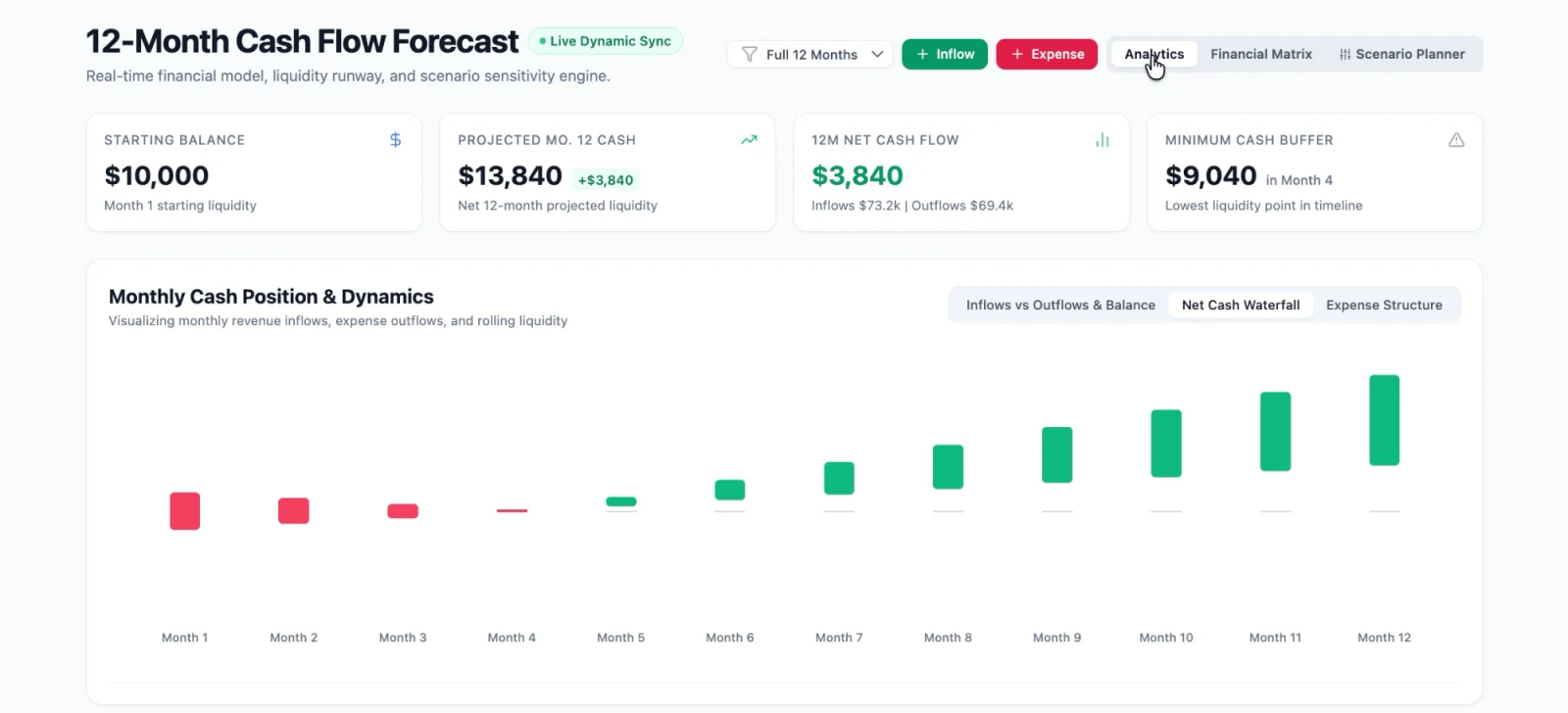
Cómo crear un dashboard en Google Sheets con tablas dinámicas y segmentadores
Este es el método que funciona en cualquier cuenta. La propia página de ayuda sobre segmentadores de Google comienza con este caso de uso: “Si creas un panel personalizado, puedes agregar un control de filtros para filtrar tus tablas, gráficos o tablas dinámicas”.
- Coloca los datos sin procesar en su propia pestaña. Mantén un registro por fila y un encabezado en la fila 1. La página de ayuda sobre tablas dinámicas de Google es muy clara al respecto: “Cada columna debe tener un encabezado”.
- Inserta una tabla dinámica para cada pregunta. Selecciona los datos, haz clic en Insertar y luego en Tabla dinámica. En el panel lateral, haz clic en Añadir junto a Filas y luego en Añadir junto a Valores.
- Crea un gráfico para cada tabla dinámica. Selecciónala, haz clic en Insertar y luego en Gráfico. Un gráfico de cuadro de mando es ideal para resaltar una cifra principal; uno de líneas, para mostrar tendencias; y uno de barras, para hacer comparaciones.
- Mantén lo que quieras filtrar en una sola pestaña. Un segmentador de datos solo afecta a los gráficos y tablas dinámicas que se encuentran en su misma hoja.
- Añade un segmentador de datos. Haz clic en un gráfico o tabla dinámica, ve a Datos, selecciona Añadir un control de filtros y elige la columna por la que deseas filtrar.
- Guarda la vista predeterminada. En la parte derecha del segmentador, haz clic en Más (los tres puntos) y luego en Establecer los filtros actuales como predeterminados.
Tres reglas de esa misma página explican por qué algunos dashboards parecen no funcionar correctamente.
- Misma hoja, mismos datos. “Los controles de filtros se aplican a todos los gráficos y las tablas dinámicas de una hoja que usen el mismo conjunto de datos”.
- Sin fórmulas. “Los controles de filtros no se aplican a las fórmulas de una hoja que usen el mismo conjunto de datos”. Un total calculado con una fórmula ignorará el segmentador.
- Privado por defecto. Tus selecciones de filtro solo serán visibles para ti hasta que las establezcas como predeterminadas.
El dashboard se mantiene actualizado automáticamente. Google señala que una tabla dinámica “se actualiza cada vez que cambias las celdas de datos de origen de las que extrae la información”.
Limpia la pestaña de datos antes de empezar a construir, ya que las filas repetidas inflarán todos los totales. Nuestra guía sobre cómo eliminar duplicados en Sheets te explica cómo solucionarlo, y el tutorial sobre cómo hacer un gráfico en Google Sheets es ideal para empezar desde cero si no tienes experiencia con gráficos.
Cómo compartir el dashboard clásico
Al momento de compartir es cuando el método clásico muestra sus limitaciones. Si compartes el archivo, los espectadores tendrán acceso a toda la hoja de cálculo, no solo a la pestaña del dashboard.
La alternativa es ir a Archivo, luego a Compartir y seleccionar Publicar en la Web, eligiendo únicamente la hoja del dashboard. La página de ayuda sobre publicación de Google describe el resultado como “Una versión sin barra de herramientas”, donde los usuarios pueden ver los gráficos y los valores de las celdas, pero “no pueden ver ni editar las fórmulas”.
Cómo crear un dashboard con Sheets canvas
Si tienes un plan compatible, la creación se convierte en una conversación con la IA. Estos pasos siguen el artículo de ayuda de Google, Crear un Sheets canvas.
- Abre la hoja de cálculo en la versión web de Sheets. Canvas solo funciona allí, no en la aplicación móvil de Google Sheets.
- Inicia un canvas. Haz clic en Insertar y luego en Crear un canvas. El icono de Herramientas en el panel lateral y el menú de Canvas en la barra inferior te llevan al mismo lugar.
- Describe el dashboard en el cuadro del prompt. Menciona las métricas, los desgloses y los filtros que necesitas.
- Perfecciónalo con prompts de seguimiento. Un ejemplo que da Google es “Convierte este dashboard al modo oscuro”.
- Revisa los números. Haz clic en Ver datos en la barra de herramientas del canvas para inspeccionar las filas que lo alimentan.
La publicación de lanzamiento de Google sugiere un prompt que vale la pena probar: “Crea un dashboard interactivo que me ayude a analizar cómo los diferentes generadores de costos impactan en un presupuesto trimestral”.
Hay tres límites que definen lo que puedes pedirle a la IA.
- Una sola pestaña. “Los canvases solo utilizan datos de una única pestaña de la hoja de cálculo”. Asegúrate de combinar tus fuentes en una sola pestaña primero.
- Tamaño. Es posible que Canvas no esté disponible si los datos de origen superan el millón de celdas.
- Lectura y escritura. Con acceso de edición, puedes añadir, modificar o eliminar datos directamente desde el canvas.
Este último punto tiene doble filo. La publicación de lanzamiento indica que los cambios realizados en el canvas “actualizan instantáneamente tu hoja de origen”, por lo que un dashboard con campos editables también funciona como una pantalla de entrada de datos.
Cómo publicar el canvas como un enlace independiente
Hasta que lo publicas, el canvas está ligado al archivo. El artículo de ayuda dice sobre el botón Copiar enlace: “El acceso al canvas es el mismo que el acceso a la hoja de cálculo”.
Publicarlo rompe ese vínculo, pero requiere tener acceso de edición a la hoja de cálculo.
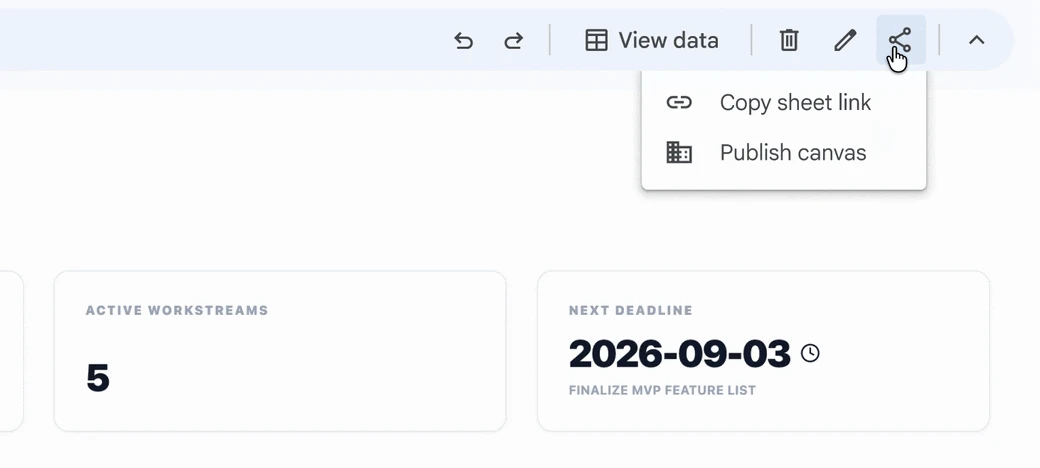
- Abre la pestaña del canvas. Su barra de herramientas contiene las opciones de Ver datos, una papelera, un lápiz y un icono de compartir.
- Haz clic en el icono de compartir y luego en Publicar canvas. En este mismo menú también encontrarás la opción Copiar enlace de la hoja.
- Elige la audiencia en la sección de Acceso. En la demostración de Google, el menú muestra “Workspace”, y las cuentas de trabajo también verán los grupos de audiencia configurados por su administrador. Las cuentas personales pueden publicar para toda la web.
- Elige cómo se actualiza. Deja marcada la opción “Volver a publicar automáticamente cuando se hagan cambios” para tener una vista en tiempo real, o desmárcala para publicar una versión estática.
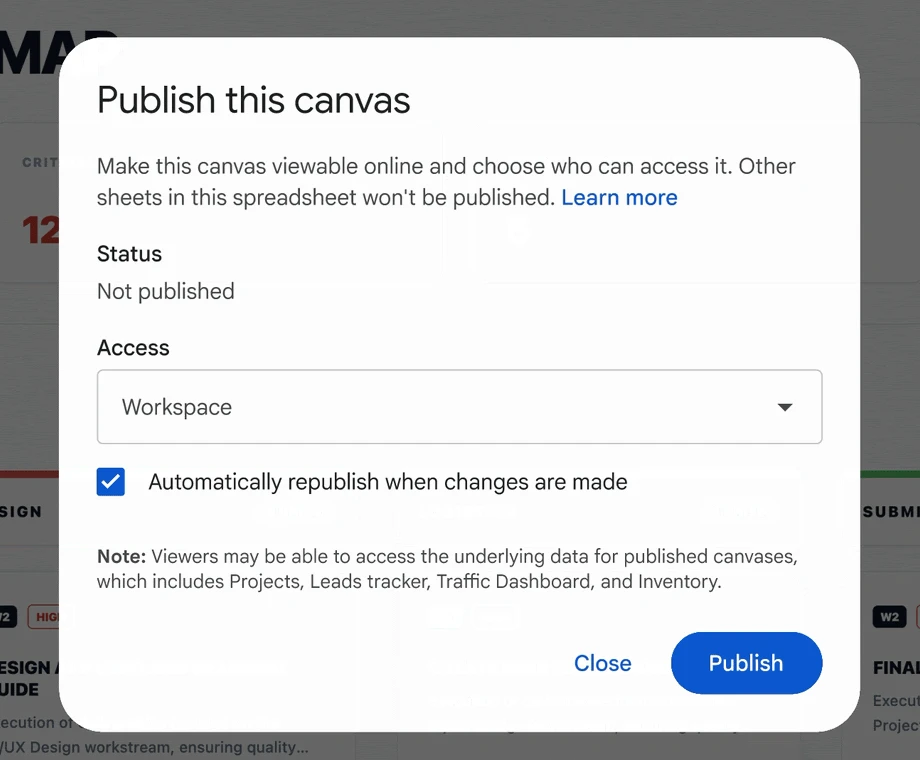
- Haz clic en Publicar y luego en Copiar enlace. El cuadro de diálogo ahora mostrará el estado como activo, con la opción Detener publicación en la esquina inferior izquierda.
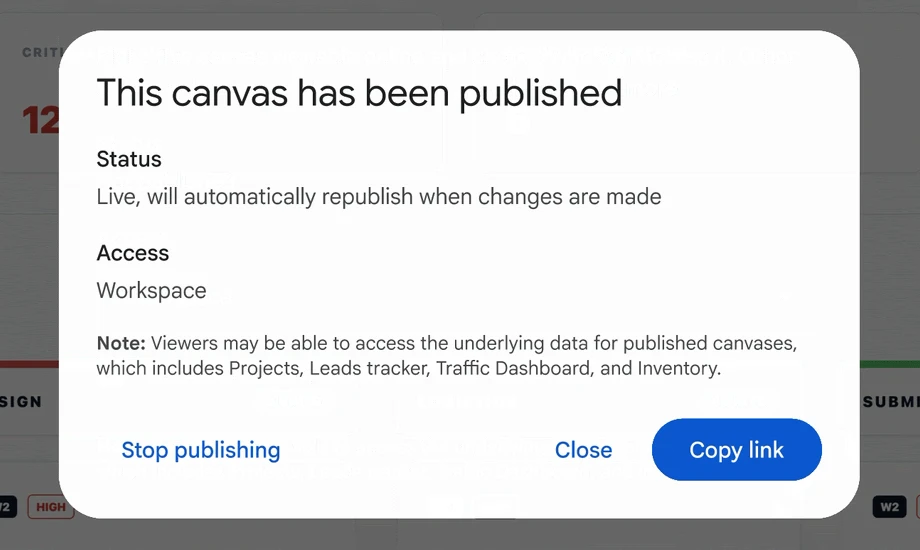
Para desactivar el enlace, haz clic en el mismo icono y selecciona Detener publicación. Los administradores no tienen un interruptor nuevo para esto: Google explica que la publicación de canvas “utiliza la capacidad existente de Publicar en la Web”, por lo que se rige por la misma configuración de Drive que permite publicar archivos en internet.
Prepara los datos para tu dashboard con GPT Workspace
Ambos métodos fallan por la misma razón: datos desordenados. Una región escrita de tres formas distintas se convertirá en tres barras separadas, y una fecha guardada como texto quedará fuera de la tendencia mensual.
GPT Workspace actúa sobre esa capa de datos, directamente dentro de la misma hoja de cálculo. Solo tienes que abrir su barra lateral en Sheets y describir la limpieza que necesitas usando palabras sencillas.
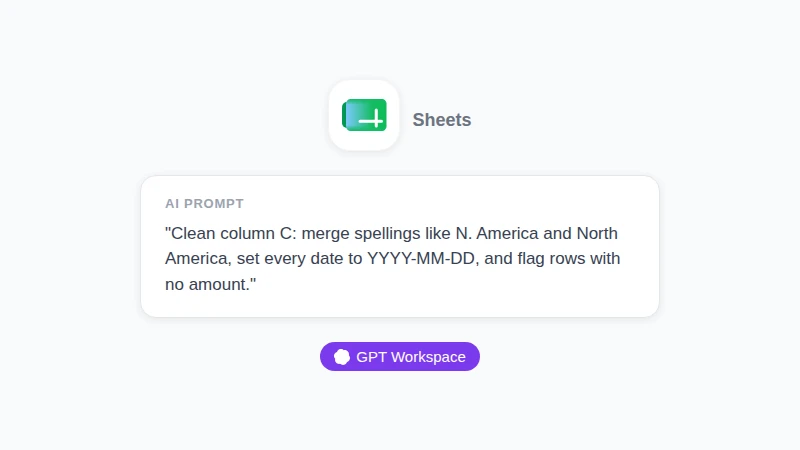
Ilustración, no una captura de pantalla: una solicitud de limpieza que podrías escribir en la barra lateral de GPT Workspace en Sheets. Indica la columna, la solución para cada problema y qué datos marcar.
Hay tres tareas que suelen ser necesarias en casi cualquier dashboard.
- Limpiar categorías y fechas. Pídele a la barra lateral que estandarice los formatos, unifique las palabras escritas de forma casi idéntica y marque las filas con datos faltantes.
- Etiquetar texto libre para poder graficarlo. Las descripciones de tickets y las respuestas de encuestas no pueden alimentar una tabla dinámica hasta que cada fila tenga una categoría. La fórmula =GPT_CLASSIFY asigna una de tus propias etiquetas a cada fila.
- Redactar las conclusiones. Selecciona la tabla de resumen, pide que te escriba un par de frases sobre los cambios más importantes y pégalas encima del gráfico.
Para conocer más sobre la configuración y los prompts de fórmulas, comienza con nuestra guía sobre cómo usar IA en Google Sheets.
GPT Workspace no construye un canvas, ni lo necesita. Funciona en cualquier cuenta de Google, incluyendo Business Starter y cuentas gratuitas de Gmail, te permite elegir entre ChatGPT, Claude y Gemini, y cuenta con un plan gratuito con límites de uso.
 Prueba GPT Workspace
Usa ChatGPT, Claude y Gemini directamente dentro de Google Docs, Sheets, Slides, Gmail y Drive. Sin cambiar de pestaña.
Comienza gratis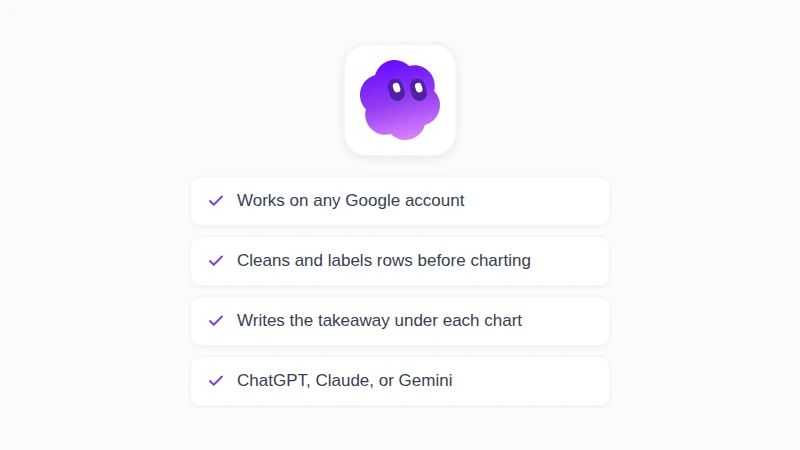
Ilustración, no una captura de pantalla: lo que GPT Workspace aporta antes de que exista el dashboard. Los gráficos, los segmentadores y el enlace publicado siguen proviniendo de Sheets.
Preguntas frecuentes
Conclusión
Un dashboard en Google Sheets ya no tiene que viajar pegado a su hoja de cálculo. En los planes compatibles, Sheets canvas construye la vista a partir de un prompt y la publica en un enlace con su propia audiencia. Para el resto de las cuentas, las tablas dinámicas, los gráficos y los segmentadores siguen cumpliendo su función a la perfección.
De cualquier manera, un dashboard es tan bueno como las filas de datos que lo respaldan. GPT Workspace limpia y etiqueta esos datos directamente en Sheets para cualquier cuenta de Google, así que instálalo y arregla tu pestaña de origen antes de empezar a construir.