






Ocultar filas en Google Sheets: la guía práctica
Ocultar filas en Google Sheets: aprende a usar atajos de teclado, filtros, grupos y rangos protegidos. Guía paso a paso.

Abres una hoja compartida de Google Sheets y los números de fila saltan sin aviso. Una sección que debería contener varios registros ha desaparecido, las fórmulas parecen saltarse líneas visibles y nadie en el equipo recuerda haber borrado nada. En la mayoría de los casos, los datos siguen ahí. El reto consiste en identificar si alguien ocultó las filas manualmente, aplicó una vista de filtro, contrajo un grupo o redujo a cero la altura de una fila mediante un pegado o un script.
Esa distinción importa porque cada modo de visibilidad se corrige de una forma distinta. Esta guía práctica sobre los flujos de trabajo para ocultar filas en Google Sheets empieza por el diagnóstico y luego cubre el ocultamiento manual, cómo mostrar filas, la agrupación, las vistas de filtro, la protección y los errores comunes de la automatización.
Tabla de contenido
- Cuando las filas desaparecen sin explicación
- Cómo ocultar filas manualmente
- Cómo mostrar filas ocultas de forma rápida
- Ocultar, filtrar o agrupar: elegir la herramienta adecuada
- Proteger filas de cambios no autorizados
- Auditorías de automatización y errores comunes con filas ocultas
- Referencia rápida para tu próxima sesión en Sheets
Cuando las filas desaparecen sin explicación
Un salto en los números de fila es una pista de visibilidad, no una prueba de borrado. Antes de inspeccionar las fórmulas, empieza por el borde izquierdo de la hoja. Si los números pasan de 13 a 17, revisa si hay filas ocultadas manualmente o un grupo contraído. Las flechas pequeñas alrededor del hueco suelen señalar filas ocultadas a mano, mientras que los controles de más y menos identifican secciones agrupadas.
El ocultamiento manual se maneja desde la columna de números de fila. Selecciona los números, haz clic derecho y elige Ocultar filas. Google Sheets conserva los valores, las fórmulas y el formato en su sitio, y marca la zona oculta con un hueco estrecho y controles de flecha. Al hacer clic en una flecha, las filas vuelven a aparecer. El mismo efecto se revierte seleccionando las filas circundantes y eligiendo Mostrar filas.
Si los números de fila siguen consecutivos pero faltan registros esperados, inspecciona el encabezado en busca del icono de filtro y comprueba si hay una vista de filtro activa. Un filtro cambia qué registros aparecen según sus criterios, así que limpiar o cambiar esa vista resuelve el problema. Mostrar filas no restaurará los registros excluidos por un filtro.
Lee las pistas en el margen
Las filas agrupadas muestran un control junto a los números de fila. Un signo más significa que el grupo está contraído; un signo menos, que está abierto. Haz clic en el control para expandir o contraer el bloque sin alterar sus registros. Esto es distinto del ocultamiento manual, aunque ambos crean un hueco aparente en la vista de trabajo.
Las filas de altura cero son menos evidentes. Un script, un formato pegado o una acción de cambio de tamaño pueden reducir una fila hasta dejarla prácticamente invisible sin crear las flechas típicas del ocultamiento ni los controles de grupo. Selecciona las filas circundantes, abre el comando de altura de fila y restablece una altura visible.
Regla práctica: identifica el modo de visibilidad antes de editar fórmulas, borrar registros que parecen vacíos o copiar datos a una hoja de reemplazo. El ocultamiento manual, la vista de filtro, la agrupación y las filas de altura cero requieren soluciones distintas.
Cómo ocultar filas manualmente
El ocultamiento manual funciona mejor cuando quieres sacar ciertas filas de la vista de trabajo manteniendo intactos sus valores, fórmulas y formato. Es una acción sobre la estructura de la hoja, no una operación de fórmulas, así que los datos ocultos siguen formando parte de la hoja aunque no se vean.
Selecciona las filas que quieres fuera de la vista
Haz clic en un número de fila para seleccionar la fila completa. Para un bloque continuo, mantén presionada la tecla Shift y haz clic en el número de la última fila, o arrastra hacia abajo por la columna de números. Para filas sueltas, mantén presionada la tecla Ctrl en Windows o ChromeOS, o Cmd en Mac, mientras seleccionas los demás números de fila.
Cuando las filas correctas estén seleccionadas, haz clic derecho en cualquier punto de los encabezados resaltados y elige Ocultar filas. Google Sheets contrae la selección, y la columna de números salta de la fila inmediatamente anterior a la selección a la fila inmediatamente posterior.
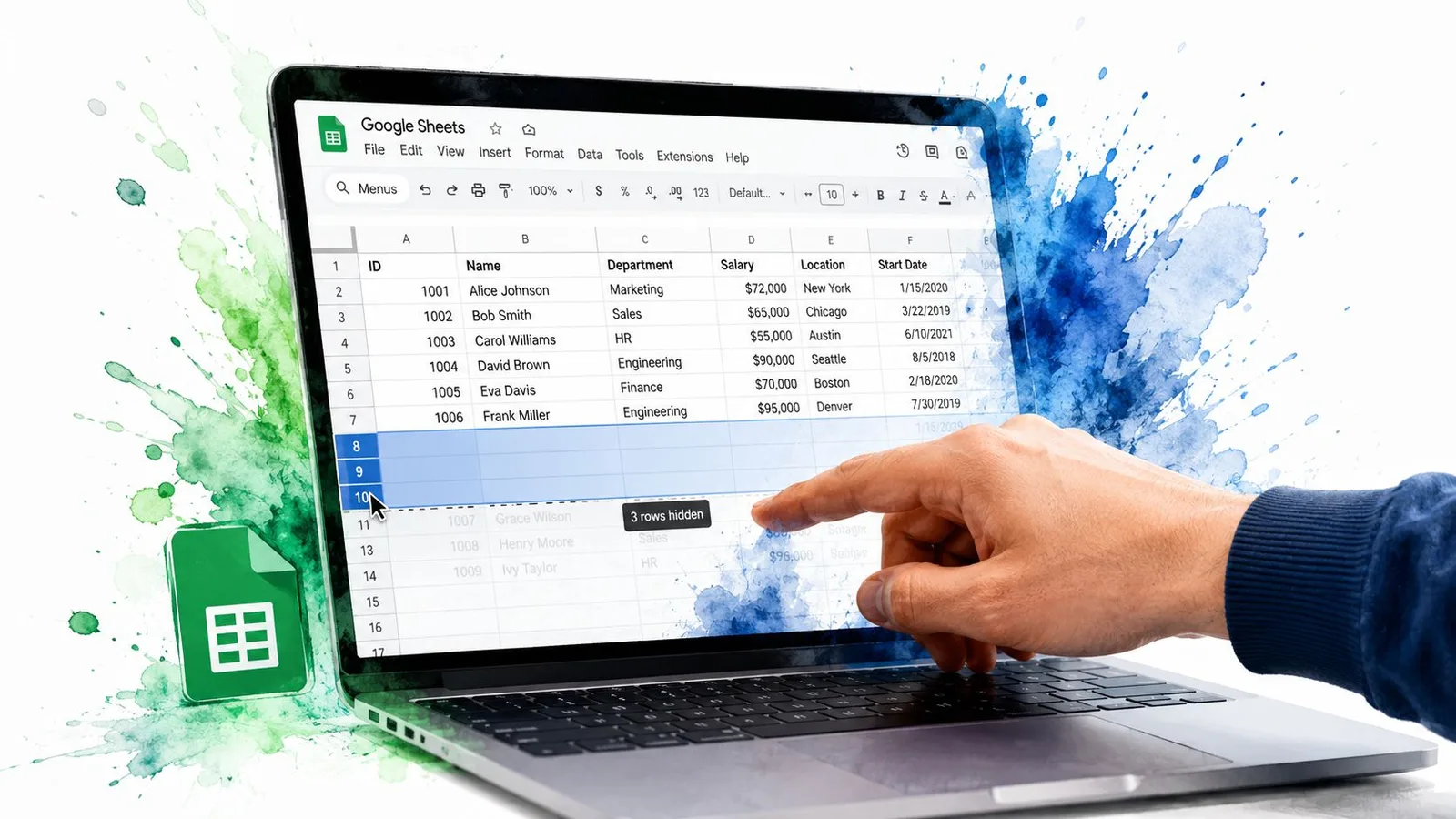
Un borde fino marca la zona oculta, y en sus extremos pueden aparecer controles de flecha. Esos indicadores resultan útiles después, porque revelan que las filas se ocultaron manualmente y no fueron filtradas.
El mismo comando está disponible en el menú Formato, dentro de las opciones para ocultar filas, de modo que los flujos que solo usan el ratón no tienen que depender del menú contextual.
Usa el atajo cuando ocultar se vuelve rutina
Para quienes trabajan sobre el teclado, la guía publicada de atajos de Google Sheets indica Ctrl + Alt + 9 en Windows y ChromeOS, y Command + Option + 9 en Mac, tal como se recoge en esta referencia de atajos para ocultar filas. Selecciona primero las filas completas y luego aplica el atajo específico de tu plataforma.
Si el atajo no responde, comprueba si el navegador, el sistema operativo o una extensión de Chrome está interceptando la combinación de teclas. El comando del menú contextual es la alternativa fiable, sobre todo en dispositivos administrados con configuraciones de teclado personalizadas.
El siguiente video demuestra la interacción y sirve como comprobación visual útil para seleccionar correctamente los encabezados de fila.
El ocultamiento manual es una buena opción para contraer detalles de implementación en un modelo de trabajo. No es un buen sustituto de una vista de filtro cuando varios colaboradores necesitan porciones independientes del mismo conjunto de datos.
Cómo mostrar filas ocultas de forma rápida
Empieza identificando qué hizo desaparecer las filas. Una flecha pequeña entre los números de fila visibles suele indicar un bloque ocultado manualmente. Haz clic en ella y Sheets restaura esas filas sin alterar su contenido.
Si no aparece ninguna flecha, selecciona las filas visibles a ambos lados del hueco. Haz clic en el número de fila inmediatamente anterior al rango sospechoso, mantén presionada la tecla Shift y haz clic en el número de fila inmediatamente posterior. Haz clic derecho en la selección y elige Mostrar filas.
El atajo de teclado es Ctrl + Shift + 9 en Windows y ChromeOS, o Cmd + Shift + 9 en Mac. Aplícalo sobre esa misma selección de arriba y abajo. Si el atajo no hace nada, usa el menú contextual. La configuración del navegador, los atajos del sistema operativo o las extensiones pueden interceptar combinaciones de teclas.
Cuando la flecha ha desaparecido
Puede que Sheets no muestre ningún control claro para volver a mostrar filas cuando se borraron filas junto al rango oculto original. Amplía la selección para incluir una fila visible antes del hueco sospechoso y otra después. Añade más filas alrededor si no estás seguro de dónde empieza o termina el bloque oculto.
Un filtro requiere otra solución. Si faltan registros porque un filtro o una vista de filtro los excluye, abre sus controles y limpia o cambia las condiciones. Mostrar filas afecta a las filas ocultadas directamente por un usuario, no a los registros retirados de la vista por criterios de filtro.
Si hay varios huecos separados, restablece cada zona por separado. Así las secciones ocultas a propósito se mantienen intactas y no se cambia la visibilidad de toda la hoja. Si los huecos persisten tras revisar los filtros, los controles de agrupación y la altura de fila, es posible que las filas tengan altura cero en lugar de estar ocultas con el comando habitual. Selecciona las filas circundantes, abre el menú de fila y restablece una altura visible.
Ocultar, filtrar o agrupar: elegir la herramienta adecuada
Las filas pueden desaparecer por razones distintas, así que empieza identificando el control de visibilidad antes de cambiar nada. El ocultamiento manual retira las filas seleccionadas de la vista compartida de la hoja. Una vista de filtro muestra los registros que cumplen unas condiciones y deja disponible el conjunto de datos subyacente. Las filas agrupadas contraen un esquema planificado, como el detalle bajo un resumen. Una fila de altura cero es un problema de disposición aparte, no un estado normal de fila oculta.
| Característica | Ocultamiento manual | Vista de filtro | Filas agrupadas |
|---|---|---|---|
| Mejor uso | Sacar filas concretas de la vista de trabajo | Examinar registros que cumplen condiciones | Contraer secciones de un informe |
| Cómo recuperar las filas | Flechas en el hueco o Mostrar filas | Limpiar o cambiar los criterios del filtro | Clic en el control de más |
| Comportamiento del estado | Ocultas hasta que alguien las muestre | Se puede guardar y volver a abrir | Permanece contraído hasta que se expanda |
| Riesgo principal | Los colaboradores pueden pasar por alto registros importantes | Se pueden confundir filas filtradas con datos borrados | El esquema contraído puede pasar desapercibido |
Elige según el problema
Usa el ocultamiento manual cuando la misma estructura simplificada deba quedar visible para todos, como un informe que mantiene filas de detalle bajo un resumen. Cambia la visibilidad compartida de la hoja, así que los colaboradores pueden pasar por alto registros hasta que muestren las filas.
Usa una vista de filtro cuando la tarea consista en examinar una porción cambiante de un conjunto de datos. Cada persona puede aplicar criterios distintos sin ocultar y restaurar filas una y otra vez en la vista base. Las vistas de filtro se pueden guardar y reabrir desde Datos, con Crear vista de filtro y Cambiar vista. Antes de asumir que se borraron registros, comprueba si los criterios los están excluyendo.
Las filas agrupadas encajan en informes con una jerarquía estable. Un bloque de detalle mensual puede quedar disponible tras un control de más mientras el resumen se mantiene legible. La contrapartida es la detectabilidad: un colaborador puede no darse cuenta del esquema contraído, sobre todo durante una pantalla compartida.
Recurre a las filas de altura cero cuando el problema es de formato o de disposición y no del comando de ocultar. Restablece la altura de fila antes de reconstruir filtros o grupos. Este árbol de decisión evita un error común: dar vueltas entre comandos de ocultar y mostrar cuando el resultado lo controla un filtro, un grupo o la configuración de altura de fila.
Antes de reestructurar una hoja densa, considera limpiezas relacionadas como combinar celdas en Google Sheets. No uses celdas combinadas para imitar controles de visibilidad. Combinar cambia la disposición y puede complicar la ordenación, el filtrado y la automatización.
Proteger filas de cambios no autorizados
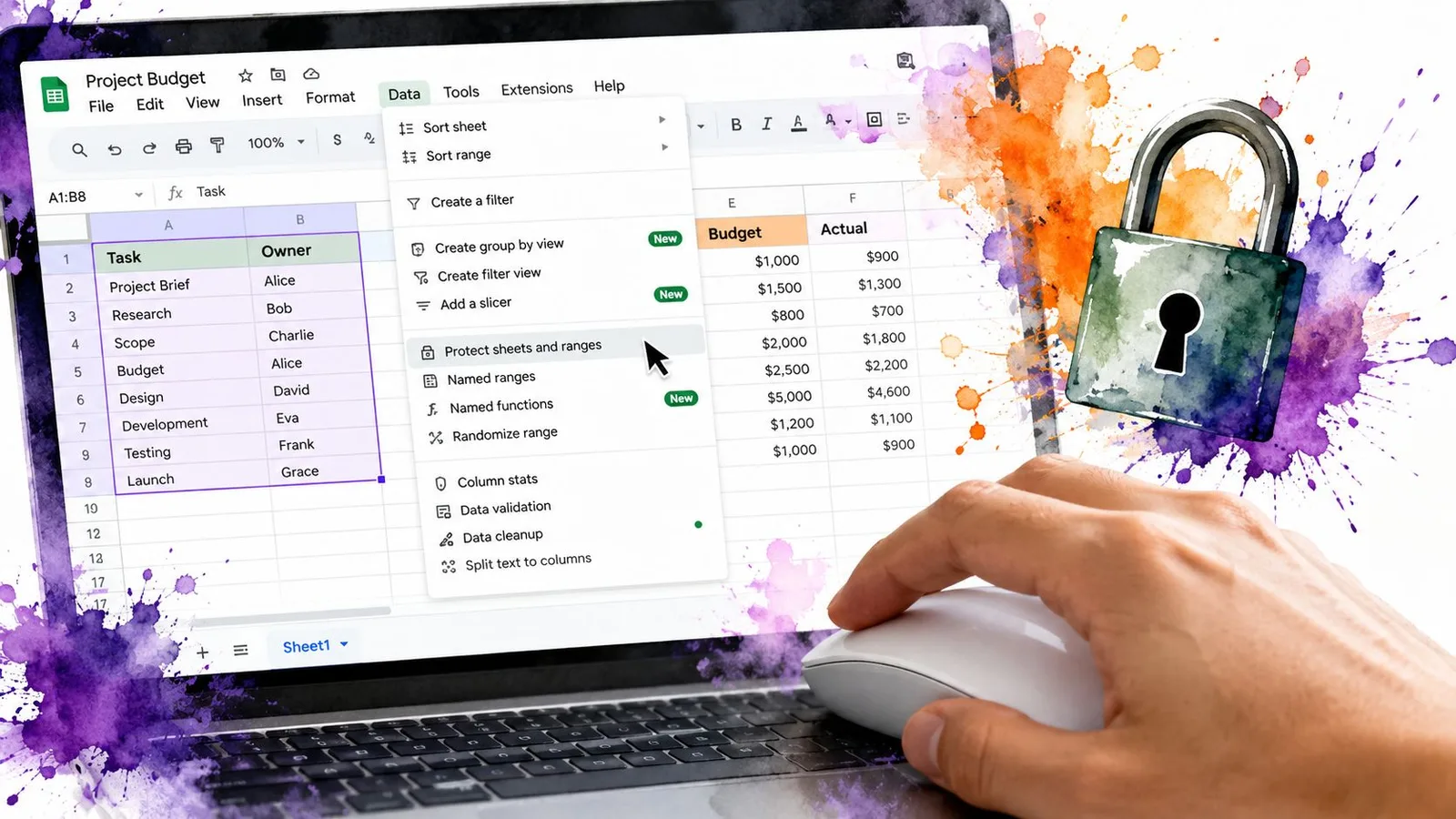
Ocultar filas solo cambia la visibilidad. No protege valores confidenciales, no impide ediciones ni evita que un colaborador revele la sección. Para controlar los datos en sí, usa Datos, Hojas y rangos protegidos.
Elige Añadir un nuevo rango y define el rango de filas escribiéndolo o seleccionando los encabezados de fila. Puedes darle un nombre al rango y añadir una descripción que explique por qué está protegido. En el panel de permisos, elige Solo yo, Personalizado o Cualquier persona con el enlace puede editar, según el modelo de acceso que use tu equipo.
Puedes proteger un rango específico o la hoja completa. Los rangos específicos suelen ser más fáciles de gestionar cuando los colaboradores necesitan editar celdas de entrada pero no deben alterar fórmulas ni datos de referencia.
Separa el control de edición del control de visibilidad
Un rango protegido bloquea las ediciones, pero no necesariamente impide que alguien muestre filas ocultas. Si hay que restringir la visibilidad en sí, abre Compartir, haz clic en el menú desplegable junto al nombre del colaborador y cambia su rol de Editor a Lector o Comentarista.
Con eso se crean dos capas:
- Los rangos protegidos evitan cambios no autorizados en celdas o filas seleccionadas.
- El acceso de Lector o Comentarista limita la capacidad del colaborador de alterar la estructura y la visibilidad de la hoja.
Esto importa a los equipos de auditoría que revisan filas confidenciales. Una sección oculta nunca debe tratarse como confidencial solo porque no se vea en pantalla. Si alguien puede editar el archivo, asume que podría inspeccionar o revelar contenido salvo que los permisos y la protección estén configurados deliberadamente.
Auditorías de automatización y errores comunes con filas ocultas
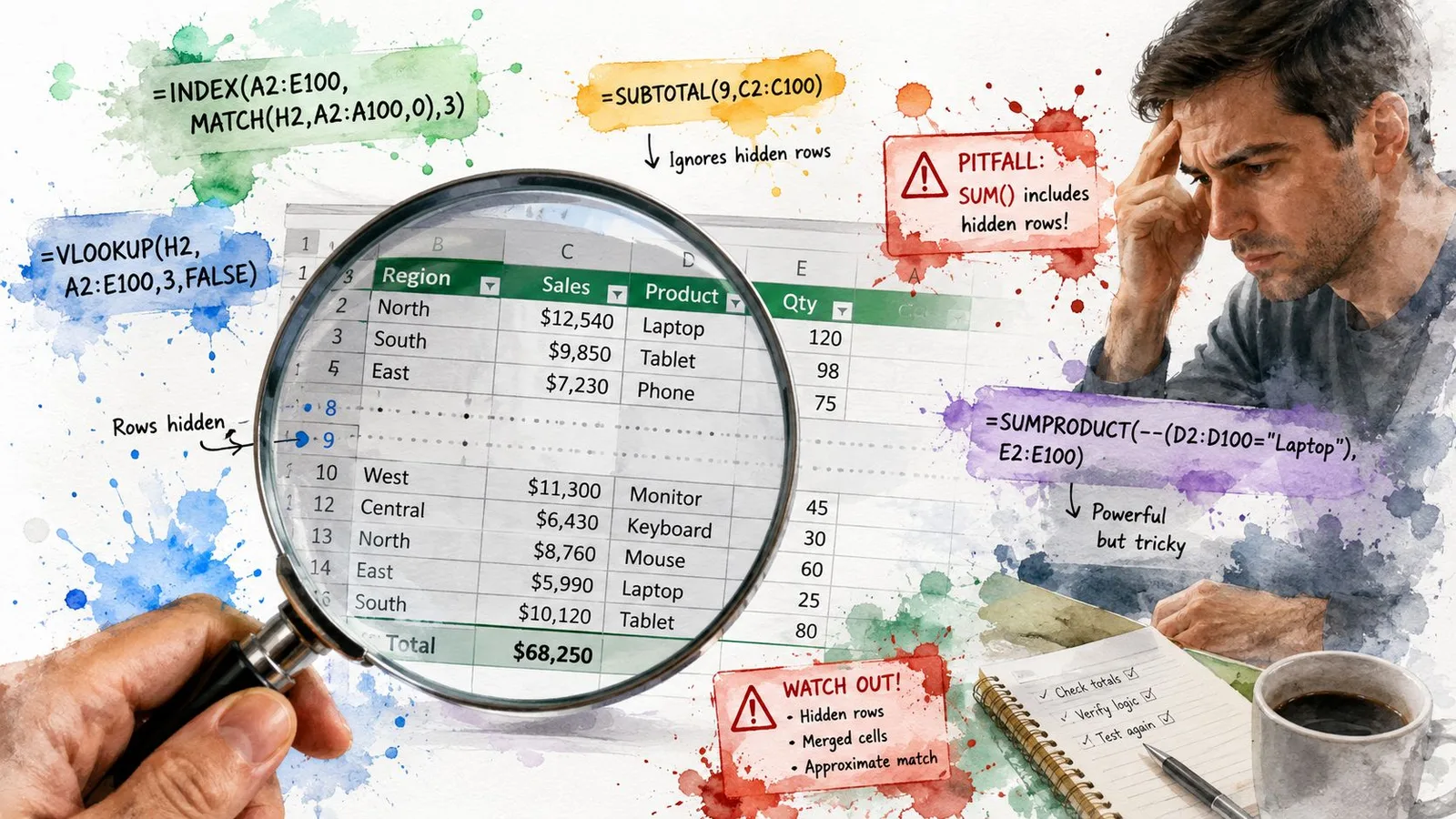
Un informe puede parecer incompleto aunque sus registros sigan en la cuadrícula. Antes de cambiar nada, identifica qué regla de visibilidad es la responsable: ocultamiento manual, vista de filtro, grupo contraído o una fila cuya altura se fijó en cero. La automatización debe inspeccionar estas condiciones por separado porque no representan el mismo estado.
En los flujos de trabajo con Apps Script, isRowHiddenByUser permite identificar filas ocultadas manualmente por un usuario. Esa comprobación ayuda a un script a distinguir las filas ocultas por el usuario de los registros excluidos por filtrado. Las fórmulas y los scripts pueden seguir procesando los valores subyacentes aunque esas filas no aparezcan en la vista actual.
Dato de auditoría: una fila ausente de la interfaz puede seguir existiendo en la cuadrícula, y una fila filtrada no es lo mismo que una fila ocultada por un usuario.
Las vistas de filtro requieren su propia comprobación. Las filas excluidas por una vista de filtro no se gestionan con los métodos del servicio de hojas de cálculo igual que las filas ocultas por el usuario. Inspecciona el filtro activo y sus criterios antes de asumir que los registros que faltan fueron borrados u ocultados manualmente.
Los grupos y las filas de altura cero añaden dos puntos de fallo más. Un grupo contraído se controla desde el margen del esquema, mientras que una fila de altura cero puede parecer borrada aunque sus datos sigan ahí. Por eso, una auditoría que solo compruebe isRowHiddenByUser puede pasar por alto la causa principal.
Ocultar grandes cantidades de datos obsoletos también dificulta el mantenimiento del libro. Si los registros ya no pertenecen a la hoja de trabajo, muévelos a un archivo o bórralos en lugar de tratar las filas ocultas como almacenamiento permanente.
Para auditorías recurrentes, haz que un script registre los números de fila afectados y la condición de visibilidad que detecta. Revisa la vista de filtro activa, el estado de los grupos, la altura de fila y el estado de ocultación por el usuario antes de restaurar nada. Los equipos que manejan fórmulas, limpieza o análisis de hojas también pueden evaluar GPT Workspace para Google Sheets como parte de ese flujo de trabajo.
Referencia rápida para tu próxima sesión en Sheets
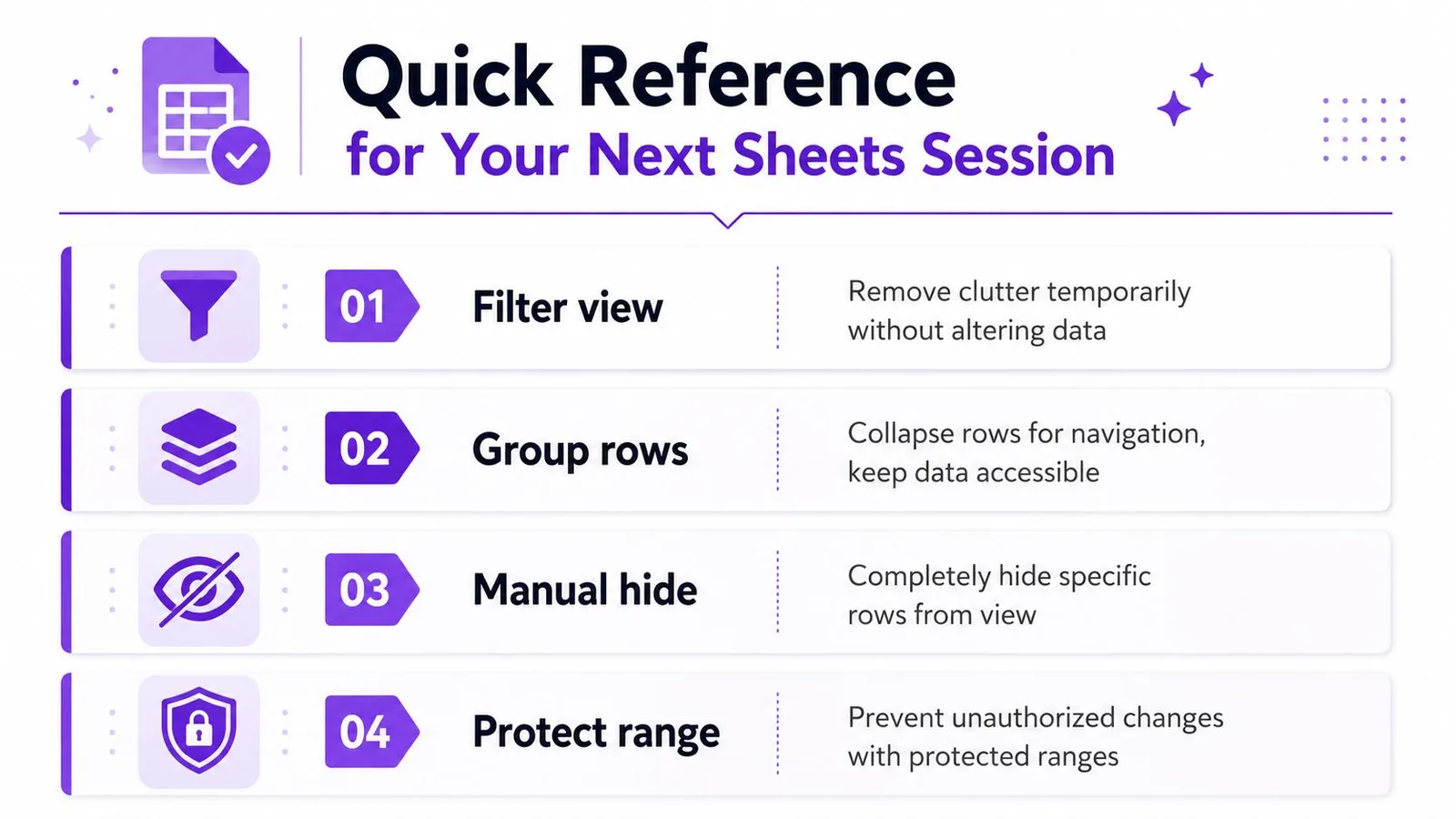
Antes de ocultar nada, define cuál es el objetivo real. Si quieres eliminar desorden de forma temporal, usa una vista de filtro. Si vas a contraer un informe para navegarlo, agrupa las filas. Si unas filas concretas deben desaparecer de la vista de trabajo, usa el ocultamiento manual. Si lo que preocupa son las ediciones no autorizadas, usa rangos protegidos y permisos.
Usa esta lista de diagnóstico breve cuando desaparezcan filas:
- Revisa los números de fila: un hueco apunta a un ocultamiento manual o a un grupo contraído.
- Revisa el margen: un icono de más o de menos señala filas agrupadas.
- Revisa los controles de filtro: unos criterios activos pueden estar excluyendo registros de la vista.
- Revisa la altura de fila: una fila de altura cero puede parecer borrada sin estar oculta estructuralmente.
- Revisa los permisos: la protección puede bloquear ediciones, mientras que la configuración de roles controla los cambios estructurales.
- Revisa la automatización: los scripts pueden reaplicar reglas de visibilidad después de que alguien restaure las filas.
Una hoja compartida también trae consecuencias compartidas. El ocultamiento manual puede afectar a los colaboradores, mientras que las vistas de filtro están pensadas para decisiones de visibilidad separadas y reutilizables. Antes de confirmar, comprueba que las filas seleccionadas son las correctas, sobre todo si usas un panel táctil, y verifica después que la herramienta elegida responde a la intención original.
Para recibir ayuda sin salir de la hoja con fórmulas, análisis de datos, limpieza y automatización, GPT Workspace funciona dentro de Google Sheets en lugar de obligarte a mover datos entre herramientas separadas.
GPT Workspace puede ayudar a analizar contenido de Google Sheets, redactar fórmulas, limpiar conjuntos de datos y respaldar flujos de trabajo repetibles de hojas de cálculo desde dentro de Google Workspace. Visita GPT Workspace para descubrir cómo puede encajar en tu próxima auditoría de visibilidad de filas o en tu sesión de limpieza de Sheets.