






Cómo limpiar datos en Excel: una guía práctica
Domina la limpieza de datos en Excel con Power Query, fórmulas y automatización. Simplifica tus flujos de trabajo y elimina duplicados con técnicas de expertos.


Acabas de abrir un CSV exportado desde un CRM o una plataforma de encuestas. Los nombres aparecen con mayúsculas y minúsculas inconsistentes, algunos valores contienen espacios invisibles, las fechas se niegan a ordenarse correctamente y los registros repetidos han inflado los totales. La tentación es corregir cada problema visible directamente en el archivo original, pero ese enfoque complica la próxima exportación en lugar de facilitarla.
Aprender a limpiar datos en Excel no se trata tanto de memorizar fórmulas sueltas, sino de crear un proceso que puedas explicar, repetir y auditar. Conserva la fuente, separa la lógica de transformación de la salida, estandariza los valores de forma deliberada y valida el resultado antes de que alguien construya un informe con esos datos.
Tabla de contenidos
- Por qué la limpieza de datos es clave en tu flujo de trabajo
- La checklist esencial antes de la limpieza
- Eliminar duplicados y estandarizar el texto
- Crea flujos de trabajo repetibles con Power Query
- Aprovecha la IA para tareas avanzadas de limpieza
- Protege los identificadores y valida los datos
Por qué la limpieza de datos es clave en tu flujo de trabajo
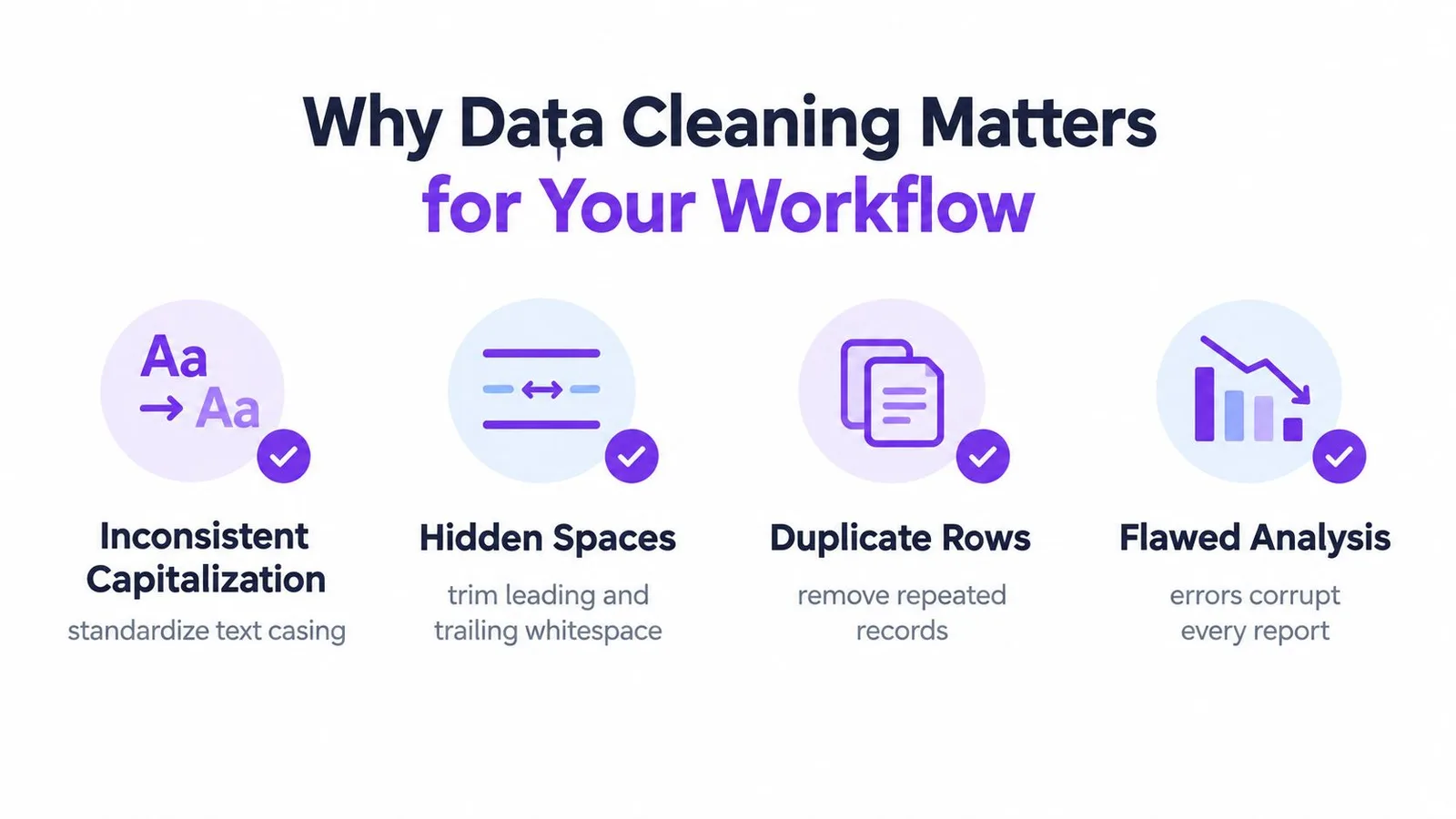
Una hoja de cálculo puede verse impecable y aun así producir resultados poco confiables. Retail, retail y RETAIL pueden representar la misma categoría para una persona, mientras que Excel trata el texto inconsistente como etiquetas separadas en los resúmenes. Un espacio al final puede hacer que una función de búsqueda no encuentre a un cliente, y los registros duplicados pueden inflar un recuento sin generar ninguna advertencia visual evidente.
La estructura fundamental es sencilla: cada fila debe representar una observación, cada columna una variable y cada celda una sola pieza de información. Conserva la importación original en una hoja aparte antes de crear una copia limpia. Estas reglas de higiene en la hoja de cálculo hacen que las verificaciones de duplicados, las revisiones de valores faltantes y los cambios de formato sean más fáciles de inspeccionar y repetir, como se describe en esta guía de preparación estandarizada de hojas de cálculo.
Conserva la evidencia antes de cambiar los valores
Empieza con una copia del libro recibido. Mantén intactos los encabezados y los valores originales, y usa una hoja de limpieza aparte para las columnas auxiliares, las tablas de mapeo, las fórmulas y las verificaciones de validación. La tabla final, lista para el análisis, debe distinguirse tanto de la fuente original como de la lógica de transformación.
Esa separación cobra importancia cuando un interesado pregunta por qué cambió una categoría, por qué desapareció una fila o si una fecha se corrigió o solo se reformateó. Puedes comparar el valor original con el valor limpio en lugar de depender de la memoria o del historial de deshacer.
Regla práctica: si no puedes explicar una acción de limpieza y repetirla en la próxima exportación, trátala como una reparación temporal.
Un conjunto de datos limpio también protege el trabajo posterior. Las tablas dinámicas, los gráficos, las fórmulas y los informes externos heredan la calidad de sus filas de origen. Antes de convertir los datos limpios en una visualización, sigue la misma disciplina descrita en esta guía para hacer un gráfico en Google Sheets, sobre todo cuando la fuente contiene categorías que aún no se han estandarizado.
La checklist esencial antes de la limpieza
Antes de aplicar fórmulas o herramientas de transformación, crea un entorno de trabajo seguro. Microsoft recomienda hacer una copia de seguridad del archivo original, usar una estructura tabular y completar las acciones de limpieza generales antes de modificar columnas individuales, según su guía de limpieza de datos en Excel.
Asegura la fuente de datos
- Guarda una copia aparte. Mantén sin cambios el libro tal como lo recibiste. Dale al archivo de trabajo un nombre claro y registra el nombre del archivo original y su fecha en una hoja de notas o en un registro de limpieza.
- Crea capas diferenciadas. Usa una hoja
Rawpara la importación intacta, una hojaCleaningpara la lógica auxiliar y una hojaOutputpara la tabla terminada. - Convierte el rango de trabajo en una tabla de Excel. Selecciona los datos, elige Insertar > Tabla, confirma que los encabezados están presentes y usa nombres de columna descriptivos. Las tablas facilitan la inspección de los espacios vacíos y de los encabezados, y ayudan a que las fórmulas se rellenen de forma consistente.
- Elimina los obstáculos estructurales. Las celdas combinadas, las tablas ajenas colocadas junto al conjunto de datos, las celdas de encabezado vacías y los valores con varias partes dentro de una misma columna pueden interferir al ordenar, filtrar o importar datos más adelante.
Realiza primero las comprobaciones generales
Ejecuta Buscar y reemplazar para las variantes de escritura conocidas, pero limita el rango seleccionado antes de hacer los reemplazos. Un reemplazo global puede alterar una nota legítima, un identificador o una referencia de fórmula. Usa el corrector ortográfico en los campos de texto libre y revisa el resultado en lugar de aceptar todas las sugerencias.
Para el texto importado, crea una columna auxiliar en lugar de sobrescribir el campo original. =TRIM(A2) elimina los espacios comunes al inicio y al final, mientras que =CLEAN(A2) elimina los caracteres no imprimibles, como se documenta en la referencia de la función CLEAN de Microsoft. Con el texto copiado que se resiste, puede que necesites reemplazar los espacios inusuales antes de aplicar estas funciones.
Inspecciona antes de transformar
Verifica la extensión real de cada columna, confirma que los encabezados estén en una sola fila y busca celdas vacías, errores, formatos mixtos y valores inesperados. No des por hecho que una celda que muestra una fecha contenga una fecha real de Excel, ni que un número alineado como los demás esté almacenado como número.
La secuencia más segura es copia de seguridad, inspección, transformación, validación y publicación. Así evitas que un atajo cómodo, como pegar los valores limpios sobre los originales, se convierta en una decisión irreversible sobre los datos.
Eliminar duplicados y estandarizar el texto
La eliminación de duplicados solo es confiable después de definir qué hace única a una fila. Una coincidencia exacta en todas las columnas no siempre es la regla adecuada. Un ID de cliente, una referencia de pedido o una clave de respuesta de encuesta pueden definir la unicidad, aunque las notas, las marcas de tiempo o el formato sean diferentes.
Excel ofrece dos enfoques útiles. El formato condicional resalta los valores duplicados para revisarlos, mientras que Datos > Quitar duplicados elimina los registros coincidentes según las columnas que selecciones, como se explica en la documentación de Microsoft sobre el manejo de duplicados.
Primero inspecciona, luego elimina
Usa el formato condicional cuando necesites investigar. Te permite ver los valores repetidos sin modificar el conjunto de datos, lo que resulta útil cuando dos registros comparten un nombre pero pertenecen a cuentas distintas. Una vez que decidas qué campos definen un duplicado real, copia los datos relevantes a una tabla de trabajo y usa Quitar duplicados con las columnas correctas marcadas.
La herramienta nativa es determinista, pero solo compara el alcance que elijas. Si seleccionas todas las columnas, pueden sobrevivir dos registros con el mismo identificador pero con notas diferentes. Si seleccionas solo una categoría amplia, se pueden eliminar registros legítimos.
Un duplicado es una regla de negocio, no una simple semejanza visual entre filas.
Estandariza el texto antes de comparar
Los espacios en blanco y los caracteres ocultos pueden hacer que valores iguales parezcan diferentes. Usa columnas auxiliares para normalizar el texto antes de deduplicar:
- TRIM para el espaciado común:
=TRIM(A2)elimina los espacios al inicio y al final, y normaliza los espacios internos repetidos. - CLEAN para el texto importado:
=CLEAN(A2)elimina los caracteres no imprimibles que pueden llegar de sistemas antiguos o de contenido web copiado. - Reemplaza los espacios inusuales: usa
SUBSTITUTEcuando el contenido copiado contiene un espacio no estándar queTRIMno maneja por sí solo. - Mapea las variantes conocidas: crea una tabla de búsqueda controlada que asigne las variaciones de escritura o de etiqueta a una sola categoría aprobada.
Después de comparar la columna limpia con el valor original, pega los valores en la capa de salida si necesitas un entregable estático. Documenta en otro lugar las fórmulas o los pasos de la consulta para que la transformación siga siendo comprensible.
La deduplicación manual funciona bien para un archivo puntual y controlado. Se vuelve frágil cuando la misma exportación llega una y otra vez. Los patrones de fórmulas pueden servir de ayuda, y este recurso para crear fórmulas en Excel puede ayudarte a convertir una transformación deseada en una expresión funcional, pero las fórmulas dispersas en columnas auxiliares exigen mantenimiento cuando cambia la estructura de la fuente.
Para el trabajo recurrente, Power Query ofrece una alternativa más sólida porque registra las transformaciones y puede reaplicarlas a los datos actualizados. A cambio hay una curva de aprendizaje, pero el proceso resultante es más fácil de inspeccionar que una larga cadena de ediciones.
Crea flujos de trabajo repetibles con Power Query
La limpieza manual es adecuada cuando el archivo es pequeño, conocido y es poco probable que vuelva a llegar. En cuanto el mismo informe llega todos los meses, reconstruir el proceso a mano genera un riesgo innecesario. Power Query cambia la tarea: en lugar de editar celdas, defines una secuencia de transformaciones que Excel puede actualizar.
Separa el proceso de transformación de la vista del libro
Un flujo de trabajo práctico con Power Query se ve así:
- Conéctate a la fuente. Importa el CSV, el libro, la carpeta o la base de datos en lugar de copiar valores a mano en una hoja de informe.
- Crea un perfil de los campos importados. Revisa los espacios vacíos, los errores, los tipos inesperados y los candidatos a duplicados antes de aplicar correcciones.
- Aplica las transformaciones. Recorta el texto, reemplaza valores, divide columnas, define los tipos de datos, elimina errores y quita duplicados según las reglas definidas.
- Carga el resultado. Lleva la tabla limpia a una hoja de cálculo o al modelo de datos, dejando la fuente original disponible para comparación.
Power Query guarda estas acciones en sus pasos aplicados. Cuando la fuente se actualiza, refrescar la consulta vuelve a ejecutar la secuencia registrada en lugar de pedirle a un analista que repita cada clic.
Esto es especialmente útil para las exportaciones de encuestas y los extractos de CRM, donde los mismos campos suelen contener mayúsculas y minúsculas inconsistentes, espacios ocultos, valores incompletos o etiquetas de categoría que cambian. La guía sobre herramientas de limpieza de datos para investigación de mercados destaca estos problemas como tareas de limpieza explícitas y no como simples detalles de formato.
Protege los campos sensibles durante la transformación
Power Query no conoce el significado de negocio de un identificador a menos que tú lo definas. Establece los tipos de datos de forma deliberada, en especial para números de cuenta, códigos postales, códigos de membresía e IDs largos. Un campo que parece numérico puede que deba permanecer como texto, porque los ceros a la izquierda o las secuencias exactas de caracteres tienen significado.
Las fechas requieren el mismo cuidado. Una fecha visible no es necesariamente un valor de fecha válido, y cambiar un formato no resuelve una convención ambigua de la fuente. Establece primero la interpretación prevista y luego procesa el campo con la configuración regional o la transformación adecuada.
Antes de publicar el resultado, valida:
- Recuentos de filas: comprueba que las eliminaciones y los filtros sean los previstos.
- Unicidad de las claves: confirma que el identificador que debe ser único siga siéndolo.
- Totales: compara los totales numéricos importantes con la fuente.
- Cobertura de categorías: revisa las etiquetas inesperadas y los mapeos faltantes.
- Límites de fechas: busca valores que queden fuera del periodo que la exportación debería cubrir.
Power Query es más fácil de mantener que reconstruir fórmulas para exportaciones recurrentes, pero aun así necesita un responsable. Pon nombres claros a las consultas, documenta los supuestos y prueba la actualización cuando cambie la estructura de la fuente. Un flujo actualizable no es automáticamente correcto. Se vuelve confiable cuando cada paso tiene un propósito definido y el resultado se valida.
Aquí puedes ver el flujo de trabajo en contexto:
Aprovecha la IA para tareas avanzadas de limpieza
Las funciones de asistencia más recientes de Excel pueden acelerar la inspección, pero funcionan mejor dentro de un flujo de limpieza definido. La función Clean Data de Microsoft, basada en IA, sugiere correcciones para texto inconsistente, formatos numéricos inconsistentes y espacios de más. Se accede a ella desde la pestaña Datos, como se describe en la documentación de Clean Data en Excel.

Usa las sugerencias para explorar, no para reemplazar a ciegas
Las sugerencias de IA ayudan a detectar patrones que tomaría mucho tiempo encontrar a mano. Pueden señalar inconsistencias en el uso de mayúsculas, en el espaciado o en la visualización de números, y así darte una lista de revisión enfocada. Comprueba que cada cambio propuesto coincida con el significado del campo antes de aceptarlo.
Estandarizar un segmento de clientes es razonable cuando cada variación representa la misma etiqueta. Etiquetas parecidas pueden describir grupos distintos, así que la clasificación necesita una regla de negocio. Decide si los valores son equivalentes, si las celdas vacías deben seguir vacías y si una entrada inusual es un error o una excepción válida.
GPT Workspace puede trabajar con rangos seleccionados de la hoja de cálculo para la limpieza de datos con IA, ayudar a generar fórmulas, clasificar entradas y redactar borradores de Apps Script para automatizar hojas de cálculo. Puede convertir una regla en lenguaje natural en una transformación en borrador para un flujo de trabajo conectado de Sheets o para otro proceso de hojas de cálculo. Prueba ese borrador en casos representativos, incluidas las excepciones, antes de añadirlo a un proceso recurrente.
La IA puede acelerar la búsqueda de patrones. No puede definir tu política de datos por ti.
Haz que el resultado de la IA sea útil más allá del libro actual registrando cada sugerencia aceptada como una regla con nombre. Así, la próxima exportación puede reutilizar esa regla en lugar de enviar el mismo patrón a otra revisión manual. Anota el disparador, el resultado previsto y las excepciones conocidas en el registro de limpieza.
Los identificadores sensibles, las fechas y la lógica de las encuestas aún requieren aprobación humana. Una corrección puede verse ordenada y aun así cambiar el significado del valor, así que haz que esos campos pasen por una ruta de revisión más estricta antes de automatizarlos.
Protege los identificadores y valida los datos
Los errores de limpieza más dañinos suelen afectar valores que parecen desordenados pero que en realidad tienen significado. Los códigos postales pueden contener ceros a la izquierda, los números de cuenta pueden parecerse a números corrientes y los IDs largos pueden perder su representación prevista cuando Excel los convierte automáticamente. Trata estos campos primero como identificadores y después como números.
Mantén la identidad separada del cálculo
Define el papel de cada columna antes de cambiar su tipo. Si un valor se usa en operaciones aritméticas, conviértelo de forma deliberada y valida el resultado. Si identifica un registro, mantenlo como texto a menos que el sistema de origen exija explícitamente otro tipo.
Un patrón seguro es el siguiente:
- Conserva el identificador original. No sobrescribas el campo importado.
- Crea un campo auxiliar con tipo definido. Convierte solo cuando la regla de negocio lo requiera.
- Compara los valores lado a lado. Busca caracteres iniciales perdidos, formatos alterados o celdas vacías inesperadas.
- Comprueba la unicidad. Usa filtros, formato condicional o una verificación de duplicados contra la clave definida.
- Publica solo después de revisar. Mantén el valor original disponible para conciliar.
Las fechas también merecen un tratamiento caso por caso. Determina si la fuente usa día-mes-año o mes-día-año antes de procesarlas. Un formato de visualización cambia la apariencia, pero no necesariamente convierte el texto en un valor de fecha válido.
Evita nuevos errores con la validación
La validación de datos restringe el tipo de datos o de valores que los usuarios pueden introducir en las celdas, lo que la hace útil para prevenir inconsistencias futuras. Usa listas desplegables para las categorías controladas, reglas de fecha para los campos de fecha y límites numéricos donde el proceso de negocio defina los valores aceptables. La validación no reparará la importación existente, pero puede evitar que la siguiente edición manual introduzca otra variante de escritura.
Un flujo de trabajo completo queda así:
- Capa de datos originales: conserva los datos recibidos sin cambios.
- Capa de inspección: identifica vacíos, errores, duplicados, formatos inusuales y valores sospechosos.
- Capa de transformación: limpia el texto, estandariza categorías, procesa fechas y define tipos con columnas auxiliares o Power Query.
- Capa de validación: compara recuentos de filas, totales, unicidad de claves, categorías y rangos de fechas.
- Capa de salida: publica la tabla lista para el análisis y conserva un registro de limpieza conciso.
El método importa más que cualquier función individual. TRIM, CLEAN, el formato condicional, Quitar duplicados, las reglas de validación y Power Query resuelven problemas distintos. Utilizados dentro de un flujo documentado, preservan el significado y hacen que el resultado sea repetible.
GPT Workspace lleva la asistencia de IA a Google Workspace, incluida la limpieza de datos en hojas de cálculo, la generación de fórmulas, el análisis de rangos seleccionados, la clasificación y el soporte de automatización. Úsalo para redactar o revisar transformaciones mientras mantienes bajo tu control los datos originales, las verificaciones de validación y las decisiones de limpieza, y después visita GPT Workspace para explorar el flujo de trabajo.