






Cómo hacer un gráfico circular en Google Docs
Cómo hacer un gráfico circular en Google Docs. Aprende a crear un gráfico de pastel en Google Docs con esta guía paso a paso: constrúyelo en Sheets e insértalo en tu documento.


Estás trabajando en un documento de Google Docs, el cursor parpadea y el gráfico que necesitas no aparece por ningún lado en el menú. Ese es el punto de partida habitual cuando buscas cómo hacer un gráfico circular en Google Docs, porque Docs en realidad no dibuja el gráfico desde cero: lo toma de Google Sheets o acepta una imagen estática. La decisión práctica es sencilla: primero el gráfico vinculado desde Sheets, y la imagen solo si necesitas una instantánea congelada.
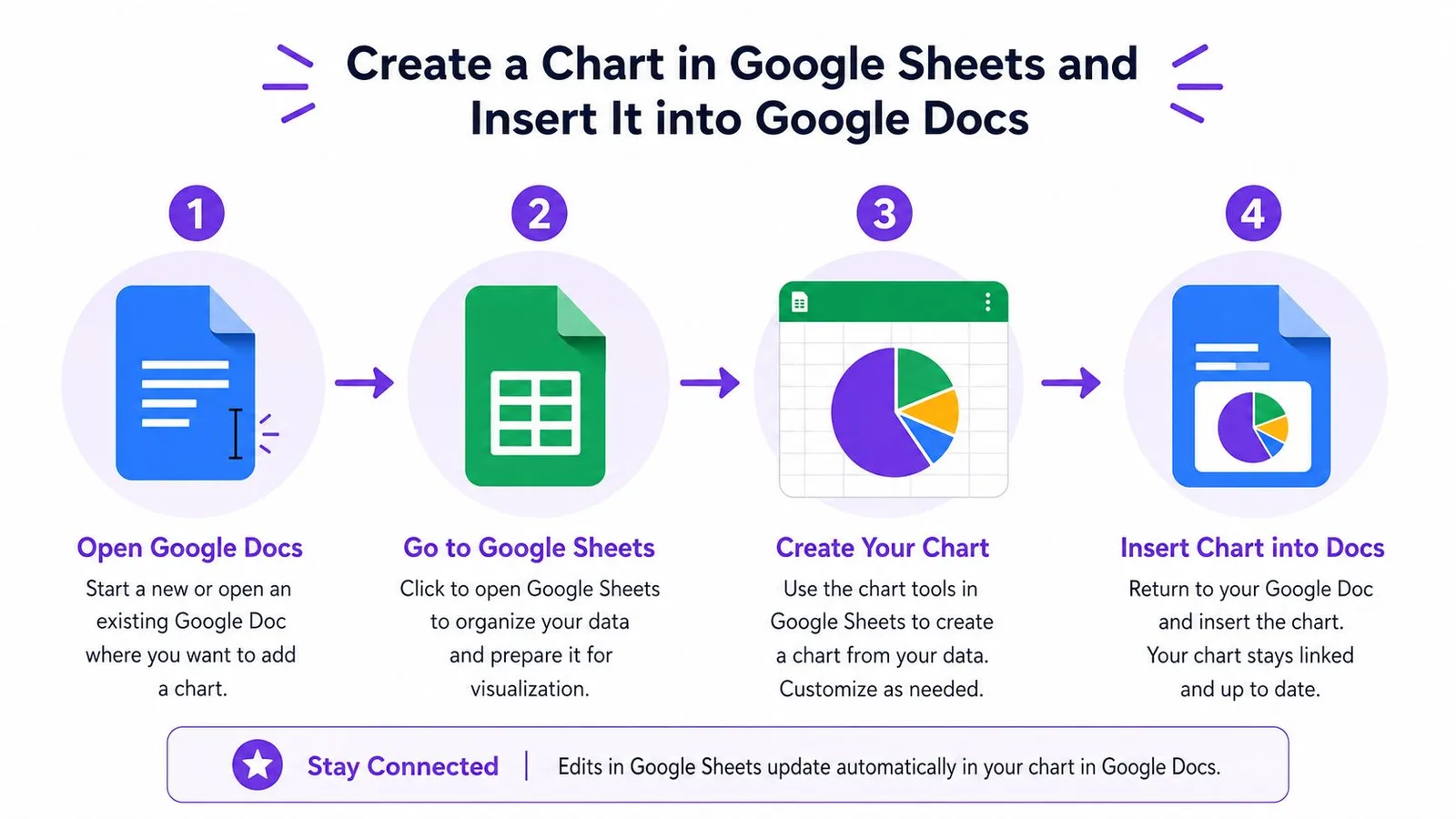
Si quieres una referencia rápida del flujo de trabajo mientras escribes, GPT Workspace vive dentro de Google Docs y Sheets, así que encaja de forma natural en este mismo entorno.
Tabla de contenido
- La forma más rápida de insertar un gráfico circular en tu documento
- Prepara bien tus datos en Google Sheets
- Inserta el gráfico circular de Sheets en Google Docs
- Da formato al gráfico para que las porciones se entiendan de verdad
- Gráfico vinculado o imagen pegada: cuál elegir
- Mantén el gráfico al día cuando cambien las cifras
- Lista de verificación rápida y cuándo prescindir del gráfico circular
La forma más rápida de insertar un gráfico circular en tu documento
El camino más rápido es tratar el gráfico circular como un objeto de Sheets que se inserta en Docs, y no como un dibujo nativo de Docs. El flujo comienza con datos tabulados en Sheets, convierte esos datos en un gráfico y luego lleva ese gráfico al documento como un objeto que puedes mantener vinculado o congelar como instantánea.
Si necesitas algo presentable y rápido, usa la ruta en la que más confío: construir en Sheets, insertar en Docs y mantenerlo vinculado. Hacer el gráfico en otra herramienta, como Slides, suele significar limpieza extra sin ninguna ganancia real. Pegar una imagen estática sigue teniendo su lugar, pero solo cuando el gráfico ya es definitivo y estás seguro de que las cifras no van a cambiar.
Regla práctica: si las cifras pueden cambiar después de publicar, no conviertas el gráfico en una imagen, salvo que te parezca bien que se quede congelado.
La disyuntiva aparece cuando el gráfico ya está en la página. Un gráfico vinculado puede mantenerse al día, pero también te obliga a vigilar datos desactualizados y desajustes de formato. Una imagen pegada evita eso, pero puede terminar pareciendo una captura de pantalla recortada en lugar de un elemento visual listo para el informe, si el diseño de alrededor no está bien resuelto.
Si quieres un flujo de trabajo fluido mientras alternas entre Docs y Sheets, GPT Workspace encaja de forma natural en ese mismo entorno.
Prepara bien tus datos en Google Sheets
Un gráfico circular solo se lee bien cuando la tabla de origen está limpia. En Sheets, coloca las etiquetas de categoría en la columna A y los valores numéricos en la columna B, con una fila de encabezados como Categoría y Monto. El flujo de gráficos de Google usa la primera columna para las etiquetas y la segunda para los valores, de modo que las columnas adicionales suelen quedar fuera del rango del gráfico; por eso la estructura debe mantenerse compacta y bien definida (ayuda de gráficos de Google Docs).
Aquí tienes una tabla sencilla que puedes copiar en Sheets con un ejemplo de gasto de marketing.
Diseño de datos de ejemplo para el gráfico circular
| Categoría | Monto |
|---|---|
| Búsqueda | 40 |
| Social | 25 |
| 15 | |
| Referidos | 10 |
| Directo | 10 |
Ese tipo de tabla se entiende de un vistazo porque los valores suman un total y el tamaño de cada porción resulta evidente. Mantén el rango libre de celdas combinadas, filas vacías en el medio y texto escondido en la columna de valores. Evita también escribir porcentajes como texto con el signo % pegado, porque el gráfico necesita valores numéricos, no etiquetas disfrazadas de valores.
Mucha gente tropieza con problemas de formato, no de gráficos. Si el rango de datos está desordenado, el gráfico circular mostrará el desorden con toda fidelidad. Yo también evitaría trabajar sobre una hoja a medio hacer, con comentarios o notas sin relación en celdas adyacentes, porque eso aumenta la probabilidad de seleccionar el rango equivocado al construir el gráfico.
Para un ejemplo aparte sobre los errores típicos de estructura en Sheets, esta guía para combinar celdas en Google Sheets es el tipo de referencia complementaria que uno suele necesitar una sola vez y luego termina consultando una y otra vez.
Inserta el gráfico circular de Sheets en Google Docs
Una vez que los datos están limpios, vuelve al documento y coloca el cursor donde deba aparecer el gráfico. Usa Insertar > Gráfico > Desde Sheets y luego elige la hoja de cálculo en el selector de archivos. La tarjeta de vista previa suele permitirte elegir la pestaña correcta antes de importar, así que aprovecha ese paso para confirmar que estás tomando el rango previsto y no una pestaña vecina con un nombre parecido.
La decisión clave es Vincular con la hoja de cálculo. Mantén la opción activada si el gráfico debe seguir conectado a las cifras de origen y reflejar ediciones posteriores. Desactívala solo si quieres una copia fija que nunca cambie con la hoja. El gráfico llega al documento con un tamaño predeterminado y, una vez insertado, puedes moverlo como cualquier otro objeto.
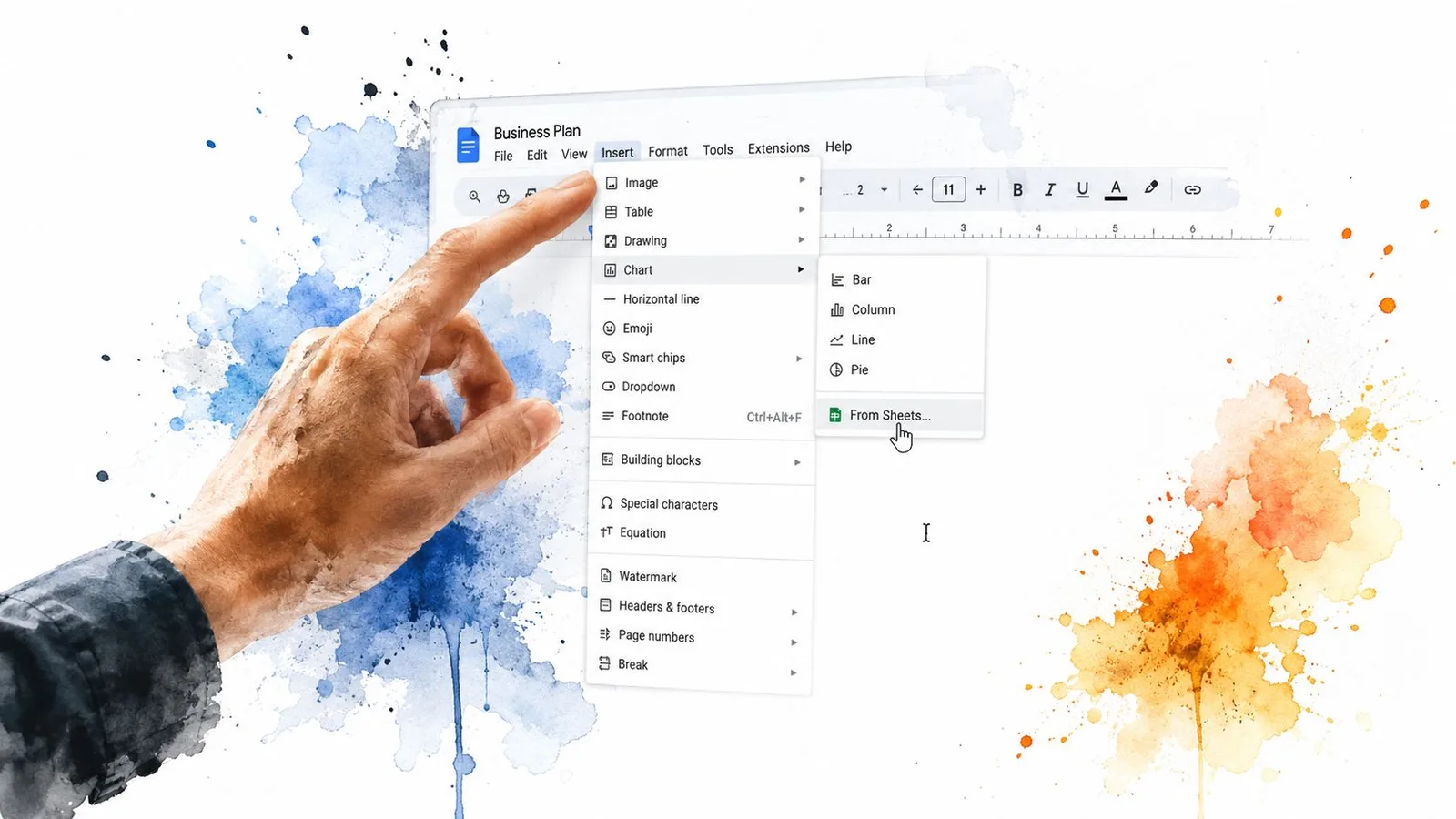
Para documentos de equipo, una inserción vinculada suele ser la opción más segura, porque mantiene el gráfico atado a la hoja de origen. Una inserción estática sirve para archivos de entrega final o informes archivados donde no quieres que cambios posteriores en los datos alteren el documento. Si pegas el gráfico como imagen, es más fácil compartirlo entre plataformas, pero pierdes la posibilidad de actualizar las porciones desde Sheets.
El error que más veo es importar la pestaña equivocada y darse cuenta solo cuando el gráfico ya está en Docs. Revisa el archivo y luego la hoja antes de hacer clic en Importar. Ese vistazo extra te ahorra el ida y vuelta de borrar un gráfico mal importado y repetir toda la inserción.
Da formato al gráfico para que las porciones se entiendan de verdad
Haz clic en el gráfico dentro de Docs y el Editor de gráficos se abrirá en la barra lateral. Empieza en Configuración, porque ahí es donde el tipo de gráfico y el origen de datos o coinciden con tu intención o la descarrilan. Confirma que el tipo de gráfico sea Gráfico circular, verifica que Usar la fila 1 como encabezados y Usar la columna A como etiquetas estén bien configurados, y comprueba que el rango de datos apunte exactamente a la tabla de dos columnas que preparaste en Sheets.
Después pasa a Personalizar, donde las decisiones de legibilidad pesan más que la decoración. El título del gráfico va en el campo de título, y un subtítulo puede ayudar si los datos de origen necesitan contexto. El control más importante, específico de los gráficos circulares, es Etiqueta de porción, porque ahí decides si los lectores verán valores, porcentajes o etiquetas directamente sobre el gráfico. Google Sheets expone esa opción en la personalización de los gráficos circulares, que es el lugar correcto para evitar que las porciones sin etiqueta se conviertan en pura adivinanza (nota de usabilidad de gráficos de Statistics Canada).
Un tema de color sobrio funciona mejor que los colores primarios brillantes que vienen por defecto cuando el gráfico va dentro de un informe. El color del borde de la porción también ayuda a separar porciones contiguas, sobre todo cuando dos categorías tienen tonos parecidos. Si muestras categorías que exigen una lectura rápida, una porción etiquetada con una paleta limpia suele ganarle a un gráfico bonito pero críptico.
Un gráfico que dice Categoría (XX%) le exige menos trabajo al lector que uno que lo obliga a descifrar cada porción a mano.
Esa diferencia parece menor, pero en un documento compartido por todo un equipo cambia la rapidez con la que alguien pasa del gráfico a la conclusión. La configuración de etiquetas no es cosmética. Es la parte que convierte un gráfico decorativo en un gráfico útil.
Gráfico vinculado o imagen pegada: cuál elegir
Una vez que el gráfico está en el documento, la elección es entre mantenerlo vinculado y aplanarlo en una imagen. La versión vinculada sigue conectada a Sheets, así que las ediciones del archivo de origen pueden llegar al documento cuando lo actualices. La versión en imagen es estática, lo cual suena limitante, pero también significa que el gráfico no se romperá si la hoja de cálculo cambia de nombre, se mueve o te quitan el acceso.
| Punto de decisión | Vinculado a la hoja | Pegado como imagen |
|---|---|---|
| Actualizar datos | Se puede actualizar desde la hoja de cálculo | No se puede actualizar |
| Editar etiquetas y valores | Se gestiona en Sheets | Más difícil de revisar con limpieza |
| Portabilidad | Depende del acceso al origen | Autónomo dentro del documento |
| Mejor caso de uso | Informes vivos y borradores compartidos | Instantáneas finales y archivos archivados |
Los gráficos vinculados funcionan bien en la elaboración colaborativa de informes porque la fuente de verdad se queda en Sheets. La desventaja es la gobernanza. Si un compañero modifica la hoja de cálculo desde otra cuenta, o si pierdes el permiso del archivo, el gráfico puede dejar de comportarse como esperas. La ruta de la imagen evita eso, pero también implica que cada corrección se convierte en un reemplazo manual.
Para equipos que construyen documentos que siguen evolucionando después de circular, el vínculo suele ganar. Para documentos destinados a quedarse congelados, la imagen es más simple. Google Docs también permite insertar imágenes como objetos del documento con controles de tamaño, y por eso la ruta estática es tan directa cuando ya sabes que el gráfico no volverá a moverse (API de imágenes de Google Docs).
Mantén el gráfico al día cuando cambien las cifras
Un gráfico vinculado no se actualiza en tiempo real mientras miras el documento. Si alguien edita la hoja, la vista en Docs puede quedarse desactualizada hasta que actualices el gráfico. Ese es el fallo típico de los informes compartidos: una persona corrige las cifras y otra sigue leyendo la versión de ayer.
Con el gráfico seleccionado, usa la flecha desplegable de la esquina superior derecha del marco y elige Actualizar. Si la hoja de origen sigue en su lugar y el vínculo del gráfico está intacto, esa actualización lleva los nuevos valores al documento. El gráfico también suele actualizarse al reabrir el documento, siempre que la ubicación de origen no haya cambiado.
Lista de verificación: abre la hoja de cálculo de origen, confirma que el vínculo sigue existiendo, actualiza el gráfico desde el menú desplegable y revisa de nuevo las etiquetas de las porciones contra los nuevos nombres de categoría.
Si el gráfico se ve mal después de una edición, no empieces reconstruyéndolo. Abre la hoja de cálculo, confirma que los valores siguen en las celdas esperadas y luego actualiza el gráfico en Docs. Ese flujo marca la diferencia entre un gráfico que sigue siendo confiable y uno que se desincroniza.
Para quienes viven en documentos alimentados por hojas de cálculo, GPT Workspace para Sheets puede acompañar este flujo cuando el trabajo pesado es limpiar datos, etiquetar o redactar alrededor del gráfico, en lugar de reemplazar el gráfico en sí.
Lista de verificación rápida y cuándo prescindir del gráfico circular
Todo el flujo es sencillo cuando lo mantienes con disciplina. Construye la tabla de dos columnas en Sheets, selecciona el rango exacto de datos, abre la barra lateral de gráficos, elige Gráfico circular en Configuración y vuelve a Docs para usar Insertar > Gráfico > Desde Sheets. Después confirma la configuración del vínculo, mueve el gráfico a su lugar y ajusta las etiquetas para que el lector no tenga que adivinar nada.
Un gráfico circular funciona mejor cuando muestras partes de un total, sobre todo si el número de porciones se mantiene moderado y los valores son fáciles de comparar. Sufre cuando las categorías se multiplican, cuando las porciones son casi del mismo tamaño, cuando los datos incluyen valores negativos o cuando intentas mostrar una tendencia a lo largo del tiempo. En esos casos, un gráfico de barras acelera las comparaciones, y un gráfico de barras apiladas suele ser más claro para las relaciones de parte a todo entre grupos.
La prueba no es si Google Docs puede mostrar un gráfico circular. Es si el gráfico ayuda a alguien a leer el informe más rápido. Si la respuesta es no, lo mejor es cambiar de tipo de gráfico en lugar de forzar al gráfico circular a hacer un trabajo para el que no fue creado.
Si tu equipo construye informes en Google Docs y Sheets cada semana, GPT Workspace puede ayudar a redactar la narrativa alrededor del gráfico, limpiar el texto de la hoja de cálculo y mantener el documento en marcha sin salir de Google Workspace. Encaja con el mismo flujo de trabajo que acabas de seguir aquí, así que vale la pena probarlo en tu próximo informe o en tu próxima actualización para un cliente.