






Fijar filas en Excel
Aprende a fijar una fila en Excel de dos maneras: inmovilizar paneles para mantener los encabezados visibles al hacer scroll, y proteger hojas para evitar ediciones.


Bajas por un tracker compartido y los encabezados de las columnas desaparecen. Unas filas más abajo, un compañero escribe encima de una fórmula porque el cálculo parece una celda en blanco cualquiera. Cuando alguien pregunta cómo “fijar una fila en Excel”, puede estar describiendo cualquiera de los dos problemas, y Excel usa herramientas distintas para cada uno.
Inmovilizar paneles mantiene una fila visible mientras te desplazas. La protección de hoja controla si las personas pueden editar las celdas. Puedes usar cada función por separado, o combinarlas cuando un libro debe seguir siendo fácil de usar sin exponer las fórmulas a cambios accidentales.
Índice
- Dos formas de fijar una fila en Excel
- Inmovilizar filas para que los encabezados queden visibles
- Proteger filas para que no se editen
- Permisos mixtos para libros compartidos
- Soluciones rápidas y puntos clave
Dos formas de fijar una fila en Excel
La expresión fijar una fila en Excel tiene dos significados en las conversaciones cotidianas sobre hojas de cálculo.
Si el problema es que los encabezados desaparecen al bajar por la hoja, necesitas un fijado visual. Excel lo llama Inmovilizar paneles. Deja la fila editable, pero la mantiene mostrada en la parte superior mientras el resto de la hoja se mueve.
Si el problema es que alguien no deja de modificar etiquetas, fórmulas o registros ya completados, necesitas un bloqueo de edición. Eso significa configurar el bloqueo de celdas y luego activar la protección de la hoja. La protección impide la edición según los permisos que elijas, mientras que Inmovilizar paneles solo cambia lo que permanece visible durante el desplazamiento. Microsoft documenta estas como funciones independientes en su guía sobre inmovilizar paneles y proteger celdas de una hoja.
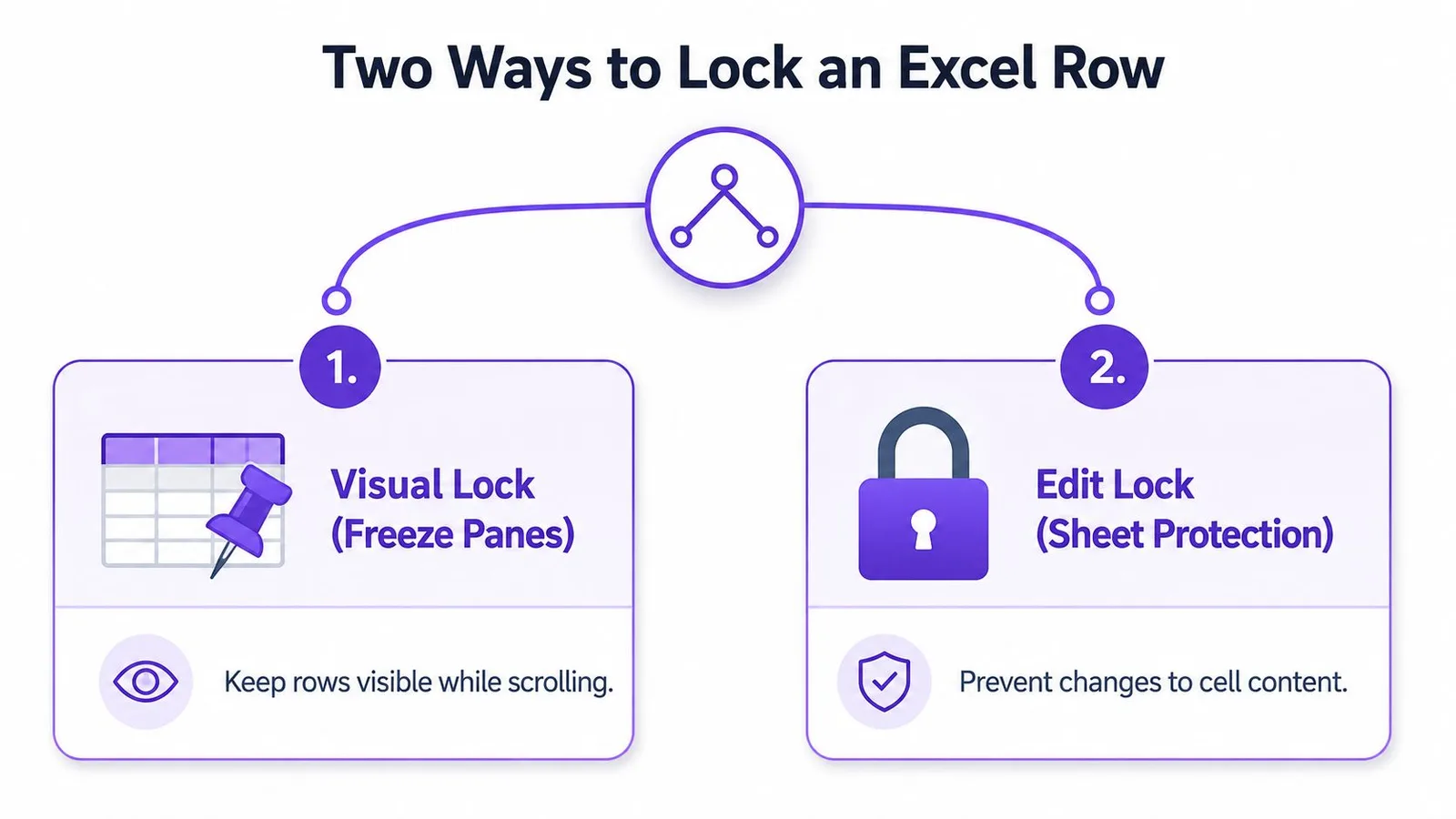
Elige la herramienta según el problema
Usa Inmovilizar fila superior cuando quieras que encabezados como Artículo, Responsable, Estado o Total permanezcan visibles. Usa Inmovilizar paneles cuando varias filas superiores deban quedarse en pantalla, o cuando también quieras mantener visible una columna inicial.
Usa la protección de hoja cuando los usuarios deban poder introducir información pero no deban alterar fórmulas ni etiquetas fijas. Las dos herramientas pueden trabajar juntas. Un presupuesto puede mantener sus encabezados visibles mientras protege las celdas de cálculo y deja abiertas las celdas de entrada aprobadas.
Regla práctica: si aún puedes hacer clic y cambiar una fila inmovilizada, Excel está funcionando correctamente. Inmovilizar afecta a la visibilidad, no a la edición.
El resto de la guía separa estos flujos de trabajo con cuidado y luego los reúne para presupuestos, trackers y formularios compartidos. Si trabajas principalmente en Google Sheets, también puedes comparar el flujo con la asistencia para hojas de cálculo en Google Sheets.
Inmovilizar filas para que los encabezados queden visibles
Para una sola fila de encabezado, abre la hoja y selecciona la pestaña Vista. Elige Inmovilizar paneles y luego Inmovilizar fila superior. Excel mantiene visible la primera fila mientras bajas, sin importar a qué fila de datos llegues.
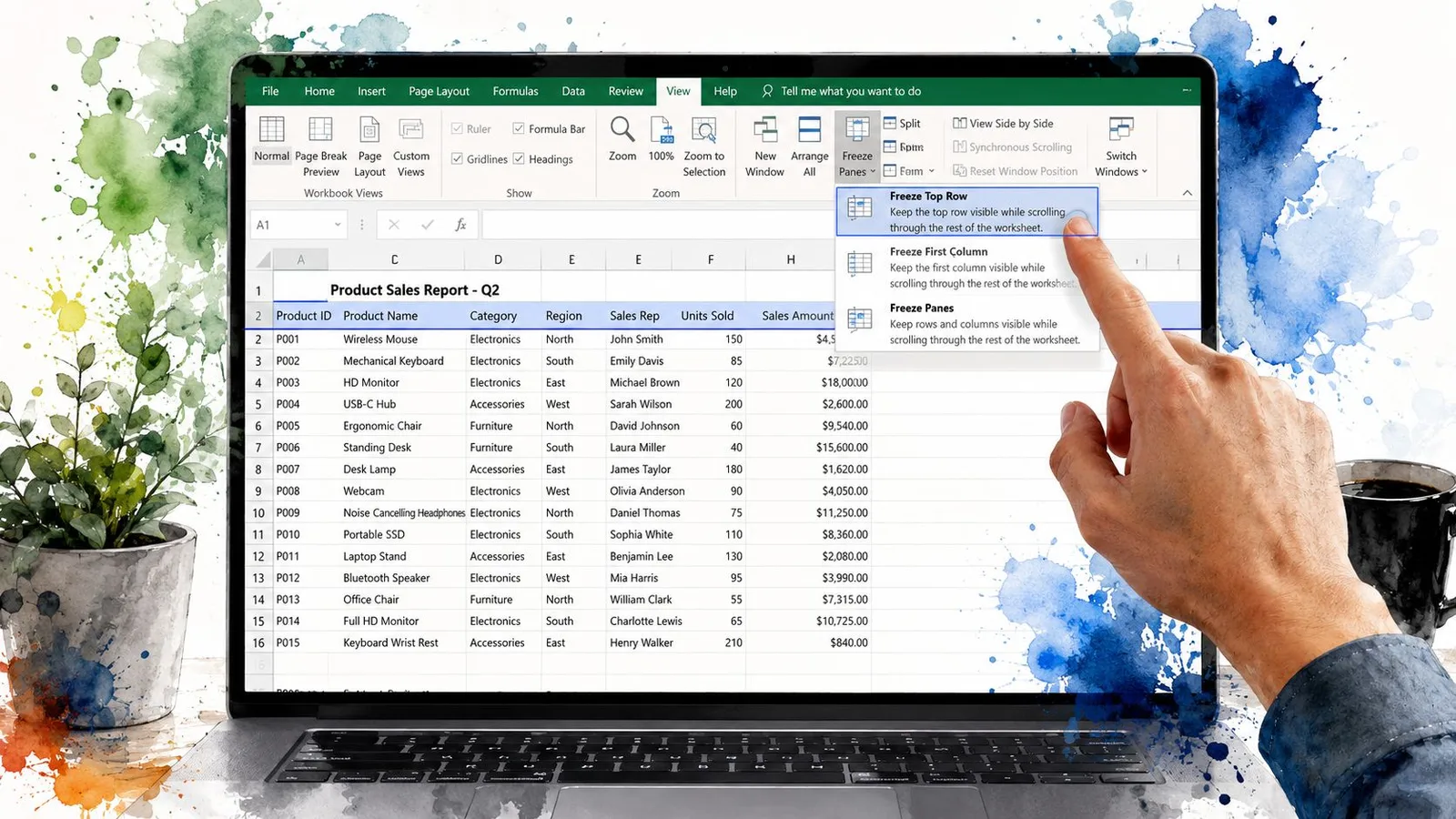
No necesitas seleccionar una celda de la primera fila antes de usar Inmovilizar fila superior. Este comando apunta directamente a la fila superior, lo que lo convierte en la opción más sencilla para una tabla convencional con encabezados en la fila 1.
Inmovilizar varias filas
Si la información que necesitas incluye una fila de título y una fila de encabezado, selecciona la celda de la fila inmediatamente inferior a la última fila que quieras mantener visible. Por ejemplo, selecciona una celda de la fila 3 para mantener visibles las filas 1 y 2. Luego ve a Vista > Inmovilizar paneles > Inmovilizar paneles.
Excel usa la celda seleccionada como límite. Todo lo que esté por encima permanece visible, mientras que el área por debajo se desplaza. Esta misma regla permite inmovilizar cualquier grupo de filas superiores sin seleccionarlas como tal.
Inmovilizar una fila y una columna a la vez
Para mantener visibles al mismo tiempo la fila superior y la primera columna, selecciona B2 y luego elige Vista > Inmovilizar paneles > Inmovilizar paneles. Microsoft identifica B2 como la selección para inmovilizar juntas la fila superior y la primera columna en su guía de Excel para Mac.
La lógica es sencilla: Excel inmoviliza las filas por encima de la celda seleccionada y las columnas a su izquierda. Selecciona otra celda cuando necesites un área inmovilizada más amplia.
Si el comando aparece deshabilitado, termina primero de editar la celda activa pulsando Enter o Escape. Si ya hay un panel inmovilizado, elige Movilizar paneles antes de crear una nueva configuración.
El mismo flujo general está disponible en Excel para Windows, Mac, iOS y la web, según la documentación de soporte actual de Microsoft. Las etiquetas y la disposición de la cinta pueden variar ligeramente según el dispositivo, pero el propósito de la función se mantiene igual.
Esta demostración breve muestra dónde están los comandos en la cinta:
Proteger filas para que no se editen
La protección resuelve un problema distinto. Le indica a Excel qué celdas pueden modificar los usuarios una vez protegida la hoja.
El flujo tiene dos pasos independientes. Primero, define el estado de bloqueo de las celdas mediante Formato de celdas > Protección. Segundo, activa la protección desde la pestaña Revisar. Microsoft explica esta secuencia en su guía sobre bloquear celdas para protegerlas en Excel.
Configura primero las celdas editables
Excel marca las celdas como Bloqueadas de forma predeterminada, pero esa opción no tiene efecto mientras la protección de la hoja esté desactivada. Para crear una fila editable, selecciona las celdas que tus compañeros deban rellenar, haz clic con el botón derecho, elige Formato de celdas y abre la pestaña Protección. Desactiva Bloqueada y pulsa Aceptar.
En un tracker, esas podrían ser las celdas de Fecha, Responsable y Notas. Las celdas con fórmulas, los encabezados y los valores de referencia completados pueden permanecer bloqueados.
La casilla Bloqueada es una configuración, no una barrera activa. La protección de hoja es lo que hace que esa configuración se cumpla.
Activa la protección de la hoja
Después de abrir las celdas de entrada, ve a Revisar > Proteger hoja. Excel muestra opciones para las acciones que los usuarios pueden realizar, así que elige los permisos que correspondan a la hoja. Puedes añadir una contraseña si quieres limitar quién puede desactivar la protección, pero guárdala en un lugar fiable.
Prueba la hoja de inmediato. Haz clic en una celda de entrada y escribe un valor de prueba inocuo, luego intenta seleccionar una celda de fórmula o de encabezado. Si no puedes escribir en ninguna parte, el rango de entrada probablemente quedó bloqueado.
Cuando necesites cambiar la distribución o revisar fórmulas protegidas, usa Revisar > Desproteger hoja. Introduce la contraseña si se estableció una, haz los cambios y vuelve a aplicar la protección. Microsoft indica que cambiar el estado de bloqueo exige volver a aplicar la protección.
Para flujos de trabajo basados en archivos relacionados, organizar y trabajar con archivos en Drive puede ayudar a los equipos a mantener juntos el libro actual y los documentos de apoyo, pero no sustituye los controles propios de protección de hojas de Excel.
Permisos mixtos para libros compartidos
Un presupuesto compartido rara vez necesita que todas las celdas de una fila se traten igual. La fila puede contener una fórmula protegida en la columna Total, una etiqueta fija de categoría y una celda de entrada donde un compañero registra un importe. La protección de la fila completa frenaría la edición útil junto con la arriesgada.
La configuración práctica combina ambas funciones:
- Inmoviliza la zona de encabezados para que la gente pueda identificar las columnas al desplazarse.
- Selecciona el rango de entrada y desactiva Bloqueada en Formato de celdas > Protección.
- Deja bloqueadas las fórmulas y las etiquetas fijas.
- Protege la hoja y permite las acciones que los colaboradores necesiten, como seleccionar celdas editables o usar filtros cuando corresponda.
- Prueba una entrada real antes de compartir el libro.
Esta configuración protege las fórmulas sin convertir el archivo en un formulario de solo lectura. También hace que un tracker sea más fácil de usar, porque los encabezados siguen visibles y las celdas de entrada permitidas siguen siendo utilizables.
Mantén los filtros utilizables
Los ajustes de protección pueden afectar el trabajo con tablas. Si tus compañeros necesitan filtrar una hoja protegida, activa el permiso de filtrado correspondiente en el cuadro de diálogo Proteger hoja y pruébalo con la tabla real. No des por hecho que un filtro se comportará igual que antes de la protección.
Bloquear filas completas con contraseña suele ser una mala opción predeterminada para archivos colaborativos. Puede impedir la entrada de datos, complicar la resolución de problemas y obligar al propietario a quitar la protección para actualizaciones ordinarias. Los permisos mixtos se ajustan mejor a la estructura real del libro.
| Enfoque | Ideal para | Qué evita |
|---|---|---|
| Inmovilizar paneles | Tablas largas y trackers | Evita que los encabezados desaparezcan durante el desplazamiento |
| Protección total | Hojas de referencia o entregables terminados | Evita ediciones en las celdas protegidas |
| Permisos mixtos | Presupuestos compartidos, formularios y trackers activos | Evita cambios en fórmulas y contenido fijo mientras permite las entradas aprobadas |
Para los equipos que trabajan en Google Sheets, la extensión ChatGPT Sheets es otra herramienta de hojas de cálculo para evaluar junto con la configuración de protección nativa. Mantén el diseño de permisos dentro de la propia hoja de cálculo y usa la automatización solo para apoyar el flujo de trabajo.
Soluciones rápidas y puntos clave
La mayoría de los problemas de bloqueo en Excel vienen de elegir el significado equivocado de “fijar”, seleccionar la celda incorrecta o proteger la hoja antes de abrir el rango de entrada. Usa esta lista de comprobación cuando la hoja no responda como esperas.
- Inmovilizar paneles está atenuado: estás editando una celda. Pulsa Enter o Escape y prueba de nuevo el comando en Vista.
- Las filas equivocadas quedaron inmovilizadas: elige Vista > Inmovilizar paneles > Movilizar paneles, selecciona la celda bajo las filas que quieras conservar y vuelve a aplicar Inmovilizar paneles.
- Las filas inmovilizadas no desaparecen: usa Vista > Inmovilizar paneles > Movilizar paneles. Esto elimina el fijado actual para que puedas crear uno nuevo.
- No puedes escribir en ninguna parte de una hoja protegida: las celdas destinadas a la entrada de datos siguen bloqueadas. Desprotege la hoja, desactiva Bloqueada en esas celdas y vuelve a protegerla.
- Una celda bloqueada sigue siendo editable: la casilla Bloqueada por sí sola no obliga a nada. Confirma que Proteger hoja esté activo desde la pestaña Revisar.
- Los filtros dejaron de funcionar: desprotege la hoja, activa el permiso de filtrado al volver a protegerla y prueba la tabla con un filtro normal.
La distinción es fácil de recordar: inmovilizar gestiona la visibilidad, proteger gestiona la edición. Un libro compartido normalmente necesita ambas, pero no de la misma manera en cada celda.
Puedes deshacer un panel inmovilizado con Movilizar paneles, y puedes revisar los permisos de celdas desprotegiendo la hoja. Empieza con un rango de prueba pequeño, verifica el comportamiento y luego aplica la configuración al libro completo.
GPT Workspace funciona dentro de las aplicaciones de Google Workspace, incluidas Sheets y Drive, en tareas como generar contenido para hojas de cálculo, analizar datos seleccionados, crear fórmulas y buscar información en archivos almacenados. Visita GPT Workspace para explorar un flujo de trabajo que pueda apoyar tu preparación de hojas de cálculo y tus tareas de colaboración.