




ChatGPT pour les assistants de direction : outils d'IA pour travailler plus efficacement dans Google Workspace
Comment les assistants de direction utilisent ChatGPT dans Gmail, Google Docs et Sheets pour gérer les emails, rédiger des rapports et suivre les tâches plus rapidement avec GPT Workspace.

Les assistants de direction envoient entre 80 et 150 emails par jour lorsqu’ils sont très occupés. Sans compter les documents de synthèse, les comptes-rendus de réunion, les notes de frais et les mises à jour d’agenda qui remplissent le reste de leur journée.
Ce métier repose essentiellement sur la rédaction et la coordination. La plupart des tâches ne nécessitent pas de prise de décision : il s’agit de traduire des choix en textes soignés, de formater des informations pour d’autres personnes et de suivre des détails dans une dizaine de dossiers ouverts. C’est précisément là que ChatGPT pour les assistants de direction fait toute la différence. Et lorsqu’il est intégré à Google Workspace, vous n’avez même pas besoin de changer votre façon de travailler.
GPT Workspace intègre directement l’IA dans Gmail, Google Docs et Google Sheets. Vous restez dans les outils que vous utilisez déjà. L’IA s’occupe de la rédaction, de la synthèse et de la mise en forme, pour que vous puissiez vous concentrer sur les tâches qui nécessitent réellement votre jugement.
 Essayez GPT Workspace
Utilisez ChatGPT, Claude et Gemini directement dans Google Docs, Sheets, Slides, Gmail et Drive. Pas besoin de changer d'onglet.
Essai gratuitPourquoi les outils d’IA pour assistants de direction doivent être intégrés à Google Workspace
La plupart des workflows des assistants de direction se trouvent déjà dans Google Workspace. Gmail pour les communications. Google Docs pour les comptes-rendus, les synthèses et les rapports. Google Sheets pour le suivi des tâches, des budgets et des déplacements. C’est leur environnement de travail.
Le problème avec les outils d’IA séparés est qu’ils obligent à copier-coller du texte, à reformater les résultats et à gérer un onglet de navigateur supplémentaire. Les outils d’IA pour assistants de direction fonctionnent mieux lorsqu’ils sont intégrés directement aux outils où le travail est effectué.
GPT Workspace s’installe comme une extension Chrome et un module complémentaire Google Workspace. Ouvrez Gmail, et un panneau d’IA apparaît à droite. Ouvrez un Google Doc, et vous pouvez demander à GPT Workspace de reformuler, développer ou résumer un paragraphe. Ouvrez une feuille de calcul, et vous pouvez générer des formules ou nettoyer des données désordonnées avec une simple instruction. Pas besoin de changer d’onglet. Pas besoin de copier-coller.
La prise en main prend environ 10 minutes. Ensuite, c’est plus rapide que de faire le travail manuellement.
Instructions ChatGPT pour les assistants de direction dans Gmail
Les emails occupent la plus grande partie du temps des assistants de direction. La boîte de réception d’un cadre supérieur est un flux constant de demandes de réunion, de propositions de fournisseurs, de mises à jour et de relances, et chacune nécessite une réponse réfléchie et professionnelle.
GPT Workspace ajoute un panneau d’IA à Gmail qui peut lire un échange et générer une réponse en une seule instruction.
Rédiger des réponses à des emails complexes
Les emails complexes sont ceux qui prennent 10 à 15 minutes à rédiger : une réponse à un fournisseur qui conteste les termes d’un contrat, une mise à jour pour un membre du conseil qui a posé une question précise, ou un suivi pour un projet en retard où le ton doit être parfait.
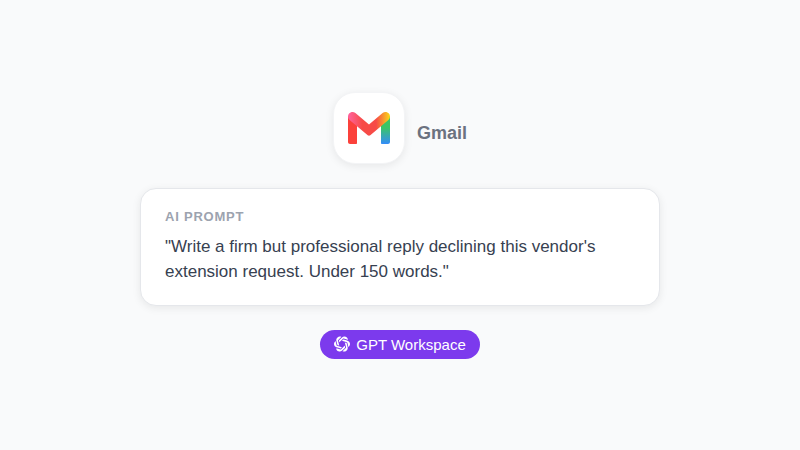
Ouvrez l’échange dans Gmail. Dans le panneau GPT Workspace, tapez : “Rédige une réponse ferme mais professionnelle déclinant la demande de prolongation de ce fournisseur. Moins de 150 mots.” Le brouillon apparaît en 5 secondes. Relisez-le, ajustez les détails et envoyez.
Cette tâche prend habituellement 12 à 15 minutes à un assistant de direction. Avec GPT Workspace, moins de 2. Sur 8 emails de ce type par jour, cela représente près de 90 minutes gagnées.
Rédiger et envoyer des invitations à des réunions
Les invitations semblent simples jusqu’à ce que vous deviez en rédiger une troisième avec un ordre du jour précis, des liens de lecture préalable et des détails de connexion formatés pour trois fuseaux horaires. GPT Workspace excelle dans ce domaine.
Instruction : *“Rédige une invitation pour une revue stratégique de 45 minutes. Participants : le directeur marketing et deux responsables régionaux. Inclure un ordre du jour avec trois points : performance du Q2, réallocation du budget et priorités du Q3. Ton professionnel.”
Vous obtenez une invitation complète avec objet, corps du message et structure de l’ordre du jour, prête à coller dans Google Agenda ou Gmail.
Utiliser l’IA pour les assistants administratifs dans Google Docs
Google Docs est l’outil principal pour les documents : comptes-rendus, notes de synthèse, résumés pour la direction. Ces documents doivent souvent être clairs, structurés et formatés dans des délais serrés.
Comptes-rendus et actions
Après une longue réunion, les notes sont généralement une liste désorganisée de points. L’attente est un compte-rendu propre avec des actions claires et des responsables, prêt à envoyer dans l’heure.
Avec GPT Workspace dans Google Docs, collez vos notes brutes dans le document. Sélectionnez tout. Dans le panneau d’IA, tapez : *“Transforme ces notes en un compte-rendu structuré. Inclure un paragraphe de synthèse, puis une liste d’actions avec noms des responsables et échéances. Ton formel.”
Le résultat formaté apparaît en une fois. Vous vérifiez, ajustez les actions mal attribuées, et le compte-rendu est prêt. Ce qui prenait 30 à 40 minutes de reformatage prend maintenant 5 minutes.
Pour les réunions récurrentes, vous pouvez créer une instruction personnalisée. Par exemple : “Formate ces notes comme un compte-rendu de réunion hebdomadaire. En-tête : date, participants, facilitateur. Corps : décisions prises, obstacles, actions par responsable.” Enregistrez cette instruction comme une compétence GPT Workspace et appliquez-la en un clic chaque semaine.
Documents de synthèse pour les cadres
Les cadres ont souvent besoin de comprendre une situation en moins de 3 minutes avant une réunion. Préparer cette synthèse fait partie des tâches d’un assistant.
Avec GPT Workspace, collez les emails, rapports ou données pertinents et tapez : *“Rédige une synthèse d’une page sur l’état actuel de [nom du projet], les décisions clés nécessaires et les risques. Structure claire avec des titres.”
L’IA rassemble les éléments pertinents dans un document qui semble rédigé par un cadre. Vous vérifiez les faits, ajustez les détails, et la synthèse est prête. Cela fonctionne pour préparer un dirigeant avant une réunion du conseil, un appel client ou une revue interne.
Pour des techniques similaires, consultez notre guide sur la rédaction de rapports avec l’IA dans Google Docs.
ChatGPT dans Google Sheets pour les assistants de direction
Les feuilles de calcul sont omniprésentes dans le travail des assistants : notes de frais, suivi de projets, budgets, tableaux comparatifs de fournisseurs. Le travail chronophage concerne souvent la mise en forme et les formules, pas l’analyse.
Créer un suivi de tâches
Un cadre a généralement 10 à 15 projets actifs. Suivre leur statut, leurs responsables et leurs échéances de manière lisible prend du temps. GPT Workspace peut en créer la structure.
Ouvrez une nouvelle feuille Google. Dans le panneau GPT Workspace, tapez : *“Crée un suivi de projets pour un cadre avec colonnes pour nom du projet, responsable, statut (menu déroulant : Dans les temps, À risque, En retard), échéance, dernière mise à jour et notes. Ajoute 5 lignes d’exemple.”
La structure et les formules apparaissent en brouillon. Collez-les et ajustez les colonnes selon vos projets. Vous êtes opérationnel en moins de 5 minutes au lieu de 30.
Synthétiser des données de notes de frais pour des rapports
Les rapports de frais mensuels sont souvent transmis sous forme de reçus bruts ou d’extraits de carte de crédit. Le travail consiste à les catégoriser, les totaliser et les formater pour l’équipe financière.
Ouvrez la feuille avec les données brutes. Tapez dans GPT Workspace : *“Écris une formule SOMME.SI pour totaliser toutes les lignes où la colonne B contient ‘Déplacement’. Puis écris une ligne de synthèse pour chaque catégorie : Déplacements, Repas, Logiciels, Fournitures de bureau.”
Au lieu de passer 40 minutes sur des formules, vous obtenez la structure en une fois. Exécutez-la, vérifiez les totaux, et le rapport est prêt.
Essayez GPT Workspace
Utilisez ChatGPT, Claude et Gemini directement dans Google Docs, Sheets, Slides, Gmail et Drive. Pas besoin de changer d'onglet.
Essai gratuitMeilleurs outils d’IA pour assistants de direction : ce qui fonctionne vraiment
Le marché des outils d’IA est saturé. Beaucoup obligent à quitter son workflow habituel, à apprendre une nouvelle interface et à gérer un autre abonnement. Les assistants n’ont pas le temps pour ça.
Les trois critères essentiels pour un outil d’IA d’assistant :
Il doit fonctionner dans Google Workspace. Les assistants n’ont pas le temps de copier-coller entre applications. Si l’outil oblige à quitter Gmail ou Google Docs, les gains de temps disparaissent dans la friction de la transition.
Il doit maîtriser le ton. La communication des cadres a un registre spécifique. L’IA doit rédiger des emails polis et professionnels sans être rigides, et des comptes-rendus clairs sans être bureaucratiques. GPT Workspace permet de contrôler cela via des instructions explicites dans vos prompts.
Il doit être rapide. Un assistant sous pression ne peut pas attendre 30 secondes une réponse. GPT Workspace renvoie généralement un brouillon en 3 à 6 secondes, ce qui s’intègre naturellement au rythme de travail.
GPT Workspace prend aussi en charge plusieurs modèles : GPT-4o, Claude et Gemini. Vous pouvez les alterner selon la tâche. Claude produit des textes longs plus propres (idéal pour les synthèses). GPT-4o gère bien la structure et la mise en forme (idéal pour les comptes-rendus et feuilles de calcul). Gemini s’intègre étroitement aux produits Google.
Pour plus de détails sur le choix des modèles d’IA, consultez quand utiliser Claude vs ChatGPT.
Instructions ChatGPT pratiques pour les assistants de direction
Voici des instructions qui produisent systématiquement de bons résultats. Adaptez les détails au contexte de votre cadre.
Pour Gmail :
- *“Rédige un email poli mais ferme pour relancer une facture impayée depuis 14 jours. Moins de 100 mots.”
- *“Résume cet échange en 3 points avec les décisions clés et les questions en suspens.”
- *“Rédige une réponse acceptant cette demande de réunion. Confirme l’horaire, demande un lien de connexion et mentionne que l’ordre du jour sera envoyé d’ici jeudi.”
Pour Google Docs :
- *“Transforme ces notes brutes en un document de synthèse d’une page pour une revue par la direction.”
- *“Rédige un message de remerciement de [Nom du cadre] à l’équipe après le lancement du produit. Ton chaleureux mais professionnel, 150 mots.”
- *“Réécris ce paragraphe pour plus de clarté et de concision. Garde un ton formel.”
Pour Google Sheets :
- *“Écris une formule pour signaler les lignes où la date d’échéance de la colonne D est dépassée de plus de 3 jours.”
- *“Crée un modèle de rapport hebdomadaire avec colonnes pour projet, responsable, priorité, statut, obstacles et prochaines étapes.”
Pour plus d’instructions couvrant tous les outils Google Workspace, consultez meilleures instructions ChatGPT pour Google Workspace.
Questions fréquentes
Conclusion
Le travail d’assistant de direction est exigeant, volumineux et repose presque entièrement sur la rédaction et la coordination. Les décisions stratégiques reviennent à l’assistant et au cadre. Mais la rédaction, la mise en forme et l’organisation peuvent être accélérées.
ChatGPT pour les assistants de direction dans Google Workspace place cette accélération là où elle compte. Moins de temps à rédiger, plus de temps pour le travail qui nécessite réellement votre expertise. Démarrez avec GPT Workspace et constatez la différence dès la première semaine.