





Classer des données dans Google Sheets avec la formule =GPT_CLASSIFY
Classez vos données dans Google Sheets avec =GPT_CLASSIFY : vos catégories, un score de confiance, 100 cellules par appel et un modèle 10 fois moins cher.


Trier à la main 800 tickets de support entre « Bug », « Feature » et « Question » vous prend une après-midi entière. Avec un prompt IA générique, c’est plus rapide, mais vous vous retrouvez avec « bug report », « Bug. » et « c’est un bug » dans la même colonne. Nous avons conçu une formule pour classer des données dans Google Sheets qui règle les deux problèmes d’un coup.
=GPT_CLASSIFY est arrivée cette semaine dans GPT Workspace, une extension Chrome et un add-on Google Workspace qui mettent l’IA directement dans Docs, Sheets, Slides et Gmail. Vous lui donnez une cellule ou une plage, une liste de catégories, et elle renvoie exactement l’un de vos libellés, avec un score de confiance en option juste à côté.
Au programme : la syntaxe, les quatre modes de sortie, comment obtenir des résultats plus nets grâce aux descriptions de catégories, et ce que ça coûte. Si vous débutez avec les formules IA dans Sheets, commencez par notre guide Utiliser l’IA dans Google Sheets et revenez ici ensuite.
Pourquoi une formule dédiée pour classer des données dans Google Sheets
Vous pouviez déjà classer avec =GPT("Classe ce ticket en Bug, Feature ou Question : " & A2). Ça marche, la plupart du temps.
Le souci, c’est qu’un modèle de texte est fait pour écrire, pas pour choisir. Il ajoute un point, réécrit « Feature » en « Feature request », ou explique son raisonnement dans la cellule. Résultat : votre NB.SI casse et vous passez dix minutes à nettoyer des libellés que vous n’avez jamais demandés.
=GPT_CLASSIFY s’appuie à l’inverse sur un modèle de décision. On lui pose une question à choix unique et elle répond avec une probabilité pour chaque catégorie. La sortie est donc toujours l’un de vos libellés, orthographié exactement comme vous l’avez écrit.
Cette conception a trois effets que vous remarquerez dès le premier jour : la formule est plus rapide qu’un appel texte, environ 10 fois moins chère, et elle peut vous dire à quel point elle est sûre de son choix.

Syntaxe de la formule GPT_CLASSIFY
La signature complète :
=GPT_CLASSIFY(value, categories, [instructions], [output], [bypassCache])| Paramètre | Ce qu’il accepte | Valeur par défaut |
|---|---|---|
value | Une cellule (A2) ou une plage de 100 cellules maximum (A2:A50). Une plage renvoie un résultat par cellule, en conservant la forme d’origine. | obligatoire |
categories | Une chaîne séparée par des virgules (“Bug, Feature, Question”) ou une plage. Une colonne contient les libellés ; deux colonnes contiennent un libellé et sa description. | obligatoire |
instructions | Le contexte du classifieur, par exemple “Tickets de support d’un produit SaaS”. | "" |
output | label, confidence, both ou all. | label |
bypassCache | TRUE pour ignorer le cache et classifier à nouveau. | FALSE |
L’appel le plus simple ressemble à ceci :
=GPT_CLASSIFY(A2, "Bug, Feature, Question")Étirez la formule vers le bas et chaque ligne reçoit l’un de ces trois mots. Rien d’autre.
Étape 1 : placez vos catégories dans une plage
Une chaîne séparée par des virgules suffit pour un test rapide. Pour tout ce que vous réutiliserez, mettez les libellés dans leur propre colonne et référencez-la avec une plage absolue.
Disons que vos libellés se trouvent en F2:F5. La formule devient =GPT_CLASSIFY(A2, $F$2:$F$5), et renommer une catégorie plus tard ne demande que la modification d’une seule cellule.
Étape 2 : ajoutez une description à côté de chaque libellé
C’est le plus gros levier de précision, et de loin. Ajoutez une deuxième colonne avec une description en une ligne, et passez les deux colonnes comme plage.
| F | G |
|---|---|
| Bug | quelque chose est cassé ou se comporte de façon inattendue |
| Feature | demande d’une nouvelle fonctionnalité qui n’existe pas encore |
| Question | question sur la façon de faire quelque chose qui fonctionne déjà |
| Billing | factures, remboursements, changements d’offre, échecs de paiement |
Désormais, =GPT_CLASSIFY(A2, $F$2:$G$5) sait que « Comment exporter en PDF ? » est une Question, pas une Feature, même si les deux mentionnent une fonctionnalité. Dans nos tests sur de vraies files de tickets, les descriptions ont fait basculer les cas limites nettement plus souvent que le seul paramètre instructions.
Étape 3 : classez toute une plage en une seule formule
Au lieu d’étirer la formule, pointez le premier paramètre directement vers la plage :
=GPT_CLASSIFY(A2:A50, $F$2:$G$5)Une seule formule remplit 49 lignes. Les textes identiques de la plage sont classés une seule fois, et si vous modifiez trois cellules plus tard, un nouveau passage sur la plage ne classifie que ces trois-là.
La limite est de 100 cellules par appel. Pour une feuille de 1 000 lignes, écrivez dix formules de plage ou étirez une version à cellule unique ; les deux fonctionnent, la version plage fait simplement moins de formules à gérer.
 Essayez GPT Workspace
Utilisez ChatGPT, Claude et Gemini directement dans Google Docs, Sheets, Slides, Gmail et Drive. Sans changer d'onglet.
Commencer gratuitementScores de confiance : sachez quelles lignes relire
C’est avec le quatrième paramètre, output, que cette formule montre ce qu’elle vaut. Quatre modes :
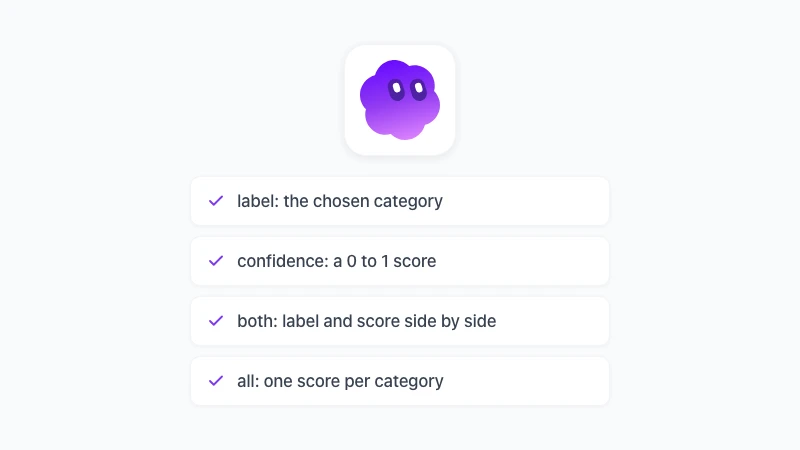
label(par défaut) renvoie la catégorie choisie.confidencerenvoie un nombre entre 0 et 1 pour la catégorie choisie.bothrenvoie le libellé et le score dans deux colonnes adjacentes.allrenvoie un score par catégorie, dans l’ordre de votre plage de catégories.
Voici both sur un ticket :
=GPT_CLASSIFY(A2, $F$2:$G$5, "Tickets de support", "both")Résultat : Bug en B2 et 0,94 en C2. Une ligne comme « l’export est lent, pouvez-vous le rendre plus rapide ? » peut revenir en Feature avec 0,52, ce qui est la façon du modèle de vous dire qu’il a aussi envisagé Bug.
Signalez les lignes à faible confiance pour une relecture humaine
Filtrez la colonne C sur les valeurs inférieures à 0,7. C’est votre file de relecture : sur un export de support typique, elle représente entre 5 et 15 % des lignes.
Tout ce qui dépasse le seuil est déjà traité. Vous lisez 80 tickets au lieu de 800, et ceux que vous lisez sont précisément ceux qui avaient besoin d’un humain.
Une mise en forme conditionnelle fait aussi l’affaire : surlignez C2:C500 en ambre en dessous de 0,7, en rouge en dessous de 0,5.
Construisez une carte de chaleur des scores avec « all »
all renvoie la distribution complète. Avec quatre catégories, il remplit quatre colonnes, chacune contenant la probabilité de la catégorie correspondante.
=GPT_CLASSIFY(A2, $F$2:$G$5, , "all")Appliquez une échelle de couleurs sur le bloc et vous obtenez une carte de chaleur de l’ensemble de vos données. Les lignes qui s’illuminent sur deux colonnes sont les ambiguës, et les regroupements d’ambiguïté signifient généralement que deux de vos catégories se chevauchent : fusionnez-les ou décrivez-les plus précisément.
Catégoriser du texte dans Google Sheets avec l’IA : cinq cas réels
L’exemple des tickets est le plus évident. Voici les configurations que nous voyons le plus souvent dans les feuilles de nos clients.
Le sentiment des avis. Catégories « Positive, Neutral, Negative », instructions « Avis sur les stores d’applications ». Utilisez both et triez par confiance pour repérer les avis ni clairement ravis ni clairement furieux ; c’est là que se cache le retour produit utile.
Le routage des leads. Catégories en plage de deux colonnes : « Enterprise | plus de 200 employés ou mention du service achats », « SMB | petite équipe, question sur les tarifs », « Student | adresse .edu ou mention d’un cours ». Classifiez le champ libre « parlez-nous de votre entreprise » et routez le résultat dans une formule FILTER.
Le codage des dépenses. Les libellés bancaires, c’est le chaos. « AMZN Mktp US*2K4 » est une chaîne de vendeur, pas une catégorie : passez donc « Software, Travel, Meals, Office, Other » avec une description par poste et laissez le modèle décoder les abréviations.
Les thèmes d’enquête. Les réponses ouvertes à « que devrions-nous améliorer ? ». Lancez all sur six thèmes, puis faites la somme de chaque colonne pour obtenir un classement des thèmes sans lire deux fois la même réponse.
L’étiquetage de contenu. Brouillons d’articles, descriptions produit ou offres d’emploi, classés par sujet, audience ou langue. Le multilingue ne pose aucun souci : vos catégories peuvent être en anglais pendant que le texte est en portugais.
Dans tous les cas, le schéma reste le même : écrivez des catégories qui ne se chevauchent pas, décrivez chacune en une phrase, et laissez la confiance décider de ce qu’un humain doit regarder.
Comparaison avec la fonction IA native de Google Sheets
Google Sheets propose une fonction =AI() intégrée sur les plans Workspace éligibles, et elle peut catégoriser du texte. Si vous êtes déjà en Business Standard ou au-dessus, autant savoir où les deux diffèrent.
=AI() dans Google Sheets | =GPT_CLASSIFY | |
|---|---|---|
| Disponibilité | Business Standard et au-dessus, selon les limites de plan de Google | Tous les plans GPT Workspace, y compris le gratuit |
| Plafond mensuel | 5 000 cellules (Business Standard/Plus), 25 000 (Enterprise) | Paiement à l’usage, au coût réel du modèle |
| Taille de lot | Les 350 premières cellules sélectionnées par clic sur Générer, selon la page d’aide de Google | 100 cellules par formule, formules illimitées |
| Sortie | Texte libre | L’un de vos libellés, orthographe exacte |
| Confiance | Non | De 0 à 1 par catégorie |
| Imbrication dans d’autres formules | Non prise en charge | Fonctionne dans SI, FILTER, NB.SI |
Cette dernière ligne pèse plus lourd qu’il n’y paraît. La documentation de Google précise que les fonctions IA imbriquées ne sont pas prises en charge, donc =SI(AI(...)="negative", ...) ne fonctionne pas. =GPT_CLASSIFY est une fonction personnalisée ordinaire, donc =NB.SI(GPT_CLASSIFY(A2:A50, $F$2:$F$5), "Bug") tient sur une ligne.
La fonction native convient bien aux questions ponctuelles sur un petit tableau. Pour classifier à grande échelle, avec des libellés sur lesquels vous pouvez vraiment compter, une formule dédiée est le meilleur outil.
Tarifs, cache et comportement de repli
=GPT_CLASSIFY tourne sur TypeSafe Jev, un modèle de décision qui répond à une question à choix unique avec une probabilité par catégorie. Elle est facturée au coût réel du modèle, ce qui revient environ 10 fois moins cher qu’un appel texte =GPT() sur la même cellule.
En pratique, le cache permet de garder la facture basse. Une cellule est classée une fois et le résultat est stocké : rouvrir la feuille, copier la formule ou recalculer ne coûte rien. Passez TRUE en cinquième paramètre uniquement si vous avez modifié les catégories et voulez un nouveau résultat.
Si le modèle de décision est indisponible, la formule bascule sur le modèle texte Standard avec un schéma d’énumération strict. Votre feuille n’affiche jamais d’erreur pour cette raison : vous obtenez toujours un libellé valide, et seule la colonne de confiance reste vide jusqu’au retour du modèle de décision.
Les cellules vides en entrée renvoient un résultat vide plutôt qu’une supposition. Vos formules recopiées restent ainsi propres en bas de colonne.
Essayez GPT Workspace
Utilisez ChatGPT, Claude et Gemini directement dans Google Docs, Sheets, Slides, Gmail et Drive. Sans changer d'onglet.
Commencer gratuitementLes leçons de la première semaine
Quelques choses apprises en regardant passer les premières classifications.
Gardez des listes de catégories courtes. Cinq à huit catégories bien décrites valent mieux que vingt catégories vagues ; au-delà, ajoutez une deuxième passe avec une formule de sous-catégorie qui ne s’exécute que sur les lignes où le premier libellé correspond.
Utilisez le paramètre instructions pour donner du contexte métier, pas des règles. « Tickets de support d’une app B2B de facturation » aide. « Si le texte mentionne de l’argent, choisis Billing » n’a rien à faire là : cette phrase va dans la description de Billing, là où le modèle la lit à côté du libellé.
Nettoyez avant de classifier. Les lignes en doublon ne coûtent rien de plus grâce au cache, mais elles faussent vos comptages. Notre guide Trouver les doublons dans Google Sheets est un préambule de dix minutes.
Et si vous préférez décrire la tâche en langage naturel, la barre latérale Sheets de la page Classifier et catégoriser des données vous montre comment : elle peut écrire la formule à votre place. Tapez « classe la colonne A en Bug, Feature, Question avec un score de confiance » et elle dépose un appel =GPT_CLASSIFY avec both dans la colonne suivante. La référence complète des paramètres se trouve dans la documentation GPT_CLASSIFY.
FAQ
Conclusion
La façon la plus rapide de classer des données dans Google Sheets, c’est une formule qui ne peut répondre qu’avec l’un de vos libellés. =GPT_CLASSIFY fait exactement cela, vous dit à quel point elle est sûre, gère 100 cellules par appel et coûte environ un dixième d’un prompt texte.
Écrivez vos catégories dans une plage de deux colonnes, utilisez both pour construire une file de relecture, et laissez la feuille faire la première passe. Installez GPT Workspace et testez-la sur le prochain export que vous comptiez trier à la main.