






Nettoyer ses données Excel : la méthode fiable, étape par étape
Nettoyage de données Excel : découvrez comment nettoyer vos données avec des techniques concrètes, des exemples avant/après et des flux de travail répétables et évolutifs.


Un export CRM arrive juste avant votre première réunion. Les lignes semblent familières, mais des espaces parasites font échouer vos recherches, les dates arrivent dans plusieurs formats, des cellules fusionnées perturbent les filtres, et une deuxième ligne d’en-têtes s’est glissée à mi-hauteur de la feuille. Les formules calculent toujours, ce qui rend le fichier plus dangereux, et non moins.
Des données Excel propres et fiables, ce n’est pas une question de feuille de calcul bien rangée. C’est préserver la donnée d’origine, appliquer des transformations que quelqu’un d’autre peut inspecter, et produire des valeurs que les formules, tableaux croisés dynamiques, graphiques et modèles en aval peuvent utiliser sans risque. La recherche sur les tableurs considère depuis longtemps le nettoyage comme une activité à haut risque : une revue de référence rapporte que 94 % des tableurs contiennent des erreurs, avec un taux d’erreur moyen de 5,2 % par cellule dans les études historiques qu’elle synthétise (revue de la littérature sur les erreurs de tableurs).
L’approche pratique repose sur un flux de travail gouverné. Vous verrez où des fonctions comme TRIM, CLEAN, SUBSTITUTE, VALUE et DATEVALUE font gagner du temps, où les outils structurels traitent des problèmes hors de portée des formules, et quand Power Query devient le remplaçant logique des retouches manuelles répétées. Si votre processus de reporting repose lui aussi sur des entrées fiables, cet article sur la qualité des données métier avec Streamkap apporte un éclairage utile au-delà d’un simple classeur.
Sommaire
- Quand un fichier bordélisé vous vole votre matinée
- Préparer un espace de travail sûr
- Nettoyer texte et valeurs avec les fonctions natives
- Corriger la structure, les dates et les formats mixtes
- Quand le nettoyage manuel atteint ses limites
- Un flux de nettoyage répétable et réutilisable
- Des habitudes pour garder des données propres demain
Quand un fichier bordélisé vous vole votre matinée
Le premier réflexe est souvent d’attaquer les problèmes visibles. Supprimer l’en-tête parasite, enlever les lignes vides, lancer Rechercher et remplacer, puis coller le résultat par-dessus l’original. C’est gratifiant, jusqu’à ce que l’export suivant change de forme et que vos formules si soigneusement placées pointent vers les mauvaises colonnes.
Un espace de fin dans Customer Name peut faire rater une recherche exacte. Une date stockée en texte peut disparaître d’un calcul. Une catégorie saisie comme Retail, retail et RETAIL apparaît comme trois libellés distincts dans un tableau croisé, tandis qu’une cellule fusionnée, en apparence inoffensive, peut casser un tri ou un filtre. Des RECHERCHEV peuvent renvoyer des correspondances manquantes sans que la cause soit évidente, et des formules peuvent compter les mauvais enregistrements.
Règle pratique : si une action de nettoyage ne peut pas être expliquée et reproduite, considérez-la comme une réparation temporaire, pas comme un flux abouti.
Une passe gouvernée produit un résultat différent dans la même session de travail. Les chaînes deviennent cohérentes, les dates deviennent interprétables, les doublons sont évalués selon des clés définies, et le résultat nettoyé reste relié à la source. Un collègue qui rouvre le classeur plus tard doit pouvoir identifier ce qui a changé, pourquoi, et d’où venait la valeur d’origine.
Cette différence compte, car les erreurs peuvent se propager dans les formules, les synthèses, les graphiques et les décisions. La littérature scientifique insigne sur le fait qu’une détection fiable exige plus qu’une mise en forme visuelle. L’inspection cellule par cellule, l’inspection des formules et les contrôles de cohérence ont tous leur rôle, et c’est pourquoi un processus fiable surpasse une collection d’astuces isolées, même brillantes.
Préparer un espace de travail sûr

Un espace de travail sûr commence avant la première modification. Enregistrez une sauvegarde datée, conservez le classeur reçu tel quel, et travaillez sur une copie distincte. Figez la première ligne pour garder les en-têtes visibles, et préservez un point de restauration avant de supprimer, coller ou remplacer des valeurs. Ces étapes rendent les manipulations accidentelles récupérables au lieu de vous forcer à reconstruire la source.
Convertissez la plage source en tableau Excel. Des en-têtes stables, un remplissage automatique des formules et des références structurées sont plus faciles à auditer que des coordonnées de cellules fixes. Utilisez le tableau pour l’inspection contrôlée et le résultat, tout en gardant les valeurs importées séparées de toute logique de transformation. Le guide de profilage Power Query de Microsoft couvre le profilage des données et l’examen des cellules vides, des erreurs et des doublons dans un processus de nettoyage répétable.
Séparer la source, la logique et le résultat
Utilisez trois couches clairement nommées :
- Feuille Raw : l’import inchangé, avec ses en-têtes et valeurs d’origine.
- Feuille de nettoyage : colonnes d’assistance, formules, correspondances et contrôles de validation.
- Feuille de résultat : le tableau prêt pour l’analyse, la source du tableau croisé ou le rapport final.
Gardez un seul champ par colonne. Utilisez des en-têtes explicites, précisez les unités quand c’est pertinent, et supprimez les cellules fusionnées du bloc de données. Évitez de placer des tableaux sans rapport sur la même feuille ou de conserver des versions concurrentes dans plusieurs onglets. Des en-têtes et des valeurs nulles cohérentes facilitent les contrôles ultérieurs, surtout si un autre analyste hérite du fichier.
Pour les grosses modifications, le mode de calcul manuel peut réduire les ralentissements, mais recalculez et validez avant d’enregistrer. Désactivez l’AutoCorrection lorsque le texte exact compte, notamment pour les identifiants et codes importés. Ajoutez un Cleaning Log avec le nom du fichier source, la date, l’opérateur et un relevé concis de chaque transformation.
Cette structure protège l’auditabilité. La feuille Raw montre la valeur de départ, la logique d’assistance montre comment elle a changé, et le journal enregistre la décision. Les recommandations de Microsoft pour nettoyer des données dans Excel préconisent elles aussi de conserver les données brutes et d’utiliser des colonnes d’assistance avant de remplacer les champs sources.
Nettoyer texte et valeurs avec les fonctions natives
Le nettoyage par formule fonctionne mieux au niveau de la cellule. Conservez la valeur brute dans Raw!A2, puis placez la transformation dans une colonne d’assistance plutôt que d’écraser l’entrée. Cela préserve la traçabilité et permet de comparer côte à côte les valeurs avant et après.
TRIM supprime les espaces de début et de fin et réduit les espaces internes répétés. Si A2 contient North Region , =TRIM(A2) renvoie North Region. C’est une bonne première passe pour des noms, lieux et catégories qui échouent aux correspondances exactes à cause d’espaces ordinaires.
CLEAN supprime les caractères non imprimables. Des données copiées depuis d’anciens systèmes ou des pages web peuvent contenir des caractères invisibles dans la grille. Pour les espaces récalcitrants, y compris les espaces insécables, combinez plusieurs fonctions :
=TRIM(CLEAN(SUBSTITUTE(A2,CHAR(160)," ")))
Cette formule remplace l’espace insécable par un espace normal, supprime les caractères non imprimables, puis normalise le résultat.
Convertir les valeurs en toute conscience
SUBSTITUTE est utile avant de convertir du texte en nombres. Si A2 contient $1,250, une formule comme =VALUE(SUBSTITUTE(SUBSTITUTE(A2,"$",""),",","")) supprime le symbole monétaire et la virgule avant la conversion. VALUE transforme ensuite le texte restant en nombre exploitable par SUM et AVERAGE.
Pour les formats régionaux, NUMBERVALUE offre un contrôle explicite des séparateurs décimaux et de milliers. C’est essentiel quand un export utilise la virgule comme séparateur décimal alors que le classeur attend un point. Les séparateurs de formules eux-mêmes varient selon les paramètres régionaux d’Excel : testez la syntaxe dans l’environnement cible plutôt que de copier une formule aveuglément.
Les dates exigent la même rigueur. DATEVALUE convertit un texte de date reconnaissable en numéro de série Excel, tandis que TIMEVALUE gère les heures. TEXT contrôle l’affichage, par exemple =TEXT(B2,"yyyy-mm-dd"), mais conservez une véritable valeur de date pour les calculs et réservez TEXT à la présentation ou au format d’export.
Pour plus d’exemples et de motifs de formules, le guide de création de formules Excel aide à traduire une transformation souhaitée en expression fonctionnelle.
| Fonction | Entrée avant | Sortie après | Cas d’usage |
|---|---|---|---|
TRIM | Acme Ltd | Acme Ltd | Normaliser les espaces ordinaires |
CLEAN | Texte contenant des caractères de contrôle cachés | Texte imprimable | Réparer du texte importé ou extrait du web |
SUBSTITUTE | $1,250 | 1250 avant conversion | Supprimer des symboles ou remplacer des caractères |
VALUE | "1250" | 1250 en nombre | Rendre du texte numérique calculable |
DATEVALUE | "12/03/2024" | Valeur de date Excel | Convertir un texte de date reconnaissable |
TEXT | Une valeur de date valide | Affichage 2024-03-12 | Présenter des dates de façon cohérente |
Le nettoyage par formule s’effondre quand une seule expression tente de résoudre toutes les entrées possibles. Une formule imbriquée peut être puissante, mais elle devient difficile à auditer quand elle accumule exceptions, hypothèses régionales et règles de remplacement. Conservez chaque transformation significative dans sa propre colonne d’assistance dès que la relecture compte.
Corriger la structure, les dates et les formats mixtes
Certains problèmes de tableur ne sont pas des problèmes de valeurs de cellules. Une formule peut nettoyer du texte dans une cellule, mais elle ne peut pas décider sans risque comment scinder une colonne contenant Smith, Jordan ou réparer une feuille dont les en-têtes fusionnés interrompent la zone de données.
Utilisez Convertir (Texte en colonnes) quand un champ contient un délimiteur cohérent. Des noms séparés par des virgules, des codes ou des fragments d’adresses peuvent être scindés en champs distincts, mais prévisualisez d’abord le résultat. L’assistant peut écraser les colonnes voisines si vous n’avez pas inséré assez d’espace : travaillez sur une copie ou dans une zone d’assistance.
Pour l’opération inverse, & gère les jointures simples, comme =A2&" "&B2, tandis que TEXTJOIN gère les plages et délimiteurs plus proprement. Le Remplissage instantané (Flash Fill) est pratique pour les tâches à motif, comme extraire le domaine d’une adresse e-mail ou transformer un nom de Last, First en First Last. Ce n’est toutefois pas une transformation gouvernée en soi. Vérifiez le motif généré, surtout quand des exceptions apparaissent au milieu des données.
La mise en forme peut créer un faux sentiment de sécurité. N’utilisez le Reproduire la mise en forme que lorsque la plage cible est bien comprise, et utilisez Collage spécial / Valeurs quand vous devez supprimer les dépendances aux formules d’un résultat final. Des caractères cachés peuvent survivre au nettoyage visuel : une valeur identique en apparence doit toujours passer un test par fonction ou par comparaison.
Rendre les dates sans ambiguïté
12/03/2024 peut représenter des dates différentes selon la convention régionale. Ne la normalisez pas en changeant seulement le format de cellule. Établissez d’abord si la source signifie jour-mois-année ou mois-jour-année, puis construisez une véritable date avec DATE, YEAR, MONTH et DAY, ou utilisez l’analyse sensible aux paramètres régionaux de Power Query quand la convention de la source est explicite.
Numéros de série, dates détectées automatiquement et dates en texte doivent converger vers une colonne de dates dédiée, avec un type sous-jacent cohérent. Affichez cette valeur dans une présentation de type ISO lorsque des utilisateurs ou des systèmes ont besoin d’une lecture sans ambiguïté.
Un nombre stocké en texte affiche souvent un triangle d’avertissement vert, s’aligne à gauche ou est ignoré par SUM. Sélectionnez les cellules concernées et utilisez le menu d’avertissement pour les convertir, multipliez par un dans une formule d’assistance, ou appliquez VALUE ou NUMBERVALUE pour un traitement explicite. Le bon choix dépend de la présence de séparateurs, de symboles et de règles régionales.

Quand le nettoyage manuel atteint ses limites
Le nettoyage par formule convient bien à une correction ponctuelle et maîtrisée. Ses limites apparaissent quand les exports grossissent, arrivent de façon récurrente ou doivent être relus par quelqu’un d’autre. TRIM et SUBSTITUTE peuvent ralentir sur de grandes plages, le Remplissage instantané peut inférer un motif différent après une modification de la source, et les colonnes d’assistance peuvent disperser la logique de transformation dans tout le classeur. Coller le résultat par-dessus la source fait gagner du temps immédiatement, mais supprime le lien visible entre l’entrée et la transformation.
Power Query convient au nettoyage récurrent car le processus peut être enregistré et actualisé. Il prend en charge des actions comme le profilage des données, la conservation ou la suppression des doublons, la suppression des valeurs vides, la suppression des erreurs et le remplacement des erreurs. Chaque action est consignée dans le volet Étapes appliquées : actualiser la requête rejoue la même séquence sur une nouvelle source, sans reconstruction manuelle.
La contrepartie, c’est la maintenance. Power Query demande un temps d’apprentissage, et des parties prenantes habituées aux anciens classeurs peuvent trouver un fichier piloté par requêtes moins familier. En échange, vous obtenez un processus documenté, inspectable, actualisable et transmissible à un autre analyste. Cela offre généralement une meilleure auditabilité qu’une longue chaîne de formules reconstruites après chaque export.
Choisir la méthode selon le volume
Les plages ci-dessous sont des repères opérationnels, pas des limites techniques d’Excel. Elles indiquent quand le coût de maintenance du travail manuel dépasse généralement son côté pratique.
| Approche | Idéal pour une plage de lignes | Auditabilité | Reproductibilité |
|---|---|---|---|
| Nettoyage manuel | Moins de 1 000 lignes | Faible, sauf journalisation soignée | Faible |
| Formules et assistance | 1 000 à 50 000 lignes | Moyenne, si les couches source et assistance restent séparées | Moyenne |
| Power Query ou scripts | Plus de 50 000 lignes | Élevée grâce aux étapes enregistrées ou au code | Élevée via actualisation ou réexécution |
Power Query est particulièrement adapté quand la même source arrive régulièrement, que les colonnes peuvent bouger, ou que plusieurs analystes doivent relire un même résultat. Pour les classeurs riches en formules, le nettoyage de tableurs assisté par IA aide à rédiger les transformations. Considérez les formules générées comme un point de départ, puis testez-les sur les valeurs brutes et les règles métier documentées.
Le nombre de lignes ne doit pas être le seul critère. Un petit rapport exigeant une traçabilité stricte peut justifier Power Query, tandis qu’une liste personnelle ponctuelle se nettoiera plus vite à la main. Demandez-vous si le travail se répète, si un autre analyste doit l’auditer, et si la structure d’entrée évolue dans le temps. Ces réponses déterminent si une correction rapide par formule reste pertinente ou devient un processus non documenté qui casse les formules en aval.
Un flux de nettoyage répétable et réutilisable
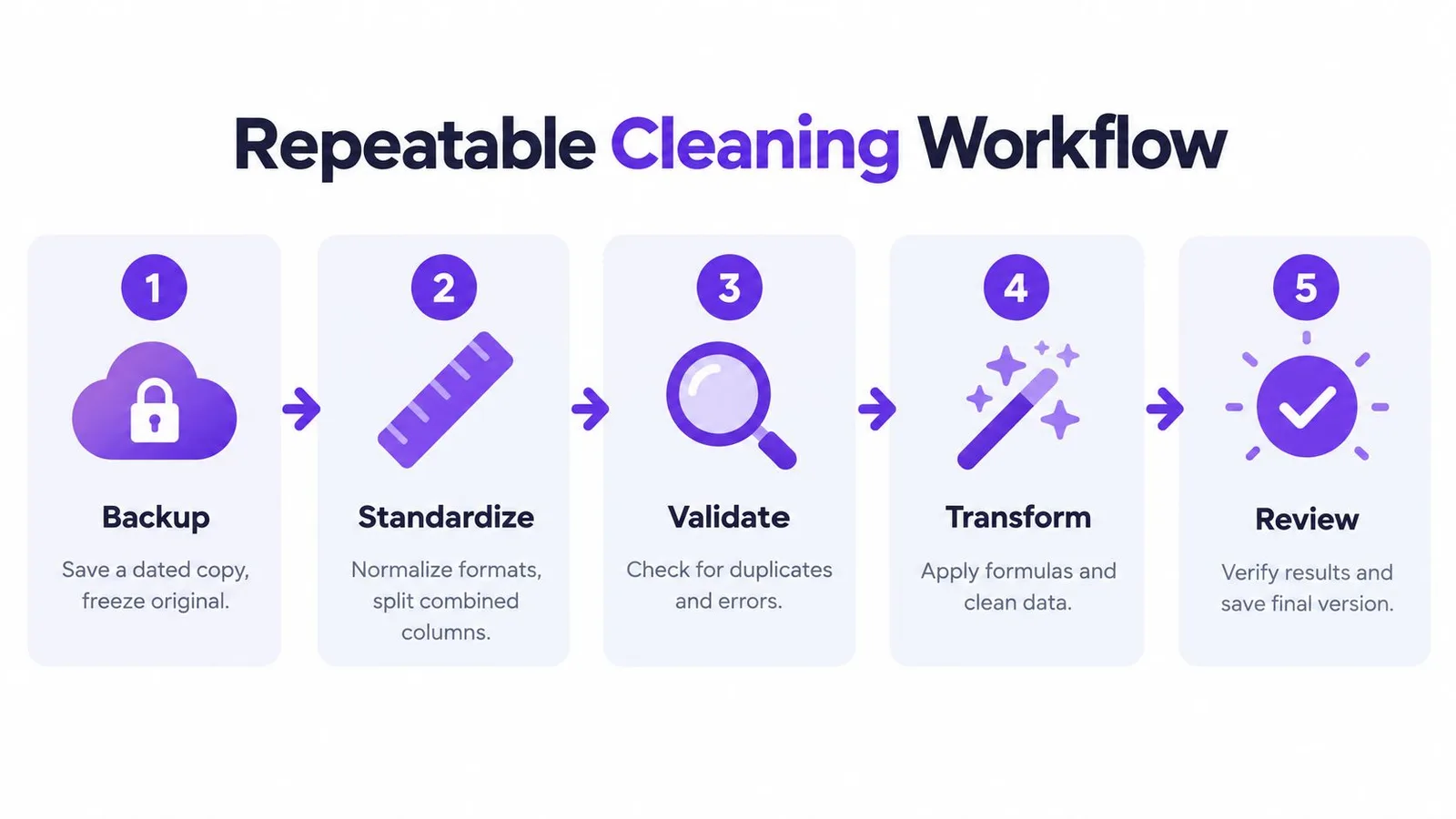
Considérez le classeur comme un petit pipeline de données en cinq phases. Cet ordre vous évite de valider un résultat produit à partir d’une source déjà abîmée.
Phases 1 et 2 : prendre le contrôle
La sauvegarde d’abord. Enregistrez une copie datée, préservez l’entrée d’origine et figez l’onglet source. Si une opération destructrice passe entre les mailles, vous pourrez restaurer le point de départ au lieu de deviner ce qui a été modifié.
Le profilage avant la transformation. Utilisez Ctrl+Flèche bas pour inspecter l’étendue réelle de chaque colonne, appliquez une mise en forme conditionnelle pour exposer les vides et doublons, et servez-vous de LEN pour repérer les valeurs anormalement courtes ou longues. Le profilage dresse la carte des problèmes et évite de confondre des symptômes de formatage avec de vrais doublons.
Phases 3 à 5 : créer des preuves
Transformez dans un ordre stable. Appliquez les fonctions texte dans des colonnes d’assistance, réparez la structure, normalisez les dates et les types numériques, et seulement ensuite préparez le résultat final. Les recommandations de Microsoft préconisent d’insérer une colonne d’assistance, de recopier la formule de transformation vers le bas, de coller les valeurs et de supprimer l’original seulement après vérification du résultat (guide de nettoyage Excel de Microsoft).
Validez par rapport à la source. Comparez les totaux, utilisez COUNTIF pour confirmer les catégories ou statuts attendus, et inspectez les exceptions plutôt que de vous fier à une grille d’aspect propre. Lancez Supprimer les doublons après la normalisation des données, pour que les écarts d’espacement et de casse ne masquent pas le vrai nombre de doublons.
Documentez le résultat. Une feuille de notes doit consigner le nom du fichier source, les transformations appliquées, les contrôles de validation, la date et toute hypothèse sur les dates, les valeurs manquantes ou les correspondances de catégories. Si vous travaillez aussi sur Google Sheets, connecter Google Sheets à ChatGPT peut accompagner les flux d’analyse, mais la même exigence de documentation s’applique.
L’enchaînement compte autant que les actions elles-mêmes. La sauvegarde rend la récupération possible, le profilage révèle l’ampleur, la transformation modifie les valeurs, la validation teste le résultat, et la documentation rend le processus intelligible pour la personne suivante.
Des habitudes pour garder des données propres demain
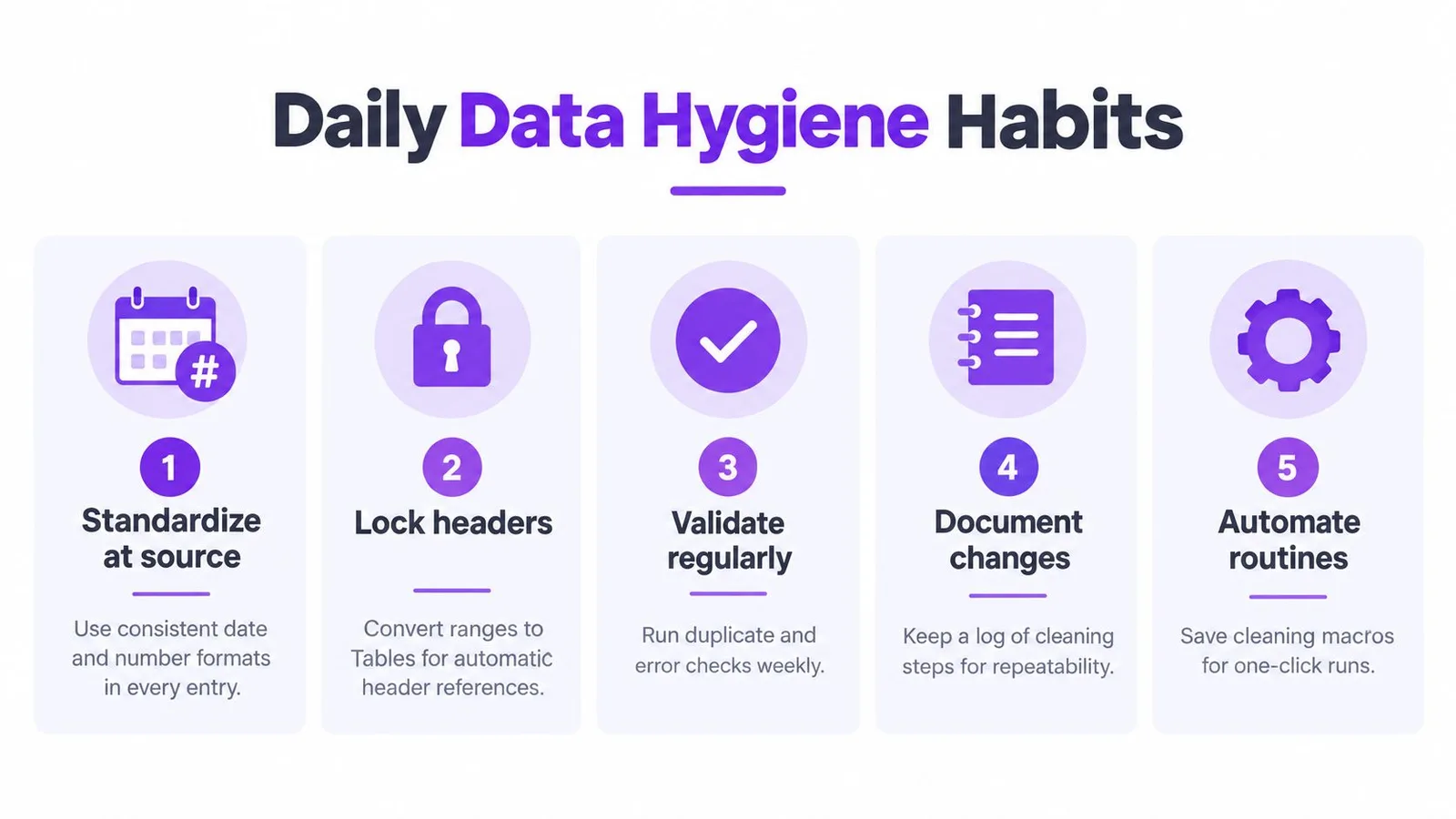
Un nettoyage fiable commence avant même l’arrivée de l’export. Normalisez les formats de date et de nombre dès la saisie, utilisez des listes déroulantes de validation pour les catégories contrôlées, et gardez des en-têtes stables en travaillant dans un tableau Excel. Ces choix réduisent le nombre de réparations plus tard.
Archivez chaque fichier nettoyé avec un nom de fichier daté et un journal des modifications en une ligne. Ne remplacez jamais l’onglet source sur place, et ne vous reposez pas sur des boucles fragiles de Rechercher et remplacer qui peuvent altérer des libellés, formules ou identifiants hors de la plage visée.
Pour les exports semi-structurés récurrents, un nettoyage assisté par IA dans Google Sheets ou Excel peut aider à classer les valeurs, suggérer des formules, normaliser des champs et signaler des anomalies. GPT Workspace propose des fonctionnalités de tableur pour l’analyse et le nettoyage dans Google Workspace, mais l’outil ne remplace ni la préservation de la source, ni la validation, ni un journal clair.
Avant que le prochain fichier chaotique n’arrive, retenez ceci : préservez les données brutes, profilez avant de modifier, transformez dans des colonnes d’assistance, validez par rapport à la source et documentez le résultat.
GPT Workspace intègre l’assistance IA dans Gmail, Docs, Sheets, Slides, Drive et Forms, avec notamment la génération de formules, l’analyse et les flux de nettoyage de tableurs. Si vous voulez réduire la préparation répétitive de vos tableurs tout en gardant des transformations vérifiables, rendez-vous sur GPT Workspace et découvrez comment il s’intègre à vos fichiers existants.