






Copier une feuille de calcul dans Excel
Copier une feuille de calcul dans Excel : apprenez à dupliquer une feuille rapidement, sans perdre la mise en forme, les formules ni les liens. Guide pas à pas pour Windows, Mac et VBA.


Vous êtes devant un classeur avec un onglet en bon état, trois autres cassés, et une échéance qui n’a que faire de votre minutie. Il vous faut une copie propre d’une feuille, peut-être dans le même fichier, peut-être dans un autre classeur, et vous n’avez pas envie de passer l’heure qui suit à démêler des formules, des graphiques, ou une copie transformée par accident en déplacement. C’est tout le problème d’une tâche de type copier une feuille de calcul dans Excel : le clic est simple, ce sont les conséquences qui piègent les gens.
Pour Excel, une feuille de calcul est bien plus qu’une grille de cellules. Copier un onglet, c’est aussi embarquer des formules, des noms, des tableaux, des sources de graphiques, des règles de validation, de la mise en forme, et parfois du comportement VBA. La documentation officielle de Microsoft est claire : la duplication de feuilles est une opération centrale d’Excel, aussi bien via l’interface que via l’automatisation VBA. La compétence clé consiste donc à savoir ce qui passe dans la copie et ce qu’il faut encore vérifier après coup. Les conseils de Microsoft sur le déplacement et la copie de feuilles et la référence VBA de la copie de feuilles servent de socle ici.
Sommaire
- Pourquoi copier une feuille va bien au-delà d’un simple clic
- Copier une feuille au sein du même classeur
- Copier une feuille vers un autre classeur ou un nouveau fichier
- Ce qui passe dans la copie
- Copier des feuilles avec VBA
- Quand la copie tourne mal sur les gros classeurs
- Mémo pour choisir la bonne méthode
Pourquoi copier une feuille va bien au-delà d’un simple clic
Une copie de feuille paraît simple, jusqu’à ce que le nouvel onglet se comporte différemment de l’original. C’est ce qui échappe à tout le monde. Les formules peuvent continuer de pointer vers la source, les plages de graphiques peuvent rester liées aux anciennes données, et une feuille en apparence identique peut casser dès qu’on la déplace dans un autre classeur. Une tâche de type copier une feuille de calcul dans Excel, ce n’est pas seulement dupliquer des cellules : c’est copier la structure de la feuille sans perdre les dépendances qui l’entourent.
Commencez par la structure, pas par les cellules
Excel copie la feuille comme un tout. Les formules conservent leurs références relatives, et la mise en forme, les plages nommées, la mise en forme conditionnelle, la validation des données, les paramètres d’impression et la mise en forme des tableaux suivent aussi. Les conseils officiels de Microsoft sur les opérations de déplacement et de copie, comme la référence de la méthode VBA Sheets.Copy, décrivent le même comportement : Excel préserve la feuille de calcul, pas seulement les valeurs visibles.
C’est là que les gens se brûlent les doigts. Les séries de graphiques, les liens externes, les sources de tableaux croisés dynamiques et les noms de portée feuille peuvent continuer de pointer vers la source d’origine ou se décaler de façon inattendue. Si la feuille alimente un rapport, inspectez les formules et chaque objet rattaché à cet onglet avant de faire confiance à la copie.
Règle pratique : si la feuille alimente un rapport, vérifiez la copie avant de l’envoyer.
Copier une feuille au sein du même classeur
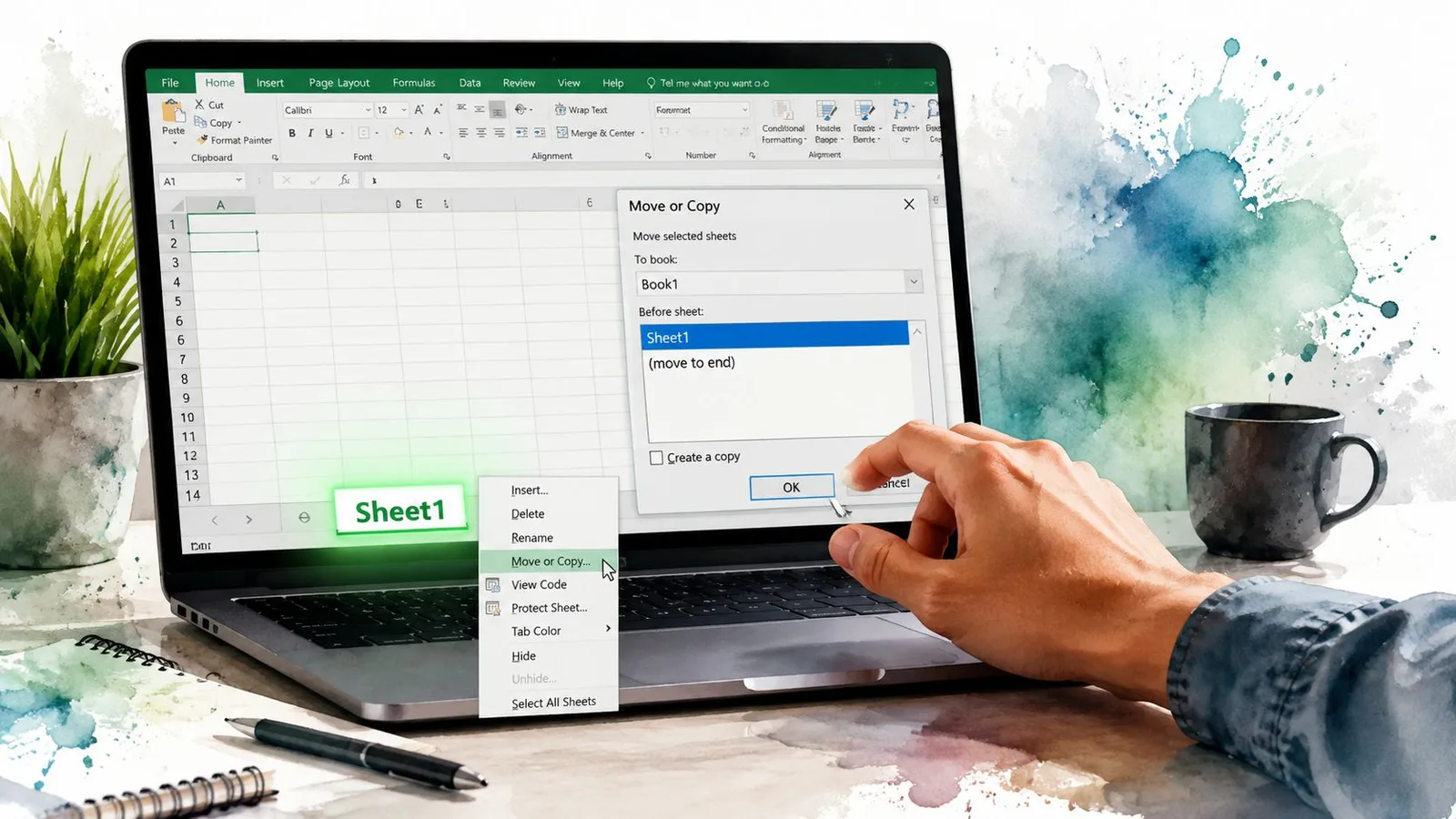
La méthode la plus sûre reste la plus ennuyeuse, parce que l’ennui, c’est du contrôle. Faites un clic droit sur l’onglet de la feuille, choisissez Déplacer ou copier, cochez Créer une copie, indiquez où elle doit se placer, puis validez. Cette boîte de dialogue compte, parce qu’elle rend la copie explicite au lieu de s’en remettre à un geste de glissement qui peut se transformer en déplacement si votre main dérape.
Le glisser-copier, uniquement quand la vitesse compte
Maintenez Ctrl et faites glisser l’onglet de la feuille pour la dupliquer sur place. Sur Mac, maintenez Option pendant le glissement. C’est rapide, mais c’est aussi facile à rater si vous relâchez dans le mauvais ordre. Évitez donc cette méthode quand la feuille doit atterrir à un endroit précis ou quand vous tenez à éviter les erreurs.
Un simple réflexe suffit à garder ça propre : déposez l’onglet où vous le voulez, puis relâchez le bouton de la souris avant de lâcher Ctrl. Pour renommer tout de suite, appuyez sur F2 ou double-cliquez sur le nom de l’onglet. Et si vous voulez une feuille vierge plutôt qu’une copie, Alt+Shift+F1 en crée une immédiatement.
La boîte de dialogue quand le placement compte
La boîte de dialogue est meilleure quand la copie doit atterrir à côté d’un onglet précis. Vous choisissez la position exacte avec Avant la feuille, l’option que tout le monde saute avant de le regretter. Microsoft documente à la fois le glisser avec Ctrl et la boîte de dialogue Déplacer ou copier, et c’est la boîte de dialogue qui offre l’étape de confirmation dont vous avez besoin dans un vrai classeur. La page d’assistance Excel de Microsoft fait autorité.
Si vous faites ça souvent, arrêtez de traiter le glisser-copier comme la méthode par défaut. Passez par la boîte de dialogue pour tout ce qui compte, parce que c’est la méthode de copie qui vous oblige à marquer un temps et à vérifier la destination avant de valider. Pour des workflows de tableur plus larges, GPT Workspace s’intègre aussi à Google Sheets pour les tâches de formules et de données, mais la duplication de feuilles Excel se résume toujours à ce même point de contrôle.
Copier une feuille vers un autre classeur ou un nouveau fichier
Copier vers un autre classeur, c’est la même idée avec une condition en plus. Le classeur de destination doit d’abord être ouvert, sinon Excel ne le proposera pas dans la liste déroulante Dans le classeur. C’est le détail qui échappe à ceux qui croient que la fonction de copie est cassée.
Ouvrez le classeur cible, puis faites un clic droit sur l’onglet source et choisissez Déplacer ou copier. Dans Dans le classeur, sélectionnez le fichier de destination, cochez Créer une copie, puis choisissez l’emplacement. Pour un fichier autonome, choisissez (nouveau classeur) et enregistrez-le aussitôt avec Ctrl+S.
Vérifiez que les deux fichiers sont dans la même instance d’Excel
Beaucoup restent bloqués ici. Si les deux classeurs sont ouverts dans des processus Excel distincts, la boîte de dialogue peut ne pas voir le fichier de destination. Ça arrive plus souvent qu’on ne le croit, surtout quand des compléments ou des versions différentes entrent en jeu. La solution est simple : ouvrez les deux fichiers depuis la même fenêtre Excel, pas depuis deux instances déconnectées.
Attendez-vous à ce que le classeur de destination influence le résultat
La feuille copiée apporte sa propre structure, mais le classeur de destination garde ses propres réglages de mise en forme. Conséquence : les couleurs du thème et les largeurs de colonnes peuvent bouger assez pour que le résultat semble légèrement décalé. Si la cohérence visuelle compte, faites un nettoyage rapide après la copie au lieu de présumer que le doublon correspondra parfaitement.
Ouvrez la destination d’abord, sinon Excel rendra le processus plus compliqué que nécessaire.
Ce qui passe dans la copie
Une copie de feuille n’est pas un collage ordinaire, et c’est bien là tout l’intérêt. Vous voulez la feuille comme un tout, pas un bloc de valeurs aplati, et Excel préserve donc beaucoup de structure pour vous. Le travail consiste à savoir ce qui survit proprement et ce qui demande une vérification manuelle.
Passez cette liste de contrôle avant de faire confiance au doublon
| Élément | Même classeur | Vers un autre classeur | Remarques |
|---|---|---|---|
| Formules | Oui | Oui | Les références relatives restent en général alignées, vérifiez donc toute formule qui pointe vers d’autres feuilles. |
| Plages nommées | En partie | En partie | Les noms de portée classeur se déplacent plus sûrement que les noms de portée feuille. |
| Mise en forme conditionnelle | Oui | Oui | Passe en général avec la structure de la feuille. |
| Validation des données | Oui | Oui | Vérifiez les listes qui pointent vers d’autres feuilles ou d’autres noms. |
| Tableaux | Oui | Oui | La structure du tableau reste, mais les références liées demandent encore un examen. |
| Graphiques | En général | En général | Revérifiez la plage source après la copie. |
| Tableaux croisés dynamiques | En général | En général | L’actualisation peut se comporter différemment après une duplication. |
| Code VBA de feuille | Non | Non | Le code du module de feuille ne se copie pas avec la feuille. |
| Liens externes | Non garanti | Non garanti | Vérifiez manuellement les formules et les liens entre classeurs. |
Ne présumez pas que la copie est autonome
La feuille peut paraître complète et pointer ailleurs. Les formules sont la première chose à vérifier, surtout si elles s’étendent sur plusieurs feuilles ou vers d’autres classeurs. Les noms de portée feuille se ratent facilement pour la même raison : ils restent invisibles jusqu’à ce qu’une formule copiée commence à renvoyer un résultat faux.
Les objets et les contrôles méritent le même examen. Certains passent intacts, d’autres demandent des tests, et tout ce qui est lié à VBA exige un passage à part. Y compris les sources de graphiques, qui peuvent rester liées à l’ancienne plage même après la copie de la feuille.
Si vous construisez des feuilles avec des mises en page à cellules fusionnées, examinez la structure avant de la réutiliser. Un détour par ce guide sur la fusion de cellules dans Google Sheets rappelle d’ailleurs que la structure copiée n’est jamais identique d’un outil tableur à l’autre. Pour le travail piloté par VBA, suivez la documentation de la méthode Sheets.Copy sur Microsoft Learn, puis vérifiez vous-même le code de feuille et les objets liés.
Copier des feuilles avec VBA
Si vous devez dupliquer la même feuille encore et encore, arrêtez de cliquer dans tous les sens et passez par VBA. Excel expose l’action directement via Worksheet.Copy et Sheets.Copy, et c’est important, parce que cela préserve la feuille elle-même au lieu de l’aplatir en valeurs collées. Microsoft documente aussi le comportement selon lequel omettre la destination crée un nouveau classeur contenant la feuille copiée. Worksheet.Copy est la référence à garder sous la main.
Un motif simple et un renommage immédiat
Une approche de base ressemble à ceci :
Worksheets("Template").Copy After:=Worksheets(Worksheets.Count)
Renommez ensuite la nouvelle feuille aussitôt. Si vous bouclez sans renommer, vous trébucherez sur des noms temporaires comme Sheet1 (2) et vous créerez un fouillis dont vous vous seriez bien passé. Pour les copies entre classeurs, ouvrez d’abord le fichier de destination avec Workbooks.Open, puis copiez dans la collection Sheets de ce classeur.
Empêchez l’automatisation de déclencher des événements indésirables
Si le classeur contient du code Worksheet_Change ou d’autres gestionnaires d’événements, ils peuvent s’exécuter à l’arrivée de la copie. Une simple duplication peut alors se comporter comme un changement de workflow. Désactivez les événements pendant la copie, réactivez-les ensuite, et faites de même avec la mise à jour de l’écran si vous voulez un processus moins saccadé.
Un petit bout de code lisible suffit en général :
Dim ws As Worksheet
Set ws = Worksheets("Template").Copy(After:=Worksheets(Worksheets.Count))
ws.Name = "Report_" & Format(Now, "yyyymmdd")
C’est le bon réflexe quand la tâche se répète, quand le nombre de classeurs grimpe, ou quand la copie d’onglets doit faire partie d’une chaîne d’automatisation plus large.
Quand la copie tourne mal sur les gros classeurs
Les grosses feuilles changent la donne. Une copie qui semble instantanée sur un petit onglet peut traîner lamentablement, figer Excel ou se rétablir en fichier d’apparence endommagée quand le classeur déborde de formules, de tableaux croisés dynamiques et de mise en forme dense. Les conseils de dépannage de Microsoft posent clairement la question de la mémoire, surtout dans les anciens environnements 32 bits, où Excel est limité par la mémoire du processus et où les copies de formules sur de grandes zones atteignent vite ces limites. Les conseils de Microsoft sur la copie de formules sur de grandes zones sont le signal d’alerte qu’on ignore trop souvent.
Repérez les signaux d’alerte évidents
Si la barre d’état reste bloquée sur Calcul en cours trop longtemps, vous n’êtes plus dans une copie normale. Les messages de mémoire insuffisante, les partages réseau lents et les plantages silencieux qui rouvrent en mode récupération sont autant de signes que le classeur est trop lourd pour une duplication improvisée. Plus la densité de formules est élevée et plus la feuille transporte d’objets dépendants, plus l’expérience se dégrade.
La parade qui réduit vraiment le risque
Passez le calcul en mode Manuel avant la copie, puis rétablissez-le une fois le doublon terminé. Enregistrez et fermez d’abord le classeur si le fichier est déjà alourdi par l’historique d’annulation, et n’essayez pas de copier des feuilles monstrueuses aux heures de pointe du réseau si le fichier vit sur un partage. Si la feuille est énorme, découpez le travail en classeurs plus petits ou exportez ce dont vous avez besoin et reconstruisez à partir de là.
Si la copie semble anormale, arrêtez d’attendre et vérifiez l’état du classeur.
Pour les équipes qui nettoient le lest accumulé dans leurs classeurs avant une copie, GPT Workspace propose une aide orientée tableur directement dans Google Sheets, mais la limite d’Excel reste la même : si le classeur est trop lourd, la copie en pâtira.
Mémo pour choisir la bonne méthode
Une copie de feuille paraît simple jusqu’à ce que vous vous souciiez de ce qui casse. Pour une duplication rapide au sein d’un même classeur, passez par la boîte de dialogue Déplacer ou copier au clic droit. Elle vous oblige à confirmer la copie et à bien la placer. N’utilisez le glisser avec Ctrl que quand la vitesse compte plus que la précision.
Choisissez selon le travail, pas selon l’habitude
- Au sein d’un même classeur : utilisez Déplacer ou copier quand l’onglet contient des formules, des tableaux croisés dynamiques ou des liens de reporting qui doivent atterrir au bon endroit.
- Vers un autre classeur : ouvrez d’abord la destination, puis utilisez Déplacer ou copier en cochant Créer une copie.
- Beaucoup de fichiers ou des exécutions répétées : passez par VBA, parce que cliquer toujours le même chemin de copie, c’est du temps perdu.
- Feuilles énormes ou fragiles : faites une pause et repensez le workflow avant de tout copier.
La copie modifie aussi les références, les sources de graphiques et le comportement du code de façon invisible. Si le classeur est déjà lourd, bourré de formules ou lié à des tableaux croisés dynamiques et à des liens de modèle, le processus de copie peut sérieusement ralentir ou échouer carrément. Découpez le fichier, archivez l’ancienne version ou reconstruisez le résultat dans un classeur plus léger au lieu de forcer Excel à porter plus qu’il ne le devrait.
Si vous nettoyez des modèles de classeurs, dupliquez des onglets de reporting ou automatisez des copies de feuilles répétitives, découvrez GPT Workspace pour vos tâches de tableur en complément de votre quotidien dans Google Sheets et les fichiers associés.
Peaufiné avec l’outil Outrank