


Gemini édite tout votre diaporama Google Slides : guide et limites
Gemini dans Google Slides édite désormais tout un diaporama via un seul prompt. Découvrez les étapes, les forfaits éligibles et l'alternative GPT Workspace.

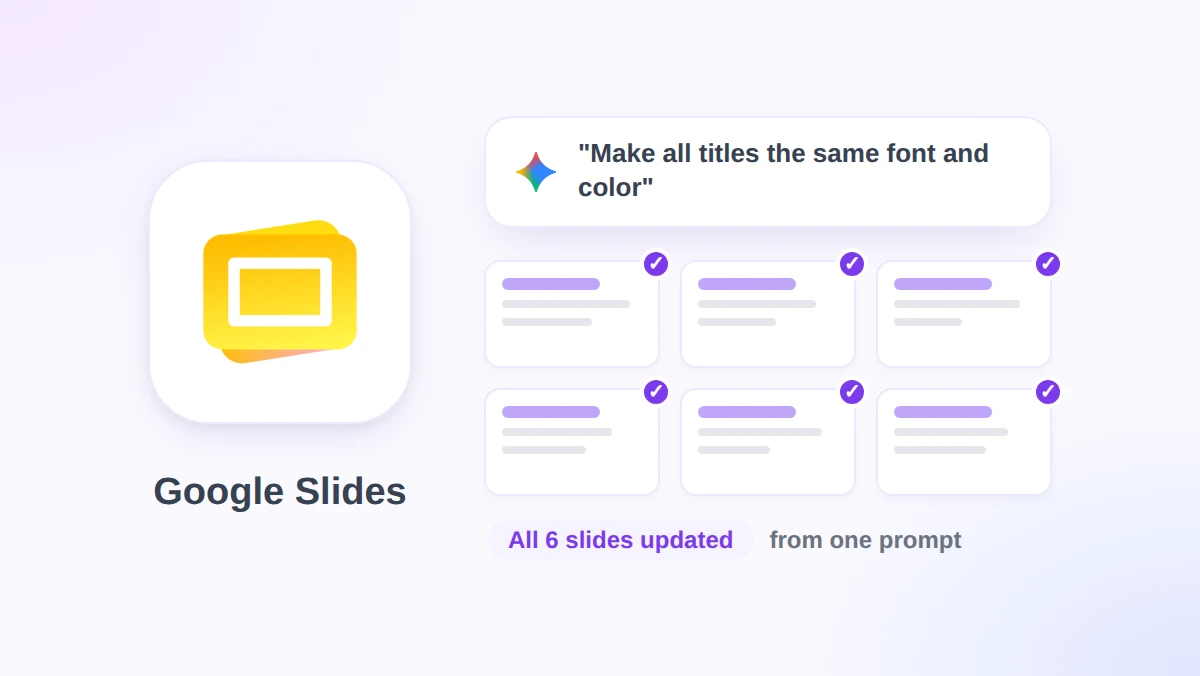
Vous héritez d’un diaporama de 40 slides avec trois polices, deux nuances de bleu et des numéros de page sur la moitié des diapositives. Jusqu’à la semaine dernière, Gemini in Google Slides ne pouvait corriger cela qu’une slide à la fois.
Le 30 octobre 2026, Google a annoncé que Gemini, depuis le panneau latéral de Slides, peut désormais modifier plusieurs slides ou toute une présentation à partir d’un seul prompt. Harmonisez le style global, fusionnez les slides 5 à 7 ou uniformisez la taille des titres : Gemini se charge de cibler les bonnes diapositives.
Ce guide vous explique le fonctionnement de cette nouveauté, les étapes pour modifier un diaporama complet, les utilisateurs éligibles et les limites fixées par Google. Nous verrons aussi comment GPT Workspace, une extension Chrome et un module Google Workspace qui intègre ChatGPT, Claude et Gemini dans Slides, Docs, Sheets et Gmail, prend le relais là où le nouvel éditeur de Gemini s’arrête.
Ce que Gemini in Google Slides peut désormais faire sur tout un diaporama
Avant cette mise à jour, le panneau latéral générait une slide à la fois ou créait une présentation de zéro. Modifier un diaporama existant impliquait de répéter la même requête sur chaque diapositive.
L’annonce Workspace Updates de Google décrit quatre types de modifications en masse. Les formulations ci-dessous reprennent les exemples officiels de Google.
Actualiser les styles visuels. Mettez à jour les polices, les arrière-plans et les palettes de couleurs sur l’ensemble du diaporama. L’exemple de prompt donné par Google est : “Update this whole deck to match the style of this [reference file].”
Mettre à jour le contenu global. Simplifiez, développez ou modifiez l’axe de votre présentation en vous basant sur des fichiers de votre Google Drive. L’exemple est : “Mets à jour cette présentation pour inclure plus de détails basés sur ce [fichier de référence].”
Fusionner ou développer des slides. Condensez plusieurs diapositives en une seule ou ajoutez-en de nouvelles à un diaporama existant, comme par exemple : “Résume les slides 5 à 7 en une seule slide.”
Uniformiser la mise en forme. Alignez les styles de titre ou supprimez les numéros de page partout, par exemple : “Mets les titres de toutes les slides à la même taille et couleur de police.”
Deux détails comptent encore plus que ces exemples. Gemini “détermine quelles slides doivent être modifiées”, vous n’avez donc pas besoin de les sélectionner au préalable. De plus, les modifications s’appliquent directement sur vos slides natives et éditables, et non sur une image figée ou une copie du fichier.
Une fois l’opération terminée, un résumé des changements apparaît dans le panneau latéral. Google précise que les modifications sont appliquées “comme si vous les aviez faites vous-même”, ce qui signifie que la fonction annuler et l’historique des versions fonctionnent parfaitement.
Comment modifier toute une présentation depuis le panneau latéral de Slides
Ces étapes proviennent de la page du Centre d’aide Google dédiée à cette bêta, qui couvre à la fois la génération et la modification multi-slides. L’opération complète ne prend que quatre clics et une phrase.
Étape 1 : Ouvrez le diaporama sur un ordinateur
Ouvrez la présentation dans Google Slides depuis le navigateur de votre ordinateur. La page d’aide indique que la fonctionnalité est “actuellement disponible sur ordinateur et en anglais uniquement”, les applications mobiles sont donc exclues pour le moment.
Étape 2 : Cliquez sur Ask Gemini
En haut à droite de la barre d’outils Slides, cliquez sur Ask Gemini (Demander à Gemini). Le panneau latéral s’ouvre à droite, à l’endroit même où vous générez habituellement une seule slide ou demandez un résumé.
Étape 3 : Décrivez la modification, puis cliquez sur Envoyer
Tapez le changement souhaité sur des slides spécifiques ou sur l’ensemble du diaporama, puis cliquez sur Envoyer. La page d’aide de Google donne trois exemples (à formuler en anglais) : “Transforme les puces des slides 2 et 4 en résumés concis”, “Ajuste le ton de toutes les slides pour qu’il soit plus formel” et “Mets tous les titres en taille de police 30”.
Précisez les numéros des slides quand c’est possible. Un prompt indiquant “les slides 2 et 4” laisse moins de place à l’interprétation pour Gemini que “les premières slides”.
Étape 4 : Lisez le résumé et vérifiez les slides
Faites défiler le diaporama une fois le résumé affiché. Gemini choisit lui-même les slides à modifier, une réécriture du ton peut donc impacter une slide que vous considériez comme finalisée.
Si une modification est allée trop loin, appuyez sur Ctrl+Z (Cmd+Z sur Mac) ou ouvrez Fichier, Historique des versions, et restaurez la version précédant votre prompt. Les deux méthodes fonctionnent car les changements sont enregistrés comme des modifications classiques.
Qui a accès à l’édition complète : forfaits, dates de déploiement et limites
L’annonce liste quatre groupes. Côté Workspace, les forfaits Business Standard et Plus, ainsi qu’Enterprise Standard et Plus sont inclus, tout comme le module complémentaire Google AI Pro pour l’Éducation.
Les particuliers ont besoin de Google AI Pro ou Ultra. Les comptes Business Starter, Enterprise Starter et les comptes personnels gratuits ne figurent pas sur la liste. Toutefois, la page d’aide précise que les comptes personnels peuvent tester la fonctionnalité via Google Workspace Experiments, un programme de testeurs de confiance.
Le déploiement est lent pour les standards de Google. Un déploiement étendu, qui selon Google peut prendre plus de 15 jours avant que la fonctionnalité ne soit visible, a débuté le 29 octobre 2026 pour les domaines à lancement rapide et planifié.
Une limite d’utilisation est également prévue. Jusqu’au 1er décembre 2026 au moins, les clients Workspace bénéficient d’un accès promotionnel avec des plafonds plus élevés pour le travail multi-slides avec Gemini in Slides. Une notification informe les utilisateurs qu’ils se trouvent dans cette fenêtre promotionnelle.
Après cette date, des limites d’utilisation par utilisateur s’appliqueront. Google n’a pas encore publié les chiffres exacts et indique que le Centre d’aide sera mis à jour avant leur entrée en vigueur. Prévoyez donc vos gros nettoyages de diaporamas pour novembre.
Les administrateurs n’ont rien à activer. La formulation de Google est directe : “Il n’y a pas de contrôle administrateur pour cette fonctionnalité”. Elle suit donc vos paramètres Gemini existants plutôt qu’un nouveau bouton d’activation.
Le piège de l’anglais uniquement et autres lacunes
La plus grande limite reste la langue. L’annonce précise qu’“au lancement, cette fonctionnalité ne sera prise en charge qu’en anglais”, ce que confirme la page d’aide.
C’est un retour en arrière par rapport au reste du panneau latéral. La page des langues compatibles de Google indique que Gemini dans Slides est disponible dans 29 langues. Mais dès que vous lui demandez de relooker un diaporama en français ou en allemand, la requête sort du cadre pris en charge.
L’exclusivité sur ordinateur est le deuxième point faible. Il est courant de relire un diaporama sur son téléphone, mais le corriger avec Gemini sur mobile n’est pas encore possible.
La fonctionnalité est également étiquetée comme une bêta. La page d’aide de Google ajoute que Gemini “pourrait ne pas être en mesure de traiter toutes les requêtes”, ce qui se traduit en pratique par un refus poli pour les changements de mise en page qu’il n’arrive pas à associer à une règle de style.
L’édition complète s’appuie sur la génération de diaporamas complets que Google a introduite plus tôt en 2026. Celle-ci était également réservée à l’anglais au lancement et s’accompagnait d’une période de limite promotionnelle. Attendez-vous à ce que cette nouveauté suive le même chemin : des limites larges au début, puis des plafonds stricts par utilisateur par la suite.
La modification ne vaut que par la relecture qui suit. Gemini choisissant les slides, un style de titre harmonisé peut s’accompagner d’un sous-titre réécrit que vous n’aviez pas demandé. L’historique des versions reste votre meilleur filet de sécurité.
 Essayez GPT Workspace
Utilisez ChatGPT, Claude et Gemini directement dans Google Docs, Sheets, Slides, Gmail et Drive. Sans changer d'onglet.
Commencer gratuitementGemini vs GPT Workspace pour l’édition de diaporamas dans Slides
Les deux outils se logent dans une barre latérale au sein de Slides, et tous deux peuvent modifier plusieurs slides à la fois. Les différences se situent au niveau de l’accessibilité, des langues prises en charge et du modèle utilisé.
Forfaits requis. L’édition complète de Gemini nécessite un forfait Business Standard ou supérieur, ou un abonnement Google AI Pro ou Ultra. GPT Workspace s’installe depuis le Chrome Web Store sur n’importe quel compte Google, y compris Business Starter et les comptes Gmail gratuits, avec une version gratuite et des forfaits payants pour un usage plus intensif.
Langue. L’éditeur en masse de Gemini est uniquement en anglais au lancement. GPT Workspace accepte les prompts et réécrit le texte des slides dans plus de 30 langues. Un pitch commercial en espagnol ou en français bénéficie donc du même traitement qu’un document en anglais.
Choix du modèle. Gemini fait tourner Gemini. GPT Workspace vous permet de choisir entre ChatGPT, Claude ou Gemini pour chaque prompt. Notre comparatif Claude vs GPT-4o vs Gemini montre d’ailleurs les points forts de chacun pour la rédaction de slides.
Étendue des modifications. L’agent Slides de GPT Workspace génère des mises en page, met à jour les styles, construit des diaporamas et édite le contenu des présentations. Un prompt tel que “augmente la taille de la police sur toutes les slides et ajoute des notes de l’orateur à chacune” s’exécute en une seule tâche. À noter que les notes de l’orateur ne sont pas mentionnées dans l’annonce de Gemini.
Là où Gemini gagne. Il est déjà intégré sans aucune installation, il base ses modifications sur des fichiers Drive par simple référence, et il peut reproduire le style d’un autre diaporama de votre Drive en une seule phrase. Si toute votre entreprise est sur Business Standard et travaille en anglais, c’est difficile à battre.
La configuration idéale combine les deux. Utilisez Gemini pour le balayage stylistique d’un diaporama en anglais, puis ouvrez GPT Workspace pour les slides qui nécessitent une meilleure formulation, des notes pour le présentateur ou une traduction.
Notre guide détaillé GPT Workspace vs Gemini aborde ce même compromis pour Docs, Sheets et Gmail.
Six prompts pour tout un diaporama à garder sous le coude
Les bons prompts en masse précisent les slides, la modification et la limite de cette modification. Ces six exemples couvrent les nettoyages les plus fréquents et fonctionnent dans les deux barres latérales, sauf mention contraire.
- “Mets les titres de toutes les slides à la même taille et couleur de police, et supprime les numéros de page.” Une passe purement stylistique, tirée des exemples de Google.
- “Résume les slides 5 à 7 en une seule slide avec trois puces.” Pour condenser une section sans en perdre l’essentiel.
- “Ajuste le ton de toutes les slides pour qu’il soit plus formel, mais ne modifie aucun chiffre.” La deuxième proposition empêche le modèle d’arrondir vos données.
- “Mets à jour cette présentation pour inclure plus de détails basés sur le rapport du T3 dans Drive.” Une mise en contexte par référence, que Gemini gère avec un fichier joint.
- “Ajoute des notes de l’orateur à chaque slide avec deux points de discussion et une indication de temps.” Un prompt spécifique à GPT Workspace, car les notes ne font pas partie des modifications listées par Gemini.
- “Traduis le texte de chaque slide en espagnol et conserve la mise en page.” Également pour GPT Workspace, du moins jusqu’à ce que l’éditeur en masse de Gemini ne se limite plus à l’anglais.
Pour un tutoriel complet sur la création d’un diaporama à partir d’un plan, notre guide sur les présentations Google Slides propulsées par l’IA couvre la structure, le contenu et les notes étape par étape.
Foire aux questions
Conclusion
Gemini in Google Slides s’occupe enfin de la partie fastidieuse de la maintenance des diaporamas : un prompt, toutes les slides, et un résumé de ce qui a changé. C’est uniquement en anglais, sur ordinateur, limité aux forfaits Standard et supérieurs, et plafonné par des limites d’utilisation après le 1er décembre 2026. Mais dans ce cadre, le gain de temps est réel.
Pour tout ce qui sort de ce cadre, des diaporamas en espagnol aux notes de l’orateur en passant par un second avis de Claude, GPT Workspace fonctionne dans le même onglet Slides sur n’importe quel compte Google. Installez-le, ouvrez un diaporama et utilisez les deux outils côte à côte lors de votre prochain nettoyage.