


Google Forms AI : les nouvelles analyses de Gemini et leurs limites
Google Forms AI intègre les analyses de Gemini via Python. Découvrez les étapes, les limites de l'outil et comment GPT Workspace peut vous aider.

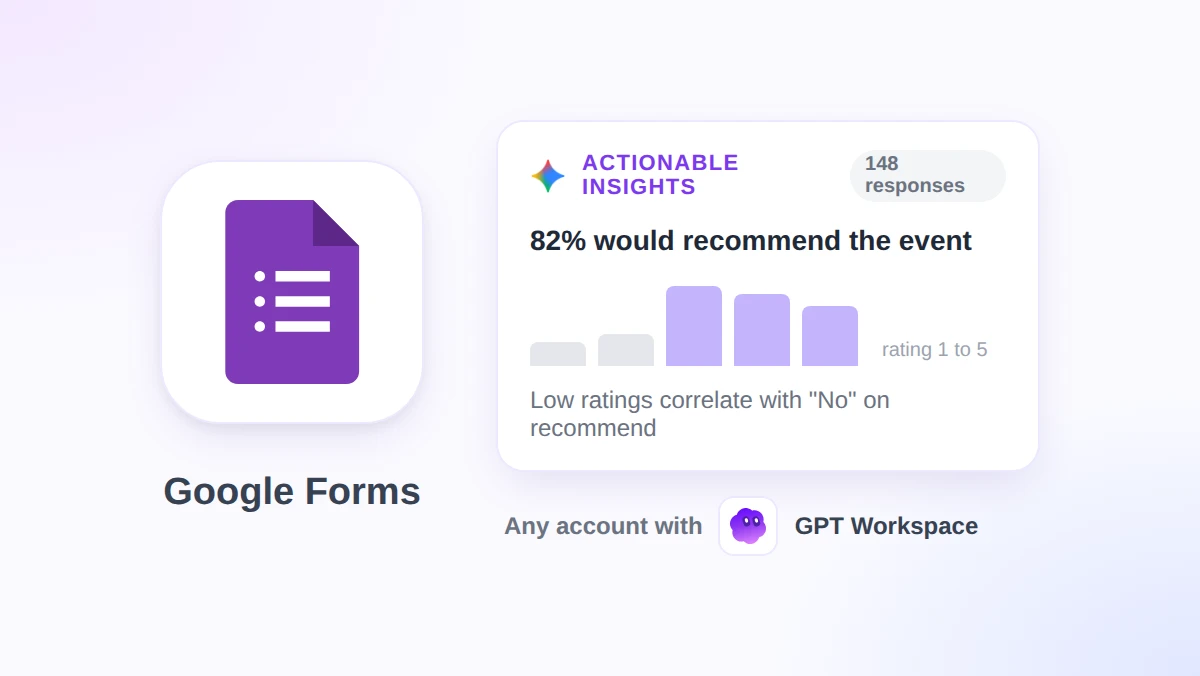
Votre enquête de satisfaction vient de se clôturer avec 148 réponses, et on vous demande trois points clés pour la réunion de lundi. Depuis le 5 novembre 2026, Google Forms AI est capable de rédiger ce rapport à votre place : Gemini lit chaque réponse, analyse les chiffres avec Python et liste les prochaines étapes recommandées directement dans l’onglet Réponses.
Ce guide explique le fonctionnement de cette nouvelle fonctionnalité d’analyse, les clics exacts pour générer un rapport, les forfaits et le nombre de réponses requis, ainsi que les formulaires qu’elle refuse de traiter. Il montre également comment GPT Workspace, une extension Chrome et un module complémentaire Google Workspace qui intègre ChatGPT, Claude et Gemini dans Forms, Docs, Sheets et Gmail, prend le relais là où Gemini s’arrête.
En résumé : le rapport de Gemini est inclus dans les forfaits Business, Enterprise, Education et Google AI éligibles. Il nécessite au moins 12 réponses et 3 questions, et ignore complètement les quiz. De son côté, GPT Workspace répond aux questions ouvertes sur n’importe quel formulaire et compte Google, y compris les quiz et les formulaires avec très peu de réponses.
Ce que Google Forms AI peut faire aujourd’hui : quatre fonctions Gemini en une
Google intègre Gemini à Forms de manière progressive depuis 2025. Le lancement de novembre 2026 porte le total à quatre fonctionnalités distinctes, chacune ayant ses propres exigences.
| Fonctionnalité | Emplacement | Prérequis | Limite principale |
|---|---|---|---|
| Aide à la création de formulaire | Un nouveau formulaire vierge, bouton dans la barre d’outils | Forfait éligible, un ordinateur | Remplace un formulaire existant au lieu de le modifier ; pas de formulaires à sections multiples |
| Suggestion de questions | Onglet Questions lors de l’édition | Forfait éligible | Aide à la formulation uniquement |
| Résumés des réponses et thèmes | Onglet Réponses, sous chaque question textuelle | 3 à 200 réponses ; les thèmes fonctionnent mieux avec 8 à 200 réponses | Ne fonctionne pas pour les quiz ou les questions directes (comme les noms) |
| Analyses exploitables (Bêta) | Onglet Réponses, vue Résumé | Au moins 12 réponses et 3 questions | Pas pour les quiz ; en anglais uniquement |
Le créateur de formulaires est la plus ancienne des quatre fonctions et la plus limitée. La page du centre d’aide Google sur la création d’un formulaire avec Gemini précise qu’il est impossible de modifier un formulaire existant : “Il remplacera le formulaire existant par le formulaire généré”, et les formulaires à plusieurs sections ne sont pas pris en charge.
La prise en charge des langues est inégale. La page des langues compatibles de Google indique que la création de formulaires et les suggestions de questions sont disponibles dans 29 langues, mais la liste est beaucoup plus courte pour les résumés automatiques de texte. Pour les autres fonctionnalités de Gemini dans Workspace, y compris les analyses exploitables, l’anglais reste la seule langue disponible.
Comment les analyses exploitables traitent vos réponses
Les trois autres fonctionnalités opèrent sur une seule question textuelle à la fois. La véritable révolution des analyses exploitables réside dans leur capacité à lire toutes les questions du formulaire en même temps.
Selon l’annonce de Google Workspace Updates, Gemini “analyse vos réponses en écrivant et en exécutant du code Python, de sorte que les résultats tels que les totaux, les pourcentages et les comparaisons sont fondés sur vos données de réponse réelles”. C’est une approche bien différente que de demander à une IA conversationnelle de survoler un tableau, et c’est pour cette raison que le rapport affiche un compte exact à côté de chaque pourcentage.
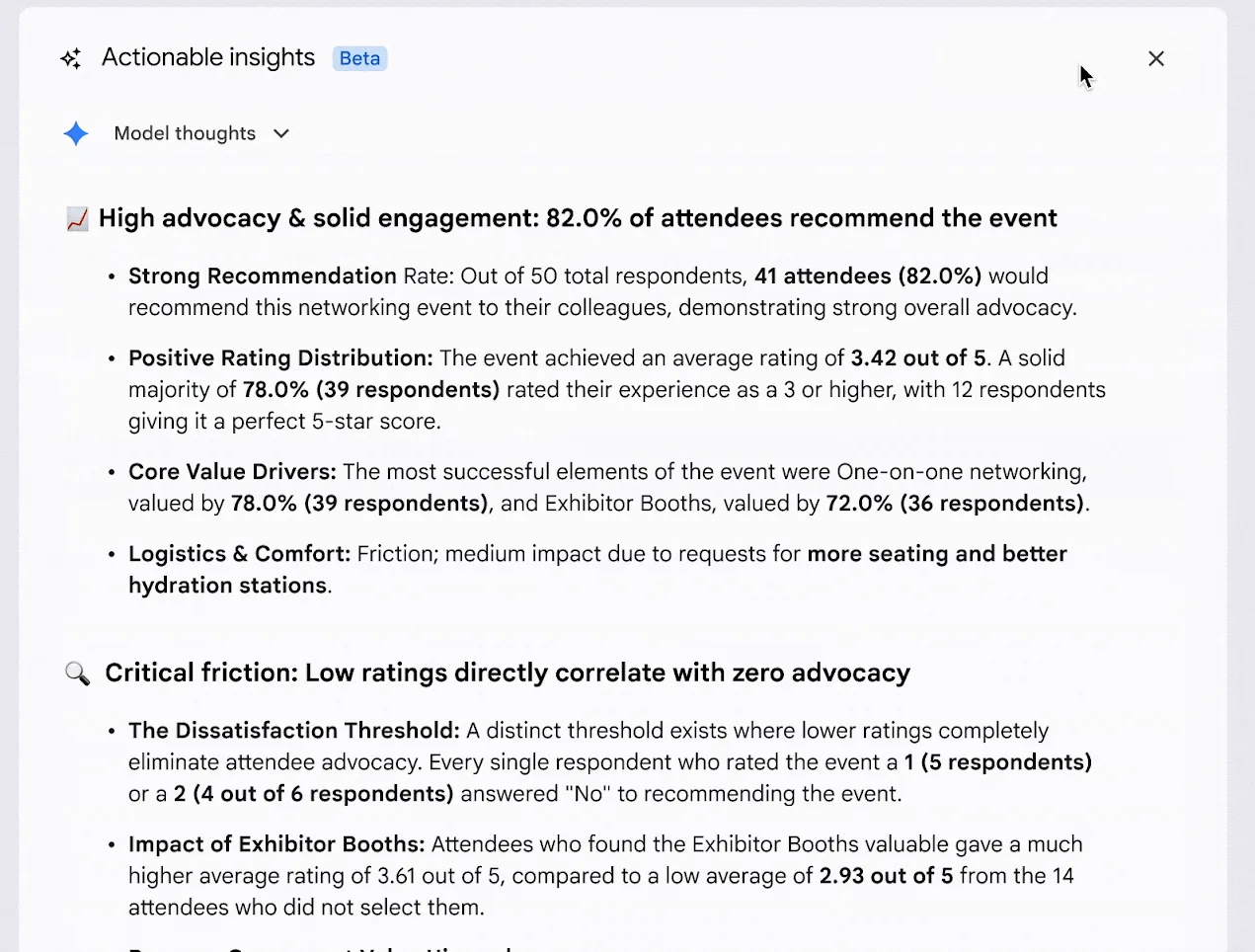
Gemini cherche ensuite des corrélations entre les questions. Par exemple, il vérifie si les personnes ayant noté un événement 1 ou 2 sont les mêmes qui ne le recommanderaient pas. Le rapport se termine par les points essentiels à retenir et une liste des prochaines étapes recommandées.
La page du centre d’aide Google sur le résumé et l’analyse des réponses mentionne trois sections dans le résultat final : la synthèse exécutive, l’analyse avancée et les corrélations, ainsi que les prochaines étapes recommandées. Chaque conclusion se présente sous la forme d’un titre en gras suivi de puces détaillant les chiffres correspondants.
La démo de Google montre également une section d’analyse graphique (Chart Insights) en bas de page, avec un diagramme à barres construit à partir des données de réponse et une phrase expliquant ce que le graphique représente. Les boutons Réessayer et Copier se trouvent juste en dessous, à côté du rappel habituel indiquant que Gemini peut faire des erreurs.
Google cite trois types de formulaires pour lesquels cette fonction s’avère particulièrement utile : les retours sur les événements et les produits, les enquêtes de recherche, ainsi que les formulaires d’inscription ou de candidature. Le point commun est un mélange de questions d’évaluation et de choix multiples, ce qui donne matière à comparaison lors de l’étape de corrélation.
Comment générer des analyses depuis l’onglet Réponses
Les étapes ci-dessous reprennent celles du centre d’aide. Tout se passe sur un ordinateur, dans un formulaire que vous possédez ou que vous pouvez modifier.
- Ouvrez le formulaire et cliquez sur Réponses. La vue Résumé s’affiche en premier, avec le nombre de réponses en haut à gauche et un bouton Associer à Sheets sur la droite.
- Trouvez la barre des analyses exploitables. Elle se situe juste sous les onglets Résumé, Question et Individuel, avec une mention Bêta à côté de son nom. Cliquez sur Générer des analyses (Generate insights).
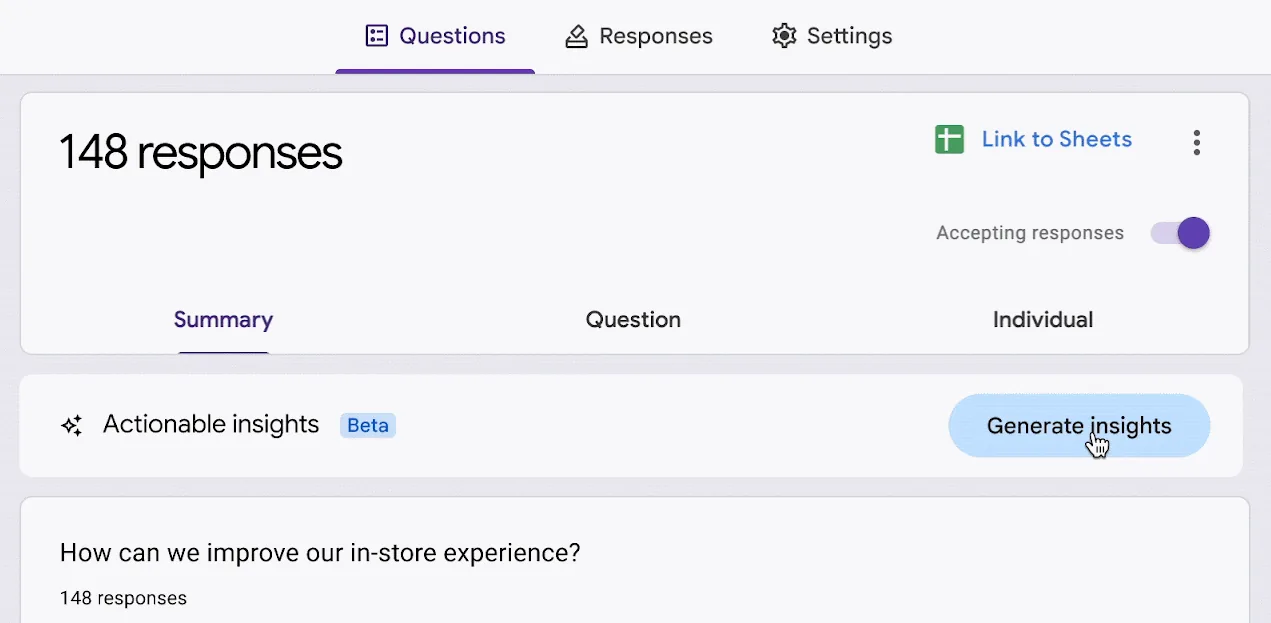
- Attendez le rapport, puis ouvrez le raisonnement. Le centre d’aide appelle ce menu déroulant Étapes d’analyse, et dans la démo de Google, il est intitulé Réflexions du modèle. Dans les deux cas, il montre comment Gemini est parvenu à chaque chiffre.
- Évaluez, réessayez ou copiez le résultat. Les options Bonne suggestion et Mauvaise suggestion permettent d’envoyer des commentaires, Réessayer génère un nouveau rapport, et Copier place le texte dans votre presse-papiers pour l’utiliser dans un document ou un e-mail.
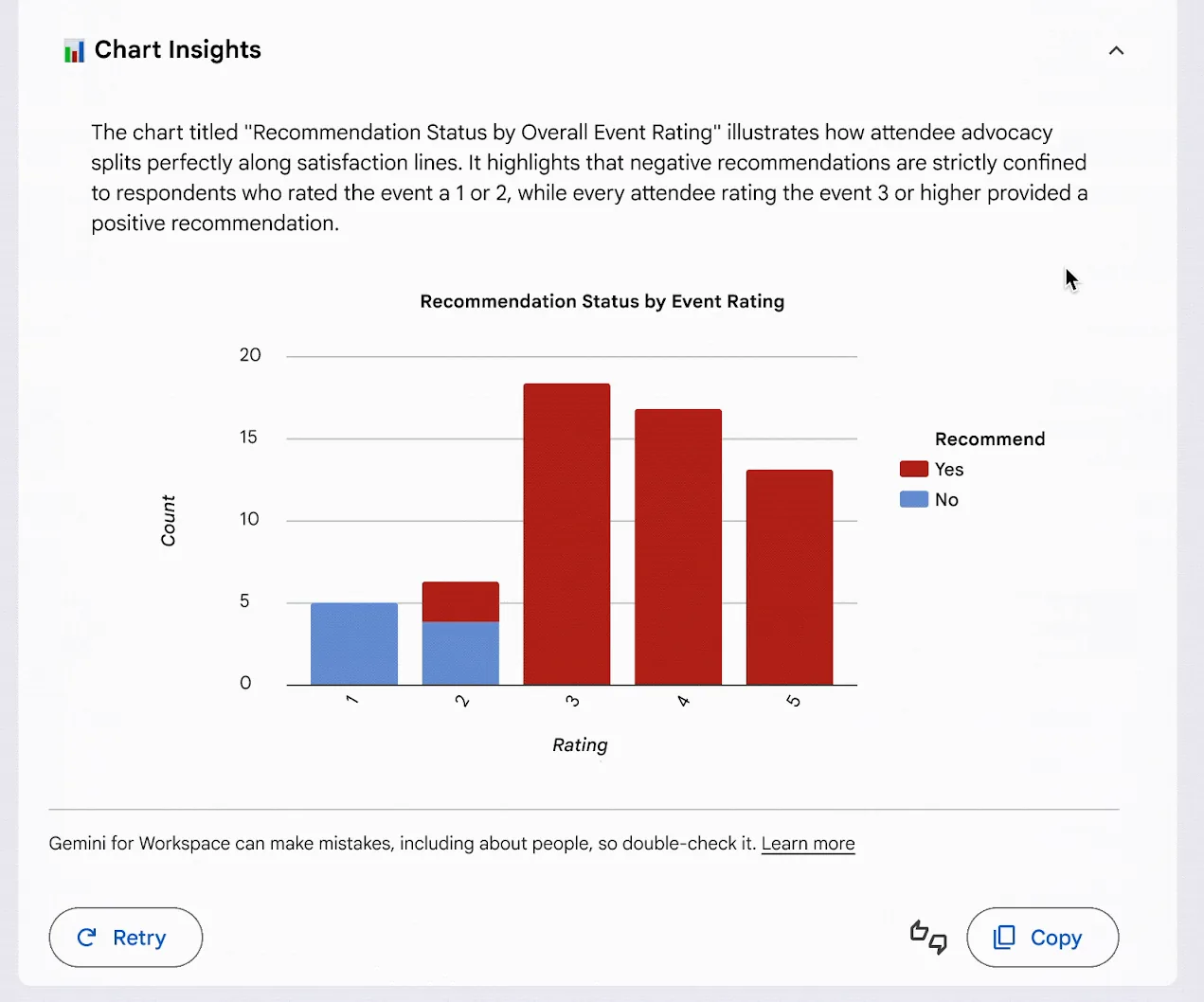
Copiez tout ce que vous prévoyez de citer. Google précise que les résumés textuels ne sont pas sauvegardés et doivent être copiés ou regénérés. De plus, le panneau d’analyses propose les options Copier et Réessayer plutôt qu’une fonction de sauvegarde.
Qui a accès aux analyses de Google Forms et pourquoi le bouton peut être absent
L’annonce liste les forfaits éligibles. Les comptes Business Starter, Enterprise Starter et les comptes personnels gratuits n’en font pas partie.
| Type de compte | Inclus dans le lancement |
|---|---|
| Google Workspace | Business Standard et Plus, Enterprise Standard et Plus, Education Plus |
| Modules complémentaires Education | Google AI Pro pour l’éducation, Teaching and Learning |
| Compte Google personnel | Forfaits Google AI, y compris Google AI Pro et Ultra |
| Non listés | Business Starter, Enterprise Starter, comptes personnels gratuits |
Le déploiement est progressif. Les domaines à lancement rapide ont commencé le 2 novembre 2026, ceux à lancement planifié débutent le 19 novembre 2026, et Google indique que chaque vague peut prendre jusqu’à 15 jours pour atteindre tous les utilisateurs.
Les administrateurs disposent d’un paramètre crucial. Les utilisateurs doivent activer les fonctionnalités intelligentes et la personnalisation pour utiliser Gemini dans les applications Workspace. L’annonce renvoie d’ailleurs les administrateurs au paramètre de personnalisation par défaut dans la console d’administration.
Le formulaire lui-même doit également remplir certains critères. Le centre d’aide liste les conditions suivantes pour bénéficier des analyses exploitables :
- Au moins 12 réponses et 3 questions.
- Les paramètres de quiz doivent être désactivés.
- L’accès à la feuille de calcul associée, si le formulaire en possède une.
- Un ordinateur, puisque chaque étape commence par “Sur votre ordinateur, ouvrez un formulaire dans Google Forms”.
 Essayez GPT Workspace
Utilisez ChatGPT, Claude et Gemini directement dans Google Docs, Sheets, Slides, Gmail et Drive. Plus besoin de changer d'onglet.
Commencer gratuitementGemini dans Forms contre GPT Workspace pour l’analyse des réponses
Les deux outils lisent vos réponses et rédigent dans un langage clair. Les différences résident dans les utilisateurs qui peuvent y accéder, les formulaires éligibles et le format du résultat (un rapport fixe ou une conversation interactive).
| Analyses exploitables de Gemini | GPT Workspace | |
|---|---|---|
| Compte | Business Standard et supérieur, Education Plus, forfaits Google AI | Tout compte Google, y compris Business Starter et Gmail gratuit, avec une version gratuite |
| Données minimales | 12 réponses et 3 questions | Aucun minimum requis ; il lit toutes les réponses présentes dans le formulaire |
| Formulaires quiz | Non pris en charge | Pris en charge : quelles questions ont été le plus souvent manquées et les mauvaises réponses les plus fréquentes |
| Résultat | Un rapport unique : synthèse, corrélations, prochaines étapes, graphiques | Réponses à vos questions : moyennes, répartitions par groupe, thèmes avec citations, réponses individuelles |
| Suivi | Le bouton Réessayer regénère l’intégralité du rapport | Posez la question suivante dans la même conversation |
| Modèle | Gemini | ChatGPT, Claude ou Gemini |
| Emplacement | Onglet Réponses dans Google Forms | Le chat de GPT Workspace, ou le panneau latéral GPT for Forms dans l’éditeur |
| Langue | Anglais uniquement | Prompts et réponses dans votre langue |
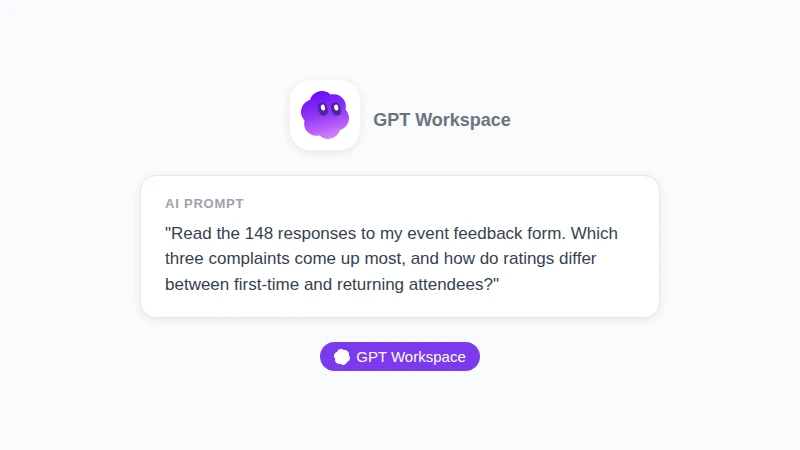
Illustration, et non une capture d'écran : le type de question ouverte à laquelle GPT Workspace peut répondre au sujet d'un formulaire. Il nomme le formulaire, demande une liste classée des plaintes et sollicite une comparaison entre deux groupes en un seul prompt.
Le prompt ci-dessus est le genre de question que le rapport de Gemini ne peut pas traiter. Les analyses exploitables décident elles-mêmes de ce qu’elles analysent. À l’inverse, GPT Workspace attend vos instructions, puis lit chaque réponse et vous fournit des totaux, des répartitions par groupe et des citations représentatives.
Mentionnez le nom du formulaire dans le chat et vous pourrez analyser les réponses Google Forms sans rien exporter.
Là où Gemini prend l’avantage : il est déjà intégré dans l’onglet Réponses, ne nécessite aucune installation, et ses calculs basés sur Python constituent une excellente base pour une première lecture. Si votre équipe utilise Business Standard, travaille en anglais et ne crée jamais de quiz, commencez par là.
Notre guide complet GPT Workspace contre Gemini aborde ce même compromis pour Docs, Sheets et Gmail.
Un flux de travail qui combine les deux, de la première lecture à l’e-mail de suivi
Les deux outils se complètent bien plus qu’ils ne s’opposent. Voici l’ordre d’utilisation qui vous fera gagner le plus de temps sur un formulaire de retours.
- Générez d’abord les analyses. Laissez Gemini faire les calculs. Copiez la synthèse exécutive et les prochaines étapes recommandées dans un document pour vous en servir de brouillon.
- Ouvrez les étapes d’analyse et vérifiez un chiffre manuellement. Choisissez un pourcentage, passez à la vue Question et confirmez le total. L’avertissement de Google précise que Gemini peut faire des erreurs, et une vérification rapide ne prend qu’une minute.
- Posez à GPT Workspace les questions ignorées par le rapport. Quel segment est à l’origine des mauvaises notes, quelles sont les trois citations qui illustrent le mieux la plainte principale, et que devrait dire l’e-mail de suivi aux personnes ayant répondu “Non”.
- Confiez le reste à GPT Workspace. Les quiz, les formulaires de moins de 12 réponses et les enquêtes dans d’autres langues sont tous pris en charge. Dans l’éditeur, le module gratuit GPT for Forms s’ouvre depuis le menu Extensions et peut résumer les réponses dans un panneau latéral.
- Déplacez les grands ensembles de données vers Sheets. Cliquez sur Associer à Sheets, puis lancez l’analyse dans la feuille de calcul. Notre guide sur l’utilisation de l’IA dans Google Sheets détaille les fonctions disponibles, et notre précédent article sur ChatGPT pour Google Forms montre comment rédiger la prochaine enquête à partir de ce que vous avez appris.
Illustration, et non une capture d'écran : les analyses intégrées de Gemini et GPT Workspace côte à côte. Le tableau comparatif ci-dessus liste ce que chacun couvre.
Foire aux questions
Conclusion
Google Forms AI fait enfin plus que suggérer des questions. Les analyses exploitables transforment une pile de réponses en conclusions chiffrées, en corrélations et en prochaines étapes, à condition que vous disposiez d’un forfait éligible, que le formulaire comporte au moins 12 réponses et 3 questions, et qu’il ne s’agisse pas d’un quiz.
Pour tous les formulaires qui ne rentrent pas dans ces critères, et pour les questions de suivi auxquelles un rapport fixe ne peut pas répondre, GPT Workspace lit ces mêmes réponses sur n’importe quel compte Google et vous laisse choisir le modèle. Installez-le, ouvrez votre prochaine enquête et utilisez les deux outils côte à côte.