






Masquer des lignes dans Google Sheets : le guide pratique
Masquer des lignes dans Google Sheets. Apprenez à masquer des lignes dans Google Sheets à l'aide des raccourcis, des filtres, des groupes et des plages protégées. Guide pas à pas.

Vous ouvrez un Google Sheet partagé et les numéros de ligne font un bond. Une section censée contenir plusieurs enregistrements a disparu, les formules semblent ignorer des lignes visibles, et personne dans l’équipe ne se souvient d’avoir supprimé quoi que ce soit. Dans la plupart des cas, les données sont toujours là. Tout l’enjeu consiste à déterminer si quelqu’un a masqué les lignes manuellement, appliqué une vue filtrée, replié un groupe ou réduit la hauteur de ligne à zéro via un collage ou un script.
Cette distinction compte, car chaque mode de visibilité se corrige différemment. Ce guide pratique sur le masquage de lignes dans Google Sheets commence par le diagnostic, puis couvre le masquage manuel, le réaffichage, les groupes, les vues filtrées, la protection et les pièges liés à l’automatisation.
Sommaire
- Quand des lignes disparaissent sans explication
- Comment masquer des lignes manuellement
- Comment réafficher rapidement des lignes masquées
- Masquer, filtrer ou grouper : choisir le bon outil
- Protéger des lignes contre les modifications non autorisées
- Audits automatisés et pièges des lignes masquées
- Aide-mémoire pour votre prochaine session Sheets
Quand des lignes disparaissent sans explication
Un saut dans la numérotation des lignes est un indice de visibilité, pas une preuve de suppression. Commencez par le bord gauche de la feuille avant d’inspecter les formules. Si les numéros passent de 13 à 17, vérifiez s’il existe des lignes masquées manuellement ou un groupe replié. De petites flèches autour de l’espace vide signalent généralement des lignes masquées à la main, tandis que des contrôles plus et moins identifient des sections groupées.
Le masquage manuel passe par la colonne des numéros de ligne. Sélectionnez les numéros de ligne, faites un clic droit, puis choisissez Masquer les lignes. Google Sheets conserve les valeurs, les formules et la mise en forme, puis marque la zone masquée par un espace étroit et des contrôles en forme de flèches. Un clic sur une flèche réaffiche les lignes. Le même résultat s’obtient en sens inverse en sélectionnant les lignes environnantes et en choisissant Afficher les lignes.
Si la numérotation des lignes reste continue mais que des enregistrements attendus manquent, inspectez l’en-tête à la recherche d’une icône de filtre et vérifiez si une vue filtrée est active. Un filtre modifie les enregistrements affichés selon ses critères : effacer ou modifier cette vue règle donc le problème. Réafficher des lignes ne rétablira pas les enregistrements exclus par un filtre.
Repérer les indices dans la marge
Les lignes groupées affichent un contrôle à côté des numéros de ligne. Un signe plus indique un groupe replié ; un signe moins, un groupe déplié. Cliquez sur ce contrôle pour déplier ou replier le bloc sans en modifier les enregistrements. Le principe diffère du masquage manuel, même si les deux créent un espace apparent dans la vue de travail.
Les lignes de hauteur nulle sont moins évidentes à repérer. Un script, une mise en forme collée ou un redimensionnement de ligne peuvent réduire une ligne jusqu’à la rendre quasiment invisible, sans créer les flèches de masquage habituelles ni les contrôles de groupe. Sélectionnez les lignes environnantes, ouvrez la commande de hauteur de ligne et rétablissez une hauteur visible.
Règle pratique : identifiez le mode de visibilité avant de modifier les formules, de supprimer des enregistrements qui semblent vides ou de copier les données vers une feuille de remplacement. Masquage manuel, vue filtrée, groupe et hauteur nulle demandent chacun une solution différente.
Comment masquer des lignes manuellement
Le masquage manuel est idéal quand vous voulez écarter certaines lignes de la vue de travail tout en conservant leurs valeurs, leurs formules et leur mise en forme. C’est une action sur la structure de la feuille, pas une opération sur les formules : les données masquées font donc toujours partie de la feuille, même si elles ne sont plus visibles.
Sélectionner les lignes à masquer
Cliquez sur un numéro de ligne pour sélectionner la ligne entière. Pour un bloc continu, maintenez Shift et cliquez sur le dernier numéro de ligne, ou faites glisser le pointeur le long de la colonne des numéros. Pour des lignes séparées, maintenez Ctrl sous Windows ou ChromeOS, ou Cmd sur Mac, tout en sélectionnant les autres numéros de ligne.
Une fois les bonnes lignes sélectionnées, faites un clic droit sur les en-têtes de ligne en surbrillance et choisissez Masquer les lignes. Google Sheets replie la sélection, et la numérotation saute de la ligne juste au-dessus de la sélection à celle juste en dessous.
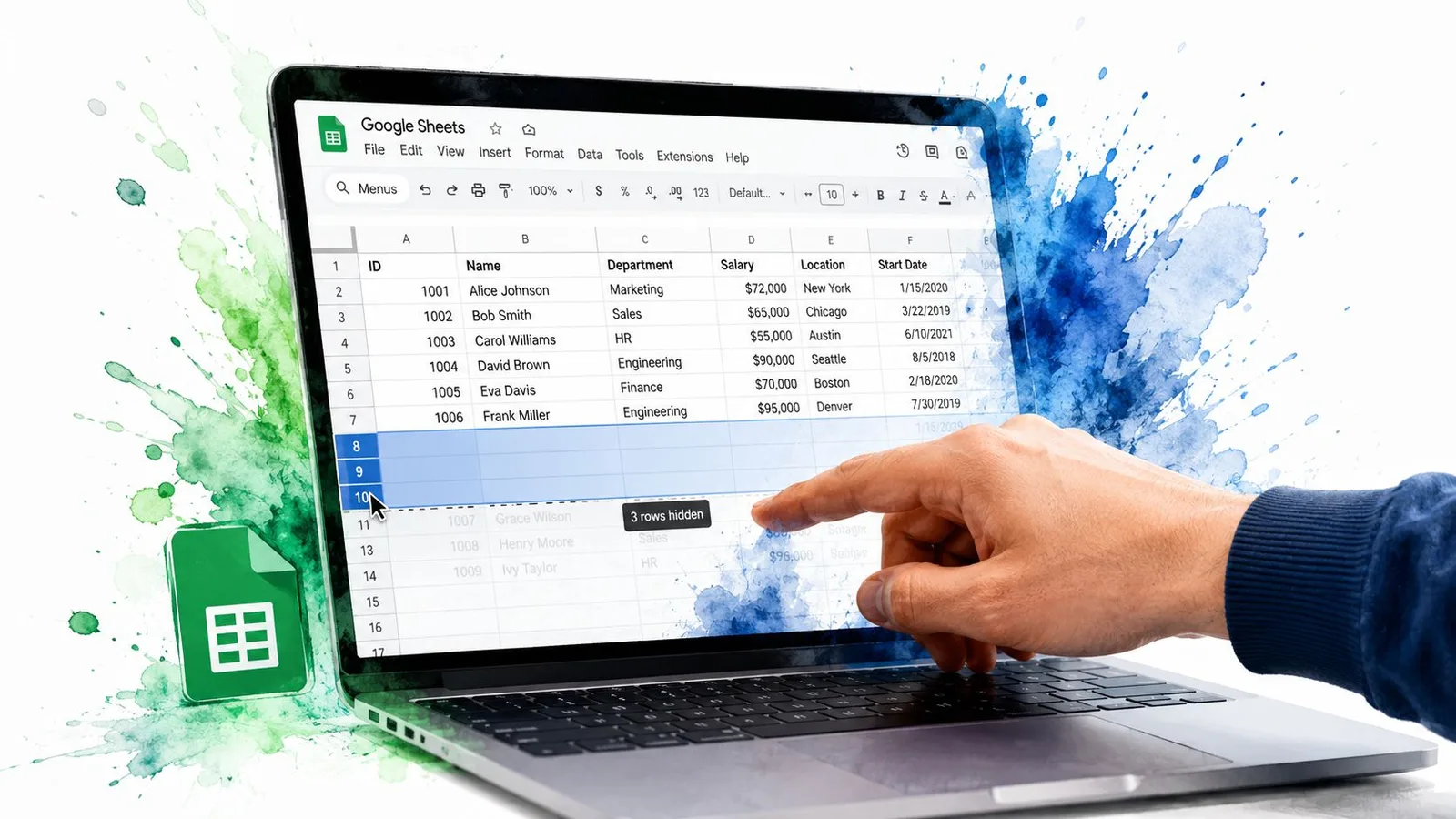
Un fin repère délimite la zone masquée, et des flèches peuvent apparaître à ses extrémités. Ces indicateurs sont précieux par la suite, car ils montrent que les lignes ont été masquées manuellement et non écartées par un filtre.
La même commande est accessible depuis le menu Format, via les options de masquage des lignes, ce qui permet de travailler à la souris seule sans passer par le menu contextuel.
Utiliser le raccourci quand le masquage devient un réflexe
Pour les adeptes du clavier, la documentation des raccourcis Google Sheets indique Ctrl + Alt + 9 sous Windows et ChromeOS, et Command + Option + 9 sur Mac, comme le détaille cette référence sur le raccourci de masquage des lignes. Sélectionnez d’abord les lignes entières, puis utilisez le raccourci propre à votre plateforme.
Si le raccourci ne répond pas, vérifiez que le navigateur, le système d’exploitation ou une extension Chrome n’intercepte pas la combinaison de touches. La commande du menu contextuel reste la solution de repli la plus fiable, surtout sur des appareils gérés avec des paramètres de clavier personnalisés.
La vidéo suivante montre l’interaction en pratique et vous aide à vérifier visuellement que vous sélectionnez correctement les en-têtes de ligne.
Le masquage manuel convient bien pour replier les détails d’implémentation d’un modèle de travail. En revanche, il ne remplace pas une vue filtrée lorsque plusieurs collaborateurs doivent analyser des portions indépendantes d’un même jeu de données.
Comment réafficher rapidement des lignes masquées
Commencez par identifier ce qui a fait disparaître les lignes. Une petite flèche entre deux numéros de ligne visibles signale généralement un bloc masqué manuellement. Cliquez dessus : Sheets réaffiche ces lignes sans en modifier le contenu.
Si aucune flèche n’apparaît, sélectionnez les lignes visibles de part et d’autre de l’espace vide. Cliquez sur le numéro de ligne juste au-dessus de la plage suspectée, maintenez Shift, puis cliquez sur le numéro de ligne juste en dessous. Faites un clic droit sur la sélection et choisissez Afficher les lignes.
Le raccourci clavier est Ctrl + Shift + 9 sous Windows et ChromeOS, ou Cmd + Shift + 9 sur Mac. Appliquez-le à la même sélection encadrant la zone. Si le raccourci ne produit aucun effet, passez par le menu contextuel. Les paramètres du navigateur, les raccourcis du système d’exploitation ou les extensions peuvent intercepter les combinaisons de touches.
Quand la flèche a disparu
Sheets peut n’afficher aucun contrôle d’affichage clair lorsque des lignes voisines de la plage masquée d’origine ont été supprimées. Élargissez alors la sélection pour inclure une ligne visible avant l’espace suspecté et une autre après. Ajoutez d’autres lignes environnantes si vous ignorez où commence ou s’arrête le bloc masqué.
Un filtre demande une autre approche. Si des enregistrements manquent parce qu’un filtre ou une vue filtrée les exclut, ouvrez ses contrôles, puis effacez ou modifiez les conditions. Afficher les lignes agit sur les lignes masquées directement par un utilisateur, pas sur les enregistrements écartés de la vue par des critères de filtre.
Face à plusieurs espaces distincts, rétablissez chaque zone individuellement. Vous préservez ainsi les sections volontairement masquées et évitez de modifier la visibilité de toute la feuille. Si les espaces persistent après vérification des filtres, des contrôles de groupe et de la hauteur des lignes, ces lignes ont peut-être une hauteur nulle plutôt que d’avoir été masquées via la commande habituelle. Sélectionnez les lignes environnantes, ouvrez le menu des lignes et rétablissez une hauteur visible.
Masquer, filtrer ou grouper : choisir le bon outil
Les lignes peuvent disparaître pour différentes raisons : commencez par identifier le contrôle de visibilité en cause avant de changer quoi que ce soit. Le masquage manuel retire les lignes sélectionnées de la vue partagée de la feuille. Une vue filtrée affiche les enregistrements qui correspondent à des conditions, tout en laissant le jeu de données sous-jacent disponible. Les lignes groupées replient un plan structuré, par exemple des détails sous une synthèse. Une ligne de hauteur nulle relève d’un problème de mise en page distinct, et non d’un état de masquage normal.
| Critère | Masquage manuel | Vue filtrée | Lignes groupées |
|---|---|---|---|
| Usage idéal | Écarter des lignes précises de la vue de travail | Examiner les enregistrements correspondant à des conditions | Replier les sections d’un rapport |
| Comment réafficher les lignes | Flèches au niveau de l’espace ou Afficher les lignes | Effacer ou modifier les critères du filtre | Cliquer sur le contrôle plus |
| Persistance de l’état | Masquées jusqu’à ce que quelqu’un les réaffiche | Peut être enregistrée puis rouverte | Restent repliées jusqu’à ce qu’on les déplie |
| Risque principal | Des collaborateurs peuvent passer à côté d’enregistrements importants | Des lignes filtrées peuvent être prises pour des données supprimées | Le plan replié peut passer inaperçu |
Choisir selon le problème
Utilisez le masquage manuel lorsque la même structure simplifiée doit rester visible pour tous, par exemple un rapport qui garde ses lignes de détail sous une synthèse. Cette action modifie la visibilité partagée de la feuille : des collaborateurs peuvent donc passer à côté d’enregistrements tant qu’ils n’ont pas réaffiché les lignes.
Utilisez une vue filtrée quand il s’agit d’inspecter une portion changeante d’un jeu de données. Chacun peut appliquer des critères différents sans masquer et réafficher sans cesse des lignes dans la vue de base. Les vues filtrées peuvent être enregistrées puis rouvertes via Données, Créer une vue filtrée et Changer de vue. Avant de conclure que des enregistrements ont été supprimés, vérifiez si des critères ne les excluent pas.
Les lignes groupées conviennent aux rapports dotés d’une hiérarchie stable. Un bloc de détails mensuels peut rester accessible derrière un contrôle plus pendant que la synthèse reste lisible. La contrepartie, c’est la découvrabilité : un collaborateur peut ne pas remarquer le plan replié, surtout lors d’un partage d’écran.
Pensez aux lignes de hauteur nulle lorsque le problème vient de la mise en forme ou de la mise en page plutôt que de la commande de masquage. Rétablissez la hauteur des lignes avant de reconstruire des filtres ou des groupes. Cet arbre de décision évite une erreur classique : enchaîner les commandes de masquage et d’affichage alors qu’un filtre, un groupe ou un paramètre de hauteur de ligne contrôle en réalité le résultat.
Avant de restructurer une feuille dense, pensez aux nettoyages associés comme fusionner des cellules dans Google Sheets. N’utilisez pas les cellules fusionnées pour imiter des contrôles de visibilité. La fusion modifie la mise en page et peut compliquer le tri, le filtrage et l’automatisation.
Protéger des lignes contre les modifications non autorisées
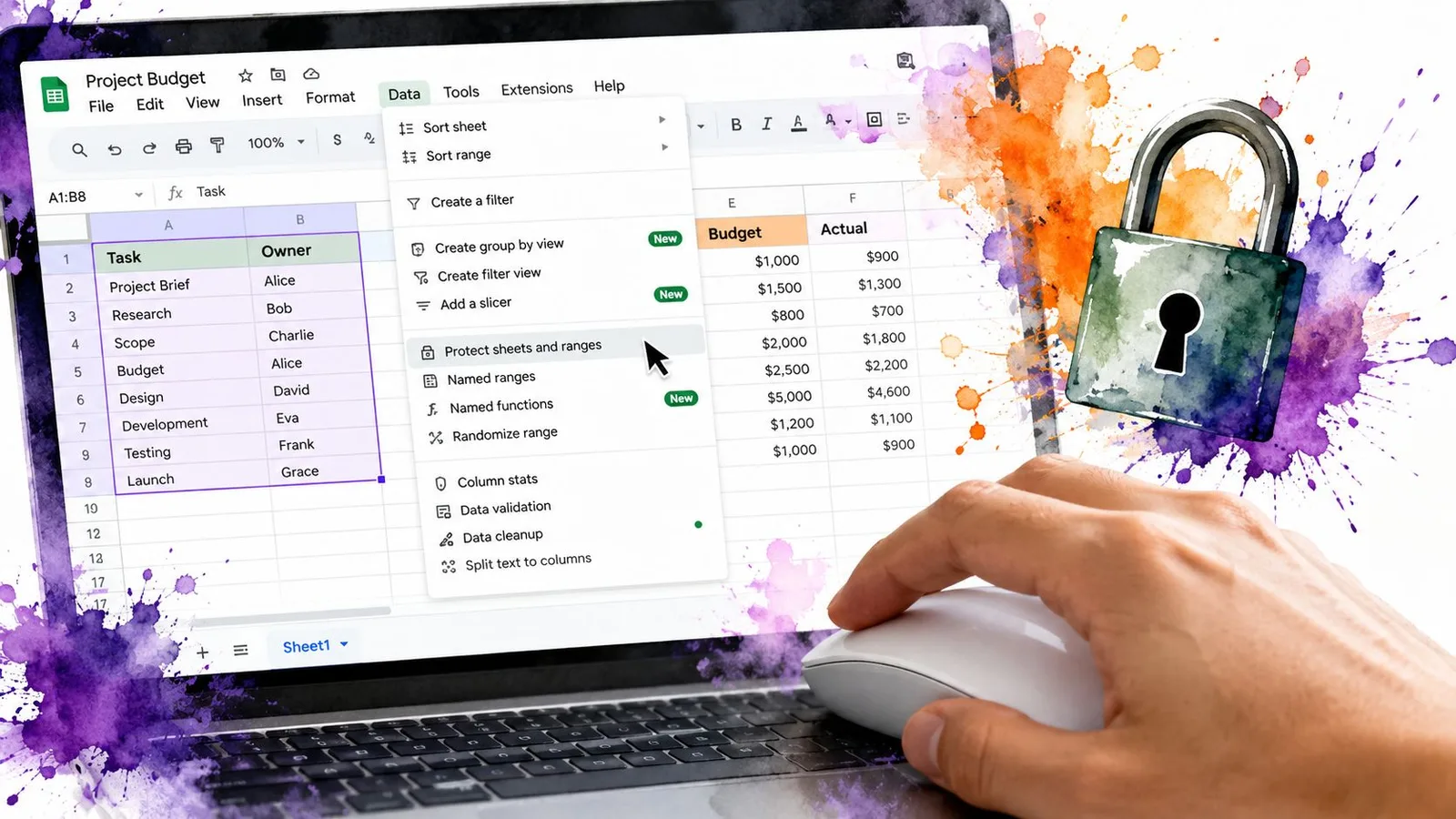
Masquer des lignes ne fait que modifier la visibilité. Cela ne protège pas les valeurs sensibles, n’empêche pas les modifications et n’empêche pas non plus un collaborateur de révéler la section. Pour contrôler les données elles-mêmes, utilisez Données, Feuilles et plages protégées.
Choisissez Ajouter une nouvelle plage, puis définissez la plage de lignes en la saisissant ou en sélectionnant les en-têtes de ligne. Vous pouvez nommer la plage et ajouter une description expliquant pourquoi elle est protégée. Dans le panneau des autorisations, choisissez Vous uniquement, Personnaliser ou Toute personne disposant du lien peut modifier, selon le modèle d’accès de votre équipe.
Vous pouvez protéger une plage précise ou la feuille entière. Les plages spécifiques sont généralement plus simples à gérer lorsque des collaborateurs doivent modifier des cellules de saisie sans toucher aux formules ni aux données de référence.
Séparer les droits de modification de la visibilité
Une plage protégée bloque les modifications, mais elle n’empêche pas nécessairement quelqu’un de réafficher des lignes. Si la visibilité elle-même doit être restreinte, ouvrez Partager, cliquez sur le menu déroulant à côté du nom du collaborateur et faites passer son rôle d’Éditeur à Lecteur ou Commentateur.
Vous obtenez ainsi deux niveaux :
- Les plages protégées empêchent les modifications non autorisées sur les cellules ou les lignes sélectionnées.
- L’accès en Lecteur ou Commentateur limite la capacité du collaborateur à altérer la structure de la feuille et sa visibilité.
C’est essentiel pour les équipes d’audit qui examinent des lignes sensibles. Une section masquée ne doit jamais être considérée comme confidentielle au seul motif qu’elle n’apparaît pas à l’écran. Si des personnes peuvent modifier le fichier, partez du principe qu’elles peuvent inspecter ou révéler son contenu, sauf si les autorisations et la protection sont configurées de manière délibérée.
Audits automatisés et pièges des lignes masquées
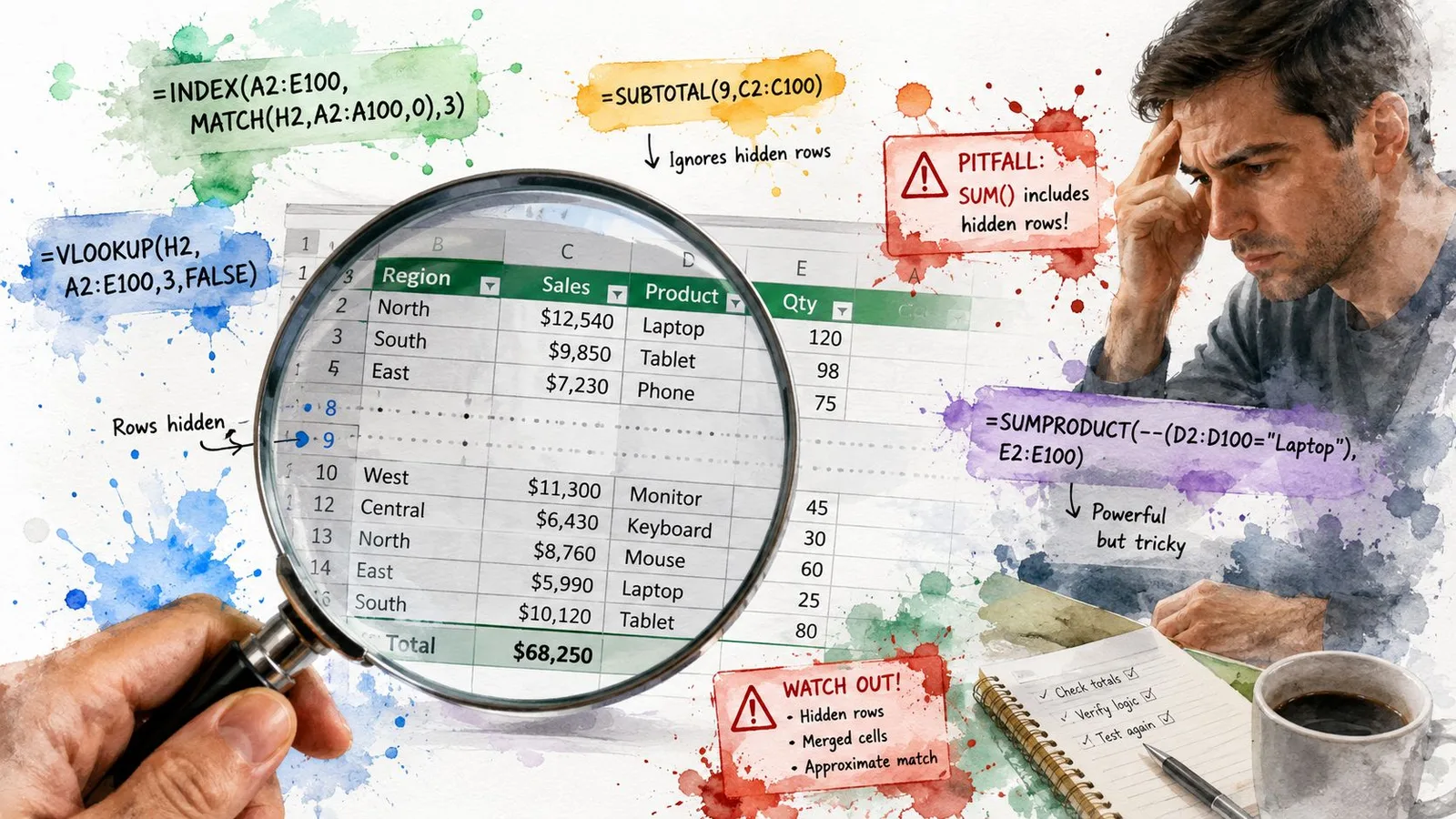
Un rapport peut paraître incomplet alors que ses enregistrements sont toujours dans la grille. Avant toute modification, identifiez la règle de visibilité responsable : masquage manuel, vue filtrée, groupe replié ou ligne dont la hauteur a été ramenée à zéro. L’automatisation doit inspecter ces conditions séparément, car elles ne représentent pas le même état.
Dans les workflows Apps Script, isRowHiddenByUser permet d’identifier les lignes masquées manuellement par un utilisateur. Cette vérification aide un script à distinguer les lignes masquées par un utilisateur des enregistrements exclus par un filtre. Les formules et les scripts peuvent continuer à traiter les valeurs sous-jacentes même lorsque ces lignes sont absentes de la vue en cours.
Conseil d’audit : une ligne absente de l’interface peut toujours exister dans la grille, et une ligne écartée par un filtre n’est pas une ligne masquée par un utilisateur.
Les vues filtrées exigent leur propre vérification. Les lignes exclues par une vue filtrée ne sont pas traitées par les méthodes du service Spreadsheet de la même façon que les lignes masquées par un utilisateur. Inspectez le filtre actif et ses critères avant de considérer les enregistrements manquants comme supprimés ou masqués manuellement.
Les groupes et les lignes de hauteur nulle ajoutent deux points de défaillance supplémentaires. Un groupe replié se contrôle depuis la marge du plan, tandis qu’une ligne de hauteur nulle peut sembler supprimée alors que ses données sont intactes. Un audit qui se contente de vérifier isRowHiddenByUser peut donc passer à côté de la cause principale.
Masquer de grandes quantités de données obsolètes rend aussi le classeur plus difficile à maintenir. Si des enregistrements n’ont plus leur place dans la feuille de travail, déplacez-les vers une archive ou supprimez-les, au lieu de traiter les lignes masquées comme un stockage permanent.
Pour des audits récurrents, demandez à un script de consigner les numéros de lignes concernés et la condition de visibilité détectée. Passez en revue la vue filtrée active, l’état des groupes, la hauteur des lignes et le statut de masquage utilisateur avant toute restauration. Les équipes qui travaillent sur les formules, le nettoyage ou l’analyse de feuilles peuvent aussi évaluer GPT Workspace pour Google Sheets dans ce workflow.
Aide-mémoire pour votre prochaine session Sheets
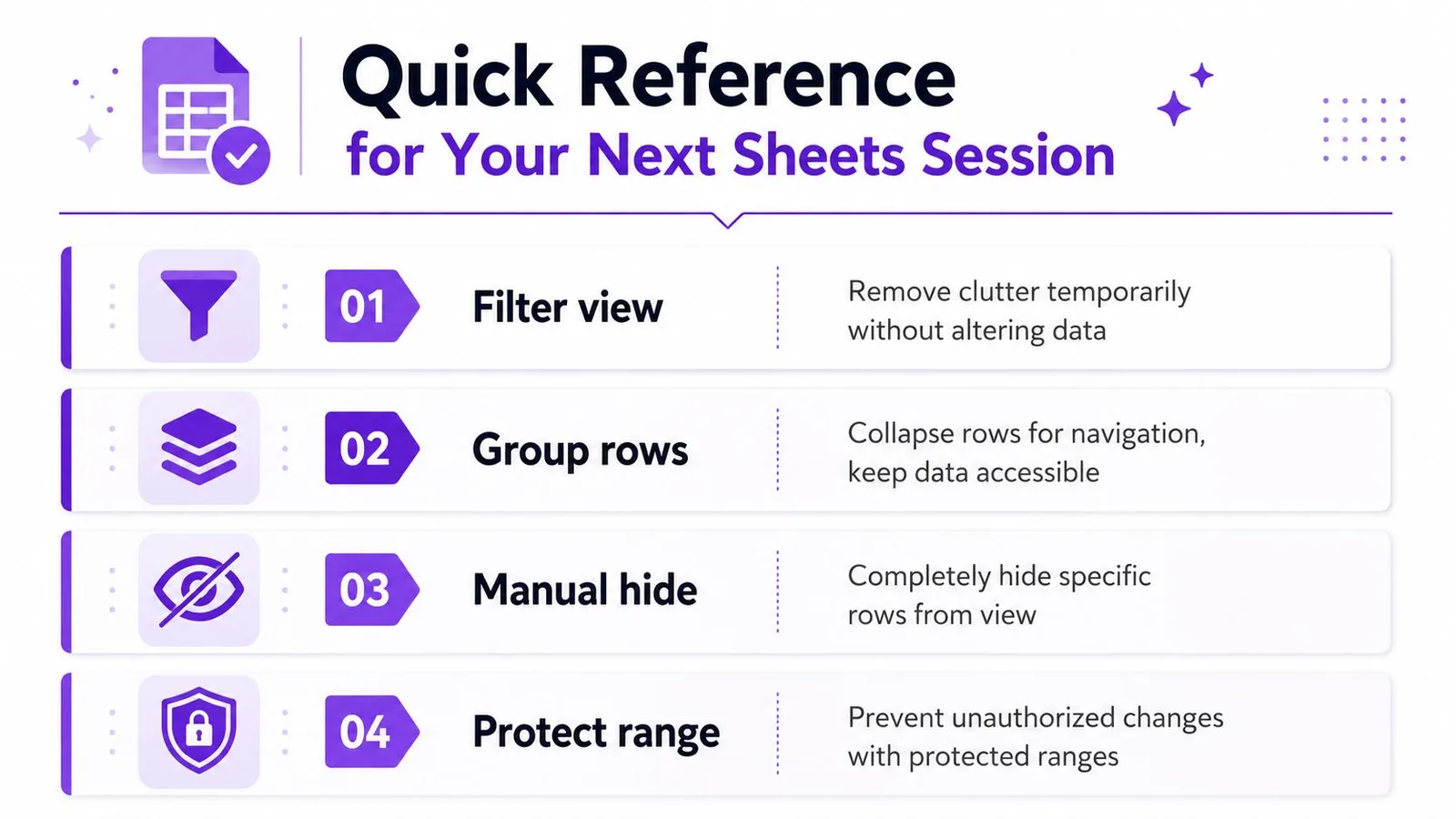
Avant de masquer quoi que ce soit, nommez l’objectif réel. S’il s’agit d’écarter temporairement le superflu, utilisez une vue filtrée. S’il s’agit de replier un rapport pour faciliter la navigation, groupez les lignes. Si des lignes précises doivent disparaître de la vue de travail, utilisez le masquage manuel. Si le risque concerne les modifications non autorisées, misez plutôt sur les plages protégées et les autorisations.
Utilisez cette courte liste de diagnostic quand des lignes se volatilisent :
- Vérifiez les numéros de ligne : un espace dans la numérotation oriente vers un masquage manuel ou un groupe replié.
- Vérifiez la marge : une icône plus ou moins signale des lignes groupées.
- Vérifiez les contrôles de filtre : des critères actifs peuvent exclure des enregistrements de la vue.
- Vérifiez la hauteur des lignes : une ligne de hauteur nulle peut sembler supprimée sans être structurellement masquée.
- Vérifiez les autorisations : la protection bloque les modifications, tandis que les rôles contrôlent les changements de structure.
- Vérifiez l’automatisation : des scripts peuvent réappliquer des règles de visibilité après que quelqu’un a réaffiché les lignes.
Une feuille partagée entraîne aussi des conséquences partagées. Le masquage manuel peut affecter les collaborateurs, tandis que les vues filtrées sont conçues pour des décisions de visibilité réutilisables et indépendantes. Avant de valider, confirmez que les lignes sélectionnées sont les bonnes, surtout si vous travaillez au pavé tactile, puis vérifiez que l’outil choisi correspond bien à l’intention de départ.
Pour une aide intégrée aux feuilles de calcul, couvrant formules, analyse de données, nettoyage et automatisation, GPT Workspace travaille directement dans Google Sheets plutôt que de vous obliger à déplacer vos données entre plusieurs outils.
GPT Workspace peut vous aider à analyser le contenu de Google Sheets, à rédiger des formules, à nettoyer des jeux de données et à prendre en charge des workflows de feuille de calcul reproductibles, le tout depuis Google Workspace. Visitez GPT Workspace pour découvrir comment il peut s’intégrer à votre prochain audit de visibilité des lignes ou à votre session de nettoyage dans Sheets.