Ajouter une légende à une image sur Google Docs (Outil intégré)
Découvrez comment ajouter une légende à une image dans Google Docs avec le nouvel outil intégré, créer des renvois et générer une table des illustrations.


Pendant des années, la vraie réponse à la question comment ajouter une légende à une image dans Google Docs consistait à bricoler : une ligne de texte qui se décale, un tableau sans bordure ou un dessin. Tout a changé le 18 novembre 2026, lorsque Google a enfin ajouté un véritable outil de légende à Docs.
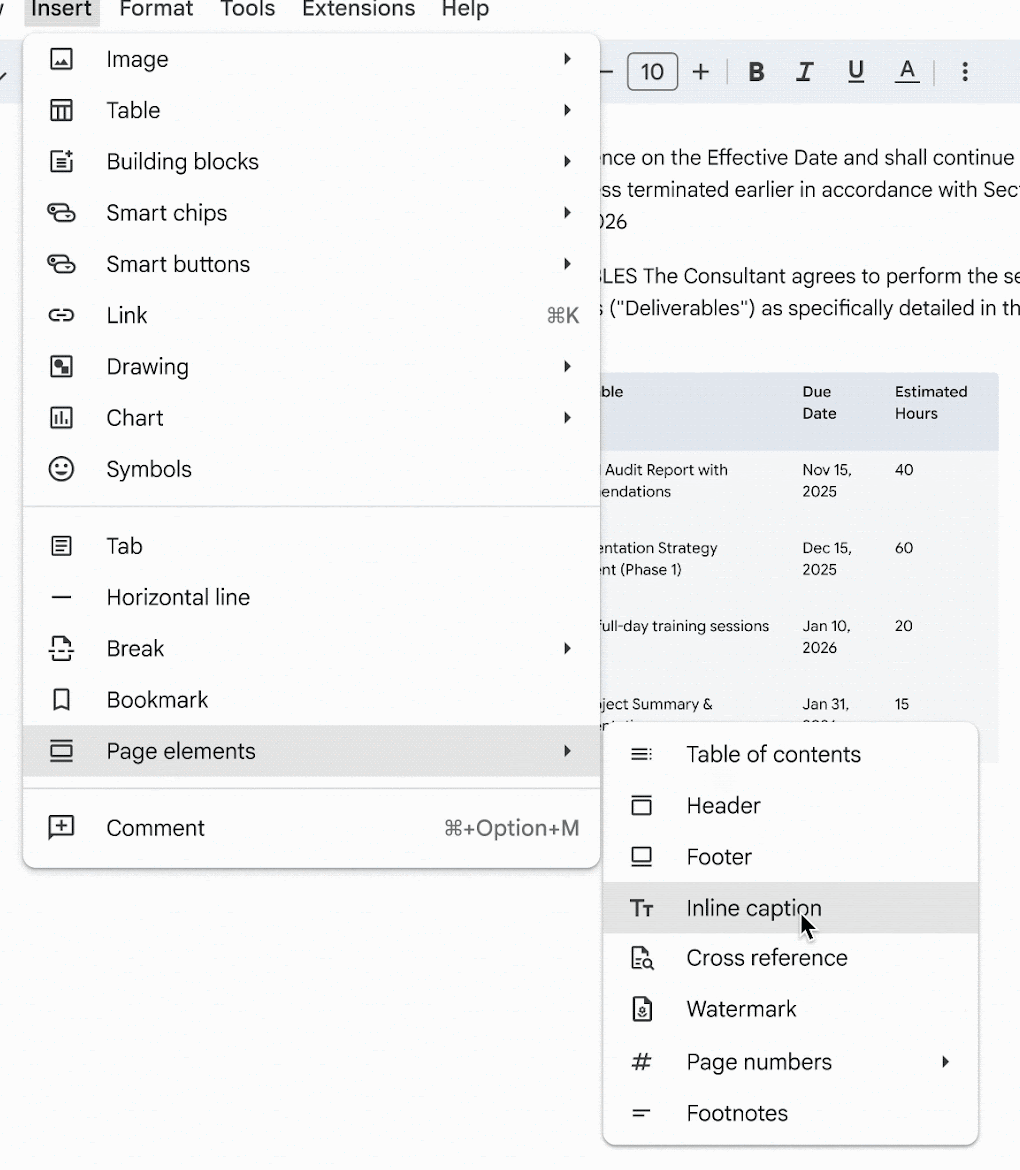
En bref : sélectionnez l’image, cliquez sur Insertion, puis Éléments de la page, et enfin Légende intégrée. Tapez votre texte, choisissez une étiquette comme Figure, et cliquez sur Insérer.
Docs ajoute l’étiquette et le numéro. Selon Google, la numérotation se met à jour automatiquement si vous ajoutez ou supprimez des illustrations. Il ne vous reste plus qu’à rédiger le texte de la légende. C’est là que GPT Workspace entre en jeu : une extension Chrome et un module complémentaire Google Workspace qui intègre ChatGPT, Claude et Gemini directement dans Docs, Sheets, Slides et Gmail.
Ce qui a changé : Google Docs intègre enfin les légendes
L’article du blog Workspace Updates publié par Google le 18 novembre 2026 annonce l’arrivée de trois outils interconnectés dans Docs. Tous se trouvent dans le même sous-menu.
| Outil | Fonction | Emplacement |
|---|---|---|
| Légende intégrée | Ajoute une étiquette numérotée (ex: Figure 1 ou Tableau 1) ou personnalisée à un élément | Insertion, Éléments de la page, Légende intégrée |
| Renvoi | Lie votre texte à une légende, le texte du lien s’adaptant à cette dernière | Insertion, Éléments de la page, Renvoi |
| Table des légendes | Crée une liste cliquable des légendes avec numéros de page | Insertion, Éléments de la page, Table des légendes |
La grande nouveauté, c’est la numérotation. Google précise que les étiquettes “s’ordonnent et se renumérotent automatiquement en séquence au fur et à mesure que les légendes sont ajoutées, réorganisées ou supprimées”.
Qui y a accès ?
- Comptes : tous les clients Google Workspace, les abonnés Workspace Individual et les comptes Google personnels.
- Prix : aucun forfait payant ni module Gemini n’est requis, les comptes personnels gratuits y ont droit.
- Disponibilité : Google indique que la fonctionnalité est “Disponible dès maintenant” pour les domaines à lancement rapide et planifié.
- Administrateurs : “Il n’y a pas de contrôle administrateur pour cette fonctionnalité”, il n’y a donc rien à activer manuellement.
Comment ajouter une légende à une image dans Google Docs : étape par étape
Ces étapes s’appuient sur l’article d’aide de Google sur les légendes intégrées et sur la démonstration de l’annonce officielle.
- Sélectionnez l’image. Cliquez sur l’image, le graphique, le tableau ou l’équation à légender.
- Ouvrez l’outil de légende. Cliquez sur Insertion, puis Éléments de la page, et Légende intégrée.
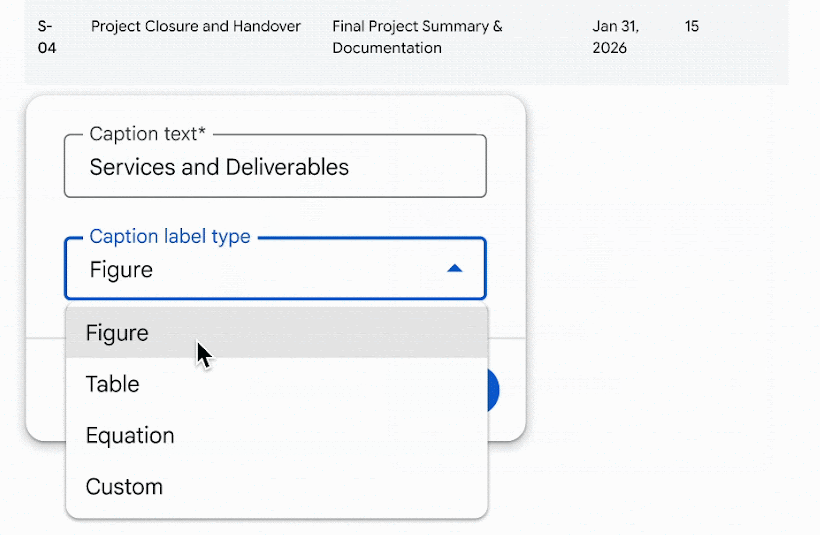
- Rédigez la légende. Dans la démo de Google, une petite carte s’ouvre sous l’élément sélectionné avec une zone de texte Légende.
- Choisissez un type d’étiquette. Le menu Type d’étiquette de légende propose Figure, Tableau, Équation et Personnalisé.
- Cliquez sur Insérer. La légende apparaît sous l’élément, avec son étiquette et son numéro devant votre texte.
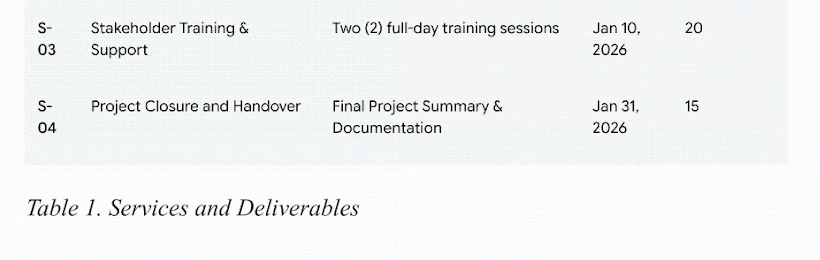
Répétez ces étapes pour l’image suivante. Docs lui attribue automatiquement le numéro suivant, vous n’aurez donc jamais à taper “Figure 2” à la main.
Personnaliser l’étiquette et la numérotation
La carte comporte un bouton Personnaliser à côté de Insérer. L’article d’aide de Google décrit l’ensemble des options disponibles dans le panneau Légende intégrée.
| Option | Ce qu’elle contrôle |
|---|---|
| Type de légende | Figure, Tableau, Équation ou une étiquette personnalisée |
| Inclure l’étiquette dans la légende | Si le type de légende s’affiche dans le texte |
| Style de numérotation | Le format d’écriture du numéro |
L’article d’aide ne liste pas les styles de numérotation. Cependant, la démo de Google montre la même légende sous la forme “Tableau 1” sur une image et “Tableau I” sur une autre, ce qui suggère que les chiffres romains font partie des options.
Ce que vous pouvez légender
L’outil ne se limite pas aux photos. L’article d’aide mentionne les figures, graphiques, tableaux, images et équations. Il précise également que les légendes fonctionnent “avec ou sans numérotation séquentielle”.
Si votre illustration est un graphique, commencez par le créer. Notre guide expliquant comment faire un graphique circulaire dans Google Docs détaille cette étape.
Renvois : lier votre texte à une légende
Taper “voir Figure 3” devient obsolète dès que vous ajoutez une nouvelle figure plus haut dans le document. Un renvoi résout ce problème : il s’agit d’un lien dynamique dont le texte s’adapte automatiquement à la légende ciblée.
L’article d’aide de Google explique la différence ainsi : “Contrairement aux liens traditionnels dont le texte d’affichage est statique, ces renvois peuvent mettre à jour dynamiquement leur texte d’affichage en fonction de la légende.”
Une règle s’impose avant tout. L’article précise : “Vous devez insérer au moins une légende dans le document avant de pouvoir ajouter un renvoi.”
- Placez le curseur à l’endroit où la référence doit apparaître dans votre phrase.
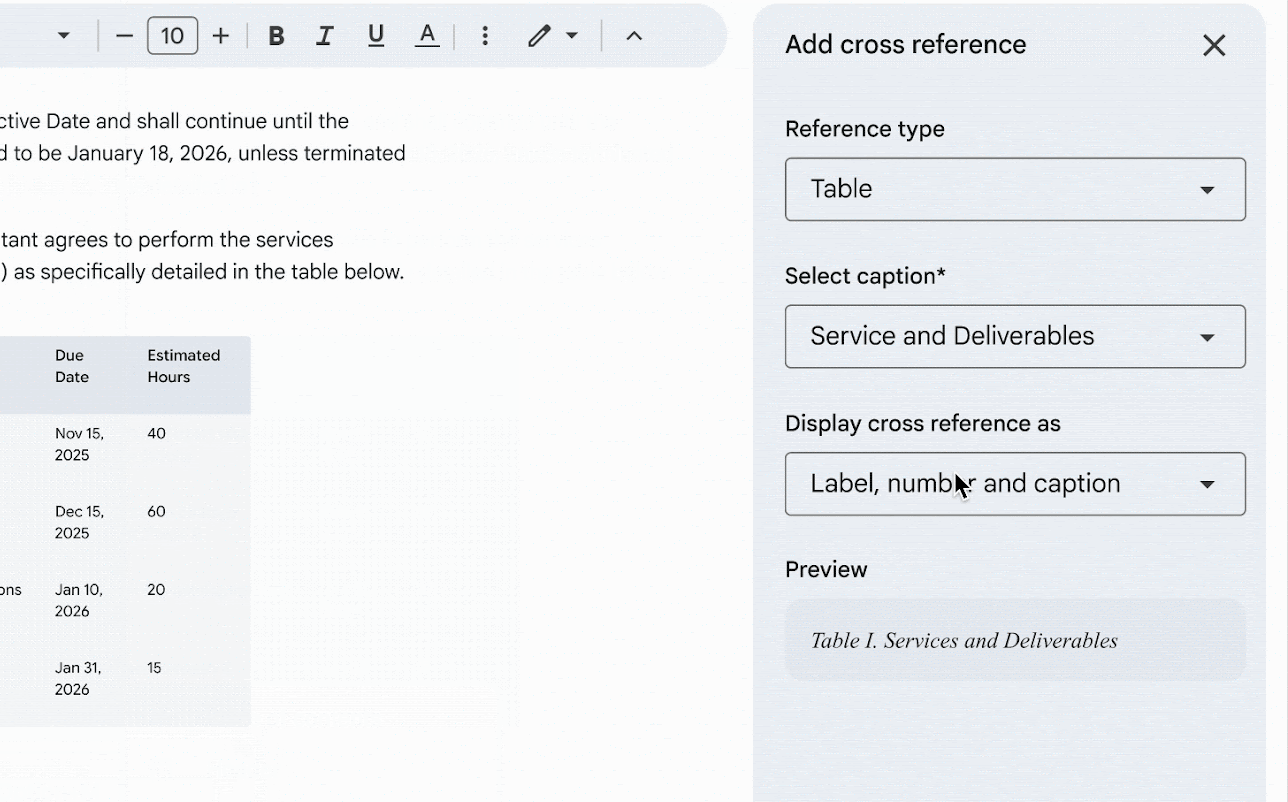
- Ouvrez le panneau. Cliquez sur Insertion, puis Éléments de la page, puis Renvoi, et enfin Insérer un renvoi.
- Choisissez le type de référence : Figure, Tableau, Équation ou une étiquette personnalisée.
- Sélectionnez la légende dans la liste correspondante.
- Choisissez un format d’affichage. La démo de Google montre l’option “Étiquette, numéro et légende” sélectionnée, avec un aperçu juste en dessous.
- Cliquez sur Insérer. La référence s’ajoute à l’emplacement du curseur sous forme de lien.
Actualiser un renvoi après une modification
L’annonce officielle indique que le texte d’affichage “se met à jour pour refléter la légende”. L’article d’aide ajoute toutefois une étape manuelle : “Si vous mettez à jour la légende d’un élément visuel, vous pouvez actualiser pour mettre à jour le lien.”
- Un seul renvoi : cliquez sur le texte lié, puis sur Actualiser le renvoi.
- Tous les renvois : cliquez sur Insertion, puis Éléments de la page, Renvoi, et enfin Tout actualiser.

Table des légendes : une liste cliquable des illustrations
Les longs rapports s’ouvrent souvent sur une liste des figures. Docs permet désormais d’en générer une à partir de vos légendes, ce que Google décrit comme “une liste cliquable de légendes et de numéros de page”.
- Placez le curseur à l’endroit où vous souhaitez insérer la liste.
- Ouvrez le panneau. Cliquez sur Insertion, puis Éléments de la page, et Table des légendes.
- Sélectionnez un type d’étiquette, par exemple Figure.
- Cochez “Inclure l’étiquette et les numéros” pour afficher ces éléments à chaque ligne.
- Cliquez sur Insérer.
L’article d’aide précise que cette liste dispose de son propre bouton de mise à jour. Pensez donc à l’inclure dans vos vérifications finales.
| Action | Comment faire |
|---|---|
| Mettre à jour après modification | Sélectionnez la table, puis cliquez sur Mettre à jour la table des légendes |
| Modifier la mise en page | Sélectionnez la table, cliquez sur Plus, puis sur Modifier la table des légendes |
| La supprimer | Sélectionnez la table, cliquez sur Plus, puis sur Supprimer la table des légendes |
Un détail peut facilement passer inaperçu dans les documents sans page. Selon l’article d’aide, “Le format Sans page masque les numéros de page et les séparateurs (points ou tirets) dans une table des légendes”. Passez le document au format Pages pour les faire apparaître.
La démo de lancement de Google s’arrête au renvoi, il n’y a donc pas encore de capture d’écran officielle de ce panneau. Le sous-menu de cette démo n’affiche pas non plus l’option Table des légendes, bien que l’annonce et l’article d’aide indiquent tous deux le même chemin d’accès.
Légendes Google Docs vs Word, et les anciennes astuces
Word propose des légendes depuis des années. La comparaison est donc pertinente si votre équipe utilise les deux outils. La page de support de Microsoft place cette commande dans l’onglet Références.
| Fonctionnalité | Google Docs | Microsoft Word |
|---|---|---|
| Emplacement | Insertion, Éléments de la page, Légende intégrée | Onglet Références, groupe Légendes, Insérer une légende |
| Étiquettes | Figure, Tableau, Équation, Personnalisé | Figure, Tableau, Équation ou une étiquette saisie |
| Renumérotation | Selon Google, les légendes se renumérotent lors d’un ajout, d’un déplacement ou d’une suppression | Automatique à l’insertion. Après suppression ou déplacement, “vous devez lancer manuellement une mise à jour des légendes” |
| Liste des figures | Table des légendes | Table des illustrations |
Google affirme également que ces nouveaux outils fonctionnent avec les fichiers Microsoft Word (.docx), “afin que votre mise en forme reste intacte lors de l’importation et de l’exportation”. Nous n’avons pas encore trouvé de test indépendant validant ces allers-retours, alors exportez une copie et vérifiez la numérotation avant d’envoyer un contrat important.
Quand les anciennes méthodes restent utiles
Si vous faites une recherche sur ce sujet, vous tomberez encore sur des solutions de contournement. Les quatre méthodes ci-dessous proviennent du guide de How-To Geek, mis à jour pour la dernière fois en septembre 2023, époque où Docs n’avait pas de fonction de légende native.
| Méthode | Fonctionnement | À utiliser quand |
|---|---|---|
| Texte sous l’image | Régler l’image sur Aligné sur le texte et taper en dessous | Vous avez besoin d’une étiquette rapide sans numérotation |
| Dessin | Insertion, Dessin, Nouveau, puis ajout de l’image et d’une zone de texte | La légende doit se déplacer avec l’image comme un seul objet |
| Tableau sans bordure | Un tableau 1 x 2 avec l’image en haut et la bordure réglée sur 0 pt | Vous voulez que l’image et sa légende forment un seul bloc |
| Module Caption Maker | Légende tous les éléments d’un coup avec des étiquettes génériques | Un ancien document l’utilise déjà |
Les trois premières méthodes relèvent du simple texte et de la mise en page. Docs ne les numérote pas, et un renvoi ou une table des légendes n’aura rien vers quoi pointer.
Rédiger le texte de la légende avec GPT Workspace
Docs gère désormais l’étiquette et le numéro. Mais la phrase qui suit “Figure 1” reste à votre charge. Dans un rapport contenant une vingtaine de figures, cela représente un vrai temps de rédaction.
Une bonne légende explique en une ligne ce que montre la figure et pourquoi elle est importante. GPT Workspace peut rédiger cette ligne à partir du texte que vous avez déjà écrit.
- Ouvrez la barre latérale GPT Workspace dans votre document et choisissez un modèle : ChatGPT, Claude ou Gemini.

- Sélectionnez le paragraphe qui parle de l’image, pour donner du contexte à la barre latérale.
- Demandez la légende. Précisez la longueur souhaitée et ce qu’elle doit mentionner.
- Collez le résultat dans la zone de texte de la légende, puis cliquez sur Insérer.
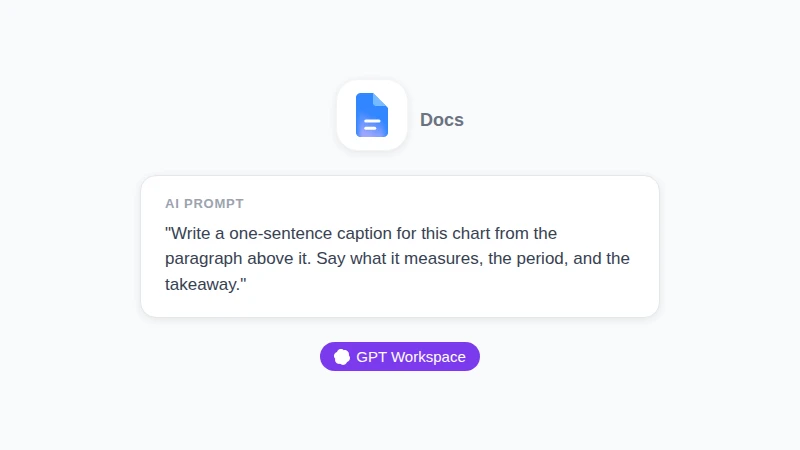
Illustration, pas une capture d'écran : une requête que vous pourriez taper dans la barre latérale GPT Workspace dans Docs. Elle précise la longueur et les trois éléments que la légende doit mentionner.
Ces prompts couvrent les cas les plus courants.
| Objectif | Prompt |
|---|---|
| Premier jet | “Rédige une légende d’une phrase pour ce graphique à partir du paragraphe du dessus. Indique ce qu’il mesure, la période et la conclusion à en tirer.” |
| Style uniforme | “Réécris ces légendes pour que chacune commence par un groupe nominal et fasse moins de 15 mots.” |
| Plus court | “Raccourcis cette légende à une seule ligne sans perdre l’unité de mesure ni l’année.” |
| Tableau | “Rédige une légende de moins de 10 mots pour un tableau listant des services, des livrables, des échéances et des heures estimées.” |
Deux limites sont à garder en tête. GPT Workspace rédige le texte, tandis que l’étiquette, le numéro et les renvois sont gérés par Docs.
Donnez-lui aussi de la matière sur laquelle travailler. Cela signifie lui fournir le paragraphe entourant la figure, ou une description d’une ligne de ce que montre l’image.
 Essayer GPT Workspace
Utilisez ChatGPT, Claude et Gemini directement dans Google Docs, Sheets, Slides, Gmail et Drive. Plus besoin de changer d'onglet.
Commencer gratuitementVous découvrez la barre latérale ? Notre tutoriel expliquant comment utiliser ChatGPT dans Google Docs couvre l’installation, et notre guide sur ChatGPT pour la rédaction de demandes de subvention le montre en action sur un document long et formel.
GPT Workspace propose un forfait gratuit avec des limites d’utilisation, et des forfaits payants pour les augmenter.

Illustration, pas une capture d'écran : ce que GPT Workspace apporte à une légende. L'étiquette, le numéro et les liens proviennent toujours de Docs.
Foire aux questions
Conclusion
Savoir comment ajouter une légende à une image dans Google Docs ne signifie plus devoir choisir entre un dessin et un tableau sans bordure. Sélectionnez l’image, ouvrez Insertion, Éléments de la page, Légende intégrée, et laissez Docs gérer l’étiquette, le numéro, les renvois et la liste des figures.
Ce que Docs ne fera pas, c’est rédiger la légende. GPT Workspace la rédige pour vous à partir de votre propre paragraphe, directement dans le même document. Installez-le et légendez votre prochaine figure en un clin d’œil.