






Nettoyer ses données dans Excel : le guide pratique
Maîtrisez le nettoyage de données dans Excel avec Power Query, les formules et l'automatisation. Simplifiez vos flux de travail et éliminez les doublons grâce à des techniques d'expert.


Vous venez d’ouvrir un export CSV provenant d’un CRM ou d’une plateforme d’enquête. Les noms s’affichent avec des majuscules incohérentes, certaines valeurs contiennent des espaces invisibles, les dates refusent de se trier correctement et des enregistrements en double ont gonflé les totaux. La tentation est grande de corriger chaque problème visible directement dans le fichier d’origine, mais cette approche complique l’export suivant au lieu de le faciliter.
Apprendre à nettoyer des données dans Excel, ce n’est pas tant mémoriser des formules isolées que mettre en place un processus que vous pouvez expliquer, répéter et auditer. Préservez la source, séparez la logique de transformation du résultat final, standardisez les valeurs de manière réfléchie et validez le résultat avant que quiconque n’en tire un rapport.
Sommaire
- Pourquoi le nettoyage des données compte pour votre flux de travail
- La checklist essentielle avant nettoyage
- Supprimer les doublons et standardiser le texte
- Construire des flux reproductibles avec Power Query
- Exploiter l’IA pour les tâches de nettoyage avancées
- Protéger les identifiants et valider les données
Pourquoi le nettoyage des données compte pour votre flux de travail
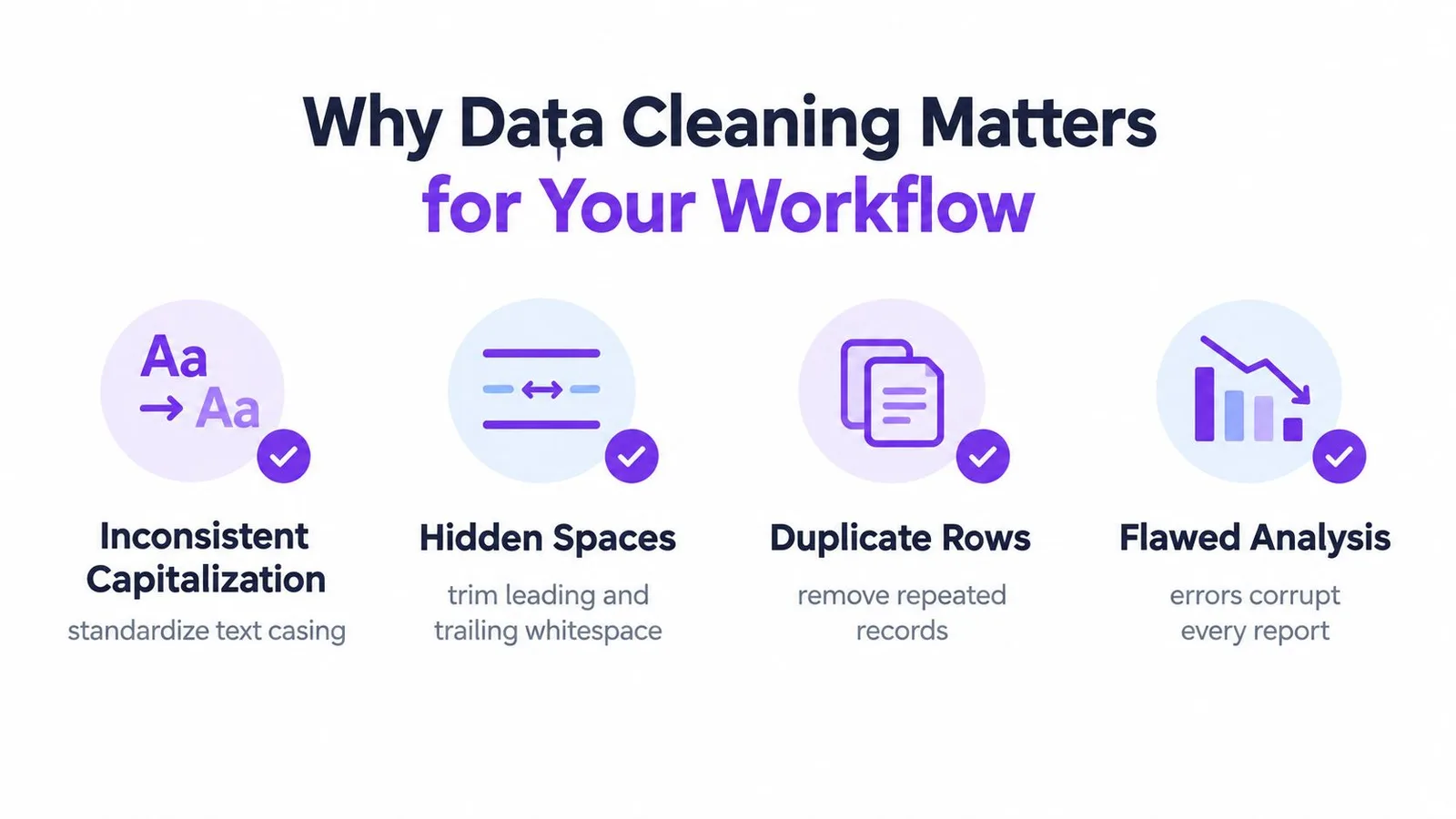
Une feuille de calcul peut paraître impeccable et produire des résultats douteux. Retail, retail et RETAIL peuvent représenter la même catégorie pour un humain, mais Excel traite ces textes incohérents comme des libellés distincts dans les synthèses. Un espace final peut faire échouer une recherche de client, et des enregistrements en double peuvent gonfler un comptage sans créer le moindre signal visuel d’alerte.
La structure de base est simple : une ligne doit représenter une observation, une colonne doit représenter une variable, et chaque cellule doit contenir une seule information. Conservez l’import brut sur une feuille séparée avant de créer une copie nettoyée. Ces règles d’hygiène facilitent les contrôles de doublons, les revues de valeurs manquantes et les changements de formatage, comme l’explique ce guide de préparation standardisée des feuilles de calcul.
Préserver les preuves avant de modifier les valeurs
Partez d’une copie du classeur reçu. Gardez les en-têtes et les valeurs d’origine intacts, puis utilisez une feuille de nettoyage distincte pour les colonnes d’aide, les correspondances, les formules et les contrôles de validation. La table finale prête pour l’analyse doit être distincte à la fois de la source brute et de la logique de transformation.
Cette séparation compte quand un intervenant demande pourquoi une catégorie a changé, pourquoi une ligne a disparu, ou si une date a été corrigée ou simplement reformattée. Vous pouvez comparer la valeur d’origine à la valeur nettoyée au lieu de vous fier à votre mémoire ou à l’historique des annulations.
Règle pratique : si vous ne pouvez pas expliquer une action de nettoyage et la répéter au prochain export, considérez-la comme une réparation temporaire.
Un jeu de données propre protège aussi le travail en aval. Tableaux croisés dynamiques, graphiques, formules et rapports externes héritent tous de la qualité de leurs lignes sources. Avant de transformer vos données nettoyées en visualisation, suivez la même discipline décrite dans ce guide pour créer un graphique dans Google Sheets, surtout quand la source contient des catégories qui n’ont pas été standardisées.
La checklist essentielle avant nettoyage
Avant d’appliquer des formules ou des outils de transformation, créez un environnement de travail sûr. Microsoft recommande de sauvegarder le fichier brut, d’utiliser une structure tabulaire et d’effectuer les actions de nettoyage générales avant de modifier des colonnes individuelles, dans son guide de nettoyage des données Excel.
Sécuriser la source
- Enregistrez une copie séparée. Conservez le classeur reçu inchangé. Donnez un nom clair au fichier de travail et notez le nom du fichier source et sa date dans une feuille de notes ou un journal de nettoyage.
- Créez des couches distinctes. Utilisez une feuille
Rawpour l’import intact, une feuilleCleaningpour la logique d’aide, et une feuilleOutputpour la table finale. - Convertissez la plage de travail en table Excel. Sélectionnez les données, choisissez Insertion > Table, confirmez la présence des en-têtes et utilisez des noms de colonnes explicites. Les tables facilitent l’inspection des cellules vides et des en-têtes, et aident les formules à se remplir de façon cohérente.
- Supprimez les obstacles structurels. Cellules fusionnées, tableaux sans rapport posés à côté du jeu de données, cellules d’en-tête vides et valeurs multiples dans une même colonne peuvent perturber le tri, le filtrage et les imports ultérieurs.
Effectuer d’abord les vérifications globales
Lancez Rechercher et remplacer pour les variantes d’orthographe connues, mais limitez la plage sélectionnée avant de remplacer. Un remplacement global peut altérer une note légitime, un identifiant ou une référence de formule. Utilisez le correcteur orthographique pour les champs narratifs et inspectez le résultat au lieu d’accepter toutes les suggestions.
Pour le texte importé, créez une colonne d’aide plutôt que d’écraser le champ brut. =TRIM(A2) supprime les espaces de début et de fin ordinaires, tandis que =CLEAN(A2) élimine les caractères non imprimables, comme documenté dans la référence de la fonction CLEAN de Microsoft. Pour du texte copié récalcitrant, il peut être nécessaire de remplacer les espacements inhabituels avant d’appliquer ces fonctions.
Inspecter avant de transformer
Vérifiez l’étendue réelle de chaque colonne, confirmez que les en-têtes tiennent sur une seule ligne, et cherchez les cellules vides, les erreurs, les formats mixtes et les valeurs inattendues. Ne présumez pas qu’une cellule affichant une date contient une vraie date Excel, ou qu’un nombre aligné comme les autres est stocké numériquement.
La séquence la plus sûre est : sauvegarder, inspecter, transformer, valider, publier. Elle évite qu’un raccourci pratique, comme coller des valeurs nettoyées par-dessus l’original, ne devienne une décision de données irréversible.
Supprimer les doublons et standardiser le texte
La suppression de doublons n’est fiable qu’après avoir défini ce qui rend une ligne unique. Une correspondance exacte sur toutes les colonnes n’est pas toujours la bonne règle. Un identifiant client, une référence de commande ou une clé de réponse d’enquête peut définir l’unicité même lorsque les notes, les horodatages ou le formatage diffèrent.
Excel propose deux approches utiles. La mise en forme conditionnelle met en évidence les valeurs en double à des fins de revue, tandis que Données > Supprimer les doublons supprime les enregistrements correspondants selon les colonnes sélectionnées, comme expliqué dans la documentation Microsoft sur la gestion des doublons.
Inspecter d’abord, supprimer ensuite
Utilisez la mise en forme conditionnelle quand vous devez enquêter. Elle vous permet de voir les valeurs répétées sans modifier le jeu de données, ce qui est utile lorsque deux enregistrements partagent un nom mais correspondent à des comptes différents. Après avoir déterminé quels champs définissent un vrai doublon, copiez les données concernées dans une table de travail et utilisez Supprimer les doublons avec les bonnes colonnes cochées.
L’outil natif est déterministe, mais il ne compare que la portée choisie. Si vous sélectionnez toutes les colonnes, deux enregistrements avec le même identifiant mais des notes différentes peuvent survivre. Si vous ne sélectionnez qu’une catégorie large, des enregistrements légitimes risquent d’être supprimés.
Un doublon est une règle métier, et non une simple ressemblance visuelle entre des lignes.
Standardiser le texte avant de comparer
Les espaces et caractères cachés peuvent faire apparaître différentes des valeurs égales. Utilisez des colonnes d’aide pour normaliser le texte avant la déduplication :
- TRIM pour les espacements ordinaires :
=TRIM(A2)supprime les espaces de début et de fin et normalise les espaces internes répétés. - CLEAN pour le texte importé :
=CLEAN(A2)supprime les caractères non imprimables qui peuvent provenir de systèmes anciens ou de contenu web copié. - Remplacez les espaces inhabituels : utilisez
SUBSTITUTEquand le contenu copié contient un espace non standard queTRIMne gère pas seul. - Mappez les variantes connues : créez une table de correspondance contrôlée qui associe les variantes d’orthographe ou de libellé à une catégorie approuvée unique.
Après avoir comparé la colonne nettoyée à la valeur brute, collez les valeurs dans la couche de sortie si vous avez besoin d’un livrable statique. Conservez les formules ou les étapes de requête documentées ailleurs pour que la transformation reste compréhensible.
La déduplication manuelle fonctionne bien pour un fichier ponctuel et maîtrisé. Elle devient fragile quand le même export revient régulièrement. Les modèles de formules peuvent être utiles, et cette ressource de création de formules Excel peut aider à traduire une transformation souhaitée en expression fonctionnelle, mais des formules dispersées dans des colonnes d’aide demandent de la maintenance quand la disposition de la source change.
Pour un travail récurrent, Power Query offre une alternative plus solide car il enregistre les transformations et peut les réappliquer à des données actualisées. La contrepartie est une courbe d’apprentissage, mais le processus obtenu est plus facile à inspecter qu’une longue chaîne de retouches.
Construire des flux reproductibles avec Power Query
Le nettoyage manuel convient quand le fichier est petit, familier et peu susceptible de revenir. Dès que le même rapport arrive chaque mois, reconstruire le processus à la main crée un risque inutile. Power Query transforme la tâche : on ne modifie plus des cellules, on définit une séquence de transformations qu’Excel peut actualiser.
Séparer le pipeline de la vue du classeur
Un flux Power Query pratique ressemble à ceci :
- Connectez-vous à la source. Importez le CSV, le classeur, le dossier ou la base de données plutôt que de copier manuellement des valeurs dans une feuille de rapport.
- Profilez les champs importés. Passez en revue les cellules vides, les erreurs, les types inattendus et les candidats doublons avant d’appliquer des corrections.
- Appliquez les transformations. Trim du texte, remplacement de valeurs, fractionnement de colonnes, définition des types de données, suppression des erreurs et des doublons selon des règles définies.
- Chargez le résultat. Exportez la table nettoyée vers une feuille ou un modèle de données, en laissant la source brute disponible pour comparaison.
Power Query stocke ces actions dans ses étapes appliquées. Quand la source est mise à jour, l’actualisation de la requête relance la séquence enregistrée au lieu de demander à un analyste de répéter chaque clic.
C’est particulièrement utile pour les exports d’enquêtes et les extractions de CRM, où les mêmes champs contiennent souvent des majuscules incohérentes, des espaces cachés, des valeurs incomplètes ou des libellés de catégorie changeants. Ce guide sur les outils de nettoyage de données pour les études de marché insiste sur ces problèmes comme de véritables tâches de nettoyage, et non de simples soucis de formatage.
Protéger les champs sensibles pendant la transformation
Power Query ignore la signification métier d’un identifiant tant que vous ne l’avez pas définie. Définissez les types de manière délibérée, en particulier pour les numéros de compte, les codes postaux, les codes d’adhésion et les identifiants longs. Un champ d’apparence numérique peut devoir rester du texte, car les zéros de tête ou les séquences exactes de caractères portent un sens.
Les dates exigent la même vigilance. Une date affichée n’est pas nécessairement une valeur de date valide, et changer un format ne résout pas une convention ambiguë de la source. Établissez d’abord l’interprétation voulue, puis analysez le champ avec le paramètre régional ou la transformation appropriée.
Avant de publier le résultat, validez :
- Nombre de lignes : vérifiez que les suppressions et les filtres étaient attendus.
- Unicité des clés : confirmez que l’identifiant censé être unique le reste.
- Totaux : comparez les totaux numériques importants avec la source.
- Couverture des catégories : passez en revue les libellés inattendus et les correspondances manquantes.
- Limites de dates : cherchez les valeurs qui sortent de la période couverte par l’export.
Power Query est plus maintenable que de reconstruire des formules pour des exports récurrents, mais il a besoin d’un responsable. Nommez clairement les requêtes, documentez les hypothèses et testez l’actualisation quand la disposition de la source change. Un flux actualisable n’est pas automatiquement correct. Il devient fiable quand chaque étape a un objectif défini et que le résultat est validé.
Vous pouvez voir le flux en contexte ici :
Exploiter l’IA pour les tâches de nettoyage avancées
Les nouvelles fonctions d’assistance d’Excel peuvent accélérer l’inspection, mais elles fonctionnent mieux au sein d’un flux de nettoyage défini. La fonction Clean Data de Microsoft, basée sur l’IA, suggère des corrections pour les incohérences de texte, les formats de nombres incohérents et les espaces superflus. Vous y accédez depuis l’onglet Données, comme décrit dans la documentation Clean Data d’Excel.

Utiliser les suggestions pour explorer, pas pour remplacer à l’aveugle
Les suggestions d’IA aident à mettre au jour des schémas longs à repérer à la main. Elles peuvent signaler des majuscules, des espacements ou des affichages numériques incohérents, vous donnant une liste de vérification priorisée. Vérifiez que chaque modification proposée correspond bien au sens du champ avant de l’accepter.
Standardiser un segment de clientèle est raisonnable quand chaque variante représente le même libellé. Des libellés similaires peuvent pourtant décrire des groupes différents : la classification a besoin d’une règle métier. Décidez si les valeurs sont équivalentes, si les cellules vides doivent le rester, et si une saisie inhabituelle est une erreur ou une exception valable.
GPT Workspace peut travailler sur des plages sélectionnées d’une feuille de calcul pour le nettoyage de données par IA, aider à générer des formules, classer des entrées et rédiger des scripts Apps Script pour l’automatisation des feuilles de calcul. Il peut transformer une règle formulée en langage courant en une ébauche de transformation pour un flux Google Sheets connecté ou un autre processus de feuille de calcul. Testez cette ébauche sur des cas représentatifs, exceptions comprises, avant de l’intégrer à un pipeline récurrent.
L’IA peut accélérer la détection de schémas. Elle ne peut pas définir votre politique de données à votre place.
Rendez le résultat de l’IA utile au-delà du classeur actuel en enregistrant chaque suggestion acceptée comme une règle nommée. Le prochain export pourra réutiliser cette règle au lieu de faire repasser le même schéma par une revue manuelle. Notez dans le journal de nettoyage le déclencheur, le résultat attendu et les exceptions connues.
Les identifiants sensibles, les dates et la logique d’enquête exigent toujours une validation humaine. Une correction peut paraître propre tout en changeant le sens de la valeur : faites passer ces champs par un circuit de revue plus strict avant toute automatisation.
Protéger les identifiants et valider les données
Les erreurs de nettoyage les plus dommageables touchent souvent des valeurs qui paraissent désordonnées mais qui portent un sens. Les codes postaux peuvent contenir des zéros de tête, les numéros de compte peuvent ressembler à des nombres ordinaires, et les identifiants longs peuvent perdre leur représentation d’origine quand Excel les convertit automatiquement. Traitez ces champs comme des identifiants d’abord, et comme des nombres ensuite.
Garder l’identité séparée du calcul
Définissez le rôle de chaque colonne avant de changer son type. Si une valeur sert à des calculs, convertissez-la délibérément et validez le résultat. Si elle identifie un enregistrement, gardez-la en texte, sauf si le système source exige explicitement un autre type.
Un schéma sûr :
- Préservez l’identifiant brut. N’écrasez pas le champ importé.
- Créez un champ d’aide typé. Ne convertissez que si la règle métier l’exige.
- Comparez les valeurs côte à côte. Vérifiez les caractères de début perdus, les formats altérés ou les cellules vides inattendues.
- Testez l’unicité. Utilisez des filtres, la mise en forme conditionnelle ou un contrôle de doublons sur la clé définie.
- Publiez seulement après revue. Gardez la valeur d’origine disponible pour la réconciliation.
Les dates méritent aussi un traitement conditionnel. Déterminez si la source utilise jour-mois-année ou mois-jour-année avant l’analyse. Un format d’affichage change l’apparence, mais ne convertit pas nécessairement le texte en valeur de date valide.
Éviter les nouvelles erreurs grâce à la validation
La validation de données restreint le type de données ou les valeurs que les utilisateurs peuvent saisir dans les cellules, ce qui la rend utile pour prévenir les incohérences futures. Utilisez des listes déroulantes pour les catégories contrôlées, des règles de date pour les champs de dates et des limites numériques quand le processus métier définit les valeurs acceptables. La validation ne répare pas l’import existant, mais elle peut empêcher la prochaine saisie manuelle d’introduire une nouvelle variante d’orthographe.
Un flux complet se présente donc ainsi :
- Couche brute : conservez les données reçues inchangées.
- Couche d’inspection : identifiez les cellules vides, les erreurs, les doublons, les formats inhabituels et les valeurs suspectes.
- Couche de transformation : nettoyez le texte, standardisez les catégories, analysez les dates et définissez les types avec des colonnes d’aide ou Power Query.
- Couche de validation : comparez le nombre de lignes, les totaux, l’unicité des clés, les catégories et les plages de dates.
- Couche de sortie : publiez la table prête pour l’analyse et conservez un journal de nettoyage concis.
La méthode compte plus que n’importe quelle fonction isolée. TRIM, CLEAN, la mise en forme conditionnelle, Supprimer les doublons, les règles de validation et Power Query résolvent chacun des problèmes différents. Utilisés au sein d’un flux documenté, ils préservent le sens tout en rendant le résultat reproductible.
GPT Workspace apporte l’assistance IA à Google Workspace, y compris le nettoyage de données dans les feuilles de calcul, la génération de formules, l’analyse de plages sélectionnées, la classification et la prise en charge de l’automatisation. Utilisez-le pour rédiger ou vérifier des transformations tout en gardant le contrôle de vos données brutes, de vos contrôles de validation et de vos décisions de nettoyage, puis rendez-vous sur GPT Workspace pour découvrir le flux de travail.