






Comment créer un diagramme circulaire dans Google Docs
Comment créer un diagramme circulaire dans Google Docs. Apprenez à construire un graphique circulaire dans Google Docs grâce à ce guide pas à pas. Créez-le dans Sheets, puis insérez-le dans votre document.


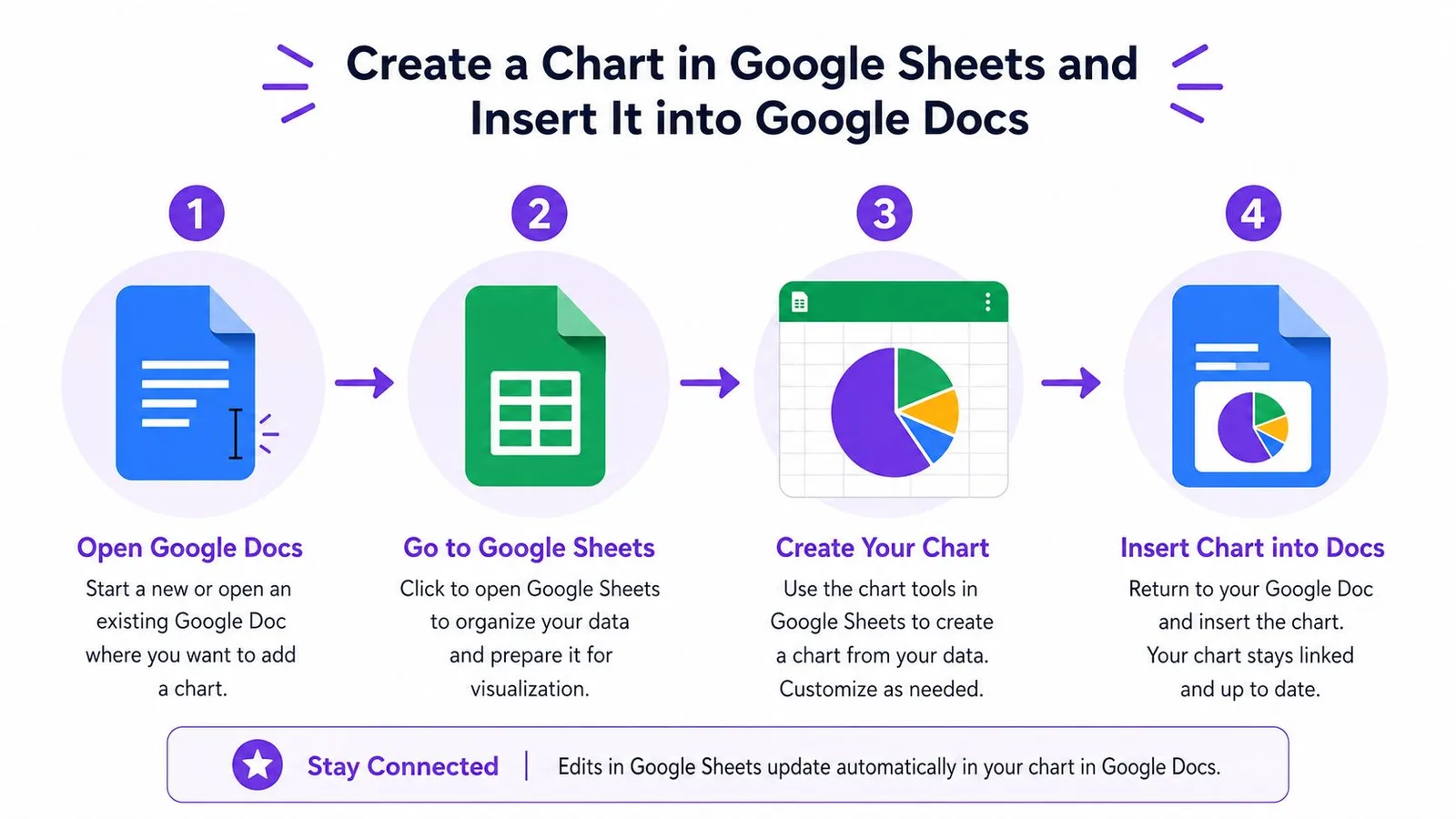
Vous êtes dans Google Docs, le curseur clignote, et le graphique dont vous avez besoin ne figure nulle part dans les menus. C’est le point de départ classique quand on cherche comment créer un diagramme circulaire dans Google Docs, le fameux « camembert » : Docs ne dessine pas vraiment le graphique lui-même, il l’importe depuis Google Sheets ou accepte une image statique. Le choix pratique est simple : graphique lié à Sheets en priorité, image seulement si vous avez besoin d’un instantané figé.
Si vous voulez une référence rapide du flux de travail pendant que vous avancez, GPT Workspace s’intègre directement dans Google Docs et Sheets, donc il s’inscrit naturellement dans ce même environnement.
Sommaire
- La méthode la plus rapide pour insérer un diagramme circulaire dans votre document
- Préparer vos données correctement dans Google Sheets
- Insérer le diagramme circulaire de Sheets dans Google Docs
- Mettre en forme le graphique pour que les parts soient vraiment lisibles
- Graphique lié ou image collée : que choisir ?
- Garder le graphique à jour quand les chiffres changent
- Check-list rapide et quand renoncer au diagramme circulaire
La méthode la plus rapide pour insérer un diagramme circulaire dans votre document
Le chemin le plus rapide consiste à considérer le diagramme circulaire comme un objet Sheets inséré dans Docs, et non comme un dessin natif de Docs. Le flux de travail part de données tabulaires dans Sheets, les transforme en graphique, puis fait entrer ce graphique dans le document sous forme d’objet que vous pouvez garder lié ou figer en instantané.
Si vous voulez un résultat présentable rapidement, suivez la route que j’emprunte le plus souvent : construire dans Sheets, insérer dans Docs, garder le lien. Construire le graphique ailleurs, par exemple dans Slides, signifie généralement du nettoyage supplémentaire pour aucun vrai gain. Coller une image statique garde son utilité, mais seulement une fois le graphique finalisé, quand vous êtes certain que les chiffres ne changeront plus.
Règle pratique : si les chiffres peuvent changer après la publication, ne transformez pas le graphique en image, sauf si vous acceptez qu’il reste figé.
Le compromis se fait sentir une fois le graphique sur la page. Un graphique lié peut rester à jour, mais il faut alors surveiller les données périmées et les dérives de mise en forme. Une image collée évite ce souci, mais elle peut finir par ressembler à une capture d’écran découpée plutôt qu’à un visuel digne d’un rapport si la mise en page autour d’elle n’est pas soignée.
Pour un flux de travail fluide entre Docs et Sheets, GPT Workspace s’inscrit naturellement dans ce même environnement.
Préparer vos données correctement dans Google Sheets
Un diagramme circulaire ne se lit bien que si le tableau source est propre. Dans Sheets, placez les libellés de catégories dans la colonne A et les valeurs numériques dans la colonne B, avec une ligne d’en-tête du type Catégorie et Montant. Le moteur de graphiques de Google utilise la première colonne pour les libellés et la seconde pour les valeurs, donc les colonnes en trop sont généralement ignorées dans la plage du graphique : voilà pourquoi la disposition doit rester resserrée et réfléchie (l’aide de Google Docs sur les graphiques).
Voici un tableau simple à copier dans Sheets pour un exemple de dépenses marketing.
Exemple de disposition des données pour un diagramme circulaire
| Catégorie | Montant |
|---|---|
| Recherche | 40 |
| Réseaux sociaux | 25 |
| 15 | |
| Référents | 10 |
| Direct | 10 |
Ce type de tableau se lit d’un coup d’œil parce que les valeurs forment un tout et que la taille des parts saute aux yeux. Gardez la plage sans cellules fusionnées, sans lignes vides au milieu et sans texte dissimulé dans la colonne des valeurs. Évitez aussi de saisir des pourcentages en texte avec des signes % accolés, car le graphique attend des valeurs numériques, pas des libellés déguisés en valeurs.
Beaucoup de gens trébuchent sur des problèmes de mise en forme, pas de graphique. Si la plage de données est brouillonne, le diagramme circulaire affichera fidèlement le désordre. J’éviterais aussi de partir d’une feuille à moitié finie, avec des commentaires ou des notes sans rapport dans les cellules adjacentes : cela augmente le risque de sélectionner la mauvaise plage au moment de créer le graphique.
Pour un autre exemple de nettoyage des pièges de mise en page dans Sheets, ce guide sur la fusion de cellules dans Google Sheets est le genre de référence compagnon dont on a besoin une fois, avant d’y revenir souvent.
Insérer le diagramme circulaire de Sheets dans Google Docs
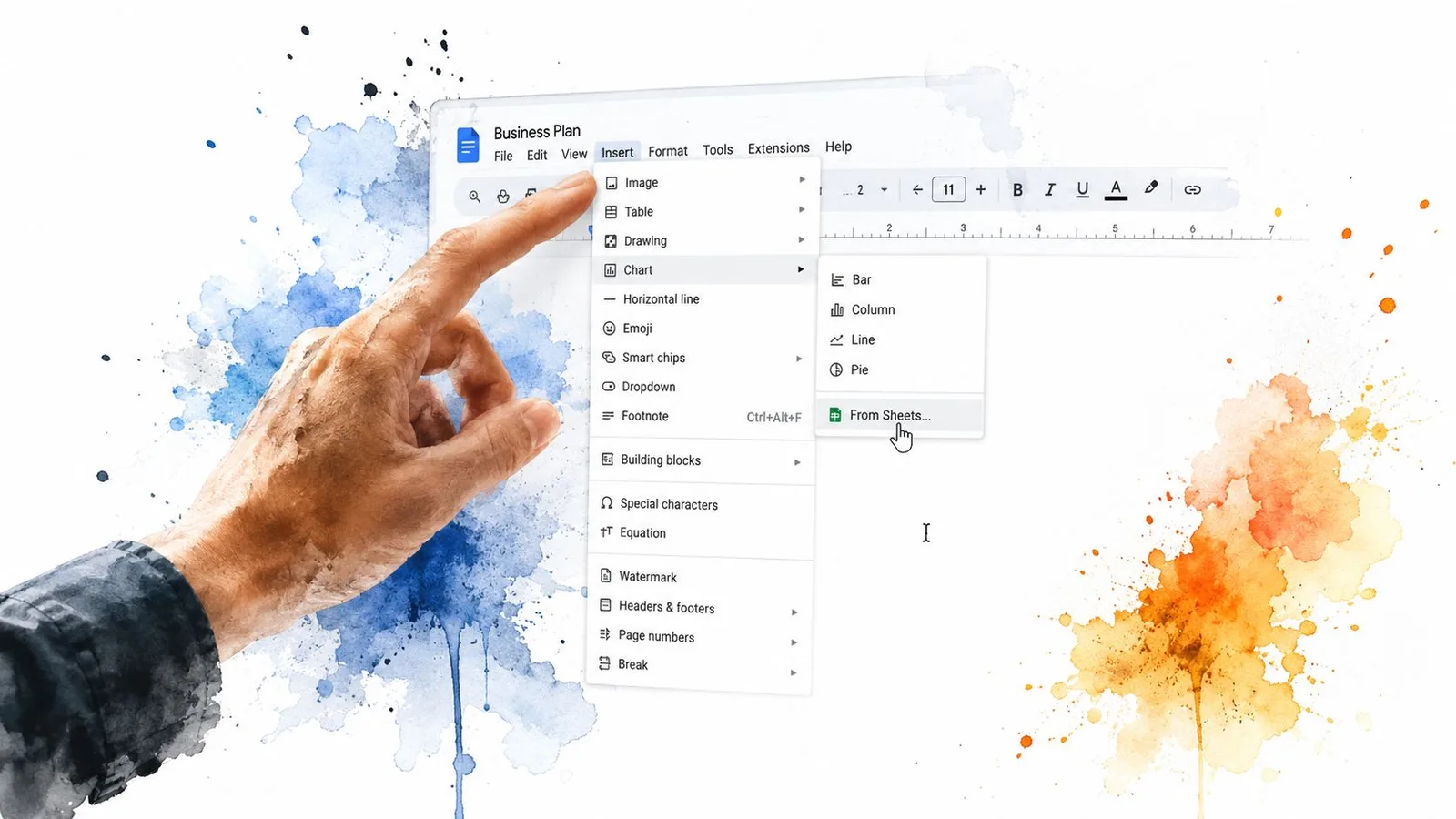
Une fois les données propres, revenez dans le document et placez le curseur là où le graphique doit apparaître. Utilisez Insertion > Graphique > À partir de Sheets, puis choisissez le tableur dans le sélecteur de fichiers. La carte d’aperçu permet généralement de sélectionner le bon onglet avant l’import : profitez de cette étape pour confirmer que vous récupérez la plage voulue, et non un onglet voisin au nom similaire.
Le choix décisif, c’est Lier au tableur. Laissez-le activé si le graphique doit rester connecté aux chiffres sources et refléter les modifications ultérieures. Désactivez-le uniquement si vous voulez une copie figée qui ne changera jamais avec la feuille. Le graphique arrive dans le document à une taille par défaut, et vous pouvez le déplacer comme n’importe quel objet une fois inséré.
Pour les documents d’équipe, une insertion liée est généralement le choix le plus sûr, car elle garde le graphique rattaché à la feuille source. Une insertion statique convient aux fichiers de remise finale ou aux rapports archivés que vous ne voulez pas voir modifiés par des changements de données ultérieurs. Si vous collez le graphique en image, il se partage plus facilement entre plateformes, mais vous perdez la possibilité d’actualiser les parts depuis Sheets.
L’erreur que je vois le plus souvent, c’est importer le mauvais onglet et ne s’en apercevoir qu’une fois le graphique déjà dans Docs. Vérifiez le fichier, puis la feuille, avant de cliquer sur Importer. Ce coup d’œil de plus évite les allers-retours pour supprimer un mauvais graphique et refaire l’insertion.
Mettre en forme le graphique pour que les parts soient vraiment lisibles
Cliquez sur le graphique dans Docs et l’éditeur de graphique s’ouvre dans le panneau latéral. Commencez par Paramètres, car c’est là que le type de graphique et la source de données servent votre intention ou la font dérailler. Confirmez que le type est bien Graphique circulaire, vérifiez que Utiliser la ligne 1 comme en-têtes et Utiliser la colonne A comme libellés sont bien réglés, et contrôlez que la plage de données pointe exactement vers le tableau à deux colonnes préparé dans Sheets.
Passez ensuite à Personnaliser, où les décisions de lisibilité comptent plus que la décoration. Le titre du graphique va dans le champ dédié, et un sous-titre peut aider si les données sources méritent du contexte. Le réglage le plus important pour un circulaire est le Libellé des parts, car vous devez décider si le lecteur verra des valeurs, des pourcentages ou des libellés directement sur le graphique. Google Sheets expose ce choix dans les options de personnalisation des graphiques circulaires, l’endroit idéal pour empêcher des secteurs sans libellé de se transformer en devinette (la note de Statistique Canada sur l’utilisabilité des graphiques).
Un Thème de couleurs sobre fonctionne mieux que les couleurs primaires criardes par défaut quand le graphique s’insère dans un rapport. La Couleur de bordure des parts aide aussi à séparer des secteurs adjacents, surtout quand deux catégories ont des teintes proches. Si vous présentez des catégories à lire vite, des parts libellées avec une palette épurée battent presque toujours un graphique joli mais cryptique.
Un graphique qui affiche Catégorie (XX %) demande moins d’efforts au lecteur qu’un graphique qui l’oblige à décoder chaque secteur à la main.
Cette différence paraît mineure, mais dans un document partagé au sein d’une équipe, elle change la vitesse à laquelle on passe du visuel à la conclusion. Le réglage des libellés n’a rien de cosmétique : c’est lui qui transforme un graphique décoratif en graphique utile.
Graphique lié ou image collée : que choisir ?
Une fois le graphique dans le document, vous choisissez entre le garder lié et l’aplatir en image. La version liée reste connectée à Sheets, donc les modifications du fichier source peuvent remonter dans le document après une actualisation. La version image est statique, ce qui sonne limitant, mais cela signifie aussi que le graphique ne cassera pas si le tableur est renommé, déplacé ou si vous en perdez l’accès.
| Critère de décision | Lié à la feuille | Collé en image |
|---|---|---|
| Mise à jour des données | Actualisable depuis le tableur | Actualisation impossible |
| Modification des libellés et des valeurs | Gérées dans Sheets | Révisions plus délicates |
| Portabilité | Dépend de l’accès à la source | Autonome dans le document |
| Cas d’usage idéal | Rapports vivants et brouillons partagés | Instantanés finaux et fichiers archivés |
Les graphiques liés fonctionnent bien en reporting collaboratif, car la source de vérité reste dans Sheets. Le revers de la médaille, c’est la gouvernance. Si un coéquipier modifie le tableur depuis un autre compte, ou si vous perdez les droits sur le fichier, le graphique peut cesser de se comporter comme prévu. La voie de l’image évite cet écueil, mais elle implique aussi que chaque correction devienne un remplacement manuel.
Pour les équipes qui construisent des documents appelés à évoluer après diffusion, le lien l’emporte généralement. Pour les documents destinés à rester figés, l’image est plus simple. Google Docs prend aussi en charge l’insertion d’images comme objets du document avec des contrôles de dimensionnement, d’où la simplicité de la voie statique quand vous savez déjà que le graphique ne bougera plus (l’API Images de Google Docs).
Garder le graphique à jour quand les chiffres changent
Un graphique lié ne s’actualise pas en temps réel pendant que vous avez le document sous les yeux. Si quelqu’un modifie la feuille, la vue dans Docs peut rester périmée jusqu’à ce que le graphique soit actualisé. C’est le mode d’échec classique du reporting partagé : une personne corrige les chiffres, une autre continue de lire la version de la veille.
Le graphique sélectionné, cliquez sur la flèche du menu déroulant dans le coin supérieur droit du cadre du graphique et choisissez Mettre à jour. Si la feuille source est toujours en place et le lien intact, cette actualisation récupère les nouvelles valeurs dans le document. Le graphique a aussi tendance à se mettre à jour à la réouverture du document, tant que l’emplacement de la source n’a pas changé.
Check-list : ouvrez la feuille source, confirmez que le lien existe toujours, actualisez le graphique depuis le menu déroulant, puis revérifiez les libellés des parts par rapport aux nouveaux noms de catégories.
Si le graphique semble incorrect après une modification, ne commencez pas par le reconstruire. Rouvrez le tableur, confirmez que les valeurs sont toujours dans les cellules attendues, puis actualisez le graphique dans Docs. Ce flux de travail fait la différence entre un graphique qui reste fiable et un graphique qui perd le fil.
Pour ceux qui vivent dans des documents nourris par des feuilles de calcul, GPT Workspace pour Sheets peut accompagner ce flux de travail quand le gros du travail porte sur le nettoyage des données, les libellés ou la rédaction autour du graphique, plutôt que sur le graphique lui-même.
Check-list rapide et quand renoncer au diagramme circulaire
Tout le flux de travail est simple à condition de rester discipliné. Construisez le tableau à deux colonnes dans Sheets, sélectionnez la plage de données exacte, ouvrez le panneau latéral des graphiques, choisissez Graphique circulaire dans Paramètres, puis revenez dans Docs et utilisez Insertion > Graphique > À partir de Sheets. Ensuite, confirmez le paramètre de liaison, déplacez le graphique à sa place et ajustez les libellés pour que le lecteur n’ait rien à deviner.
Un diagramme circulaire donne le meilleur de lui-même quand vous montrez les parties d’un seul total, surtout si le nombre de parts reste modeste et si les valeurs se comparent facilement. Il peine quand les catégories se multiplient, quand les parts sont presque identiques, quand les données contiennent des valeurs négatives ou quand vous cherchez à montrer une tendance dans le temps. Dans ces cas-là, un graphique à barres rend les comparaisons plus rapides, et une barre empilée est souvent plus claire pour les rapports partie-tout entre groupes.
Le vrai test n’est pas de savoir si Google Docs peut afficher un diagramme circulaire. C’est de savoir si le graphique aide quelqu’un à lire le rapport plus vite. Si la réponse est non, mieux vaut changer de visuel plutôt que de forcer le diagramme circulaire à faire un travail pour lequel il n’a pas été conçu.
Si votre équipe construit des rapports dans Google Docs et Sheets chaque semaine, GPT Workspace peut aider à rédiger le texte autour du graphique, nettoyer le contenu du tableur et faire avancer le document sans quitter Google Workspace. Il s’inscrit dans le même flux de travail que celui que vous venez de suivre, alors testez-le sur votre prochain rapport ou votre prochaine mise à jour client.