






Figer ou verrouiller une ligne dans Excel
Verrouiller une ligne Excel. Découvrez deux méthodes : figer les volets pour garder les en-têtes visibles pendant le défilement, ou protéger la feuille pour empêcher les modifications.


Vous faites défiler un tableau de suivi partagé et les en-têtes de colonnes disparaissent. Quelques lignes plus bas, un collègue écrase une formule parce que le résultat affiché ressemble à une cellule vide ordinaire. Quand quelqu’un demande comment « verrouiller une ligne Excel », il peut décrire l’un ou l’autre de ces problèmes, et Excel utilise un outil différent pour chacun.
Figer les volets garde une ligne visible pendant le défilement. La protection de feuille détermine si les utilisateurs peuvent modifier les cellules. Vous pouvez utiliser chaque fonctionnalité seule, ou les combiner quand un classeur doit rester facile à utiliser sans exposer ses formules à des modifications accidentelles.
Sommaire
- Deux façons de verrouiller une ligne dans Excel
- Figer des lignes pour garder les en-têtes visibles
- Protéger des lignes contre la modification
- Permissions mixtes pour les classeurs partagés
- Corrections rapides et points à retenir
Deux façons de verrouiller une ligne dans Excel
L’expression verrouiller une ligne Excel recouvre deux sens dans les conversations courantes sur les tableurs.
Si les en-têtes s’effacent à mesure que vous descendez dans la feuille, il vous faut un verrou visuel. Excel appelle cette fonction Figer les volets. La ligne reste modifiable, mais elle s’affiche en haut pendant que le reste de la feuille défile.
Si quelqu’un modifie sans arrêt des libellés, des formules ou des saisies déjà validées, il vous faut un verrou de modification. Concrètement, cela signifie configurer le verrouillage des cellules, puis activer la protection de la feuille. La protection empêche la modification selon les permissions que vous choisissez, tandis que Figer les volets ne change que ce qui reste visible pendant le défilement. Microsoft documente ces deux fonctions séparément dans ses conseils pour figer les volets et protéger les cellules d’une feuille de calcul.
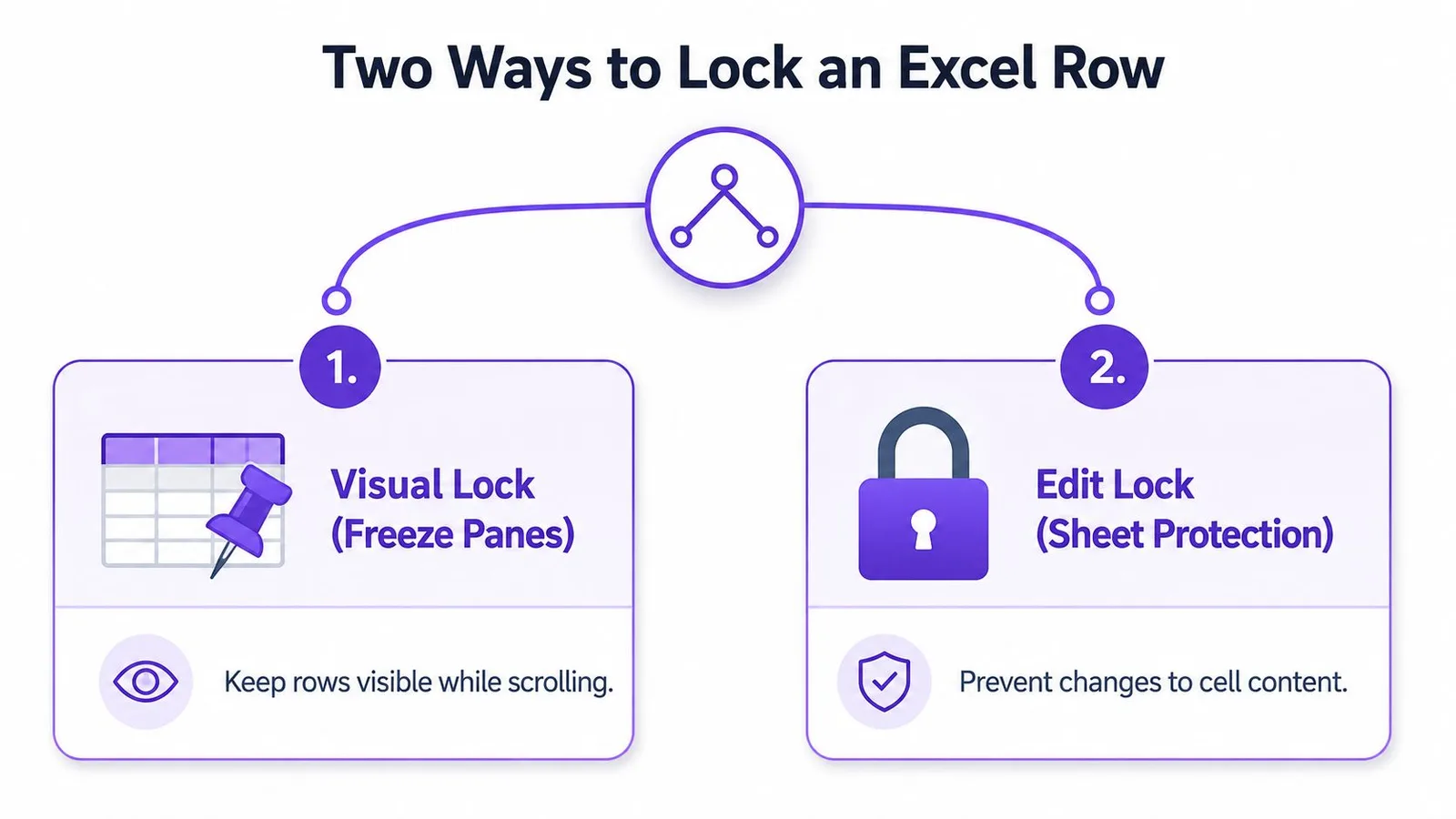
Choisir l’outil selon le problème
Utilisez Figer la ligne supérieure quand vous voulez que des en-têtes comme Article, Responsable, Statut ou Total restent visibles. Utilisez Figer les volets quand plusieurs lignes du haut doivent rester à l’écran, ou quand vous voulez aussi garder visible une colonne de gauche.
Utilisez la protection de feuille quand les utilisateurs doivent pouvoir saisir des informations sans toucher aux formules ni aux libellés fixes. Les deux outils peuvent parfaitement fonctionner ensemble. Un budget peut garder ses en-têtes visibles tout en protégeant les cellules de calcul et en laissant ouvertes les cellules de saisie autorisées.
Règle pratique : si vous pouvez toujours cliquer sur une ligne figée et la modifier, Excel fonctionne correctement. Figer les volets agit sur la visibilité, pas sur la modification.
Le reste de ce guide distingue soigneusement ces deux approches, puis les réunit pour des budgets, des tableaux de suivi et des formulaires partagés. Si vous travaillez surtout dans Google Sheets, vous pouvez aussi comparer cette méthode avec l’assistance tableur dans Google Sheets.
Figer des lignes pour garder les en-têtes visibles
Pour une seule ligne d’en-tête, ouvrez la feuille de calcul et sélectionnez l’onglet Affichage. Choisissez Figer les volets, puis Figer la ligne supérieure. Excel garde la première ligne visible quand vous faites défiler vers le bas, quelle que soit la ligne de données atteinte.
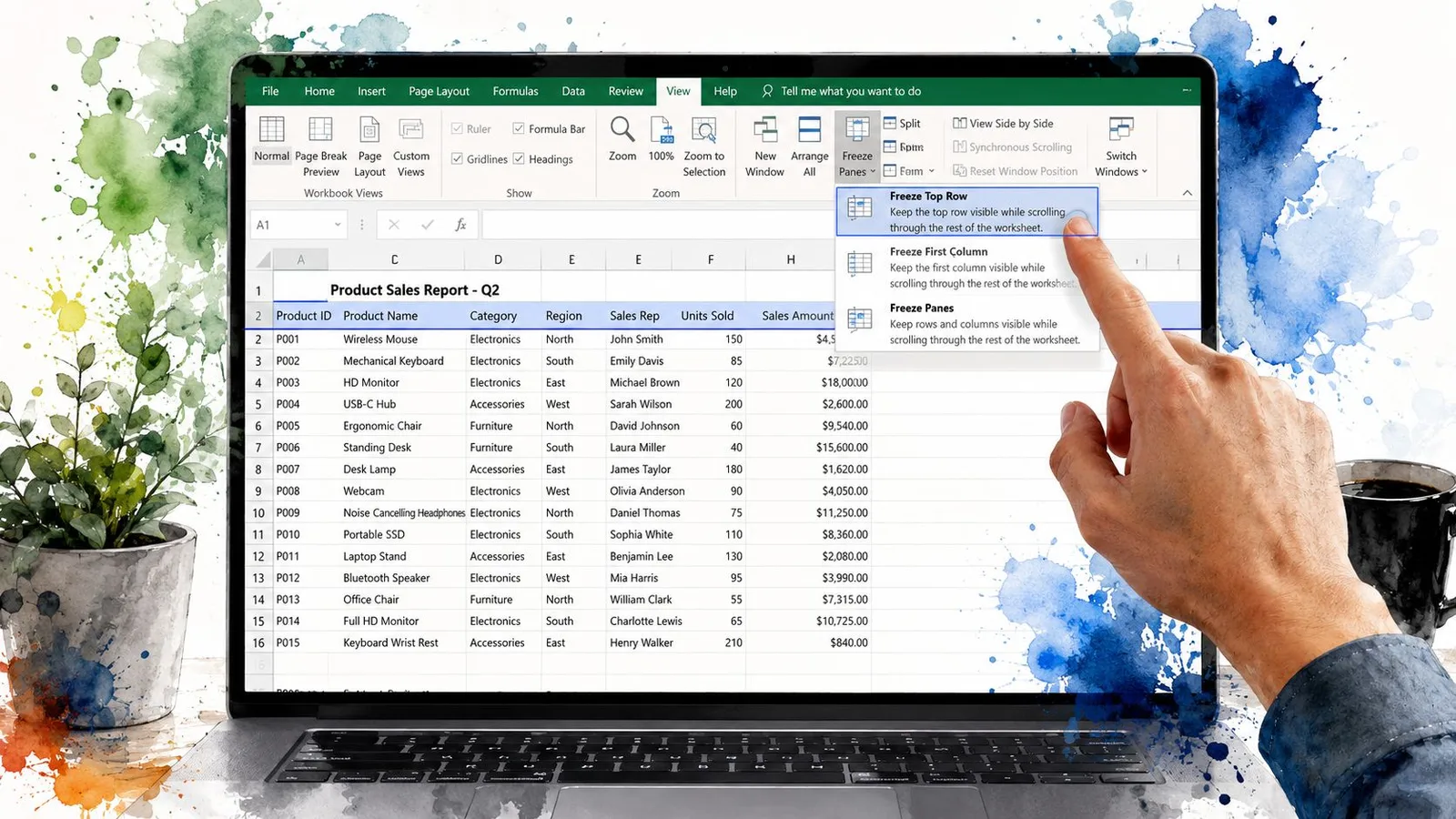
Vous n’avez pas besoin de sélectionner une cellule de la première ligne avant d’utiliser Figer la ligne supérieure. Cette commande cible directement la ligne du haut, ce qui en fait le choix le plus simple pour un tableau classique dont les en-têtes se trouvent en ligne 1.
Figer plusieurs lignes
Si les informations nécessaires comprennent une ligne de titre et une ligne d’en-tête, sélectionnez la cellule située dans la ligne immédiatement en dessous de la dernière ligne que vous voulez garder visible. Par exemple, sélectionnez une cellule de la ligne 3 pour garder les lignes 1 et 2 visibles. Allez ensuite dans Affichage > Figer les volets > Figer les volets.
Excel utilise la cellule sélectionnée comme limite. Tout ce qui se trouve au-dessus reste visible, tandis que la zone en dessous défile. Cette même règle vous permet de figer n’importe quel groupe de lignes du haut, sans avoir à sélectionner les lignes elles-mêmes.
Figer une ligne et une colonne en même temps
Pour garder la ligne du haut et la première colonne visibles en même temps, sélectionnez B2, puis choisissez Affichage > Figer les volets > Figer les volets. Microsoft indique que B2 est la sélection à effectuer pour figer ensemble la ligne supérieure et la première colonne dans son guide Excel pour Mac.
La logique est simple : Excel fige les lignes situées au-dessus de la cellule sélectionnée et les colonnes à sa gauche. Sélectionnez une autre cellule si vous avez besoin d’une zone figée plus large.
Si la commande semble indisponible, terminez d’abord la modification de la cellule active en appuyant sur Entrée ou Échap. Si des volets sont déjà figés, choisissez Libérer les volets avant de créer une nouvelle disposition.
Le même flux de travail général est disponible dans Excel pour Windows, Mac, iOS et le web, comme le montre la documentation d’assistance actuelle de Microsoft. Les libellés et la disposition du ruban peuvent varier légèrement selon l’appareil, mais la finalité de la fonction reste la même.
Cette courte démonstration montre où se situent les commandes dans le ruban :
Protéger des lignes contre la modification
La protection résout un problème différent. Elle indique à Excel quelles cellules les utilisateurs peuvent modifier une fois la feuille protégée.
Le processus comporte deux étapes distinctes. D’abord, définissez le statut de verrouillage des cellules via Format de cellule > Protection. Ensuite, activez la protection depuis l’onglet Révision. Microsoft explique cette séquence dans son guide sur le verrouillage des cellules pour les protéger dans Excel.
Définir d’abord les cellules modifiables
Par défaut, Excel marque les cellules comme Verrouillées, mais ce paramètre n’a aucun effet tant que la protection de la feuille est désactivée. Pour créer une ligne modifiable, sélectionnez les cellules que vos collègues doivent remplir, faites un clic droit, choisissez Format de cellule, puis ouvrez l’onglet Protection. Décochez Verrouillée, puis sélectionnez OK.
Pour un tableau de suivi, il peut s’agir des cellules Date, Responsable et Notes. Les cellules de formule, les en-têtes et les valeurs de référence déjà saisies peuvent rester verrouillées.
La case Verrouillée est un simple paramètre, pas une barrière active. C’est la protection de la feuille qui lui donne un effet réel.
Activer la protection de la feuille
Après avoir ouvert les cellules de saisie, allez dans Révision > Protéger la feuille. Excel affiche les options correspondant aux actions que les utilisateurs peuvent effectuer : choisissez donc les permissions adaptées à votre feuille. Vous pouvez ajouter un mot de passe si vous souhaitez limiter les personnes autorisées à désactiver la protection, mais notez-le dans un endroit fiable.
Testez la feuille immédiatement. Cliquez sur une cellule de saisie et tapez une valeur de test sans conséquence, puis essayez de sélectionner une cellule de formule ou d’en-tête. Si vous ne pouvez taper nulle part, la plage de saisie est probablement restée verrouillée.
Quand vous devez modifier la mise en page ou réviser des formules protégées, utilisez Révision > Ôter la protection de la feuille. Saisissez le mot de passe s’il y en a un, effectuez vos changements, puis réappliquez la protection. Microsoft précise que toute modification du statut de verrouillage implique de réappliquer la protection.
Pour les flux de travail connexes basés sur les fichiers, l’organisation et le travail sur les fichiers dans Drive peuvent aider les équipes à garder le classeur en cours et les documents associés au même endroit, mais cela ne remplace pas les contrôles de protection de feuille d’Excel.
Permissions mixtes pour les classeurs partagés
Un budget partagé a rarement besoin que toutes les cellules d’une ligne soient traitées de la même façon. La ligne peut contenir une formule protégée dans la colonne Total, un libellé de catégorie fixe et une cellule de saisie où un collègue entre un montant. Protéger la ligne entière bloquerait la modification utile en même temps que la modification risquée.
La configuration pratique combine les deux fonctionnalités :
- Figez la zone d’en-tête pour que chacun puisse identifier les colonnes pendant le défilement.
- Sélectionnez la plage de saisie et décochez Verrouillée sous Format de cellule > Protection.
- Laissez les formules et les libellés fixes verrouillés.
- Protégez la feuille et autorisez les actions dont les collaborateurs ont besoin, comme sélectionner les cellules modifiables ou utiliser les filtres le cas échéant.
- Testez une saisie réelle avant de partager le classeur.
Cette combinaison protège les formules sans transformer le fichier en formulaire en lecture seule. Elle rend aussi le tableau de suivi plus agréable à utiliser, puisque les en-têtes restent visibles et que les cellules de saisie autorisées restent utilisables.
Garder les filtres utilisables
Les paramètres de protection peuvent compliquer le travail avec les tableaux. Si des collègues doivent filtrer une feuille protégée, activez la permission de filtrage correspondante dans la boîte de dialogue Protéger la feuille, puis testez-la avec le tableau réel. Ne partez pas du principe qu’un filtre se comportera exactement comme avant la protection.
Le verrouillage par mot de passe de lignes entières est souvent un mauvais choix par défaut pour les fichiers collaboratifs. Il peut bloquer la saisie de données, compliquer le dépannage et obliger le propriétaire à retirer la protection pour des mises à jour ordinaires. Les permissions mixtes correspondent mieux à la structure réelle du classeur.
| Approche | Idéal pour | Ce que cela empêche |
|---|---|---|
| Figer les volets | Tableaux longs et tableaux de suivi | Empêche les en-têtes de disparaître pendant le défilement |
| Protection complète | Feuilles de référence ou livrables finalisés | Empêche la modification des cellules protégées |
| Permissions mixtes | Budgets partagés, formulaires et suivis actifs | Empêche les changements sur les formules et le contenu fixe tout en autorisant les saisies validées |
Pour les équipes qui travaillent dans Google Sheets, l’extension ChatGPT Sheets est un autre outil tableur à évaluer aux côtés des paramètres de protection natifs. Gardez la conception des permissions dans le tableur lui-même, et servez-vous de l’automatisation uniquement pour épauler le flux de travail.
Corrections rapides et points à retenir
La plupart des problèmes de verrouillage dans Excel viennent d’une confusion entre les deux sens du mot « verrouiller », d’une mauvaise cellule sélectionnée, ou d’une protection activée avant d’avoir ouvert la plage de saisie. Utilisez cette liste de contrôle quand la feuille ne réagit pas comme prévu.
- La commande Figer les volets est grisée : vous êtes en train de modifier une cellule. Appuyez sur Entrée ou Échap, puis réessayez la commande depuis l’onglet Affichage.
- Les mauvaises lignes sont figées : choisissez Affichage > Figer les volets > Libérer les volets, sélectionnez la cellule située sous les lignes à conserver, puis appliquez à nouveau Figer les volets.
- Les lignes figées refusent de disparaître : utilisez Affichage > Figer les volets > Libérer les volets. Cela supprime les volets figés actuels et vous permet d’en créer de nouveaux.
- Vous ne pouvez taper nulle part sur une feuille protégée : les cellules prévues pour la saisie sont encore verrouillées. Ôtez la protection de la feuille, décochez Verrouillée pour ces cellules, puis protégez-la à nouveau.
- Une cellule verrouillée reste modifiable : la case Verrouillée seule n’impose rien. Vérifiez que Protéger la feuille est bien activé depuis l’onglet Révision.
- Les filtres ne fonctionnent plus : ôtez la protection de la feuille, activez la permission de filtrage quand vous la protégez à nouveau, puis testez le tableau avec un filtre normal.
La distinction est facile à retenir : figer une ligne relève de la visibilité, protéger une feuille relève du contrôle des modifications. Un classeur partagé a généralement besoin des deux, mais pas de la même façon pour chaque cellule.
Vous pouvez annuler des volets figés avec Libérer les volets, et réviser les permissions des cellules en ôtant la protection de la feuille. Commencez avec une petite plage de test, vérifiez le comportement, puis appliquez la configuration à l’ensemble du classeur.
GPT Workspace fonctionne dans les applications Google Workspace, y compris Sheets et Drive, pour des tâches comme générer du contenu de tableur, analyser des données sélectionnées, créer des formules et retrouver des informations dans les fichiers stockés. Visitez GPT Workspace pour découvrir un flux de travail capable d’appuyer vos tâches de préparation de tableurs et de collaboration.