2026 में Google Workspace के लिए 5 बेहतरीन AI टूल्स
हमने 2026 में Google Workspace के लिए 5 बेहतरीन AI टूल्स टेस्ट किए: GPT Workspace, Gemini, Jasper, GPT for Sheets और Copy.ai। जानिए कौन आपके लिए सही है।

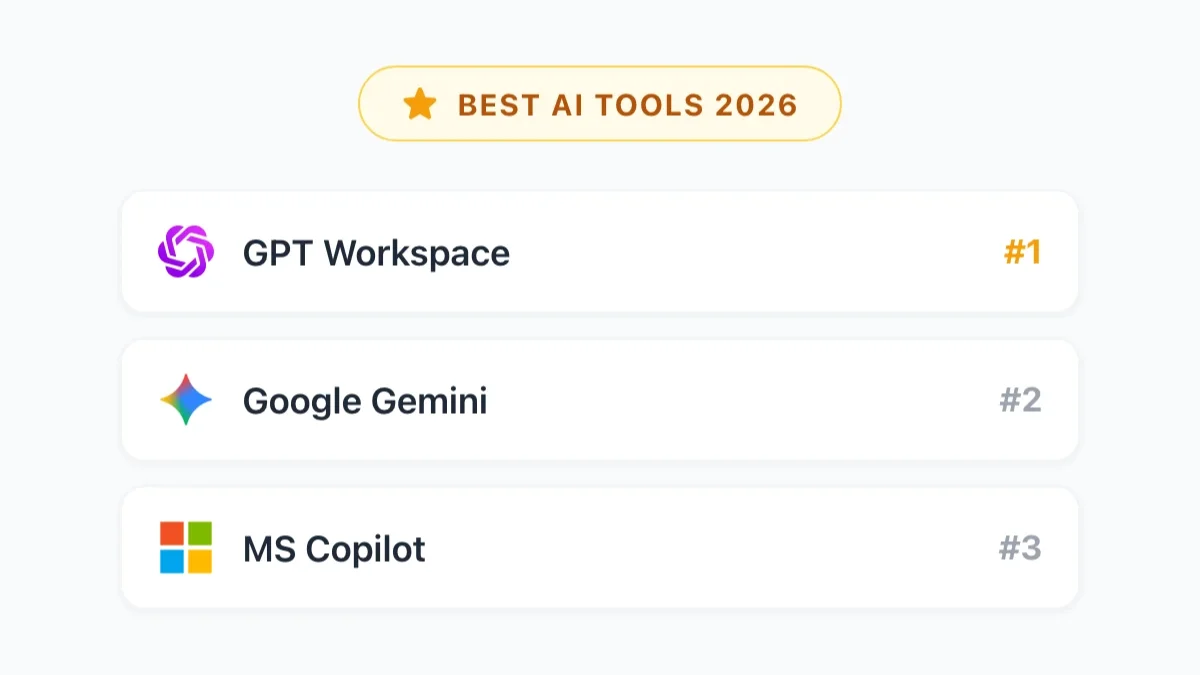
Google Workspace के साथ काम करने का दावा करने वाले AI टूल्स की तादाद तेज़ी से बढ़ी है, लेकिन ज़्यादातर टूल्स या तो ऐसे जेनरिक असिस्टेंट हैं जिनकी Workspace इंटीग्रेशन सिर्फ़ सतही है, या फिर ऐसे टूल्स हैं जो सिर्फ़ एक ख़ास तरह की समस्या हल करते हैं। अगर आपने कभी वक़्त लगाकर विकल्पों का मुआयना किया है, तो आपने भी नोटिस किया होगा कि “Google Docs के साथ काम करता है” का मतलब हर टूल के हिसाब से बिल्कुल अलग होता है।
यह रैंकिंग Google Workspace के लिए 2026 के बेहतरीन AI टूल्स पर केंद्रित है, यानी उन टूल्स पर जो उन ऐप्स के अंदर असली वैल्यू देते हैं जिनमें Workspace यूज़र्स असल में अपना वक़्त बिताते हैं: Docs, Sheets, Slides, Gmail और Drive। हम यहाँ जेनरल-पर्पस AI असिस्टेंट्स की तुलना नहीं कर रहे। हम यह आँक रहे हैं कि कोई टूल आपके वर्कफ़्लो में कितनी अच्छी तरह फिट बैठता है, आउटपुट की क्वालिटी कितनी सुधारता है, और उसकी क़ीमत जायज़ा है या नहीं।
हमने इन AI टूल्स का मुआयना कैसे किया
हमने हर टूल को पाँच पैमानों पर परखा:
इंटीग्रेशन की गहराई: टूल Google Workspace ऐप्स के अंदर कितनी नेटिवली काम करता है? क्या इसके लिए टैब बदलने पड़ते हैं या यह सीधे Docs, Gmail और Sheets के अंदर ही चलता है?
आउटपुट की क्वालिटी: लिखाई, एनालिसिस, ईमेल ड्राफ़्टिंग और कंटेंट क्रिएशन जैसे असल कामों के लिए AI का आउटपुट कितना बेहतरीन है?
मॉडल की फ़्लेक्सिबिलिटी: क्या अलग-अलग कामों के लिए अलग-अलग AI मॉडल इस्तेमाल किए जा सकते हैं, या आप एक ही ऑप्शन में क़ैद हैं?
टीम के लिए उपयोगिता: क्या इसे शेयर्ड सेटिंग्स, प्रॉम्प्ट्स और एडमिन कंट्रोल्स के साथ पूरी टीम पर डिप्लॉय किया जा सकता है?
क़ीमत के हिसाब से वैल्यू: जो आपको असल में मिलता है, उसके हिसाब से क़ीमत जायज़ा है या नहीं?
हर टूल को एक ही तरह के कामों पर टेस्ट किया गया: Google Docs में 500 शब्दों का क्लाइंट प्रपोज़ल ड्राफ़्ट करना, Sheets में रेवेन्यू एनालिसिस की फ़ॉर्मूला बनाना, Gmail में फ़ॉलो-अप ईमेल लिखना और Slides में प्रेज़ेंटेशन की आउटलाइन तैयार करना।
#1 GPT Workspace: ChatGPT पावर यूज़र्स के लिए सबसे बेहतर
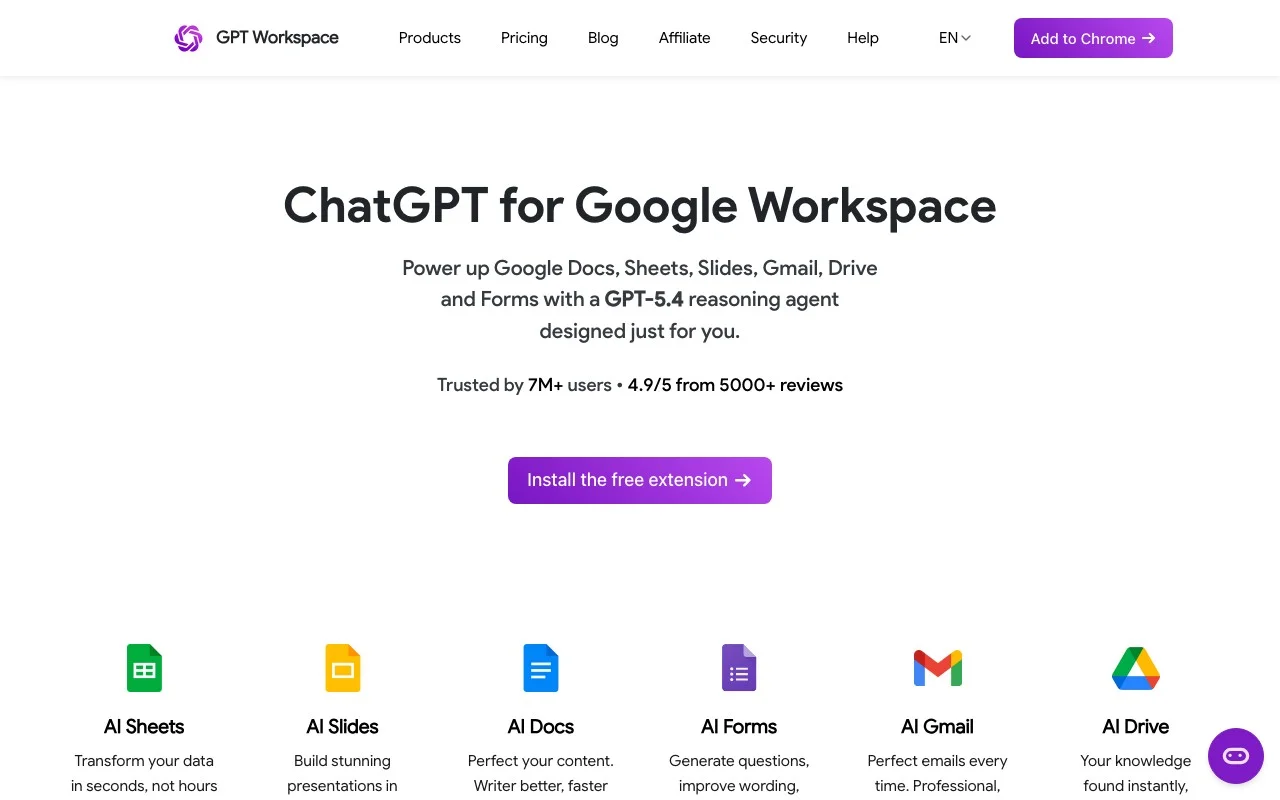
किसके लिए सबसे बेहतर: उन टीमों के लिए जो सबसे क्षमतावान AI मॉडल्स को Google Workspace में गहराई से इंटीग्रेट करना चाहती हैं।
GPT Workspace इस लिस्ट में सबसे ऊपर इसलिए है क्योंकि यह सबसे अहम काम बाक़ी हर टूल से बेहतर करता है: यह सचमुच शानदार AI को सीधे उन Google ऐप्स के अंदर ले आता है जिन्हें आप पहले से इस्तेमाल करते हैं, बिना आपके वर्कफ़्लो में कोई बदलाव माँगे।
Chrome एक्सटेंशन और Google Workspace Add-on कुछ ही मिनटों में इंस्टॉल हो जाते हैं और तुरंत Google Docs, Sheets, Slides और Gmail में एक साइडबार चालू कर देते हैं। उस साइडबार से आपको GPT-4o, GPT-4.5, o1 और o3 मिल जाते हैं, यानी OpenAI के सबसे क्षमतावान मॉडल्स, और आप काम की माँग के हिसाब से इनके बीच स्विच कर सकते हैं। तेज़ कंटेंट ड्राफ़्टिंग चाहिए? GPT-4o। कॉम्प्लेक्स रीज़निंग या डेटा एनालिसिस? o1 या o3। यह फ़्लेक्सिबिलिटी उन टूल्स के मुक़ाबले असली बढ़त है जो आपको एक ही मॉडल में क़ैद रखते हैं।
क्या इसे ख़ास बनाता है:
Docs में इसकी राइटिंग असिस्टेंस Google इकोसिस्टम में उपलब्ध सबसे अच्छी है। वही प्रॉम्प्ट्स देने पर भी लंबा कंटेंट, बारीक रीराइट, प्रपोज़ल और रिपोर्ट्स Gemini की तुलना में ज़्यादा साफ़ और नैचुरल निकलते हैं। यह फ़र्क़ सबसे ज़्यादा उस कंटेंट में दिखता है जो बाहर के लोगों तक जाता है और जहाँ क्वालिटी अहम होती है।
Sheets में GPT Workspace कॉम्प्लेक्स फ़ॉर्मूला लॉजिक को बाक़ी टूल्स से ज़्यादा भरोसेमंदी से संभालता है, चाहे बात मल्टी-कंडीशन QUERY फ़ंक्शन्स की हो, ARRAYFORMULA पाइपलाइन की या डेटा ट्रांसफ़ॉर्मेशन टास्क की। सादी भाषा में पूछी गई एनालिसिस रिक्वेस्ट पर यह सीधे काम करने वाले आउटपुट देता है, मोटा-मोटा अंदाज़ा नहीं।
Gmail में अहम ईमेल्स (आउटरीच, प्रपोज़ल, मुश्किल बातचीत) की ड्राफ़्टिंग क्वालिटी Google के बिल्ट-इन सुझावों से साफ़ तौर पर बेहतर है।
प्रॉम्प्ट लाइब्रेरी फ़ीचर को उतनी कद्र नहीं मिलती जितनी मिलनी चाहिए। टीमें अपने सबसे आम कामों के लिए एक शेयर्ड प्रॉम्प्ट लाइब्रेरी बना सकती हैं, जैसे स्टैंडर्ड ईमेल फ़ॉर्मैट, रिपोर्ट टेंप्लेट और एनालिसिस फ़्रेमवर्क, और फिर टीम का हर सदस्य एक ही शुरुआती पॉइंट से काम शुरू करता है। इससे AI आउटपुट में उतार-चढ़ाव कम होता है और उन लोगों का काम भी तेज़ हो जाता है जो प्रॉम्प्ट शून्य से लिखना नहीं चाहते।
Google Admin Console से मिलने वाले एडमिन कंट्रोल्स, यूसेज ट्रैकिंग और टीम डिप्लॉयमेंट इसे सिर्फ़ अकेले पावर यूज़र्स के लिए नहीं, बल्कि संस्थाओं के लिए भी एक प्रैक्टिकल चुनाव बनाते हैं।
सीमाएँ: इसमें Gemini जैसा क्रॉस-ऐप कॉन्टेक्स्ट नहीं है, यानी यह आपके Calendar से जानकारी नहीं खींच सकता और न ही आपके Drive में उस तरह सर्च कर सकता है जैसे Google का नेटिव AI करता है। ऐसे कामों के लिए जिन्हें इस तरह की ऑर्गेनाइज़ेशनल इंटेलिजेंस चाहिए, Gemini अब भी बेहतर टूल है।
क़ीमत: फ़्री टियर उपलब्ध है। पेड प्लान्स gpt.space/pricing पर देखें। Google Workspace टीमों के लिए Microsoft Copilot के मुक़ाबले काफ़ी किफ़ायती।
Copilot से सीधी तुलना के लिए GPT Workspace बनाम Microsoft Copilot पढ़ें।
#2 Google Gemini: सबसे बेहतर नेटिव सोल्यूशन
किसके लिए सबसे बेहतर: उन यूज़र्स के लिए जो बिना कुछ अतिरिक्त इंस्टॉल किए AI चाहते हैं, और उन वर्कफ़्लो के लिए जिन्हें क्रॉस-ऐप कॉन्टेक्स्ट से फ़ायदा होता है।
अगर आप Business Standard या उससे ऊपर के Workspace प्लान पर हैं, तो Gemini पहले से ही आपके Google ऐप्स में मौजूद है। यह आसानी, यानी ज़ीरो सेटअप, कोई एक्सटेंशन नहीं और कोई अतिरिक्त लागत नहीं, इसे ज़्यादातर Google Workspace यूज़र्स के लिए डिफ़ॉल्ट शुरुआती पॉइंट बना देती है।
Gemini के कोर फ़ीचर्स काफ़ी कुछ समेटते हैं। Gmail में थ्रेड समरी और ड्राफ़्ट असिस्टेंस रोज़मर्रा के ज़्यादातर ईमेल काम संभाल लेते हैं। Docs में “Help me write” फ़ीचर इस्तेमाल लायक़ पहले ड्राफ़्ट बना देता है और लंबे डॉक्यूमेंट्स की समरी दे देता है। Sheets में सादी भाषा से फ़ॉर्मूला बनवाना स्टैंडर्ड कामों के लिए भरोसेमंद है। Meet में Gemini मीटिंग्स की ट्रांसक्रिप्शन और समरी अपने आप तैयार कर देता है।
इस लिस्ट के हर दूसरे टूल की तुलना में Gemini की असली बढ़त उसका क्रॉस-ऐप कॉन्टेक्स्ट है। क्योंकि AI और Workspace का अंदरूनी डेटा दोनों ही Google के पास हैं, Gemini आपके Drive, ईमेल और कैलेंडर को एक साथ देखकर ऐसे सवालों के जवाब दे सकता है जिनके लिए अलग-अलग स्रोतों की जानकारी जोड़नी पड़ती है। कोई थर्ड-पार्टी टूल यह काम वैसा नहीं कर पाता।
सीमाएँ: लंबे और बाहर के लोगों तक जाने वाले कंटेंट की क्वालिटी GPT-4o और GPT-4.5 से पीछे रह जाती है। आप मॉडल नहीं चुन सकते, आपको Gemini ही मिलता है। प्रॉम्प्ट लाइब्रेरी और कस्टमाइज़ेशन ऑप्शन्स GPT Workspace जितने विकसित नहीं हैं। Sheets में कॉम्प्लेक्स फ़ॉर्मूला का काम OpenAI के रीज़निंग मॉडल्स जितना भरोसेमंद नहीं है।
क़ीमत: Google Workspace Business Standard ($14/यूज़र/महीना) और उससे ऊपर के प्लान्स में शामिल है। Gemini Advanced (सबसे क्षमतावान मॉडल टियर के साथ) के लिए अलग से $19.99/महीना वाली Google One AI Premium सब्सक्रिप्शन लेनी होगी।
GPT Workspace और Gemini एक-दूसरे को कैसे पूरा करते हैं, इसकी पूरी जानकारी के लिए Google Workspace के लिए GPT Workspace बनाम Gemini पढ़ें।
#3 Jasper: मार्केटिंग टीमों के लिए सबसे बेहतर
किसके लिए सबसे बेहतर: उन मार्केटिंग टीमों के लिए जो बड़ी मात्रा में ब्रांड-कंसिस्टेंट कंटेंट बनाती हैं।
Jasper ख़ुद को एंटरप्राइज़-ग्रेड AI राइटिंग प्लेटफ़ॉर्म के तौर पर पेश करता है, और एक ख़ास ऑडियंस के लिए यह दावा सही भी उतरता है: ऐसी मार्केटिंग टीमें जिन्हें ढेर सारा कंटेंट बनाना है और साथ ही ब्रांड वॉइस की एकरूपता बनाए रखनी है।
Jasper जिस चीज़ में सबसे अलग चमकता है, वह है ब्रांड वॉइस मैनेजमेंट। आप Jasper को अपने ब्रांड के मौजूदा कंटेंट पर ट्रेन कर सकते हैं, जैसे ब्लॉग पोस्ट, मार्केटिंग कॉपी, ईमेल कैंपेन, और फिर यह उसी स्टाइल को अपनी हर जनरेटेड चीज़ में एक जैसा लागू करता है। जिन संस्थाओं के पास तयशुदा ब्रांड गाइडलाइन्स हैं, उनके लिए इससे एडिटिंग का बोझ काफ़ी हल्का हो जाता है।
Jasper के साथ मार्केटिंग-स्पेसिफ़िक टेंप्लेट्स की भी एक बड़ी लाइब्रेरी आती है: ऐड कॉपी, लैंडिंग पेज कॉपी, ईमेल सीक्वेंस, सोशल मीडिया पोस्ट, प्रोडक्ट डिस्क्रिप्शन। अगर आपके काम में ये फ़ॉर्मैट लगातार बनाने पड़ते हैं, तो Jasper के टेंप्लेट्स वह वक़्त बचाते हैं जो जेनरिक AI टूल्स नहीं बचा पाते।
Google Workspace इंटीग्रेशन: Jasper का एक Google Docs ऐड-ऑन है जो उसके एडिटर को Docs के अंदर ले आता है, जिससे यह Workspace यूज़र्स के लिए एक साल पहले से ज़्यादा प्रैक्टिकल हो गया है। लेकिन यह इंटीग्रेशन किसी अर्थपूर्ण तरीक़े से Sheets, Slides या Gmail तक नहीं जाता। कंटेंट से न जुड़े कामों में Jasper कोई मदद नहीं करता।
सीमाएँ: यहाँ के दूसरे टूल्स के मुक़ाबले महँगा है (स्टार्टर $49/महीना, प्रो $125/महीना)। Google Workspace इंटीग्रेशन सिर्फ़ Docs तक सीमित है। जिन टीमों में मार्केटिंग कंटेंट बड़ी मात्रा में नहीं बनता, उनके लिए यह ज़रूरत से ज़्यादा है, और नॉन-मार्केटिंग कामों में आम राइटिंग क्वालिटी GPT Workspace से साफ़ तौर पर बेहतर नहीं है।
क़ीमत: स्टार्टर $49/यूज़र/महीना, प्रो $125/यूज़र/महीना। बिज़नेस प्लान्स कस्टम क़ीमत पर उपलब्ध हैं।
#4 GPT for Sheets and Docs: सिर्फ़ Sheets के लिए फ़ॉर्मूला टूल
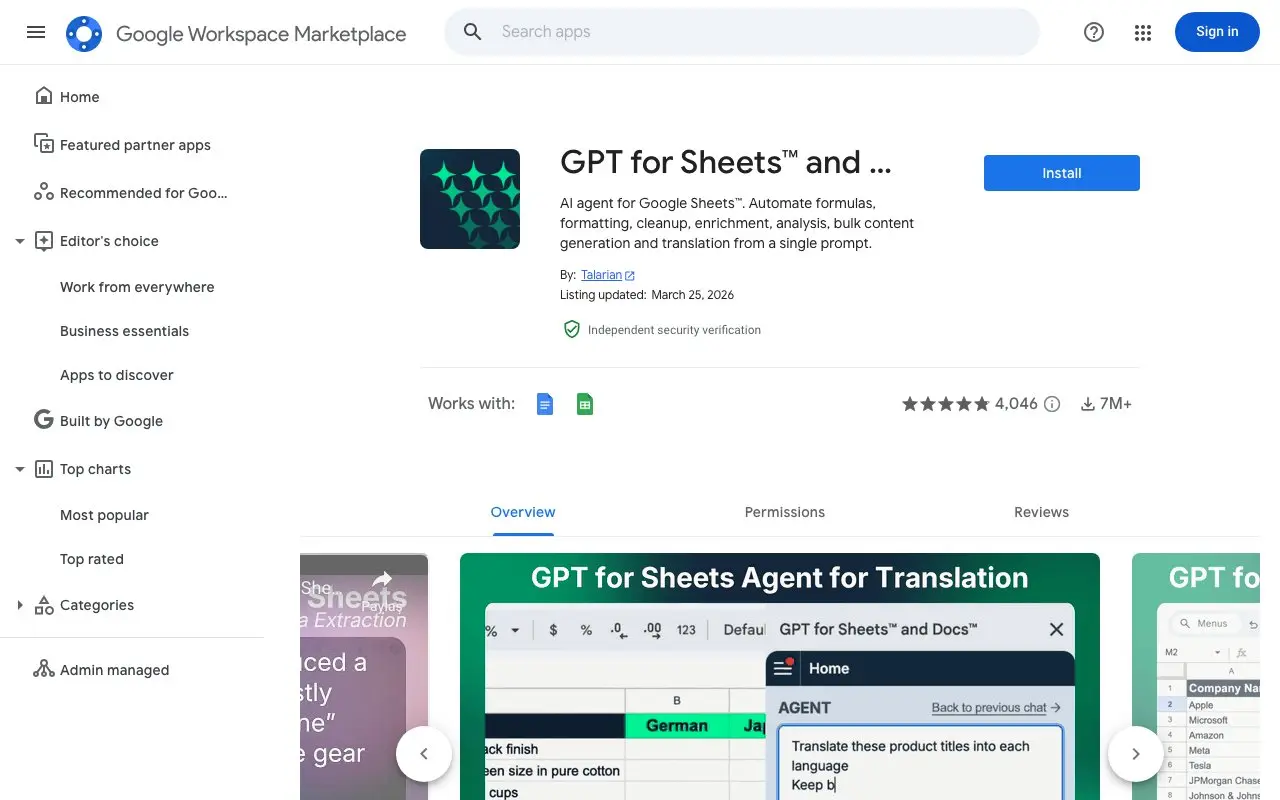
किसके लिए सबसे बेहतर: उन यूज़र्स के लिए जो मुख्य रूप से Sheets में काम करते हैं और बैच डेटा प्रोसेसिंग के लिए फ़ंक्शन-बेस्ड AI चाहते हैं।
GPT for Sheets and Docs एक हल्का-फ़ुल्का Google Workspace Add-on है जो कस्टम GPT फ़ंक्शन्स को सीधे Google Sheets और Docs के अंदर ला देता है। इसे इस्तेमाल करने के लिए आप स्प्रेडशीट सेल में सीधे =GPT("Summarize this text", A1) जैसी फ़ंक्शन कॉल करते हैं, किसी साइडबार की ज़रूरत नहीं।
जो यूज़र्स अपना ज़्यादातर वक़्त Sheets में बिताते हैं और बड़े पैमाने पर डेटा प्रोसेस करवाना चाहते हैं, जैसे जवाबों की कैटेगरी बनाना, टेक्स्ट फ़ील्ड से जानकारी निकालना, एंट्रीज़ की थोक में समरी बनाना, उनके लिए यह टूल बेहद कारगर है। आप हज़ारों रोज़ पर GPT फ़ंक्शन्स चला सकते हैं, बिना डेटा को मैन्युअली किसी चैट इंटरफ़ेस में कॉपी किए।
जो काम यह बख़ूबी करता है: Sheets में बैच टेक्स्ट प्रोसेसिंग इसका सबसे बड़ा यूज़ केस है। सर्वे जवाबों का एनालिसिस, कस्टमर फ़ीडबैक की कैटेगरी, अनस्ट्रक्चर्ड टेक्स्ट से एंटिटीज़ निकालना, सेल्स का अनुवाद, ये सब फ़ंक्शन-बेस्ड AI से किसी भी साइडबार टूल के मुक़ाबले तेज़ और ज़्यादा प्रैक्टिकल तरीक़े से होते हैं।
सीमाएँ: यह कोई राइटिंग असिस्टेंट नहीं है। न साइडबार है, न कन्वर्सेशनल इंटरफ़ेस, न ईमेल इंटीग्रेशन। Google Docs में इसके फ़ीचर्स Sheets की क्षमताओं से ज़्यादा सीमित हैं। डेटा-केंद्रित कामों से हटकर किसी भी चीज़ के लिए GPT Workspace या Gemini ज़्यादा ठीक रहेगा।
क़ीमत: सीमित यूसेज वाला फ़्री टियर है। पेड प्लान्स करीब $19/महीना से शुरू होते हैं।
#5 Copy.ai: तुरंत कंटेंट के लिए सबसे बेहतर
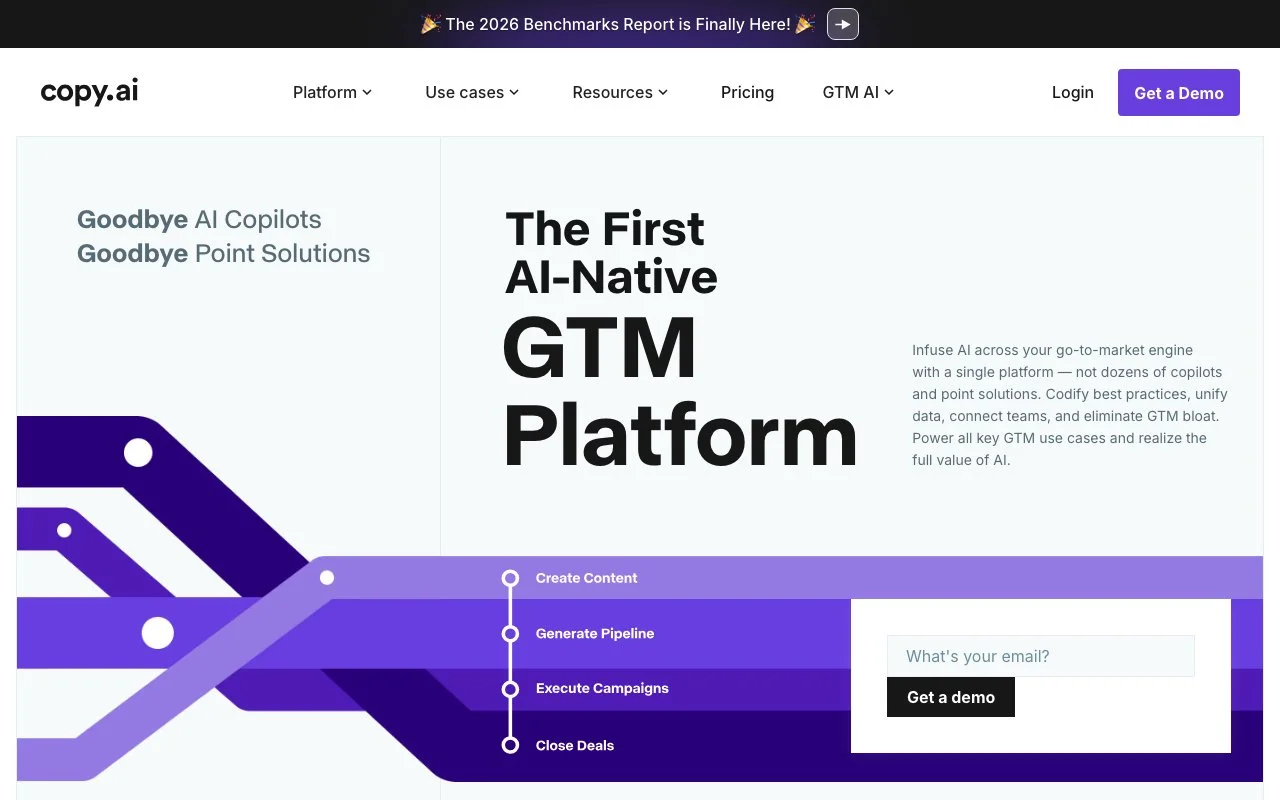
किसके लिए सबसे बेहतर: उन यूज़र्स के लिए जिन्हें तेज़ और इस्तेमाल लायक़ कंटेंट चाहिए और जो Google Workspace वर्कफ़्लो में गहराई से नहीं उतरे हैं।
Copy.ai एक जेनरल-पर्पस AI राइटिंग टूल है जिसने अपने वेब ऐप में Google Docs इंटीग्रेशन जोड़ा है। यह स्पीड पर फ़ोकस करता है: आप बताते हैं कि क्या चाहिए, यह कई वैरिएशन फ़ौरन बना देता है, और आप सबसे अच्छा चुन लेते हैं।
यह टूल शॉर्ट-फ़ॉर्म कंटेंट के लिए अच्छा काम करता है: प्रोडक्ट डिस्क्रिप्शन, ऐड कॉपी, सोशल पोस्ट, ईमेल सब्जेक्ट लाइन, एक पैराग्राफ़ वाली समरी। जब आपको पक्का नहीं पता कि कौन सा टोन या एंगल चाहिए और तय करने से पहले ऑप्शन देखना चाहते हैं, तब मल्टीपल-वैरिएशन वाला तरीक़ा काम आता है।
Google Workspace इंटीग्रेशन: Copy.ai का Docs इंटीग्रेशन चलता तो है लेकिन गहरा नहीं। यह दरअसल Docs से खुलने वाली Copy.ai वेब ऐप की एक खिड़की है, कोई नेटिव साइडबार नहीं। यहाँ आपको Sheets, Slides या Gmail इंटीग्रेशन नहीं मिलेगा।
सीमाएँ: Google Workspace इंटीग्रेशन GPT Workspace या थोड़ी ही बहुत Jasper के मुक़ाबले छिछला है। जो यूज़र्स अपना दिन ज़्यादातर Workspace ऐप्स में बिताते हैं, उनके लिए Copy.ai का तरीक़ा एक जगह की जगह दो जगहों पर काम करने जैसा लगता है। लंबे और ज़्यादा कॉम्प्लेक्स कंटेंट की आउटपुट क्वालिटी में इंकंसिस्टेंसी रहती है।
क़ीमत: फ़्री टियर उपलब्ध है। प्रो $49/महीना। एडिशनल फ़ीचर्स और सीट्स वाला टीम्स प्लान भी मौजूद है।
तुलना तालिका
| टूल | Google ऐप्स इंटीग्रेशन | सबसे अच्छा यूज़ केस | मॉडल चॉइस | फ़्री टियर | शुरुआती क़ीमत |
|---|---|---|---|---|---|
| GPT Workspace | Docs, Sheets, Slides, Gmail | पावर यूज़र्स, टीमें | GPT-4o, o1, o3 | हाँ | प्राइसिंग पेज देखें |
| Google Gemini | Docs, Sheets, Slides, Gmail, Meet | नेटिव/बिना इंस्टॉल | सिर्फ़ Gemini | Workspace प्लान के साथ | Workspace में शामिल |
| Jasper | सिर्फ़ Docs | मार्केटिंग कंटेंट | GPT-4 बेस्ड | नहीं | $49/यूज़र/महीना |
| GPT for Sheets/Docs | Sheets, Docs | बैच डेटा प्रोसेसिंग | GPT-4 | हाँ | ~$19/महीना |
| Copy.ai | Docs (सीमित) | तुरंत शॉर्ट-फ़ॉर्म कॉपी | GPT-4 बेस्ड | हाँ | $49/महीना |
आपको कौन सा टूल चुनना चाहिए?
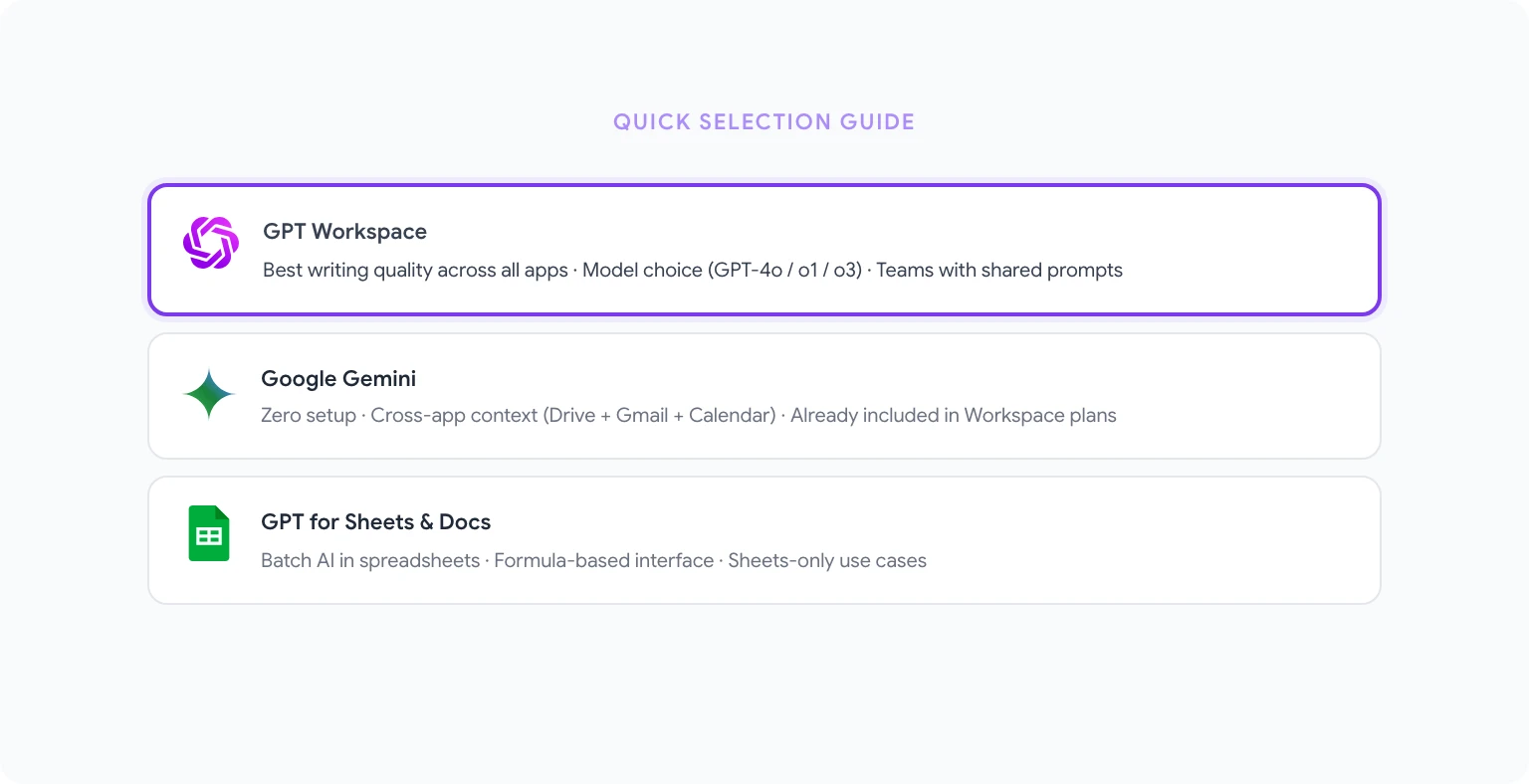
अगर आपको सभी Google ऐप्स में लिखाई और कॉम्प्लेक्स कामों के लिए सबसे बेहतर AI चाहिए: GPT Workspace साफ़ तौर पर सही चुनाव है। मॉडल क्वालिटी, Docs, Sheets, Slides और Gmail में इंटीग्रेशन की गहराई, और हर काम के लिए सही मॉडल चुनने की फ़्लेक्सिबिलिटी मिलकर इसे सीरियस Workspace यूज़र्स के लिए सबसे क्षमतावान ऑप्शन बनाती हैं।
अगर आपको ज़ीरो सेटअप और क्रॉस-ऐप कॉन्टेक्स्ट चाहिए: Gemini पहले से मौजूद है और तुरंत कामों, समरी और ऐसी हर चीज़ के लिए बढ़िया है जिसमें आपके ईमेल, कैलेंडर और Drive को जोड़ने से फ़ायदा होता है।
अगर आप बड़ी मात्रा में कंटेंट बनाने वाली मार्केटिंग टीम चलाते हैं: बड़े पैमाने पर Jasper का ब्रांड वॉइस मैनेजमेंट और टेंप्लेट लाइब्रेरी उसकी क़ीमत के लायक़ हैं। वरना यह ज़रूरत से ज़्यादा है।
अगर आप Sheets में ढेर सारा डेटा प्रोसेस करते हैं: स्प्रेडशीट में बैच AI प्रोसेसिंग के लिए GPT for Sheets and Docs सबसे कारगर टूल है, और क़ीमत भी सही है।
अगर आपको किसी प्लेटफ़ॉर्म से बंधे बिना तेज़ और कई तरह के कंटेंट ऑप्शन चाहिए: शॉर्ट-फ़ॉर्म काम के लिए Copy.ai तेज़ और फ़्लेक्सिबल है।
ज़्यादातर Google Workspace यूज़र्स के लिए सबसे प्रैक्टिकल सेटअप है क्वालिटी वाले अहम कामों के लिए GPT Workspace और रोज़ के तुरंत कामों के लिए Gemini के नेटिव फ़ीचर्स। ये दोनों टूल्स टकराते नहीं, बल्कि एक-दूसरे को पूरा करते हैं, और मिलकर आपके वर्कफ़्लो का उतना हिस्सा ढकते हैं जितना कोई अकेला नहीं ढक पाता।
अक्सर पूछे जाने वाले सवाल
क्या मैं Google Workspace में एक साथ कई AI टूल्स इस्तेमाल कर सकता हूँ? हाँ। GPT Workspace (Chrome एक्सटेंशन या Add-on) और Gemini एक ही Google ऐप्स में साथ-साथ चल सकते हैं। दोनों के चालू होने से कोई टकराव नहीं होता। आप काम के हिसाब से तय करते हैं कि कौन सा इस्तेमाल करना है।
क्या GPT Workspace, Gemini की जगह ले लेता है? नहीं। GPT Workspace कुछ ऐसी क्षमताएँ जोड़ता है जो Gemini में नहीं हैं (ख़ासकर मॉडल चॉइस और कॉम्प्लेक्स राइटिंग कामों की आउटपुट क्वालिटी), लेकिन Gemini के क्रॉस-ऐप कॉन्टेक्स्ट और नेटिव इंटीग्रेशन की बढ़तें GPT Workspace वैसी नहीं दोहरा पाता। दोनों को साथ इस्तेमाल करना, किसी एक को चुनने से बेहतर है।
Google Workspace पर 20 लोगों की मार्केटिंग टीम के लिए कौन सा टूल सबसे अच्छा है? GPT Workspace, क्योंकि इसमें टीम डिप्लॉयमेंट के ऑप्शन, शेयर्ड प्रॉम्प्ट लाइब्रेरी और Docs व Gmail में एक जैसी आउटपुट क्वालिटी मिलती है। अगर कंटेंट की मात्रा और ब्रांड कंसिस्टेंसी सबसे बड़ी चिंता हैं, तो Jasper भी एक विकल्प है।
क्या Google Docs में बिना कुछ भी ख़र्च किए AI पाने का कोई फ़्री तरीक़ा है? Gemini, Business Standard और उससे ऊपर के प्लान्स में शामिल है। GPT Workspace का एक फ़्री टियर है। GPT for Sheets and Docs में भी फ़्री टियर है। पेड प्लान चुनने से पहले आपके पास ऑप्शन मौजूद हैं।
मैं GPT Workspace से कैसे शुरुआत करूँ? GPT Workspace की पूरी इंस्टॉलेशन गाइड देखें। सेटअप में करीब दो मिनट लगते हैं। और अगर सेटअप के बाद बेहतरीन प्रॉम्प्ट्स एक्सप्लोर करना चाहते हैं, तो Google Workspace के लिए बेहतरीन ChatGPT प्रॉम्प्ट्स पढ़ने लायक़ अगला लेख है।