




एग्जीक्यूटिव असिस्टेंट्स के लिए ChatGPT: Google Workspace में स्मार्ट काम करने के AI टूल्स
जानिए कैसे एग्जीक्यूटिव असिस्टेंट Gmail, Google Docs और Sheets में ChatGPT का उपयोग करके ईमेल, रिपोर्ट्स और टास्क ट्रैकिंग को तेजी से हैंडल करते हैं।

एक व्यस्त दिन में एग्जीक्यूटिव असिस्टेंट्स 80 से 150 ईमेल भेजते हैं। यह तो सिर्फ ईमेल का हिसाब है, इसके अलावा ब्रीफिंग डॉक्युमेंट्स, मीटिंग मिनट्स, एक्सपेंस रिपोर्ट्स और कैलेंडर अपडेट्स का काम भी होता है।
यह नौकरी मूल रूप से लिखने और समन्वय करने की है। ज्यादातर काम निर्णय लेने का नहीं, बल्कि निर्णयों को सुव्यवस्थित टेक्स्ट में बदलने, जानकारी को फॉर्मेट करने और कई सारे कामों का ट्रैक रखने का होता है। यही वह जगह है जहां एग्जीक्यूटिव असिस्टेंट्स के लिए ChatGPT असली मदद करता है। और जब आप इसे Google Workspace के अंदर चलाते हैं, तो आपको अपने काम करने के तरीके को बदलने की भी जरूरत नहीं पड़ती।
GPT Workspace AI को सीधे Gmail, Google Docs और Google Sheets में जोड़ देता है। आप उन्हीं टूल्स में काम करते रहते हैं जिन्हें पहले से इस्तेमाल करते हैं। AI ड्राफ्टिंग, सारांश और फॉर्मेटिंग का काम संभाल लेता है, ताकि आप उन कामों पर ध्यान दे सकें जिनमें आपके निर्णय की वास्तव में जरूरत है।
 GPT Workspace आजमाएं
Google Docs, Sheets, Slides, Gmail और Drive में सीधे ChatGPT, Claude और Gemini का उपयोग करें। टैब स्विचिंग की जरूरत नहीं।
मुफ्त में शुरू करेंएग्जीक्यूटिव असिस्टेंट्स के लिए AI टूल्स Google Workspace में ही क्यों?
ज्यादातर EA वर्कफ्लो पहले से ही Google Workspace में होते हैं। Gmail कम्युनिकेशन संभालता है। Google Docs में मीटिंग नोट्स, ब्रीफिंग्स और रिपोर्ट्स होते हैं। Google Sheets में टास्क्स, बजट और ट्रैवल आइटिनरेरी ट्रैक होते हैं। यही आपका वर्क एनवायरनमेंट है।
अलग AI चैट टूल पर स्विच करने की समस्या यह है कि आपको टेक्स्ट को कॉपी-पेस्ट करना पड़ता है, आउटपुट को दोबारा फॉर्मेट करना पड़ता है और सारे कामों के ऊपर एक और ब्राउज़र टैब मैनेज करना पड़ता है। एग्जीक्यूटिव असिस्टेंट्स के लिए AI टूल्स तभी सबसे अच्छे काम करते हैं जब वे उन्हीं टूल्स में एम्बेडेड हों जहां काम होता है।
GPT Workspace एक Chrome एक्सटेंशन और Google Workspace ऐड-ऑन के रूप में इंस्टॉल होता है। Gmail खोलें और दाईं ओर एक AI पैनल दिखेगा। Google Doc खोलें और किसी भी पैराग्राफ को हाइलाइट करके GPT Workspace से उसे रिवाइट, एक्सपैंड या सारांशित करने को कह सकते हैं। स्प्रेडशीट खोलें और प्रॉम्प्ट के जरिए फॉर्मूला जनरेट कर सकते हैं या मैसी डेटा को साफ कर सकते हैं। टैब स्विचिंग नहीं। कॉपी-पेस्ट नहीं।
इसे सीखने में लगभग 10 मिनट लगते हैं। उसके बाद यह मैन्युअल काम करने से ज्यादा तेज होता है।
Gmail में एग्जीक्यूटिव असिस्टेंट्स के लिए ChatGPT प्रॉम्प्ट्स
ईमेल वह जगह है जहां ज्यादातर एग्जीक्यूटिव असिस्टेंट्स अपना सबसे ज्यादा समय बिताते हैं। एक व्यस्त एग्जीक्यूटिव का इनबॉक्स मीटिंग रिक्वेस्ट्स, वेंडर प्रोपोजल्स, स्टेकहोल्डर अपडेट्स और फॉलो-अप्स का निरंतर प्रवाह होता है, और हर एक के लिए एक सोचा-समझा और प्रोफेशनल जवाब चाहिए होता है।
GPT Workspace Gmail में एक AI पैनल जोड़ता है जो खुले ईमेल थ्रेड को पढ़कर सिंगल प्रॉम्प्ट से जवाब जनरेट कर सकता है।
कॉम्प्लेक्स ईमेल्स के जवाब ड्राफ्ट करना
कॉम्प्लेक्स ईमेल्स वे होते हैं जिन्हें लिखने में 10-15 मिनट लगते हैं: कॉन्ट्रैक्ट टर्म्स पर वेंडर को जवाब देना, बोर्ड मेंबर के पॉइंटेड सवाल का अपडेट देना, या डिलेड प्रोजेक्ट का फॉलो-अप जहां टोन सही होनी चाहिए।
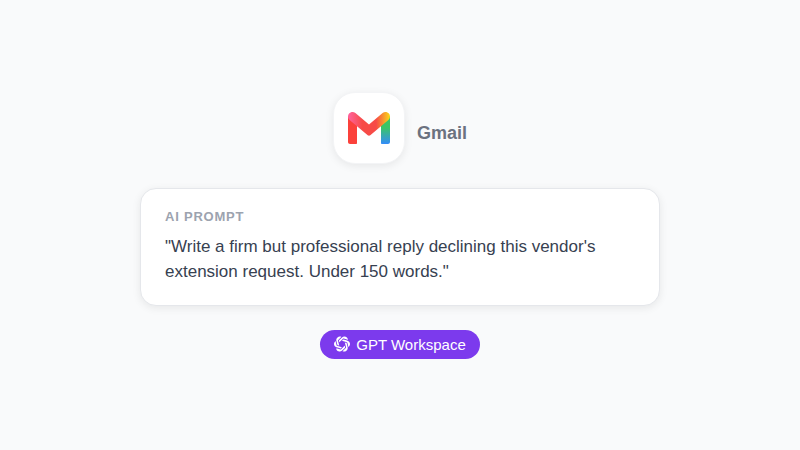
Gmail में थ्रेड खोलें। GPT Workspace पैनल में टाइप करें: “इस वेंडर की एक्सटेंशन रिक्वेस्ट को मना करते हुए एक फर्म लेकिन प्रोफेशनल जवाब लिखें। 150 शब्दों से कम रखें।” ड्राफ्ट लगभग 5 सेकंड में आ जाएगा। इसे पढ़ें, कोई डिटेल एडजस्ट करें और भेज दें।
यह स्पेसिफिक टास्क ज्यादातर EAs को स्क्रैच से करने में 12-15 मिनट लगते हैं। GPT Workspace के साथ यह 2 मिनट से कम में हो जाता है। एक दिन में 8 ऐसे ईमेल्स पर यह लगभग 90 मिनट की बचत है।
मीटिंग इनवाइट्स ड्राफ्ट करना और भेजना
मीटिंग इनवाइट्स सरल लगते हैं जब तक आप तीसरा इनवाइट नहीं लिख रहे होते जिसमें स्पेसिफिक एजेंडा पॉइंट्स, रिलेवंट प्री-रीड लिंक्स और तीन टाइम जोन के लिए फॉर्मेटेड डायल-इन डिटेल्स हों। GPT Workspace इसे अच्छे से हैंडल करता है।
प्रॉम्प्ट: “45 मिनट की स्ट्रैटेजी रिव्यू के लिए मीटिंग इनवाइट लिखें। अटेंडीज हैं CMO और दो रीजनल डायरेक्टर्स। एजेंडा में तीन आइटम्स शामिल करें: Q2 परफॉरमेंस, बजट रिअलोकेशन और Q3 प्रायोरिटीज। प्रोफेशनल टोन।”
आपको सब्जेक्ट लाइन, बॉडी टेक्स्ट और एजेंडा स्ट्रक्चर के साथ पूरा इनवाइट मिलेगा जिसे Google Calendar या Gmail में पेस्ट किया जा सकता है।
Google Docs में एडमिनिस्ट्रेटिव असिस्टेंट्स के लिए AI का उपयोग
Google Docs वह जगह है जहां ज्यादातर डॉक्युमेंट वर्क होता है: मीटिंग मिनट्स, ब्रीफिंग पेपर्स, एग्जीक्यूटिव सारांश और लीडरशिप के लिए वन-पेजर्स। इन डॉक्युमेंट्स को अक्सर साफ, स्ट्रक्चर्ड और डेडलाइन के अंदर फॉर्मेटेड होना चाहिए।
मीटिंग मिनट्स और एक्शन आइटम्स
लंबी मीटिंग के बाद मीटिंग नोट्स आमतौर पर बुलेट पॉइंट्स का एक मैसी लिस्ट होता है। एक्सपेक्टेशन होती है क्लीन मिनट्स जिसमें क्लियर एक्शन आइटम्स और ओनर्स हों, जिसे एक घंटे के अंदर भेजा जा सके।
Google Docs में GPT Workspace के साथ अपने रफ नोट्स को डॉक्युमेंट में पेस्ट करें। सब कुछ हाइलाइट करें। AI पैनल में प्रॉम्प्ट करें: “इन्हें स्ट्रक्चर्ड मीटिंग मिनट्स में कन्वर्ट करें। एक सारांश पैराग्राफ शामिल करें, फिर ओनर नाम और ड्यू डेट्स के साथ एक्शन आइटम्स की लिस्ट। फॉर्मल टोन।”
फॉर्मेटेड आउटपुट एक पास में आ जाएगा। आप रिव्यू करें, किसी मिसअट्रिब्यूटेड एक्शन आइटम को एडजस्ट करें और मिनट्स तैयार हैं। जो काम 30-40 मिनट का रिफॉर्मेटिंग लेता था वह लगभग 5 मिनट में हो जाता है।
रिकरिंग मीटिंग्स के लिए आप एक कस्टम टेम्प्लेट प्रॉम्प्ट बना सकते हैं। जैसे: “इन नोट्स को वीकली लीडरशिप सिंक मिनट्स के रूप में फॉर्मेट करें। हेडर: डेट, अटेंडीज, फैसिलिटेटर। बॉडी: डिसीजन्स मेड, ब्लॉकर्स, ओनर द्वारा एक्शन आइटम्स।” इसे GPT Workspace स्किल के रूप में सेव करें और हर हफ्ते एक क्लिक से अप्लाई करें।
एग्जीक्यूटिव्स के लिए ब्रीफिंग डॉक्युमेंट्स
एग्जीक्यूटिव्स रेगुलरली मीटिंग्स में जाते हैं जहां उन्हें किसी सिचुएशन का कॉन्टेक्स्ट 3 मिनट से कम में जानना होता है। उस ब्रीफिंग को तैयार करना EA के काम का हिस्सा है।
GPT Workspace के साथ रिलेवंट ईमेल्स, रिपोर्ट्स या बैकग्राउंड डेटा को पेस्ट करें और प्रॉम्प्ट करें: “[प्रोजेक्ट नाम] की करंट स्टेट, की डिसीजन्स नीडेड और रिस्क्स को सारांशित करते हुए एक वन-पेज एग्जीक्यूटिव ब्रीफिंग लिखें। क्लियर हेडर्स के साथ स्कैनेबल रखें।”
AI रिलेवंट कॉन्टेक्स्ट को एक डॉक्युमेंट में जोड़ देगा जो पढ़ने में ऐसा लगेगा जैसे किसी सीनियर ने लिखा हो। आप एक्यूरेसी के लिए रिव्यू करें, कोई फैक्चुअल डिटेल एडजस्ट करें और ब्रीफिंग तैयार है। यह बोर्ड मीटिंग, क्लाइंट कॉल या इंटरनल रिव्यू से पहले लीडर को तैयार करने के लिए काम करता है।
संबंधित तकनीकों के लिए हमारा गाइड देखें Google Docs में AI रिपोर्ट राइटिंग।
एग्जीक्यूटिव असिस्टेंट्स के लिए Google Sheets में ChatGPT
स्प्रेडशीट्स EA के काम में लगातार आते हैं: ट्रैवल एक्सपेंस रिपोर्ट्स, प्रोजेक्ट ट्रैकिंग लॉग्स, बजट सारांश और वेंडर कंपेरिजन टेबल्स। ज्यादातर टाइम-कंज्यूमिंग वर्क फॉर्मेटिंग और फॉर्मूला-राइटिंग का होता है, न कि एनालिसिस का।
टास्क ट्रैकर बनाना
एक टिपिकल एग्जीक्यूटिव के पास किसी भी समय 10-15 एक्टिव प्रोजेक्ट्स होते हैं। स्टेटस, ओनर्स और ड्यू डेट्स को ट्रैक करना जो पढ़ने में आसान हो, असली सेटअप टाइम लेता है। GPT Workspace आपके लिए स्केलेटन बना सकता है।
नई Google Sheet खोलें। GPT Workspace पैनल में प्रॉम्प्ट करें: “एक एग्जीक्यूटिव के लिए प्रोजेक्ट स्टेटस ट्रैकर बनाएं जिसमें प्रोजेक्ट नाम, ओनर, स्टेटस (ड्रॉपडाउन का उपयोग करके: ऑन ट्रैक, एट रिस्क, डिलेड), ड्यू डेट, लास्ट अपडेटेड और नोट्स के कॉलम हों। 5 प्लेसहोल्डर रोज जोड़ें।”
फॉर्मूला और स्ट्रक्चर ड्राफ्ट के रूप में आ जाएगा। इसे पेस्ट करें और कॉलम्स को अपने एक्चुअल प्रोजेक्ट्स से मैच करें। आप 30 मिनट के बजाय 5 मिनट से कम में चल रहे हैं।
रिपोर्ट्स के लिए एक्सपेंस डेटा को सारांशित करना
मंथली एक्सपेंस रिपोर्ट्स अक्सर EAs को रॉ रिसीप्ट्स या क्रेडिट कार्ड स्टेटमेंट एक्सपोर्ट्स के रूप में दी जाती हैं। काम होता है उन्हें कैटेगराइज करना, टोटल करना और फाइनेंस टीम द्वारा प्रोसेस किए जा सकने वाले फॉर्मेट में बदलना।
रॉ डेटा वाली स्प्रेडशीट खोलें। GPT Workspace को प्रॉम्प्ट करें: “एक SUMIF फॉर्मूला लिखें जो सभी रोज को टोटल करे जहां कॉलम B में ‘ट्रैवल’ हो। फिर इन कैटेगरीज के लिए एक सारांश रो लिखें: ट्रैवल, मील्स, सॉफ्टवेयर, ऑफिस सप्लाइज।”
40 मिनट फॉर्मूला लॉजिक पर खर्च करने के बजाय आपको स्ट्रक्चर एक पास में मिल जाएगा। इसे रन करें, टोटल्स वेरिफाई करें और रिपोर्ट तैयार है।
GPT Workspace आजमाएं
Google Docs, Sheets, Slides, Gmail और Drive में सीधे ChatGPT, Claude और Gemini का उपयोग करें। टैब स्विचिंग की जरूरत नहीं।
मुफ्त में शुरू करेंएग्जीक्यूटिव असिस्टेंट्स के लिए बेस्ट AI टूल्स: क्या वास्तव में काम करता है
AI टूल्स का मार्केट काफी क्राउडेड है। उनमें से ज्यादातर आपको अपने एक्जिस्टिंग वर्कफ्लो को छोड़ने, नया इंटरफेस सीखने और एक और सब्सक्रिप्शन मैनेज करने की जरूरत होती है। ज्यादातर EAs के पास इसके लिए समय नहीं होता।
एक EA के AI टूल के लिए तीन सबसे जरूरी चीजें:
इसे Google Workspace के अंदर काम करना चाहिए। EAs के पास ऐप्स के बीच कॉपी-पेस्ट करने का समय नहीं होता। अगर टूल आपको Gmail या Google Docs छोड़ने के लिए कहता है, तो ज्यादातर टाइम सेविंग स्विचिंग के फ्रिक्शन में खत्म हो जाती है।
इसे टोन को अच्छे से हैंडल करना चाहिए। एग्जीक्यूटिव कम्युनिकेशन का एक स्पेसिफिक रजिस्टर होता है। AI को ईमेल्स ड्राफ्ट करने चाहिए जो पॉलिश्ड और प्रोफेशनल साउंड करें लेकिन स्टिफ न हों, और मीटिंग नोट्स जो क्लियर हों लेकिन ब्यूरोक्रेटिक न हों। GPT Workspace आपको प्रॉम्प्ट्स में एक्सप्लिसिट टोन इंस्ट्रक्शन्स के जरिए इस पर कंट्रोल देता है।
इसे फास्ट होना चाहिए। डेडलाइन के तहत एक EA के पास रिस्पॉन्स के लिए 30 सेकंड इंतजार करने का समय नहीं होता। GPT Workspace आमतौर पर 3-6 सेकंड में ड्राफ्ट रिटर्न करता है, जो वर्किंग रिदम में नैचुरली फिट होता है।
GPT Workspace मल्टीपल मॉडल्स को भी सपोर्ट करता है: GPT-4o, Claude और Gemini। आप टास्क के अनुसार उनके बीच स्विच कर सकते हैं। Claude लॉन्ग-फॉर्म प्रोज (ब्रीफिंग्स के लिए अच्छा) बेहतर प्रोड्यूस करता है। GPT-4o स्ट्रक्चर और फॉर्मेटिंग (मीटिंग मिनट्स और स्प्रेडशीट्स के लिए अच्छा) अच्छे से हैंडल करता है। Gemini Google के अपने प्रोडक्ट्स के साथ टाइटली इंटीग्रेट होता है।
अलग-अलग टास्क्स के लिए AI मॉडल्स चुनने के बारे में अधिक जानने के लिए देखें Claude vs ChatGPT का उपयोग कब करें।
एग्जीक्यूटिव असिस्टेंट्स के लिए प्रैक्टिकल ChatGPT प्रॉम्प्ट्स
यहां वे प्रॉम्प्ट्स हैं जो लगातार अच्छे रिजल्ट्स प्रोड्यूस करते हैं। अपने एग्जीक्यूटिव के कॉन्टेक्स्ट से मैच करने के लिए स्पेसिफिक्स को एडजस्ट करें।
Gmail के लिए:
- “14 दिनों से ओवरड्यू इनवॉइस के लिए पोलाइट लेकिन फर्म फॉलो-अप ईमेल लिखें। 100 शब्दों से कम रखें।”
- “इस ईमेल थ्रेड को 3 बुलेट पॉइंट्स में सारांशित करें जिसमें की डिसीजन्स और ओपन क्वेश्चन्स हों।”
- “इस मीटिंग रिक्वेस्ट को एक्सेप्ट करते हुए जवाब ड्राफ्ट करें। टाइम कन्फर्म करें, पूछें कि क्या डायल-इन लिंक है और मेन्शन करें कि मैं एजेंडा गुरुवार तक भेज दूंगा।”
Google Docs के लिए:
- “इन रफ नोट्स को लीडरशिप रिव्यू के लिए स्ट्रक्चर्ड वन-पेज ब्रीफिंग डॉक्युमेंट में कन्वर्ट करें।”
- “प्रोडक्ट लॉन्च के बाद टीम को [एग्जीक्यूटिव नाम] की तरफ से थैंक-यू नोट लिखें। वार्म लेकिन प्रोफेशनल, 150 शब्द।”
- “इस पैराग्राफ को क्लैरिटी और कंसाइसनेस के लिए एडिट करें। फॉर्मल टोन रखें।”
Google Sheets के लिए:
- “एक फॉर्मूला लिखें जो कॉलम D में ड्यू डेट के 3 दिन से ज्यादा पुराने होने पर किसी भी रो को फ्लैग करे।”
- “प्रोजेक्ट, ओनर, प्रायोरिटी, स्टेटस, ब्लॉकर्स और नेक्स्ट स्टेप्स के कॉलम्स के साथ वीकली स्टेटस रिपोर्ट टेम्प्लेट बनाएं।”
सभी Google Workspace ऐप्स के लिए ब्रॉडर सेट ऑफ प्रॉम्प्ट्स के लिए देखें Google Workspace के लिए बेस्ट ChatGPT प्रॉम्प्ट्स।
अक्सर पूछे जाने वाले सवाल
निष्कर्ष
एग्जीक्यूटिव असिस्टेंट का काम हाई-स्टेक्स, हाई-वॉल्यूम और लगभग पूरी तरह से राइटिंग और कोऑर्डिनेशन पर बना होता है। निर्णय EA और एग्जीक्यूटिव के होते हैं। लेकिन ड्राफ्टिंग, फॉर्मेटिंग और ऑर्गनाइजिंग का काम ह्यूमन स्पीड पर होने की जरूरत नहीं है।
एग्जीक्यूटिव असिस्टेंट्स के लिए ChatGPT Google Workspace के अंदर उस एक्सेलेरेशन को वहां रखता है जहां इसकी जरूरत है। कम समय ड्राफ्टिंग में, ज्यादा समय उस काम पर जिसमें वास्तव में आपकी एक्सपर्टीज की जरूरत है। GPT Workspace के साथ शुरुआत करें और देखें कि पहले हफ्ते में आपका कितना दिन शिफ्ट होता है।