





Google Sheets में =GPT_CLASSIFY से डेटा क्लासिफाई: लेबल और कॉन्फिडेंस
नए =GPT_CLASSIFY फॉर्मूले से Google Sheets में डेटा क्लासिफाई करें। अपनी कैटेगरी, कॉन्फिडेंस स्कोर, एक कॉल में 100 सेल और 10 गुना सस्ता मॉडल।

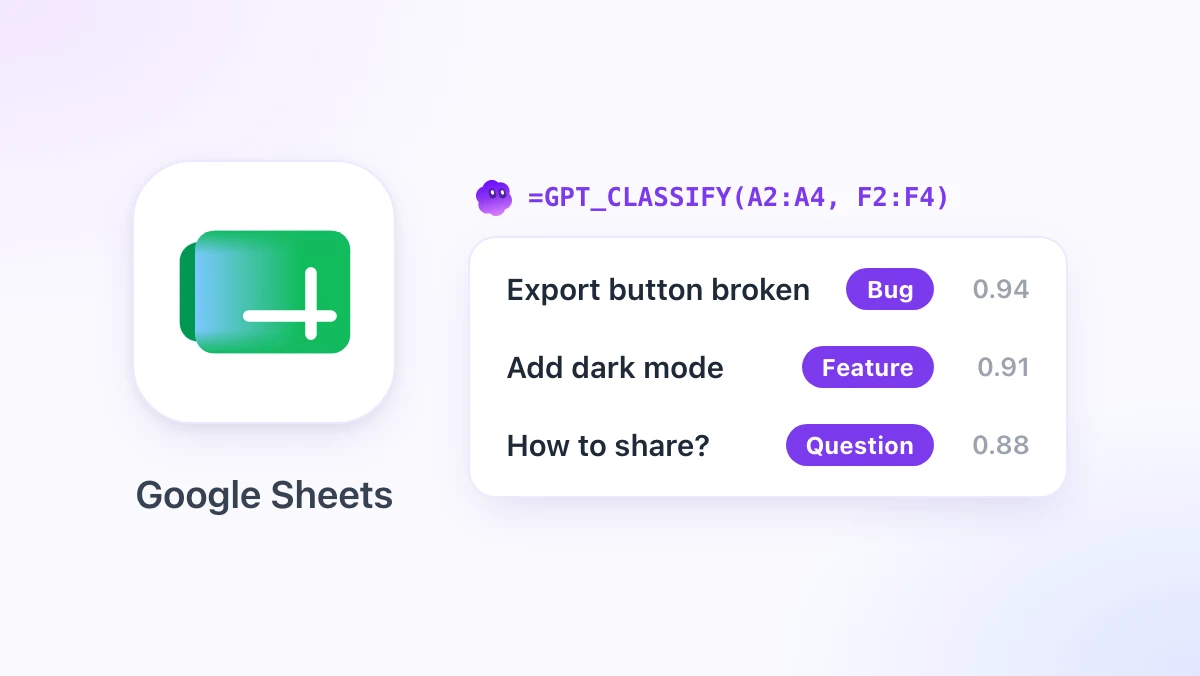
800 सपोर्ट टिकट को हाथ से “Bug, Feature, Question” में बांटने में पूरी एक दोपहर निकल जाती है। कोई जेनेरिक AI प्रॉम्प्ट इसे तेज़ कर देता है, लेकिन तब एक ही कॉलम में “bug report”, “Bug.” और “It’s a bug” जैसी एंट्री आने लगती हैं। हमने Google Sheets में डेटा क्लासिफाई करने के लिए एक ऐसा फॉर्मूला बनाया है जो दोनों दिक्कतें एक साथ ठीक कर देता है।
इस हफ्ते GPT Workspace में =GPT_CLASSIFY लॉन्च हुआ है। यह Chrome एक्सटेंशन और Google Workspace ऐड-ऑन है जो AI को सीधे Docs, Sheets, Slides और Gmail के अंदर बैठा देता है। यह एक सेल या रेंज और कैटेगरी की एक लिस्ट लेता है, और ठीक आपके लेबल में से एक ही लौटाता है, चाहें तो साथ में एक कॉन्फिडेंस स्कोर भी।
इस पोस्ट में सिंटैक्स, चार आउटपुट मोड, कैटेगरी डिस्क्रिप्शन से बेहतर रिजल्ट पाने का तरीका और कीमत की बात शामिल है। अगर आप Sheets में AI फॉर्मूलों के लिए नए हैं, तो पहले हमारी गाइड Google Sheets में AI का इस्तेमाल पढ़ें और फिर इस पोस्ट पर लौटें।
Google Sheets में डेटा क्लासिफाई के लिए डेडिकेटेड फॉर्मूला क्यों
आप पहले से ही =GPT("Classify this ticket as Bug, Feature or Question: " & A2) से क्लासिफाई कर सकते थे। यह काम करता है, ज़्यादातर समय।
मुश्किल यह है कि टेक्स्ट मॉडल लिखने के लिए बना है, चुनने के लिए नहीं। वह फालतू में फुल स्टॉप लगा देता है, “Feature” को “Feature request” लिख देता है, या सेल में अपनी वजहें समझाने लगता है। नतीजा यह कि आपका COUNTIF टूट जाता है और दस मिनट आप उन लेबलों की सफाई में लगा देते हैं जो आपने मांगे ही नहीं थे।
=GPT_CLASSIFY इसके बजाय एक डिसीज़न मॉडल पर चलता है। इसे एक सिंगल-चॉइस सवाल पूछा जाता है और यह हर कैटेगरी के लिए प्रोबेबिलिटी के साथ जवाब देता है, इसलिए आउटपुट हमेशा आपके लेबल में से एक ही होता है, बिल्कुल उसी स्पेलिंग से जैसी आपने लिखी थी।
इस डिज़ाइन के तीन फायदे पहले ही दिन दिख जाते हैं। यह टेक्स्ट फॉर्मूले से तेज़ है, करीब 10 गुना सस्ता है, और यह बता भी सकता है कि उसे कितना यकीन है।
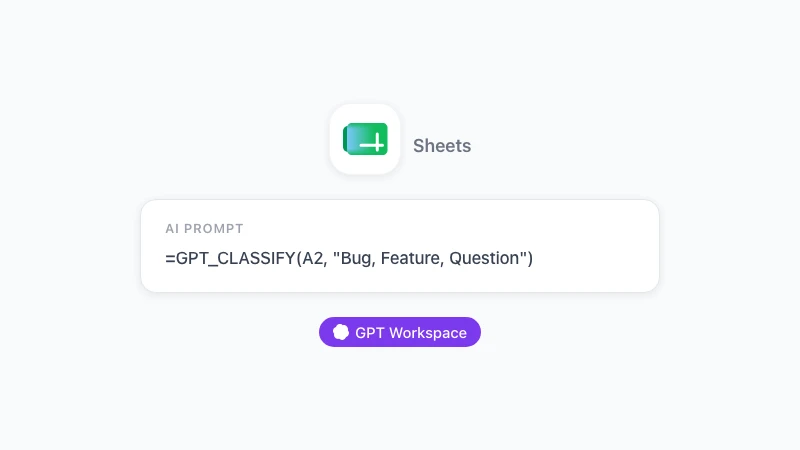
GPT_CLASSIFY फॉर्मूले का सिंटैक्स
पूरा सिग्नेचर यह है:
=GPT_CLASSIFY(value, categories, [instructions], [output], [bypassCache])| पैरामीटर | क्या लेता है | डिफ़ॉल्ट |
|---|---|---|
value | एक सेल (A2) या 100 सेल तक की रेंज (A2:A50)। रेंज देने पर हर सेल के लिए एक रिजल्ट मिलता है, उसी शेप में। | ज़रूरी |
categories | कॉमा से अलग की हुई स्ट्रिंग (“Bug, Feature, Question”) या एक रेंज। एक कॉलम में लेबल; दो कॉलम में लेबल और उसकी डिस्क्रिप्शन। | ज़रूरी |
instructions | क्लासिफायर के लिए कॉन्टेक्स्ट, जैसे “Support tickets of a SaaS product”। | "" |
output | label, confidence, both या all। | label |
bypassCache | कैश इग्नोर करके दोबारा क्लासिफाई करने के लिए TRUE। | FALSE |
सबसे सिंपल कॉल ऐसा दिखता है:
=GPT_CLASSIFY(A2, "Bug, Feature, Question")इसे नीचे तक ड्रैग करें और हर रो में उन तीनों शब्दों में से एक आ जाएगा। और कुछ नहीं।
स्टेप 1: अपनी कैटेगरी एक रेंज में रखें
क्विक टेस्ट के लिए कॉमा से अलग की हुई स्ट्रिंग चलेगी। लेकिन जिस चीज़ को आप बार-बार इस्तेमाल करेंगे, उसके लिए लेबल को उनके अपने कॉलम में रखें और एब्सोल्यूट रेंज से रेफर करें।
मान लीजिए आपके लेबल F2:F5 में हैं। फॉर्मूला बन जाएगा =GPT_CLASSIFY(A2, $F$2:$F$5), और बाद में कैटेगरी रीनेम करना बस एक सेल का बदलाव है।
स्टेप 2: हर लेबल के साथ डिस्क्रिप्शन जोड़ें
एक्यूरेसी का सबसे बड़ा ज़रिया यही है। दूसरे कॉलम में एक लाइन की डिस्क्रिप्शन जोड़ें और दोनों कॉलम को रेंज की तरह पास करें।
| F | G |
|---|---|
| Bug | कोई चीज़ टूटी है या उम्मीद से अलग तरीके से काम कर रही है |
| Feature | कोई ऐसी नई सुविधा मांगी गई है जो अभी मौजूद नहीं है |
| Question | पूछता है कि जो चीज़ पहले से काम करती है उसे कैसे इस्तेमाल करें |
| Billing | इनवॉइस, रिफंड, प्लान बदलाव, पेमेंट फेल होना |
अब =GPT_CLASSIFY(A2, $F$2:$G$5) समझ जाता है कि “How do I export to PDF?” एक Question है, Feature नहीं, भले ही दोनों में किसी सुविधा का ज़िक्र हो। असली टिकट क्यू पर किए गए हमारे टेस्ट में डिस्क्रिप्शन ने बॉर्डरलाइन रो को सिर्फ instructions पैरामीटर की तुलना में काफी ज़्यादा बार सही दिशा में खिसकाया।
स्टेप 3: एक ही फॉर्मूले से पूरी रेंज क्लासिफाई करें
ड्रैग करने के बजाय पहला पैरामीटर सीधे रेंज पर रखें:
=GPT_CLASSIFY(A2:A50, $F$2:$G$5)एक फॉर्मूला 49 रो भर देता है। रेंज के एक जैसे टेक्स्ट की क्लासिफाई एक ही बार होती है, और अगर आप बाद में तीन सेल बदलते हैं, तो रेंज दोबारा चलाने पर सिर्फ वही तीन दोबारा क्लासिफाई होते हैं।
एक कॉल की लिमिट 100 सेल है। 1,000 रो वाली शीट के लिए दस रेंज फॉर्मूले लिखें या सिंगल-सेल वर्ज़न को ड्रैग करें; दोनों काम करते हैं, बस रेंज वर्ज़न में मैनेज करने के लिए कम फॉर्मूले होते हैं।
 GPT Workspace आज़माएं
ChatGPT, Claude और Gemini को सीधे Google Docs, Sheets, Slides, Gmail और Drive के अंदर इस्तेमाल करें। टैब बदलने की ज़रूरत नहीं।
फ्री में शुरू करेंकॉन्फिडेंस स्कोर: पता करें किन रो को रिव्यू करना है
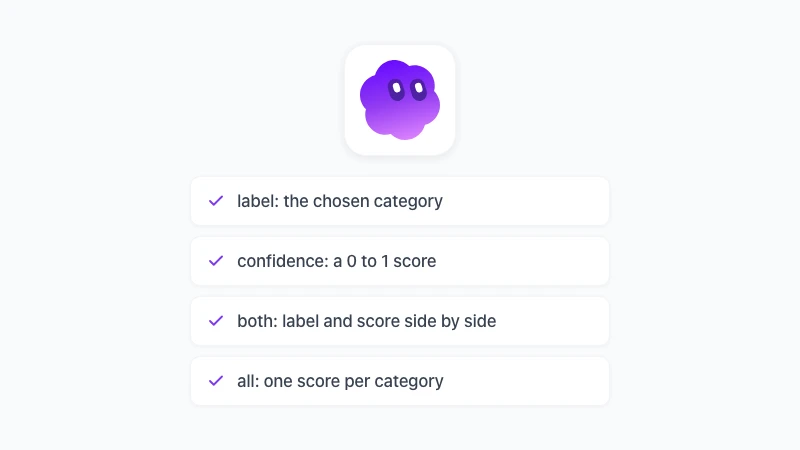
चौथा पैरामीटर output ही है जहां यह फॉर्मूला असल में कमाता है। चार मोड:
label(डिफ़ॉल्ट) चुनी हुई कैटेगरी लौटाता है।confidenceचुनी हुई कैटेगरी के लिए 0 से 1 के बीच का नंबर लौटाता है।bothलेबल और स्कोर दो अगल-बगल के कॉलम में लौटाता है।allहर कैटेगरी के लिए एक स्कोर लौटाता है, आपकी कैटेगरी रेंज के क्रम में।
एक टिकट पर both का उदाहरण:
=GPT_CLASSIFY(A2, $F$2:$G$5, "Support tickets", "both")रिजल्ट: B2 में Bug और C2 में 0.94। “the export is slow, can you make it faster?” जैसी रो शायद Feature और 0.52 के साथ लौटे, यानी मॉडल बता रहा है कि उसने Bug पर भी विचार किया था।
कम कॉन्फिडेंस वाली रो इंसान के लिए फ्लैग करें
कॉलम C पर 0.7 से कम वैल्यू का फिल्टर लगाएं। यही आपकी रिव्यू क्यू है, और एक आम सपोर्ट एक्सपोर्ट में यह कुल रो का करीब 5 से 15 प्रतिशत होती है।
थ्रेशोल्ड से ऊपर वाली सब रो का काम हो चुका होता है। आप 800 की जगह 80 टिकट पढ़ते हैं, और जो पढ़ते हैं वही हैं जिन्हें सच में इंसानी नज़र चाहिए थी।
कंडीशनल फॉर्मेट भी काम करता है: वैल्यू 0.7 से कम होने पर C2:C500 को एम्बर और 0.5 से कम होने पर लाल करें।
“all” से स्कोर का हीटमैप बनाएं
all पूरी डिस्ट्रीब्यूशन लौटाता है। चार कैटेगरी होने पर यह चार कॉलम भरता है, हर कॉलम में उस कैटेगरी की प्रोबेबिलिटी।
=GPT_CLASSIFY(A2, $F$2:$G$5, , "all")इस पूरे ब्लॉक पर कलर स्केल लगाएं और पूरे डेटासेट का हीटमैप तैयार है। जो रो दो कॉलम में चमकती हैं वे अस्पष्ट वाली हैं, और ऐसे अस्पष्ट जमावट आमतौर पर बताती हैं कि आपकी दो कैटेगरी ओवरलैप करती हैं; उन्हें मर्ज कर दें या उनकी डिस्क्रिप्शन और साफ करें।
AI से Google Sheets में टेक्स्ट की कैटेगरी बनाएं: पांच असली सेटअप
टिकट वाला उदाहरण तो सबको सूझता है। ये वे सेटअप हैं जो हमें कस्टमर्स की शीट्स में सबसे ज़्यादा दिखते हैं।
रिव्यू का सेंटीमेंट। कैटेगरी “Positive, Neutral, Negative”, इंस्ट्रक्शन “App store reviews”। both इस्तेमाल करें और कॉन्फिडेंस से सॉर्ट करें ताकि वे रिव्यू मिल जाएं जो न साफ खुश हैं न साफ नाराज़; असली प्रोडक्ट फीडबैक अक्सर इन्हीं में छिपा होता है।
लीड रूटिंग। कैटेगरी दो कॉलम वाली रेंज में: “Enterprise | 200 से ज़्यादा कर्मचारी या procurement का ज़िक्र”, “SMB | छोटी टीम, प्राइसिंग के बारे में सवाल”, “Student | .edu ईमेल या किसी कोर्स का ज़िक्र”। फ्री-टेक्स्ट फील्ड “tell us about your company” को क्लासिफाई करें और FILTER फॉर्मूले से रूट करें।
खर्च की कैटेगरी। बैंक स्टेटमेंट की डिस्क्रिप्शन अस्त-व्यस्त होती हैं। “AMZN Mktp US*2K4” एक वेंडर स्ट्रिंग है, कैटेगरी नहीं, इसलिए “Software, Travel, Meals, Office, Other” पास करें, हर बकेट की डिस्क्रिप्शन साथ में दें, और संक्षेप पढ़ने का काम मॉडल पर छोड़ दें।
सर्वे थीम। ओपन-एंडेड “what should we improve?” के जवाब। छह थीम पर all चलाएं, फिर हर कॉलम को SUM करें और बिना एक भी जवाब दोबारा पढ़े थीम रैंकिंग तैयार।
कंटेंट टैगिंग। ब्लॉग ड्राफ्ट, प्रोडक्ट डिस्क्रिप्शन या जॉब पोस्ट को टॉपिक, ऑडियंस या भाषा के हिसाब से क्लासिफाई करें। मल्टीलिंग्वल इनपुट चलता है; टेक्स्ट पुर्तगाली में हो तो भी कैटेगरी अंग्रेज़ी में रख सकते हैं।
हर मामले में पैटर्न एक ही है। ऐसी कैटेगरी लिखें जो एक-दूसरे से ओवरलैप न करें, हर एक को एक लाइन में समझाएं, और यह कॉन्फिडेंस पर छोड़ दें कि इंसान को क्या देखना है।
Google Sheets के नेटिव AI फंक्शन से तुलना
पात्र Workspace प्लान पर Google Sheets में एक बिल्ट-इन =AI() फंक्शन मिलता है, जो टेक्स्ट की कैटेगरी बना सकता है। अगर आप पहले से Business Standard या उससे ऊपर के प्लान पर हैं, तो दोनों में क्या फर्क है यह जानना फायदे की बात है।
Google Sheets का =AI() | =GPT_CLASSIFY | |
|---|---|---|
| उपलब्धता | Business Standard और उसके ऊपर, Google के प्लान लिमिट्स के मुताबिक | GPT Workspace के हर प्लान पर, फ्री समेत |
| मासिक लिमिट | 5,000 सेल (Business Standard/Plus), 25,000 (Enterprise) | मॉडल की असली कीमत पर पे-ऐज़-यू-गो |
| बैच साइज़ | Generate पर क्लिक करने पर पहले 350 चुने हुए सेल, Google की हेल्प पेज के मुताबिक | हर फॉर्मूले में 100 सेल, फॉर्मूले अनलिमिटेड |
| आउटपुट | फ्री टेक्स्ट | आपके लेबल में से एक, सटीक स्पेलिंग |
| कॉन्फिडेंस | नहीं | हर कैटेगरी के लिए 0 से 1 |
| दूसरे फॉर्मूलों में नेस्टिंग | सपोर्टेड नहीं | IF, FILTER, COUNTIF के अंदर चलता है |
आखिरी रो जितनी दिखती है उससे ज़्यादा मायने रखती है। Google की डॉक्यूमेंटेशन कहती है कि एम्बेडेड AI फंक्शन सपोर्टेड नहीं हैं, इसलिए =IF(AI(...)="negative", ...) काम नहीं करता। =GPT_CLASSIFY एक आम कस्टम फंक्शन है, इसलिए =COUNTIF(GPT_CLASSIFY(A2:A50, $F$2:$F$5), "Bug") एक ही लाइन में बन जाता है।
नेटिव फंक्शन छोटी टेबल पर एक-दो बार के सवालों के लिए ठीक है। लेकिन बड़े पैमाने पर, ऐसे लेबलों के साथ जिन पर भरोसा किया जा सके, क्लासिफिकेशन के लिए डेडिकेटेड फॉर्मूला ही बेहतर टूल है।
कीमत, कैशिंग और फॉलबैक
=GPT_CLASSIFY TypeSafe Jev पर चलता है, जो एक डिसीज़न मॉडल है और सिंगल-चॉइस सवाल का जवाब हर कैटेगरी की प्रोबेबिलिटी के साथ देता है। इसका चार्ज मॉडल की असली कीमत पर लगता है, जो उसी सेल पर =GPT() टेक्स्ट कॉल से करीब 10 गुना सस्ता निकलता है।
कैशिंग इस बिल को असल में कम रखती है। एक सेल की क्लासिफाई एक बार होती है और रिजल्ट स्टोर हो जाता है, इसलिए शीट दोबारा खोलना, फॉर्मूला कॉपी करना या रीकैलकुलेट करना कुछ खर्च नहीं करता। पांचवें पैरामीटर में TRUE तभी पास करें जब आपने कैटेगरी बदली हों और ताज़ा जवाब चाहिए।
अगर डिसीज़न मॉडल उपलब्ध न हो, तो फॉर्मूला सख्त enum स्कीमा के साथ Standard टेक्स्ट मॉडल पर फॉलबैक कर जाता है। इस वजह से आपकी शीट में कभी एरर नहीं दिखता; वैध लेबल फिर भी मिलता है, बस कॉन्फिडेंस कॉलम तब तक खाली रहता है जब तक डिसीज़न मॉडल वापस न आ जाए।
खाली इनपुट सेल अंदाज़े की जगह खाली रिजल्ट देते हैं। इससे कॉलम के निचले हिस्से में ड्रैग किए फॉर्मूले साफ रहते हैं।
GPT Workspace आज़माएं
ChatGPT, Claude और Gemini को सीधे Google Docs, Sheets, Slides, Gmail और Drive के अंदर इस्तेमाल करें। टैब बदलने की ज़रूरत नहीं।
फ्री में शुरू करेंपहले हफ्ते के टिप्स
पहली क्लासिफिकेशन आते देखकर हमने कुछ बातें सीखीं।
कैटेगरी की लिस्ट छोटी रखें। पांच से आठ अच्छी तरह समझाई हुई कैटेगरी, बीस धुंधली कैटेगरी से बेहतर हैं; उससे ज़्यादा बनानी हों तो सब-कैटेगरी फॉर्मूले से दूसरा पास लगाएं जो सिर्फ उन्हीं रो पर चले जहां पहला लेबल मैच करता हो।
instructions पैरामीटर का इस्तेमाल डोमेन कॉन्टेक्स्ट के लिए करें, नियमों के लिए नहीं। “Support tickets of a B2B invoicing app” मदद करता है। “If the text mentions money, pick Billing” जैसी बात Billing की डिस्क्रिप्शन में लिखें, जहां मॉडल इसे लेबल के साथ पढ़ता है।
क्लासिफाई से पहले डेटा साफ करें। कैशिंग की वजह से डुप्लीकेट रो पर कुछ अतिरिक्त खर्च नहीं होता, लेकिन वे आपके काउंट बिगाड़ देती हैं। Google Sheets में डुप्लीकेट ढूंढना पर हमारी वॉकथ्रू दस मिनट का प्री-स्टेप है।
और अगर आप काम को सादे शब्दों में बताना पसंद करते हैं, तो classify and categorize data पेज का Sheets साइडबार तरीका दिखाता है: यह फॉर्मूला आपके लिए लिख सकता है। “classify column A into Bug, Feature, Question with confidence” टाइप करें और यह अगले कॉलम में both के साथ =GPT_CLASSIFY कॉल डाल देता है। पूरा पैरामीटर रेफरेंस GPT_CLASSIFY डॉक्यूमेंटेशन में है।
अक्सर पूछे जाने वाले सवाल
निष्कर्ष
Google Sheets में डेटा क्लासिफाई करने का सबसे तेज़ तरीका वह फॉर्मूला है जिसके पास जवाब के लिए आपके लेबलों के अलावा कुछ है ही नहीं। =GPT_CLASSIFY यही करता है, बताता है कि उसे कितना यकीन है, एक कॉल में 100 सेल संभालता है और टेक्स्ट प्रॉम्प्ट की करीब दसवीं कीमत पर चलता है।
अपनी कैटेगरी दो कॉलम वाली रेंज में लिखें, रिव्यू क्यू बनाने के लिए both इस्तेमाल करें, और पहला पास शीट को करने दें। GPT Workspace इंस्टॉल करें और उस अगले एक्सपोर्ट पर ट्राई करें जिसे आप हाथ से छांटने की सोच रहे थे।