






Excel में Worksheet कॉपी करें
Excel में worksheet कॉपी करना सीखें: फॉर्मेटिंग, फॉर्मूले और लिंक सुरक्षित रखते हुए worksheet की कॉपी तेजी से बनाने का तरीका। Windows, Mac और VBA के लिए स्टेप-बाय-स्टेप गाइड।

सोचिए, आपके सामने एक ऐसा workbook खुला है जिसमें एक टैब ठीक-ठाक है, तीन टूटे-फूटे हैं, और डेडलाइन ऐसी है जिसे इस बात से कोई मतलब नहीं कि आप कितने सावधान हैं। आपको एक sheet की साफ-सुथरी duplicate चाहिए, कभी उसी फाइल में, कभी किसी दूसरे workbook में, और आप यह भी नहीं चाहते कि आगे का एक घंटा फॉर्मूलों, चार्ट्स या उस कॉपी को सुलझाने में चला जाए जो गलती से move बन गई। Excel में worksheet कॉपी करने के काम की असली परेशानी यही है: क्लिक आसान है, पर जो बाद में होता है वही लोगों को फँसाता है।
Excel worksheet को सेलों के एक ग्रिड से ज्यादा मानता है। टैब कॉपी करते ही आप फॉर्मूलों, नामों, टेबलों, चार्ट सोर्स, वैलिडेशन नियमों, फॉर्मेटिंग और कई बार VBA बिहेवियर से भी रू-ब-रू होते हैं। Microsoft के अपने दस्तावेज साफ कहते हैं कि worksheet की duplicate बनाना Excel का एक कोर वर्कफ्लो है, चाहे वह UI से हो या VBA ऑटोमेशन से, इसलिए असली हुनर यह जानना है कि क्या साथ आता है और क्या बाद में खुद जाँचना पड़ता है। Microsoft की worksheet move और copy गाइडेंस और VBA copy रेफरेंस इस लेख की बुनियाद हैं।
विषय-सूची
- Worksheet कॉपी करना सिर्फ एक क्लिक से ज्यादा है
- एक ही Workbook के अंदर Worksheet कॉपी करें
- Worksheet को दूसरे Workbook या नई फाइल में कॉपी करें
- कॉपी करने पर क्या-क्या साथ आता है
- VBA से Worksheets कॉपी करना
- बड़े Workbooks पर कॉपी करते वक्त होने वाली गड़बड़ियाँ
- सही तरीका चुनने की क्विक रेफरेंस
Worksheet कॉपी करना सिर्फ एक क्लिक से ज्यादा है
Worksheet की कॉपी तब तक आसान दिखती है जब तक नया टैब ओरिजिनल से अलग तरह से पेश आने नहीं लगता। लोग यहीं चूक जाते हैं। हो सकता है फॉर्मूले अब भी सोर्स की ओर इशारा कर रहे हों, चार्ट रेंज पुराने डेटा से जुड़ी रह गई हों, और जो sheet दिखने में बिल्कुल एक जैसी लग रही हो वह दूसरे workbook में जाते ही टूट जाए। Excel में worksheet कॉपी करने का काम सिर्फ सेल दोहराने भर का नहीं है, इसका मतलब है sheet का पूरा स्ट्रक्चर कॉपी करना, बिना उसके आस-पास की dependencies छोड़े।
सेल से नहीं, स्ट्रक्चर से शुरुआत करें
Excel पूरी sheet को एक यूनिट की तरह कॉपी करता है। फॉर्मूले अपने रिलेटिव रेफरेंस साथ लेते हैं, और फॉर्मेटिंग, नाम वाली रेंज, कंडीशनल फॉर्मेटिंग, डेटा वैलिडेशन, प्रिंट सेटिंग्स और टेबल फॉर्मेटिंग भी साथ चलती हैं। Move या copy ऑपरेशन पर Microsoft की आधिकारिक गाइडेंस और VBA Sheets.Copy मेथड रेफरेंस दोनों एक ही बात कहते हैं: Excel worksheet को सुरक्षित रखता है, सिर्फ दिखने वाली वैल्यूज नहीं।
यहीं लोग झुलस जाते हैं। चार्ट सीरीज, एक्सटर्नल लिंक, पिवट सोर्स और sheet-स्कोप्ड नाम अब भी ओरिजिनल सोर्स की ओर इशारा कर सकते हैं या ऐसे तरीके से शिफ्ट हो सकते हैं जिनकी उम्मीद नहीं थी। अगर worksheet किसी रिपोर्ट को डेटा देती है, तो कॉपी पर भरोसा करने से पहले फॉर्मूलों और उस टैब से जुड़ी हर चीज की जाँच कर लें।
प्रैक्टिकल नियम: अगर sheet से कोई रिपोर्ट चलती है, तो कॉपी को बाहर भेजने से पहले उसे जाँच लें।
एक ही Workbook के अंदर Worksheet कॉपी करें
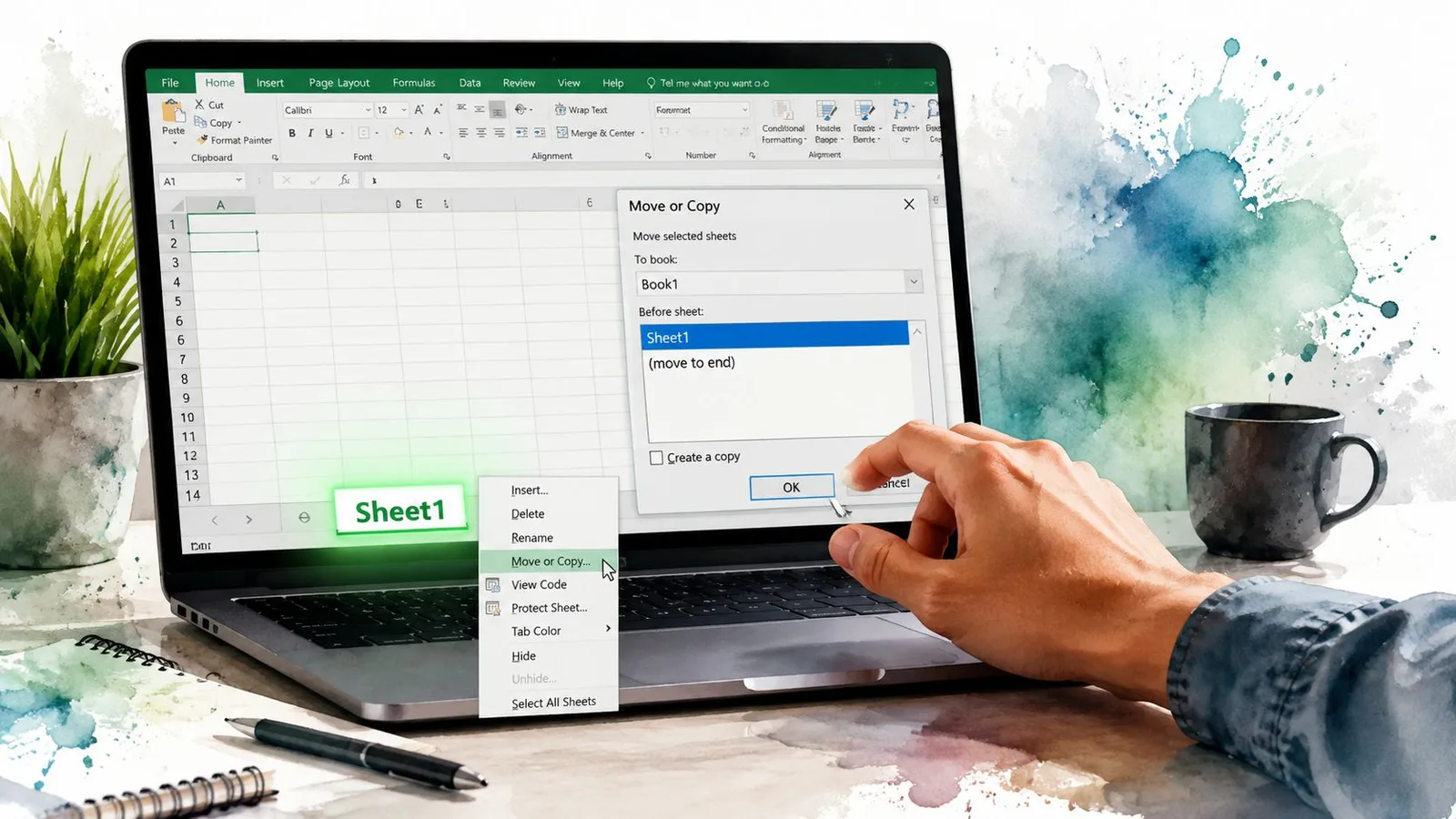
सबसे सुरक्षित तरीका आज भी वही है जो थोड़ा नीरस लगता है, क्योंकि नीरस तरीका ही आपको कंट्रोल देता है। Sheet टैब पर राइट-क्लिक करें, Move or Copy चुनें, Create a copy पर टिक करें, जहाँ बैठानी है वह पोजिशन चुनें और कन्फर्म कर दें। यह डायलॉग इसलिए मायने रखता है क्योंकि यह कॉपी को साफ-साफ करता है, वरना ड्रैग के भरोसे रहने पर एक फिसलन काफी है और कॉपी की जगह move हो जाता है।
ड्रैग से कॉपी सिर्फ तब करें जब स्पीड जरूरी हो
Ctrl दबाए रखकर sheet टैब को ड्रैग करें, sheet वहीं की वहीं duplicate हो जाएगी। Mac पर ड्रैग करते वक्त Option दबाए रखें। यह तेज है, पर गलत क्रम में छोड़ने पर गड़बड़ होना भी उतना ही आसान है, इसलिए जब sheet को ठीक किसी खास जगह पर बैठाना हो या जब गलतियों से बचना जरूरी हो, तो इस तरीके से दूरी बनाए रखें।
एक आसान आदत इसे साफ रखती है। टैब को जहाँ चाहिए वहीं छोड़ें, फिर Ctrl छोड़ने से पहले माउस बटन छोड़ दें। तुरंत नाम बदलना हो तो F2 दबाएँ या टैब के नाम पर डबल-क्लिक करें। और अगर कॉपी नहीं, बस एक नई खाली sheet चाहिए, तो Alt+Shift+F1 तुरंत एक बना देता है।
जब पोजिशन मायने रखती हो तो डायलॉग इस्तेमाल करें
जब कॉपी को किसी खास टैब के ठीक बगल में बैठाना हो, तब डायलॉग बेहतर रहता है। Before sheet से आप सटीक पोजिशन चुन सकते हैं, यही वह हिस्सा है जिसे लोग छोड़ देते हैं और बाद में पछताते हैं। Microsoft Ctrl-ड्रैग और Move or Copy डायलॉग दोनों को डॉक्यूमेंट करता है, और असली workbook में वही डायलॉग आपको वह कन्फर्मेशन स्टेप देता है जो आप चाहते हैं। Microsoft का Excel सपोर्ट पेज इसका आधिकारिक रेफरेंस है।
अगर आप यह काम अक्सर करते हैं, तो ड्रैग-कॉपी को डिफॉल्ट मानना छोड़ दें। जो भी काम अहम हो उसके लिए डायलॉग ही इस्तेमाल करें, क्योंकि यही वह कॉपी तरीका है जो आपको कमिट करने से पहले एक पल रुककर डेस्टिनेशन जाँचने पर मजबूर करता है। बड़े स्प्रेडशीट वर्कफ्लो के लिए GPT Workspace भी Sheets के अंदर फॉर्मूला और डेटा के कामों में मदद करता है, पर Excel में sheet duplication आखिरकार इसी कंट्रोल पॉइंट पर आकर खत्म होता है।
Worksheet को दूसरे Workbook या नई फाइल में कॉपी करें
दूसरे workbook में कॉपी करना वही काम है, बस एक शर्त और जुड़ जाती है। डेस्टिनेशन workbook पहले खुला होना चाहिए, वरना Excel उसे To book ड्रॉपडाउन में दिखाएगा ही नहीं। जब लोग सोचते हैं कि कॉपी फीचर खराब हो गया है, तो असल में यही बात उनसे छूट जाती है।
पहले टारगेट workbook खोलें, फिर सोर्स टैब पर राइट-क्लिक करके Move or Copy चुनें। To book में डेस्टिनेशन फाइल चुनें, Create a copy पर टिक करें, और पोजिशन तय करें। अगर आपको अलग फाइल चाहिए, तो (new book) चुनें और तुरंत Ctrl+S से सेव कर लें।
पक्का करें कि दोनों फाइलें Excel के एक ही इंस्टेंस में खुली हों
लोग यहीं अटक जाते हैं। अगर दोनों workbooks अलग-अलग Excel प्रोसेस में खुले हैं, तो डायलॉग डेस्टिनेशन फाइल को देख नहीं पाता। यह उम्मीद से ज्यादा बार होता है, खासकर जब ऐड-इन्स या अलग वर्जन शामिल हों। इसका प्रैक्टिकल हल आसान है: दोनों फाइलें एक ही Excel विंडो से खोलें, दो अलग-अलग इंस्टेंस से नहीं।
डेस्टिनेशन workbook भी नतीजे पर असर डालता है
कॉपी होने वाली sheet अपना स्ट्रक्चर तो साथ लाती है, पर डेस्टिनेशन workbook की अपनी फॉर्मेटिंग डिफॉल्ट्स भी होती हैं। इसका मतलब है कि थीम रंग और कॉलम की चौड़ाई इतनी शिफ्ट हो सकती हैं कि नतीजा थोड़ा ऑफ दिखने लगे। अगर दिखने में एकरूपता जरूरी है, तो यह सोचकर बैठ जाने के बजाय कि duplicate पूरी तरह मैच करेगी, कॉपी के बाद एक छोटी-सी क्लीनअप कर लें।
डेस्टिनेशन पहले खोलें, वरना Excel इस प्रोसेस को जरूरत से ज्यादा मुश्किल बना देगा।
कॉपी करने पर क्या-क्या साथ आता है
Sheet की कॉपी कोई मामूली पेस्ट नहीं है, और यही इसकी असल बात है। आपको पूरी worksheet एक यूनिट के रूप में चाहिए, वैल्यूज का चपटा ढेर नहीं, इसलिए Excel ढेर सारा स्ट्रक्चर आपके लिए सुरक्षित रखता है। असली काम यह जानना है कि क्या बेफिक्र साथ आता है और किसे मैन्युअली जाँचना पड़ेगा।
Duplicate पर भरोसा करने से पहले यह चेकलिस्ट देखें
| एलिमेंट | एक ही workbook में | दूसरे workbook में | नोट्स |
|---|---|---|---|
| फॉर्मूले | हाँ | हाँ | रिलेटिव रेफरेंस आम तौर पर सही रहते हैं, इसलिए दूसरी sheets की ओर इशारा करने वाले फॉर्मूले जरूर जाँचें। |
| नाम वाली रेंज (Named ranges) | ज्यादातर | ज्यादातर | Workbook-स्कोप्ड नाम sheet-स्कोप्ड नामों की तुलना में ज्यादा भरोसेमंद तरीके से शिफ्ट होते हैं। |
| कंडीशनल फॉर्मेटिंग | हाँ | हाँ | आम तौर पर sheet स्ट्रक्चर के साथ ही आ जाती है। |
| डेटा वैलिडेशन | हाँ | हाँ | दूसरी sheets या नामों की ओर इशारा करने वाली लिस्ट जाँचें। |
| टेबल | हाँ | हाँ | टेबल का स्ट्रक्चर बना रहता है, पर लिंक्ड रेफरेंस की समीक्षा फिर भी जरूरी है। |
| चार्ट | आम तौर पर | आम तौर पर | कॉपी के बाद सोर्स रेंज दोबारा जाँचें। |
| पिवट टेबल | आम तौर पर | आम तौर पर | duplicate बनने के बाद रिफ्रेश का व्यवहार बदला हुआ हो सकता है। |
| VBA worksheet कोड | नहीं | नहीं | Worksheet मॉड्यूल का कोड sheet के साथ कॉपी नहीं होता। |
| एक्सटर्नल लिंक | कोई गारंटी नहीं | कोई गारंटी नहीं | फॉर्मूले और workbook लिंक मैन्युअली जाँचें। |
यह मान न बैठें कि कॉपी पूरी तरह खुदकाफी है
Sheet दिखने में पूरी लग सकती है, फिर भी कहीं और इशारा करती हो। सबसे पहले फॉर्मूले जाँचें, खासकर जब वे दूसरी sheets या दूसरे workbooks तक जाते हों। Sheet-स्कोप्ड नाम भी इसी वजह से आसानी से छूट जाते हैं, वे तब तक छिपे रहते हैं जब तक कोई कॉपी किया हुआ फॉर्मूला गलत नतीजा देना शुरू न कर दे।
ऑब्जेक्ट्स और कंट्रोल्स की भी उतनी ही समीक्षा चाहिए। कुछ जस-के-तस आ जाते हैं, कुछ को टेस्ट करना पड़ता है, और जो कुछ भी VBA से जुड़ा है उसके लिए अलग से एक राउंड चाहिए। इसमें चार्ट सोर्स भी शामिल हैं, जो sheet के कॉपी हो जाने के बाद भी पुरानी रेंज से जुड़े रह सकते हैं।
अगर आप merged लेआउट वाली worksheets बनाते हैं, तो उन्हें दोबारा इस्तेमाल करने से पहले स्ट्रक्चर जाँच लें। Google Sheets में सेल मर्ज करने की इस गाइड जैसी एक छोटी-सी जाँच याद दिलाती है कि कॉपी किया हुआ स्ट्रक्चर हर स्प्रेडशीट टूल में एक जैसा नहीं होता। VBA-आधारित काम के लिए Microsoft Learn पर Sheets.Copy मेथड की डॉक्यूमेंटेशन फॉलो करें, और फिर sheet कोड और लिंक्ड ऑब्जेक्ट्स खुद जाँचें।
VBA से Worksheets कॉपी करना
अगर आपको एक ही sheet बार-बार duplicate करनी है, तो क्लिक करते रहना छोड़ दें और VBA का सहारा लें। Excel यह काम सीधे Worksheet.Copy और Sheets.Copy से करवाता है, और यह इसलिए अहम है क्योंकि यह worksheet को वैल्यूज में चपटा करके पेस्ट करने की बजाय उसे वैसे का वैसा सुरक्षित रखता है। Microsoft यह व्यवहार भी डॉक्यूमेंट करता है कि डेस्टिनेशन न देने पर एक नया workbook बन जाता है जिसमें कॉपी की गई sheet होती है। Worksheet.Copy वह रेफरेंस है जो हमेशा पास रखना चाहिए।
आसान पैटर्न अपनाएँ और नतीजे को तुरंत नाम दें
एक बुनियादी तरीका ऐसा दिखता है:
Worksheets("Template").Copy After:=Worksheets(Worksheets.Count)
फिर नई sheet का नाम तुरंत बदल दें। अगर आप बिना रीनेम किए लूप चलाएँगे, तो Sheet1 (2) जैसे टेम्पररी नामों में ठोकर खाएँगे और बिना जरूरत की अफरा-तफरी पैदा कर लेंगे। दूसरे workbook में कॉपी के लिए पहले Workbooks.Open से डेस्टिनेशन फाइल खोलें, फिर उस workbook की Sheets कलेक्शन में कॉपी करें।
ऑटोमेशन से अनचाहे इवेंट फायर न होने दें
अगर workbook में Worksheet_Change कोड या कोई और इवेंट हैंडलर है, तो कॉपी के लैंड होते ही वे चल सकते हैं। इससे एक साधारण duplication भी पूरे वर्कफ्लो में बदलाव जैसी पेश आ सकती है। कॉपी चलते वक्त इवेंट्स बंद रखें, बाद में वापस चालू कर दें, और अगर चाहते हैं कि प्रोसेस कम झटकेदार लगे तो स्क्रीन अपडेटिंग के साथ भी यही करें।
आम तौर पर एक छोटा, पढ़ने में आसान स्निपेट काफी है:
Dim ws As Worksheet
Set ws = Worksheets("Template").Copy(After:=Worksheets(Worksheets.Count))
ws.Name = "Report_" & Format(Now, "yyyymmdd")
जब काम बार-बार दोहराया जाता हो, workbooks की गिनती बढ़ रही हो, या टैब कॉपी किसी बड़ी ऑटोमेशन चेन का हिस्सा होनी हो, तब यही सही कदम है।
बड़े Workbooks पर कॉपी करते वक्त होने वाली गड़बड़ियाँ
बड़ी sheets पूरा खेल बदल देती हैं। छोटे टैब पर जो कॉपी पल भर में हो जाती है, वही फॉर्मूलों, पिवट टेबलों और घनी फॉर्मेटिंग से भरे workbook पर घिसटने लगती है, Excel को फ्रीज कर सकती है, या रिकवरी के बाद फाइल खराब होने जैसी दिख सकती है। Microsoft की ट्रबलशूटिंग गाइडेंस इस समस्या के मेमोरी वाले पहलू को साफ करती है, खासकर पुराने 32-bit एनवायरनमेंट में, जहाँ Excel प्रोसेस मेमोरी से सीमित रहता है और बड़े फॉर्मूला कॉपी तेजी से उन लिमिट्स को छू लेते हैं। Microsoft की बड़े एरिया में फॉर्मूला कॉपी करने की गाइडेंस वह चेतावनी है जिसे लोग बहुत ज्यादा बार नजरअंदाज कर देते हैं।
चेतावनी के साफ संकेतों पर नजर रखें
अगर स्टेटस बार बहुत देर तक Calculating पर अटका रहे, तो समझिए कि अब आप किसी मामूली कॉपी में नहीं हैं। आउट-ऑफ-मेमोरी मैसेज, धीमे नेटवर्क शेयर, और चुपचाप क्रैश होकर रिकवरी मोड में दोबारा खुलना, ये सब इस बात के संकेत हैं कि workbook एक हल्के-फुल्के duplicate के लिए बहुत भारी है। फॉर्मूलों की भरमार जितनी ज्यादा और sheet पर निर्भर ऑब्जेक्ट्स जितने अधिक होंगे, तजुर्बा उतना ही बुरा होगा।
वह तरीका अपनाएँ जो सच में जोखिम घटाता है
कॉपी से पहले कैलकुलेशन को Manual पर सेट करें, duplicate बन जाने के बाद वापस पहले जैसी सेटिंग पर ले आएँ। अगर फाइल undo हिस्ट्री से पहले से फूली हुई है, तो पहले workbook सेव करके बंद कर दें, और अगर फाइल किसी शेयर पर रहती है तो नेटवर्क के पीक समय पर बेहद बड़ी sheets कॉपी करने की कोशिश न करें। अगर sheet बहुत बड़ी है, तो उसे छोटे workbooks में बाँट दें या जो चाहिए उसे एक्सपोर्ट करके वहीं से नया निर्माण करें।
अगर कॉपी कुछ ठीक न लगे, तो इंतजार बंद करें और workbook की हालत जाँचें।
कॉपी से पहले बार-बार जमा हुए workbook के बोझ को साफ करने वाली टीमों के लिए GPT Workspace Google Sheets के अंदर स्प्रेडशीट के हिसाब से मदद देता है, पर Excel की कड़ी लिमिट वही की वही है: workbook बहुत भारी है तो कॉपी भुगतेगी।
सही तरीका चुनने की क्विक रेफरेंस
जब तक आपको यह फिक्र नहीं होती कि क्या टूटेगा, तब तक worksheet की कॉपी आसान दिखती है। एक ही workbook में झटपट duplicate के लिए राइट-क्लिक का Move or Copy डायलॉग इस्तेमाल करें। यह आपको कॉपी की पुष्टि करवाता है और उसे सही जगह पर बैठाता है। Ctrl+ड्रैग सिर्फ तब करें जब सटीकता की तुलना में स्पीड ज्यादा जरूरी हो।
आदत नहीं, काम देखकर तरीका चुनें
- एक ही workbook के अंदर: जब टैब में फॉर्मूले, पिवट या रिपोर्टिंग लिंक हों जिन्हें ठीक सही जगह पर बैठना है, तो Move or Copy इस्तेमाल करें।
- दूसरा workbook: पहले डेस्टिनेशन खोलें, फिर Create a copy पर टिक करके Move or Copy इस्तेमाल करें।
- कई फाइलें या बार-बार करने वाले काम: VBA इस्तेमाल करें, क्योंकि वही कॉपी रास्ता बार-बार क्लिक करना बेकार का वक्त है।
- बेहद बड़ी या नाजुक sheets: पूरी sheet कॉपी करने से पहले रुकें और वर्कफ्लो पर दोबारा सोचें।
कॉपी करने से रेफरेंस, चार्ट सोर्स और कोड बिहेवियर भी ऐसे बदलते हैं जिन पर लोग ध्यान नहीं देते। अगर workbook पहले से भारी है, फॉर्मूलों से भरा है, या पिवट और मॉडल लिंक से जुड़ा है, तो कॉपी बुरी तरह धीमी पड़ सकती है या सीधे फेल भी हो सकती है। फाइल बाँट दें, पुराना वर्जन आर्काइव कर दें, या आउटपुट को किसी छोटे workbook में नए सिरे से बनाएँ, Excel पर उससे ज्यादा लादने की जरूरत नहीं जितना वह उठा सकता है।
अगर आप workbook टेम्पलेट्स साफ कर रहे हैं, रिपोर्टिंग टैब duplicate कर रहे हैं, या बार-बार होने वाली sheet कॉपियों को ऑटोमेट कर रहे हैं, तो Google Sheets और जुड़ी फाइलों पर रोजमर्रा के काम के साथ-साथ स्प्रेडशीट कामों के लिए GPT Workspace देखें।
Outrank टूल की मदद से रिफाइन किया गया