






Google Sheets में Duplicates कैसे ढूंढ़ें और हटाएं
Google Sheets में duplicates ढूंढ़ने, highlight करने और हटाने का पूरा तरीका: built-in tools, formulas और Apps Script की मदद से। अपना data तेज़ी से साफ़ करें।

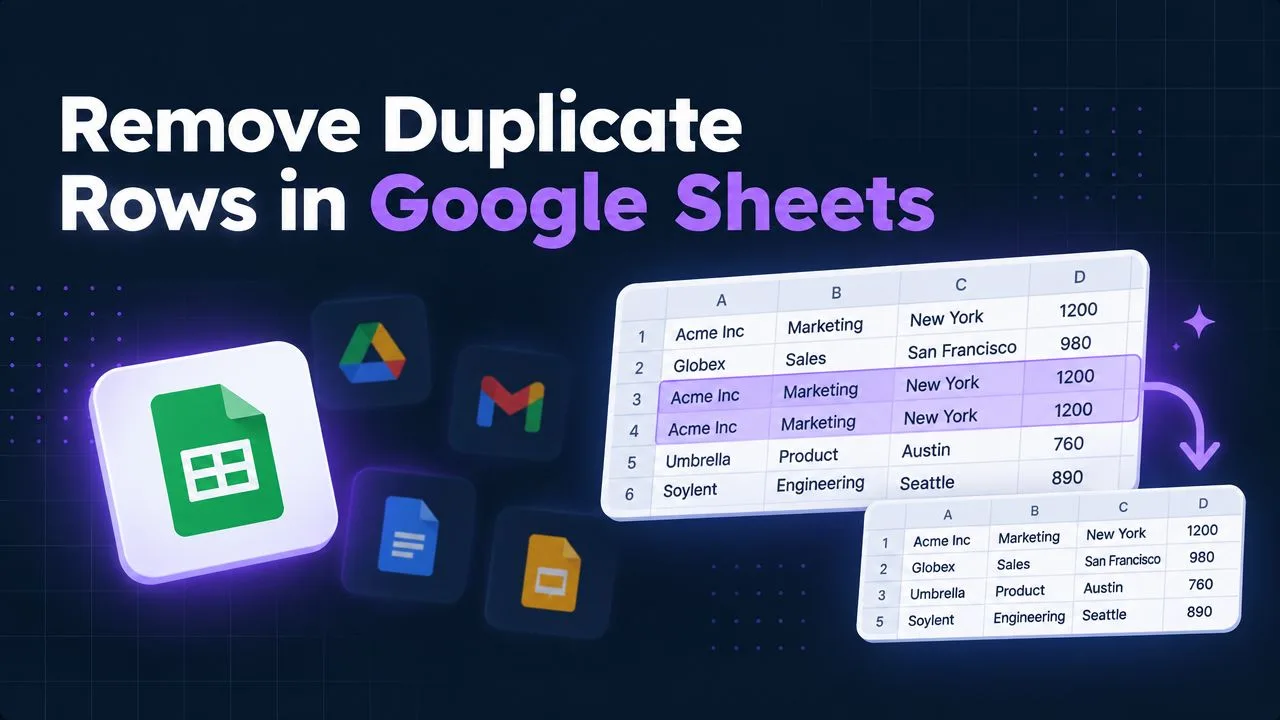
आप एक shared Google Sheet खोलते हैं और देखते हैं कि एक ही customer, order या lead कई rows में दोहराया जा रहा है। कुछ entries सिर्फ़ capitalization, formatting, formulas या embedded image के लिहाज़ से अलग होती हैं, इसलिए एक झलक देखकर यह तय करना मुश्किल हो जाता है कि क्या सुरक्षित रूप से हटाया जा सकता है। Google Sheets में duplicates की सफ़ाई सबसे अच्छी तरह एक नियंत्रित workflow के रूप में काम करती है: पहले matching rule तय करें, फिर बिना records नष्ट किए उन्हें पहचानें, नतीजों की जांच करें, और तभी delete या automate करें जब data पूरी तरह समझ आ जाए।
विषय-सूची
- आपकी Sheet में Duplicate Data चुपचाप कैसे घुसता है
- Google Sheets किसे Duplicate मानता है
- Built-in Tools से Duplicates कैसे हटाएं
- Formulas से Duplicates को Highlight और Filter कैसे करें
- Apps Script और AI की मदद से Deduplication कैसे Automate करें
- Sheets को Duplicate-Free रखने की Best Practices
आपकी Sheet में Duplicate Data चुपचाप कैसे घुसता है
एक marketing team form से leads export करता है, कोई operations manager updated list को उस export के नीचे paste कर देता है, और एक और सहकर्मी उसी tab में CRM file import कर देता है। Sheet देखने में वैसी ही लगती है, लेकिन अब वही व्यक्ति थोड़े अलग नामों, email formats या source labels के साथ कई जगह दिखने लगता है। आगे बनी कोई report rows गिनती है, unique records नहीं, इसलिए totals किसी को पता चलने से पहले ही बढ़े हुए दिखने लगते हैं।
Duplicates form responses, copy-paste, imports, integrations और collaborative editing के रास्ते भी आते हैं। कोई साथी records मिलाते समय एक range दो बार paste कर सकता है। कोई automation retry के बाद एक row जोड़ सकती है। दो लोग एक ही order दर्ज कर सकते हैं, इससे पहले कि एक को दूसरे के update का पता चले। ये कोई असामान्य गलतियां नहीं हैं। ये इस बात के स्वाभाविक नतीजे हैं कि एक spreadsheet को data-entry form और shared database दोनों की तरह इस्तेमाल किया जा रहा है।
सबसे मुश्किल हिस्सा यह तय करना है कि आपके dataset के लिए “duplicate” का मतलब क्या है। एक ही email वाली दो rows एक ही contact हो सकती हैं, जबकि एक ही company name वाली दो rows अलग-अलग लोगों की हो सकती हैं। दोहराया गया product code एक गलती हो सकती है, लेकिन दोहराया गया status आमतौर पर उम्मीद के मुताबिक़ होता है। सही key का चुनाव business rule से होता है, सबसे convenient column से नहीं।
समस्या से निपटने के तीन practical तरीके
- Built-in removal: जब आपके पास एक तय range हो और चुने गए columns की जांच के बाद आप matching rows हटाने के लिए तैयार हों, तब Google Sheets का built-in tool इस्तेमाल करें।
- Formula-based review: जब source data बदलने से पहले आपको एक साफ़ दिखने वाला और reversible audit trail चाहिए, तब
COUNTIF,UNIQUEयाQUERYइस्तेमाल करें। - Automation: जब एक ही cleanup बार-बार होती हो या ऐसे workflow का हिस्सा हो जिसे एक जैसे नियम चाहिए, तब Apps Script इस्तेमाल करें।
सिर्फ़ आंखों से देखकर जांच काम नहीं करती, क्योंकि formatting और formulas असली comparison को छिपा सकते हैं। हो सकता है कि एक row देखने में अलग लगे, लेकिन Sheets उसके relevant values को duplicate माने; या वह देखने में मिलती-जुलती लगे, लेकिन एक अहम identifier अलग हो। पहले वे fields तय करें जो दो records को एक जैसा बनाते हैं, फिर वह सबसे कम नुकसान पहुंचाने वाला तरीका चुनें जो आपके सवाल का जवाब दे।
Google Sheets किसे Duplicate मानता है
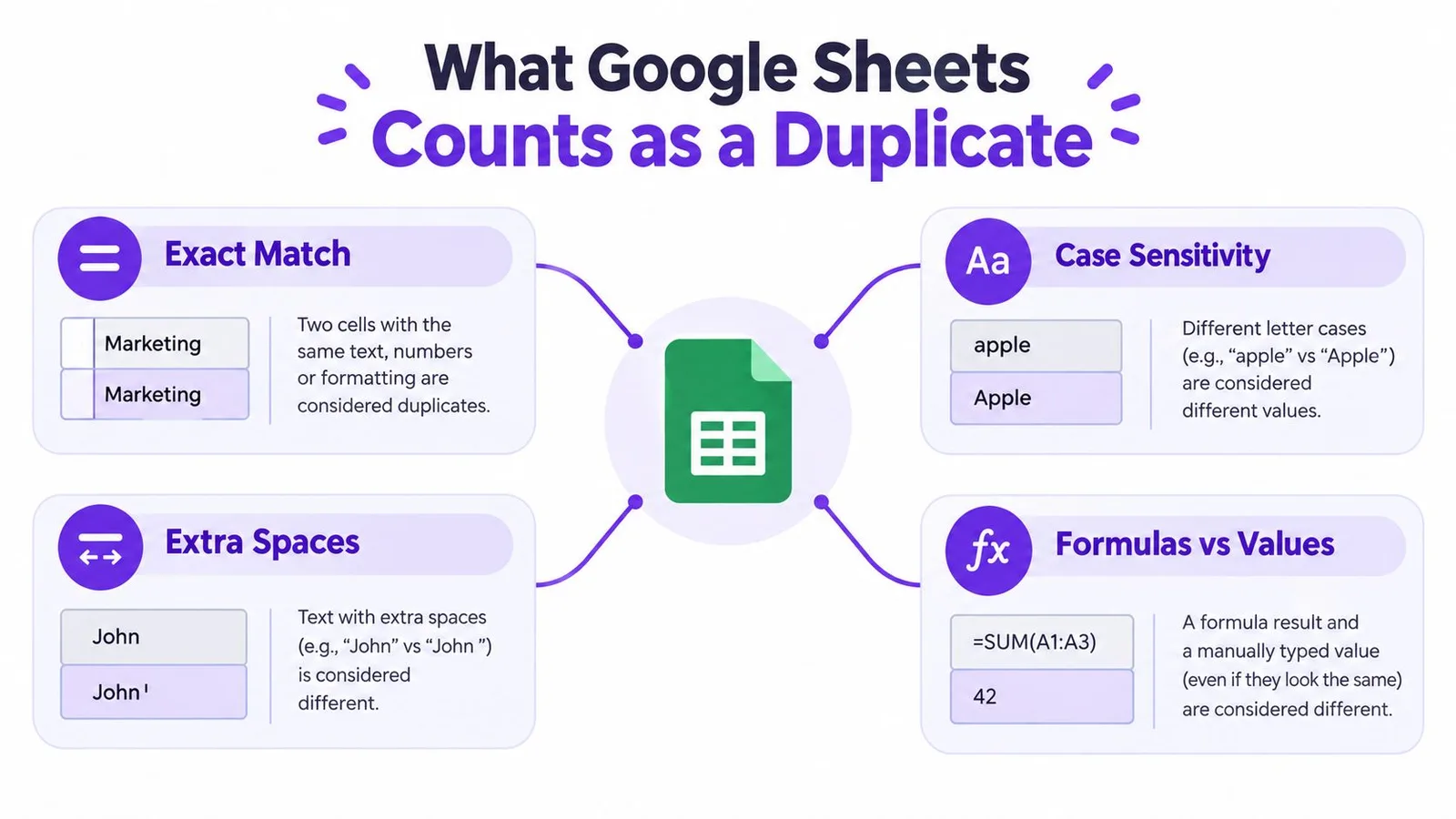
Google Sheets की परिभाषा सिर्फ़ दिखने में exact match से कहीं ज़्यादा व्यापक है। इसकी official duplicate-removal guidance बताती है कि cells को duplicate माना जा सकता है, भले ही वे case, formatting या formulas में अलग हों। व्यवहार में दो rows स्क्रीन पर अलग दिखें, फिर भी उनके underlying values एक ही सेट पर आ सकते हैं।
यह बात तब अहम हो जाती है जब किसी column में formulas, imported values या inconsistent formatting मौजूद हों। यह मान बैठने की गलती न करें कि font, number format या formula presentation बदलने से record अलग बन जाता है। Sheets चुने गए data की जांच अपने duplicate logic से करता है, सिर्फ़ आपकी नज़र पर नहीं।
Comparison का दायरा सोच-समझकर चुनें
Built-in workflow column-selective होता है। आप range चुनते हैं, Sheets को बताते हैं कि उसमें headers शामिल हैं या नहीं, और वे columns चुनते हैं जो duplicate status तय करते हैं। Ablebits की Google Sheets duplicate-removal instructions भी इसी selection logic और हटाए गए duplicate values की मिलने वाली report के बारे में बताती हैं।
जब आप record की exact integrity बनाए रखना चाहते हैं, तब full-row comparison इस्तेमाल करें। इसमें देखा जाता है कि चुना गया हर field match करता है या नहीं। किसी छोटी key, जैसे email address या order identifier, को तभी चुनें जब वह field आपकी process के लिए canonical हो। सिर्फ़ name column चुनने पर कुछ वैध records भी हट सकते हैं, बस इसलिए कि उनके नाम संयोग से एक जैसे हैं।
Images की जांच अलग से करनी पड़ती है। Google “Image in cell” और “Image over cells” दोनों को सपोर्ट करता है, जैसा कि Sheets में images पर Google Workspace update में बताया गया है। In-cell image spreadsheet content की तरह behave करता है और अपने cell में fit होने के लिए अपने आप resize हो जाता है, जबकि over-cells image grid से अलग तैरता रहता है। Google की image help documentation यह भी बताती है कि एक cell में सिर्फ़ एक ही image हो सकती है। अगर record की पहचान के लिए visuals अहम हैं, तो उन्हें एक structured column में रखें और हटाने से पहले उन rows की जांच करें।
Built-in Tools से Duplicates कैसे हटाएं
सिर्फ़ एक बार करनी पड़ने वाली सफ़ाई के लिए native tool आमतौर पर सबसे तेज़ विकल्प होता है। पहले spreadsheet की एक copy बना लें या worksheet duplicate कर लें। फिर पूरा data range select करें, यानी हर वह field शामिल करें जिसे row हटने पर भी aligned रहना चाहिए। सिर्फ़ एक column चुनने पर matching का फ़ैसला पूरे record को दर्शाने में नाकाम हो सकता है।
Data > Data cleanup > Remove duplicates खोलें। यही exact path Google के Help Center workflow में documented है।
इसके बाद Google Sheets आपसे पूछता है कि चुने गए range में header rows हैं या नहीं। साथ ही वह comparison के लिए available columns भी दिखाता है। Exact full-row cleanup के लिए सभी relevant columns को चुना हुआ छोड़ें। अगर business rule कहती है कि कोई एक field ही uniqueness तय करता है, तो उस field को जान-बूझकर चुनें और आगे बढ़ने से पहले इस चुनाव को लिखकर रख लें।
सुरक्षित हटाने का क्रम
- Source की copy बनाएं: Original tab को सुरक्षित रखें, ताकि rule बहुत व्यापक निकले तो आप compare या restore कर सकें।
- Range चुनें: पूरी table शामिल करें, सिर्फ़ दिखने वाला identifier column नहीं।
- Headers की पुष्टि करें: Sheets को बताएं कि पहली row में column names हैं या नहीं।
- Comparison columns चुनें: वे fields चुनें जो इस dataset के लिए duplicate की परिभाषा तय करते हैं।
- Cleanup चलाएं: Confirmation message की जांच करें, जिसमें बताया जाता है कि कितने duplicate values हटाए गए।
यह tool चुने गए column combination के आधार पर rows हटाता है। यह हर repeated value को पूरी sheet से नहीं हटाता, और न ही आपका business context समझता है। Contact list में एक repeated email duplicate हो सकती है, लेकिन order-history table में वही email कई वैध orders से जुड़ी हो सकती है।
व्यावहारिक नियम: अगर आप यह समझा नहीं सकते कि चुने गए columns दो records को एक जैसा क्यों बनाते हैं, तो अभी delete न करें। पहले highlight करें या एक review copy निकालें।
हटाने के बाद row counts, formulas, filters, totals और images वाले records की जांच करें। उन formulas पर ख़ास ध्यान दें जो row positions को reference करती हैं। हटाई गई एक row downstream ranges के content को बदल सकती है, भले ही बाक़ी data साफ़ दिखता हो।
Formulas से Duplicates को Highlight और Filter कैसे करें
जब आप अभी तय कर रहे हों कि किसे duplicate माना जाए, तब formula-based detection सुरक्षित रहती है। यह source rows को वैसे ही रखती है, rule को साथियों के सामने साफ़ रखती है, और हटाने से पहले review की सुविधा देती है।
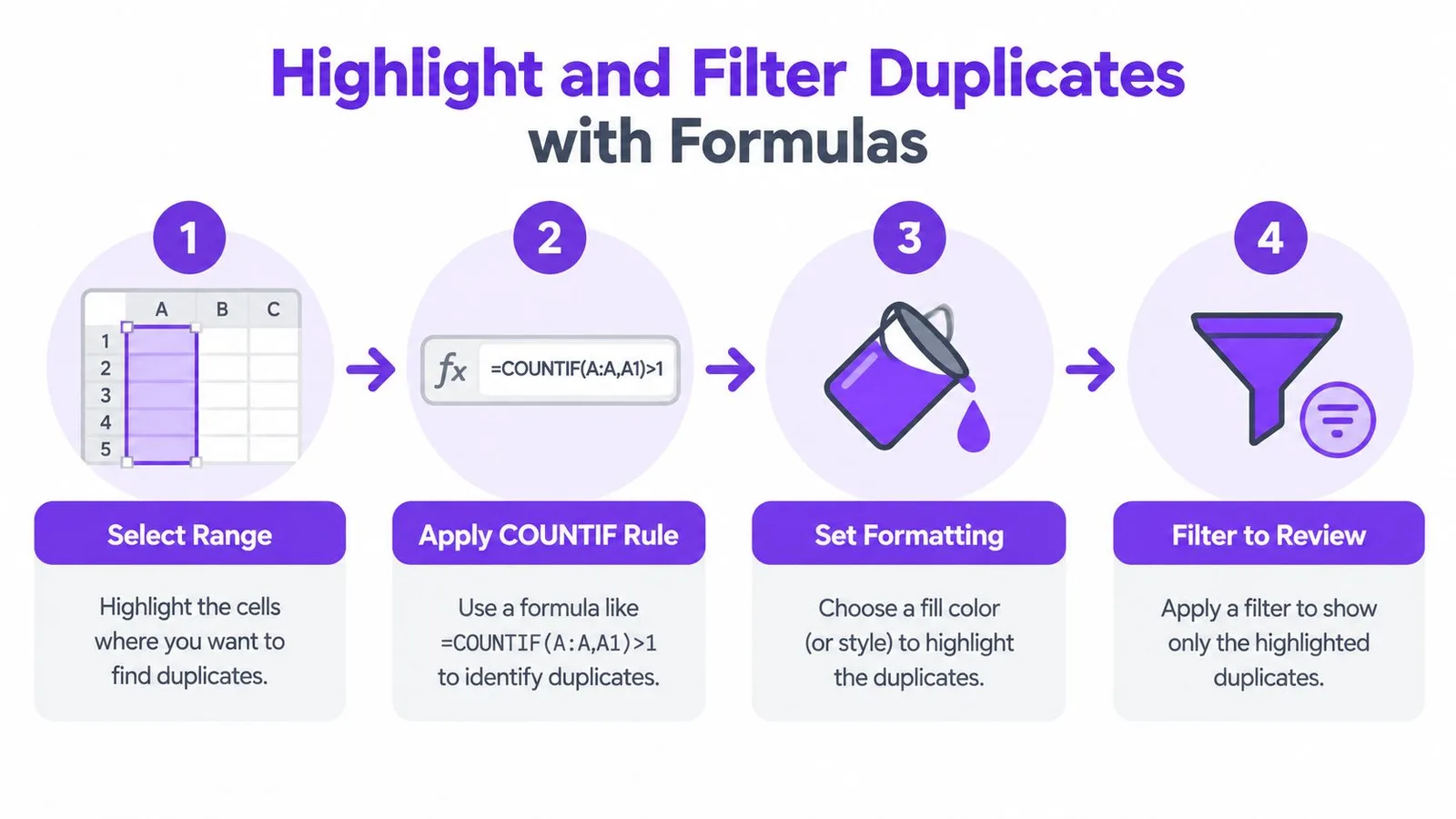
Single-column check के लिए target range select करें, Format > Conditional formatting खोलें, Custom formula is चुनें, और यह formula इस्तेमाल करें:
=COUNTIF(A:A, A1)>1
यह rule गिनता है कि मौजूदा value column A में कितनी बार आती है। एक से बड़ा कोई भी नतीजा highlight हो जाता है। Bounded dataset के लिए whole-column reference की जगह actual range लगाएं और range को lock करते हुए row reference को relative छोड़ दें। उदाहरण के लिए, किसी चुने हुए block पर लगाया गया rule absolute comparison range और row-relative cell वाला वही pattern इस्तेमाल कर सकता है।
Highlight करना जांच के लिए है, हटाने के लिए नहीं
Conditional formatting सिर्फ़ दिखावट बदलता है, underlying data नहीं। Highlight किए गए range को filter करें और हर group की जांच करें। यह तय करने से पहले कि rows एक ही entity को दर्शाती हैं या नहीं, whitespace, case, identifiers, dates और related fields देख लें।
Multi-column logic के लिए एक ऐसी helper key बनाएं जो normalized fields को जोड़ती हो, या relevant range पर rule लगाएं। Zapier द्वारा documented COUNTIF duplicate method canonical formula pattern और इसी approach को बड़े ranges तक फैलाने का तरीका दिखाती है। Helper key से comparison की audit आसान हो जाती है, क्योंकि साथी साफ़ देख सकते हैं कि match आख़िर किन fields पर आधारित है।
Reversible clean copy के लिए एक duplicate worksheet पर UNIQUE इस्तेमाल करें। आप पहले data को sort या normalize कर सकते हैं, फिर चुने गए columns से distinct rows निकाल सकते हैं। जब आपको filtering या कोई specific projection चाहिए, तब QUERY ज़्यादा नियंत्रित output दे सकता है। जब तक clean result की जांच न हो जाए, source table को वैसे ही रहने दें।
एक practical audit कुछ इस तरह दिखती है:
- Copy बनाएं: Formula output को एक अलग tab पर रखें।
- Counts compare करें: Source, highlighted groups और clean output की जांच करें।
- Exceptions देखें: अलग formatting या incomplete identifiers वाले records की जांच करें।
- जान-बूझकर replace करें: Validation के बाद ही cleaned values को source पर paste करें।
Sorting से repeated rows एक साथ दिखने लगती हैं, लेकिन इससे यह साबित नहीं होता कि वे duplicates हैं। Exact formula methods ज़्यादा reproducible हैं, क्योंकि उनका logic sheet में ही सुरक्षित रहता है। जिन teams में spreadsheet formulas बनाना या उनकी दिक्कतें सुलझाना रोज़ का काम है, उनके लिए Excel formulas बनाने की यह guide भी काम आ सकती है, जो साधारण भाषा में लिखे rule को एक ऐसे formula में बदलने में मदद करती है जिसकी जांच हो सके।
UNIQUE या QUERY तब इस्तेमाल करें जब आपको एक साफ़ comparison table चाहिए, न कि inconsistent names के बीच fuzzy matching के लिए। ये formulas exact चुने गए fields पर match करते हैं। अगर key incomplete है, तो output असली duplicates को कम गिन सकता है या उन records को मिला सकता है जिन्हें अलग रहना चाहिए।
नीचे दिया गया video formula-based review pattern को practical रूप में दिखाता है।
Apps Script और AI की मदद से Deduplication कैसे Automate करें
Automation तभी सार्थक है जब एक ही sheet में बार-बार imports, form submissions या synchronized data आता रहे। सबसे सुरक्षित pattern यह नहीं है कि “जो भी मिलता-जुलता दिखे उसे हटा दें।” सही pattern यह है: एक documented key के साथ चुने गए range पर एक तय scan, और हटाने से पहले matches को flag करने का विकल्प।
Apps Script में basic sequence बहुत सीधी है:
- Target sheet से values पढ़ें।
- चुने गए columns से एक key बनाएं।
- उन keys को track करें जो पहले से आ चुकी हैं।
- उसी key वाली आगे की rows को flag या collect करें।
- उन rows को तभी हटाएं जब review mode पूरा हो चुका हो।
Script को headers सुरक्षित रखना चाहिए, जहां ज़रूरी हो blank keys को छोड़ देना चाहिए, और अगर वह rows हटाती है तो उन्हें नीचे से ऊपर की तरफ़ process करना चाहिए। इससे script के काम करते समय row numbers shift नहीं होते। बार-बार होने वाली cleanup के लिए time-based trigger जोड़ें या function को custom menu से चलाएं, लेकिन चुने गए range, key columns और की गई action का log ज़रूर रखें।
GPT Workspace एक Google Workspace workflow के अंदर Apps Script draft और समझा सकता है। जब आप columns और matching rule साधारण भाषा में बताकर सुझाई गई transformation को लागू करने से पहले उसकी जांच करना चाहते हैं, तब इसकी Google Sheets के लिए AI data cleaning capability काम आती है।
Images को अब भी साफ़ तौर पर handle करना पड़ता है। Cell के अंदर रखी गई image row layout का हिस्सा होती है, जबकि cells के ऊपर रखी गई image अलग से तैरती है। चूंकि हर cell में सिर्फ़ एक image हो सकती है, यह मानने की गलती न करें कि visual layer किसी record की पहचान भरोसेमंद तरीके से कर लेगी। एक stable text या numeric key इस्तेमाल करें और images को सिर्फ़ review signal मानें, सिवाय इसके कि आपकी script underlying image references compare करने के लिए बनाई गई हो।
Automation की शुरुआत flag mode में होनी चाहिए, delete mode में नहीं। इसे एक copy पर चलाएं, flagged rows की जांच करें, counts compare करें, और तभी destructive actions की इजाज़त दें। ग़लत key के साथ लगातार चलने वाली script manual cleanup से बड़ी समस्या पैदा कर सकती है।
Sheets को Duplicate-Free रखने की Best Practices
अच्छी deduplication ज़्यादातर पहले से की गई तैयारी पर टिकी होती है। हटाने का click तो आसान है। सही key चुनना, original सुरक्षित रखना और नतीजे की जांच करना, यही चीज़ें dataset को बचाती हैं।
जब भी कोई shared sheet साफ़ करें, यह routine अपनाएं:
- Copy पर काम करें: Rows बदलने से पहले file या worksheet duplicate कर लें।
- पहले normalize करें: Comparison से पहले case, whitespace, dates और identifier formatting standardize करें।
- Key columns सावधानी से चुनें: जहां canonical identifier मौजूद हो वहां उसे इस्तेमाल करें, वरना पूरी row compare करें।
- आंखों से जांचें: Highlighted groups, formulas, formatting और images वाली rows देखें।
- Counts verify करें: Original table की जगह लेने से पहले source और cleaned outputs compare करें।
- Reversible formulas को तरज़ीह दें: जब rule अभी test हो रहा हो, तब
UNIQUE,QUERYया helper key इस्तेमाल करें। - Repeat होने वाले काम automate करें: Manual validation के बाद ही किसी stable rule को Apps Script में ले जाएं।
Data validation entry के वक़्त ही inconsistent entries कम कर सकता है, जबकि controlled form fields responses को ज़्यादा uniform रख सकते हैं। Review tab पर समय-समय पर निकला गया UNIQUE output source को बदले बिना नए repeats सामने ला सकता है। बड़े स्तर पर spreadsheet maintenance के लिए GPT Workspace के Google Sheets AI tools में formula assistance, selected-range analysis, data cleaning, classification और Apps Script drafting शामिल हैं।
Source table को authoritative बनाए रखें और उससे निकले checks उसके बगल में या अलग tabs पर रखें। यह अलगाव पकड़े गए duplicate और हटाए गए duplicate में फ़र्क़ करना आसान बनाता है, और sheet बदलने पर साथियों को एक साफ़ audit trail देता है।
भरोसेमंद आदत आसान है: पहले detect करें, फिर inspect करें, और delete सबसे आख़िर में। अगर वही समस्या बार-बार लौटती है, तो output को बार-बार ठीक करने की जगह input process सुधारें या एक reviewable rule automate करें।
GPT Workspace AI assistance को सीधे Google Sheets और दूसरे Google Workspace apps में लाता है और formula creation, selected-range analysis, data cleaning तथा Apps Script drafting में मदद करता है। इसकी मदद से अपने deduplication rule को एक reviewable workflow में बदलें, और फिर GPT Workspace पर जाकर available tools को देखें।