


Google Slides में Gemini से पूरी डेक एडिट करें: लिमिट्स और सेटअप
Google Slides में Gemini अब एक प्रॉम्प्ट से पूरी डेक एडिट कर सकता है। इसके स्टेप्स, प्लान्स, इंग्लिश-ओनली लिमिट और GPT Workspace के फायदे जानें।

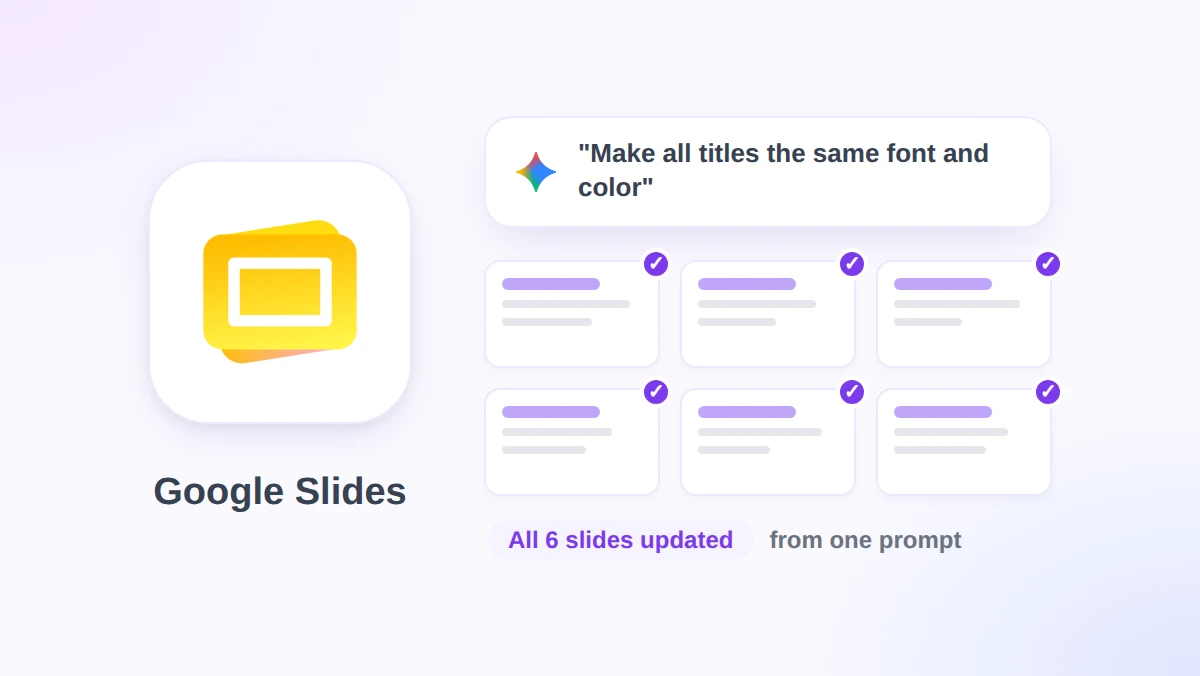
मान लीजिए आपको 40-स्लाइड की एक डेक मिली है, जिसमें तीन अलग-अलग फॉन्ट, नीले रंग के दो शेड्स और आधी स्लाइड्स पर पेज नंबर हैं। पिछले हफ्ते तक, Google Slides में Gemini एक बार में केवल एक ही स्लाइड को ठीक कर सकता था।
30 अक्टूबर, 2026 को, Google ने घोषणा की कि Slides के साइड पैनल में मौजूद Gemini अब एक ही प्रॉम्प्ट से कई स्लाइड्स या पूरी प्रेजेंटेशन को एडिट कर सकता है। पूरी डेक का स्टाइल बदलें, स्लाइड 5 से 7 को मिलाकर एक करें, या हर टाइटल का साइज एक समान करें; Gemini खुद तय करता है कि किन स्लाइड्स में बदलाव करना है।
इस गाइड में हम जानेंगे कि यह फीचर क्या करता है, पूरी डेक को एडिट करने के सही स्टेप्स क्या हैं, यह किसे और कब मिलेगा, और Google की घोषणा में क्या लिमिट्स बताई गई हैं। साथ ही, हम यह भी देखेंगे कि GPT Workspace (एक Chrome एक्सटेंशन और Google Workspace ऐड-ऑन जो ChatGPT, Claude और Gemini को Slides, Docs, Sheets और Gmail में लाता है) उन कमियों को कैसे दूर करता है जो Gemini के नए एडिटर में रह गई हैं।
Google Slides में Gemini अब पूरी डेक के लिए क्या कर सकता है
इस अपडेट से पहले, साइड पैनल एक बार में एक स्लाइड जनरेट करता था, या शुरुआत से एक बिल्कुल नई डेक बनाता था। किसी मौजूदा प्रेजेंटेशन को एडिट करने का मतलब था कि हर स्लाइड पर एक ही प्रॉम्प्ट को बार-बार दोहराना।
Google की Workspace Updates घोषणा में चार तरह के बल्क एडिट्स (एक साथ कई बदलाव) के बारे में बताया गया है। नीचे दिए गए उदाहरण Google के ही हैं।
विजुअल स्टाइल को रिफ्रेश करना। पूरी डेक में फॉन्ट, बैकग्राउंड और कलर स्कीम को अपडेट करें। Google का उदाहरण प्रॉम्प्ट है: “Update this whole deck to match the style of this [reference file].”
पूरी डेक का कंटेंट अपडेट करना। अपने Google Drive की फाइल्स के आधार पर प्रेजेंटेशन को आसान बनाएं, विस्तार दें या उसका फोकस बदलें। उदाहरण के लिए: “Update this presentation to include more details based on [reference file].”
स्लाइड्स को मिलाना या बढ़ाना। कई स्लाइड्स को मिलाकर एक करना या मौजूदा डेक में नई स्लाइड्स जोड़ना। जैसे: “Summarize slides 5 to 7 into a single slide.”
स्टाइलिंग को एक जैसा बनाना। टाइटल स्टाइल्स को अलाइन करना या हर जगह से पेज नंबर हटाना। उदाहरण के लिए: “Make the titles on all slides the same font size and color.”
इन उदाहरणों से ज्यादा दो बातें मायने रखती हैं। पहला, Gemini “खुद तय करता है कि किन स्लाइड्स को बदलने की जरूरत है,” इसलिए आपको पहले से स्लाइड्स सिलेक्ट करने की जरूरत नहीं होती। दूसरा, ये बदलाव सीधे आपकी ओरिजिनल, एडिटेबल स्लाइड्स पर होते हैं, न कि किसी लॉक्ड इमेज या फाइल की कॉपी पर।
जब प्रोसेस पूरा हो जाता है, तो साइड पैनल में बदलावों की एक समरी दिखाई देती है। Google का कहना है कि ये एडिट्स बिल्कुल वैसे ही अप्लाई होते हैं “जैसे आपने खुद किए हों,” जिसका मतलब है कि आप इन बदलावों पर अनडू (undo) और वर्जन हिस्ट्री (version history) दोनों का इस्तेमाल कर सकते हैं।
Slides साइड पैनल से पूरी प्रेजेंटेशन को कैसे एडिट करें
ये स्टेप्स Google के बीटा वर्जन के हेल्प सेंटर पेज से लिए गए हैं, जिसमें मल्टी-स्लाइड जनरेशन और मल्टी-स्लाइड एडिटिंग दोनों शामिल हैं। इस पूरे काम में बस चार क्लिक और एक वाक्य की जरूरत होती है।
स्टेप 1: कंप्यूटर पर डेक ओपन करें
डेस्कटॉप ब्राउज़र में Google Slides के अंदर अपनी प्रेजेंटेशन खोलें। हेल्प पेज के अनुसार, यह फीचर “फिलहाल केवल डेस्कटॉप पर और इंग्लिश में उपलब्ध है,” इसलिए अभी के लिए मोबाइल ऐप्स पर यह काम नहीं करेगा।
स्टेप 2: Ask Gemini पर क्लिक करें
Slides टूलबार में सबसे ऊपर दाईं ओर, Ask Gemini पर क्लिक करें। दाईं तरफ साइड पैनल खुल जाएगा, बिल्कुल उसी जगह जहां आप आमतौर पर एक सिंगल स्लाइड जनरेट करते हैं या समरी मांगते हैं।
स्टेप 3: एडिट के बारे में बताएं, फिर Submit पर क्लिक करें
आप विशिष्ट स्लाइड्स या पूरी डेक में जो बदलाव चाहते हैं उसे टाइप करें, और फिर Submit पर क्लिक करें। Google के हेल्प पेज पर तीन उदाहरण दिए गए हैं: “Change bullet points across slides 2 and 4 into concise summaries,” “Adjust the tone of all slides to be more formal,” और “Make all the titles font size 30.”
जब भी संभव हो, स्लाइड नंबर्स जरूर बताएं। “शुरुआती स्लाइड्स” कहने के बजाय “स्लाइड 2 और 4” जैसा प्रॉम्प्ट देने से Gemini को सटीक काम करने में मदद मिलती है।
स्टेप 4: समरी पढ़ें और स्लाइड्स चेक करें
समरी दिखने के बाद पूरी डेक को स्क्रॉल करके चेक करें। चूंकि Gemini खुद तय करता है कि किन स्लाइड्स को बदलना है, इसलिए हो सकता है कि टोन बदलने के चक्कर में वह उस स्लाइड को भी बदल दे जिसे आप पहले ही फाइनल कर चुके थे।
अगर कुछ गलत हो गया है, तो Ctrl+Z (Mac पर Cmd+Z) दबाएं या File में जाकर Version history खोलें, और प्रॉम्प्ट देने से पहले वाले वर्जन को रीस्टोर कर लें। ये दोनों तरीके काम करते हैं क्योंकि ये बदलाव नॉर्मल एडिट्स की तरह ही रिकॉर्ड होते हैं।
होल-डेक एडिटिंग किसे मिलेगी: प्लान्स, रोलआउट की तारीखें और लिमिट्स
इस घोषणा में चार ग्रुप्स शामिल हैं। Workspace की तरफ से, Business Standard और Plus, Enterprise Standard और Plus, और साथ ही Google AI Pro for Education ऐड-ऑन को इसमें शामिल किया गया है।
आम यूज़र्स के लिए Google AI Pro या Ultra की जरूरत होगी। Business Starter, Enterprise Starter और फ्री पर्सनल अकाउंट्स इस लिस्ट में नहीं हैं। हालांकि, हेल्प पेज पर बताया गया है कि पर्सनल अकाउंट वाले यूज़र्स इसे Google Workspace Experiments (एक ट्रस्टेड टेस्टर प्रोग्राम) के जरिए आज़मा सकते हैं।
Google के हिसाब से इसका रोलआउट काफी धीमा है। एक एक्सटेंडेड रोलआउट, जिसके बारे में Google का कहना है कि फीचर दिखने में 15 दिन से ज्यादा का समय लग सकता है, 29 अक्टूबर 2026 को Rapid Release और Scheduled Release दोनों डोमेन के लिए शुरू हो चुका है।
इसके इस्तेमाल पर एक लिमिट भी लगने वाली है। कम से कम 1 दिसंबर, 2026 तक, Workspace ग्राहकों को Slides में Gemini के साथ मल्टी-स्लाइड काम करने के लिए ज्यादा लिमिट्स का प्रमोशनल एक्सेस मिल रहा है। एक नोटिफिकेशन यूज़र्स को बताता है कि वे इस प्रमोशनल विंडो के अंदर हैं।
उस तारीख के बाद, प्रति-यूज़र यूसेज लिमिट लागू हो जाएगी। Google ने अभी तक कोई आंकड़े जारी नहीं किए हैं और उसका कहना है कि लिमिट लागू होने से पहले वह हेल्प सेंटर को अपडेट कर देगा। इसलिए, अपनी बड़ी डेक की सफाई का काम नवंबर के लिए ही शेड्यूल कर लें।
एडमिन्स के लिए इसे चालू या बंद करने का कोई विकल्प नहीं है। Google ने साफ शब्दों में कहा है: “इस फीचर के लिए कोई एडमिन कंट्रोल नहीं है,” इसलिए यह किसी नए टॉगल के बजाय आपकी मौजूदा Gemini सेटिंग्स को ही फॉलो करता है।
इंग्लिश-ओनली की शर्त और अन्य कमियां
इसकी सबसे बड़ी लिमिट भाषा की है। घोषणा में कहा गया है कि “लॉन्च के समय, यह फीचर केवल इंग्लिश में सपोर्ट करेगा,” और हेल्प पेज भी यही बात दोहराता है।
यह साइड पैनल के बाकी फीचर्स की तुलना में एक कदम पीछे है। Google का सपोर्टेड लैंग्वेजेज पेज बताता है कि Slides साइड पैनल में Gemini 29 भाषाओं को सपोर्ट करता है, लेकिन जैसे ही आप किसी फ्रेंच या जर्मन डेक को रीस्टाइल करने के लिए कहते हैं, तो वह रिक्वेस्ट सपोर्टेड लिस्ट से बाहर हो जाती है।
दूसरी कमी यह है कि यह केवल डेस्कटॉप पर उपलब्ध है। फोन पर डेक रिव्यू करना बहुत आम बात है, लेकिन अभी फोन पर Gemini की मदद से इसे ठीक करना संभव नहीं है।
इस फीचर को अभी बीटा (beta) का लेबल भी दिया गया है। Google का हेल्प पेज बताता है कि Gemini “शायद हर रिक्वेस्ट को सपोर्ट न कर पाए,” जिसका असल मतलब यह है कि अगर वह किसी लेआउट बदलाव को अपने स्टाइल रूल से मैच नहीं कर पाता, तो वह उस काम को करने से विनम्रतापूर्वक मना कर देगा।
होल-डेक एडिटिंग उसी फुल-डेक जनरेशन पर आधारित है जिसे Google ने 2026 की शुरुआत में पेश किया था। वह फीचर भी लॉन्च के समय केवल इंग्लिश में था और उसके साथ भी प्रमोशनल लिमिट पीरियड दिया गया था। उम्मीद है कि यह फीचर भी उसी रास्ते पर चलेगा: पहले ज्यादा लिमिट्स, और बाद में प्रति-यूज़र सख्त पाबंदियां।
एडिटिंग उतनी ही अच्छी होती है जितना अच्छा उसका रिव्यू होता है। Gemini खुद स्लाइड्स चुनता है, इसलिए हो सकता है कि एक समान टाइटल स्टाइल के साथ आपको ऐसा सबटाइटल भी मिल जाए जिसे बदलने के लिए आपने कहा ही नहीं था। ऐसे में वर्जन हिस्ट्री ही आपका सबसे बड़ा सहारा है।
 GPT Workspace ट्राई करें
Google Docs, Sheets, Slides, Gmail और Drive के अंदर सीधे ChatGPT, Claude और Gemini का इस्तेमाल करें। टैब स्विच करने की कोई झंझट नहीं।
मुफ्त में शुरू करेंSlides में डेक एडिट्स के लिए: Gemini बनाम GPT Workspace
दोनों टूल्स Slides के अंदर साइडबार में मौजूद होते हैं, और दोनों ही एक साथ कई स्लाइड्स को बदल सकते हैं। इनमें मुख्य अंतर इस बात का है कि इन्हें कौन इस्तेमाल कर सकता है, किस भाषा में कर सकता है, और किस एआई मॉडल के साथ कर सकता है।
प्लान की जरूरत। Gemini के होल-डेक एडिट्स के लिए Business Standard या उससे ऊपर का प्लान, या फिर Google AI Pro या Ultra सब्सक्रिप्शन होना जरूरी है। वहीं, GPT Workspace को Chrome वेब स्टोर से किसी भी Google अकाउंट पर इंस्टॉल किया जा सकता है, जिसमें Business Starter और फ्री Gmail अकाउंट्स भी शामिल हैं। इसमें एक फ्री टियर है और ज्यादा इस्तेमाल के लिए पेड प्लान्स भी उपलब्ध हैं।
भाषा। लॉन्च के समय Gemini का बल्क एडिटर केवल इंग्लिश सपोर्ट करता है। जबकि GPT Workspace 30 से ज्यादा भाषाओं में प्रॉम्प्ट्स लेता है और स्लाइड टेक्स्ट को रीराइट कर सकता है, इसलिए स्पेनिश सेल्स डेक को भी इंग्लिश डेक जैसा ही शानदार ट्रीटमेंट मिलता है।
मॉडल का चुनाव। Gemini सिर्फ Gemini मॉडल पर चलता है। GPT Workspace आपको हर प्रॉम्प्ट के लिए ChatGPT, Claude या Gemini चुनने की आज़ादी देता है। हमारा Claude बनाम GPT-4o बनाम Gemini का कंपेरिजन दिखाता है कि स्लाइड कॉपी के लिए कौन सा मॉडल सबसे बेहतरीन है।
एडिट्स का दायरा। GPT Workspace का Slides एजेंट लेआउट जनरेट करता है, स्लाइड स्टाइल्स अपडेट करता है, डेक बनाता है और प्रेजेंटेशन के कंटेंट को एडिट करता है। “सभी स्लाइड्स का फॉन्ट साइज बढ़ाएं और हर स्लाइड में स्पीकर नोट्स जोड़ें” जैसा प्रॉम्प्ट एक ही बार में काम कर देता है, जबकि स्पीकर नोट्स एक ऐसी चीज़ है जिसका ज़िक्र Gemini की घोषणा में कहीं नहीं है।
Gemini कहां बाजी मारता है। यह पहले से ही मौजूद है और इसे इंस्टॉल करने की जरूरत नहीं है। यह Drive फाइल्स का रेफरेंस देकर एडिट्स को सटीक बनाता है, और यह सिर्फ एक लाइन के प्रॉम्प्ट से आपकी Drive में मौजूद किसी दूसरी डेक के स्टाइल को मैच कर सकता है। अगर आपकी पूरी कंपनी Business Standard प्लान पर है और इंग्लिश में काम करती है, तो इसे टक्कर देना मुश्किल है।
सच कहें तो सबसे बेहतरीन सेटअप दोनों का इस्तेमाल करना है। इंग्लिश डेक पर स्टाइलिंग ठीक करने के लिए Gemini का इस्तेमाल करें, और फिर जिन स्लाइड्स में बेहतर शब्दों, प्रेजेंटर के लिए नोट्स, या ट्रांसलेशन की जरूरत हो, उनके लिए GPT Workspace खोल लें।
हमारी विस्तृत GPT Workspace बनाम Gemini गाइड में Docs, Sheets और Gmail के लिए भी इन्हीं फायदों और नुकसानों के बारे में बताया गया है।
छह होल-डेक प्रॉम्प्ट्स जिन्हें सेव करना आपके काम आएगा
अच्छे बल्क प्रॉम्प्ट्स में स्लाइड्स का नाम, बदलाव का तरीका और बदलाव की लिमिट साफ तौर पर बताई जाती है। ये छह प्रॉम्प्ट्स उन क्लीनअप्स को कवर करते हैं जिनकी सबसे ज्यादा जरूरत पड़ती है, और ये दोनों साइडबार में काम करते हैं (जब तक कि अलग से न बताया गया हो)।
- “Make the titles on all slides the same font size and color, and remove page numbers.” यह पूरी तरह से स्टाइलिंग के लिए है, जो सीधे Google के उदाहरणों से लिया गया है।
- “Summarize slides 5 to 7 into a single slide with three bullet points.” बिना मुख्य बात खोए किसी सेक्शन को छोटा करने के लिए।
- “Adjust the tone of all slides to be more formal, but keep every number unchanged.” इसका दूसरा हिस्सा एआई मॉडल को आपके डेटा में बदलाव करने से रोकता है।
- “Update this presentation to include more details based on the Q3 report in Drive.” यह रेफरेंस ग्राउंडिंग है, जिसे Gemini अटैच्ड फाइल की मदद से हैंडल करता है।
- “Add speaker notes to each slide with two talking points and a timing cue.” यह एक GPT Workspace प्रॉम्प्ट है, क्योंकि नोट्स जोड़ना Gemini के बताए गए फीचर्स से बाहर है।
- “Translate the text on every slide into Spanish and keep the layout.” यह भी GPT Workspace का काम है, कम से कम तब तक जब तक Gemini का बल्क एडिटर इंग्लिश के अलावा अन्य भाषाओं को सपोर्ट नहीं करने लगता।
एक आउटलाइन से पूरी डेक बनाने की पूरी जानकारी के लिए, हमारी AI-पावर्ड Google Slides प्रेजेंटेशन्स गाइड पढ़ें, जिसमें स्ट्रक्चर, कंटेंट और नोट्स के बारे में स्टेप-बाय-स्टेप बताया गया है।
अक्सर पूछे जाने वाले सवाल (FAQs)
निष्कर्ष
Google Slides में Gemini आखिरकार डेक मेंटेनेंस के उस उबाऊ काम को आसान बना रहा है: एक प्रॉम्प्ट, हर स्लाइड पर असर, और क्या-क्या बदला उसकी पूरी समरी। हालांकि यह केवल इंग्लिश में है, सिर्फ डेस्कटॉप पर चलता है, Standard और उससे ऊपर के प्लान्स तक सीमित है, और 1 दिसंबर, 2026 के बाद इस पर यूसेज लिमिट भी लग जाएगी। लेकिन इन सबके बावजूद, यह आपका काफी समय बचाता है。
इन सीमाओं के बाहर के हर काम के लिए, चाहे स्पेनिश डेक हो, स्पीकर नोट्स हों, या Claude से दूसरी राय लेनी हो, GPT Workspace किसी भी Google अकाउंट पर उसी Slides टैब में काम करता है। इसे इंस्टॉल करें, अपनी डेक खोलें, और अगली बार सफाई करते समय इन दोनों टूल्स का एक साथ इस्तेमाल करके देखें।