


Google Forms AI: Gemini के नए Actionable Insights और उनकी सीमाएं
Google Forms AI में अब Gemini actionable insights हैं जो Python से डेटा एनालाइज़ करते हैं। इसके स्टेप्स, लिमिट्स और GPT Workspace के फायदे यहाँ जानें।

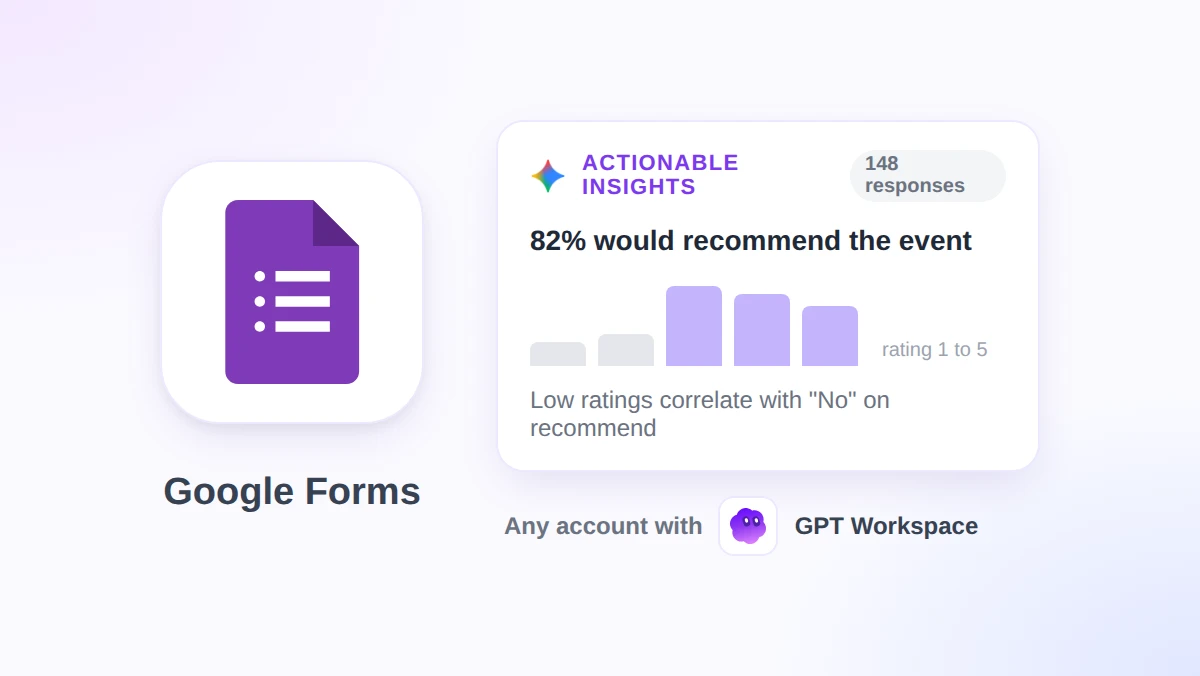
मान लीजिए आपके पोस्ट-इवेंट सर्वे में 148 रिस्पॉन्स आए हैं और किसी को मंडे मीटिंग से पहले तीन मुख्य बातें जाननी हैं। 5 नवंबर 2026 से, Google Forms AI यह रिपोर्ट खुद तैयार कर सकता है। Gemini हर रिस्पॉन्स को पढ़ता है, Python में डेटा कैलकुलेट करता है, और Responses टैब में ही अगले कदमों का सुझाव देता है।
इस गाइड में हम बताएंगे कि नया actionable insights फीचर क्या करता है, रिपोर्ट जनरेट करने के स्टेप्स क्या हैं, इसके लिए कौन से प्लान और कितने रिस्पॉन्स चाहिए, और यह किन फॉर्म्स पर काम नहीं करता। साथ ही, हम यह भी देखेंगे कि GPT Workspace (एक Chrome एक्सटेंशन और Google Workspace ऐड-ऑन जो Forms, Docs, Sheets और Gmail में ChatGPT, Claude और Gemini लाता है) उन कमियों को कैसे दूर करता है जिन्हें Gemini छोड़ देता है।
संक्षेप में कहें तो: Gemini की रिपोर्ट योग्य Business, Enterprise, Education और Google AI प्लान्स के साथ आती है। इसके लिए कम से कम 12 रिस्पॉन्स और 3 सवालों की जरूरत होती है और यह क्विज़ को पूरी तरह से छोड़ देता है। वहीं, GPT Workspace किसी भी Google अकाउंट पर किसी भी फॉर्म (क्विज़ और कम रिस्पॉन्स वाले फॉर्म्स सहित) के बारे में आपके सवालों के जवाब दे सकता है।
Google Forms AI अब क्या कर सकता है: एक फॉर्म में चार Gemini फीचर्स
Google ने 2025 से Forms में धीरे-धीरे Gemini को जोड़ा है। नवंबर 2026 के लॉन्च के बाद अब इसमें चार अलग-अलग फीचर्स हो गए हैं, और हर फीचर की अपनी अलग जरूरतें हैं।
| फीचर | यह कहाँ मिलता है | क्या चाहिए | मुख्य सीमा |
|---|---|---|---|
| Help me create a form | एक नया खाली फॉर्म, टूलबार बटन | योग्य प्लान, एक कंप्यूटर | मौजूदा फॉर्म को एडिट करने के बजाय उसे रिप्लेस कर देता है; मल्टी-सेक्शन फॉर्म्स सपोर्ट नहीं करता |
| Suggest questions | एडिट करते समय Questions टैब | योग्य प्लान | केवल शब्दों को बेहतर बनाने में मदद |
| Response summaries and themes | Responses टैब, हर टेक्स्ट वाले सवाल के नीचे | 3 से 200 रिस्पॉन्स; थीम्स 8 से 200 रिस्पॉन्स पर सबसे अच्छा काम करती हैं | क्विज़ या सीधे सवालों (जैसे नाम) के लिए नहीं |
| Actionable insights (Beta) | Responses टैब, Summary व्यू | कम से कम 12 रिस्पॉन्स और 3 सवाल | क्विज़ के लिए नहीं; केवल अंग्रेजी में उपलब्ध |
फॉर्म बिल्डर इन चारों में सबसे पुराना और सबसे सीमित फीचर है। Google का Help Center पेज (Gemini से फॉर्म बनाने पर) चेतावनी देता है कि यह आपके मौजूदा फॉर्म को एडिट नहीं कर सकता: “यह मौजूदा फॉर्म को नए जनरेट किए गए फॉर्म से बदल देगा,” और मल्टी-सेक्शन फॉर्म्स इसमें सपोर्ट नहीं करते हैं।
भाषाओं का सपोर्ट भी एक समान नहीं है। Google के सपोर्टेड भाषाओं वाले पेज के अनुसार, फॉर्म बनाने और सवालों के सुझाव के लिए 29 भाषाएं उपलब्ध हैं, लेकिन ऑटोमेटेड टेक्स्ट समरी के लिए यह लिस्ट काफी छोटी है। साथ ही, Workspace में Gemini के अन्य फीचर्स (जिसमें actionable insights शामिल है) के लिए केवल अंग्रेजी ही सपोर्टेड भाषा है।
Actionable Insights आपके रिस्पॉन्स को कैसे एनालाइज़ करते हैं
बाकी तीन फीचर्स एक बार में केवल एक टेक्स्ट वाले सवाल पर काम करते हैं। लेकिन Actionable insights फॉर्म के हर सवाल को एक साथ पढ़ता है, जो कि एक बहुत बड़ा बदलाव है।
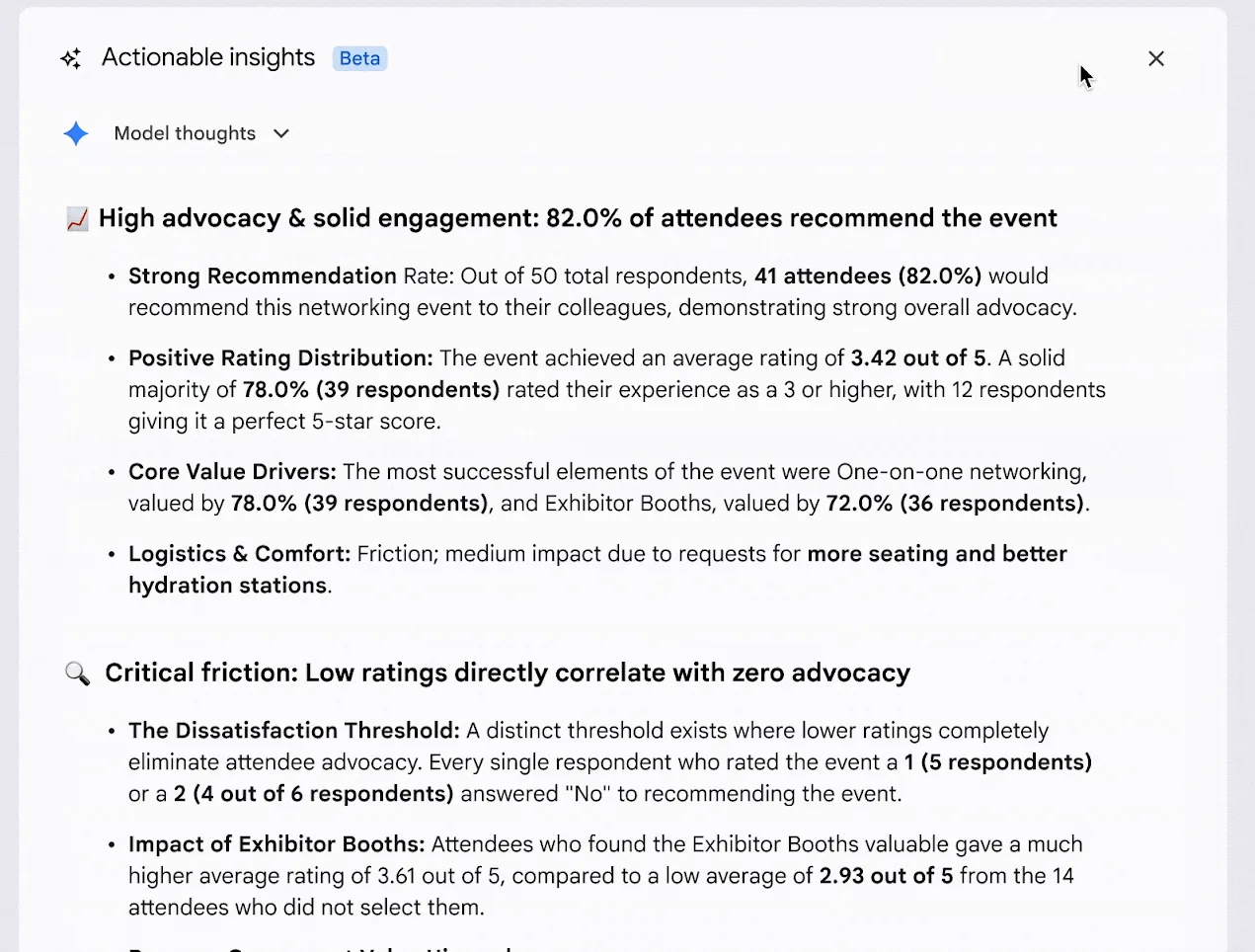
Google के Workspace Updates अनाउंसमेंट के अनुसार, Gemini “Python कोड लिखकर और चलाकर आपके रिस्पॉन्स को एनालाइज़ करता है, जिससे काउंट्स, प्रतिशत और तुलना जैसे नतीजे आपके असली डेटा पर आधारित होते हैं।” यह किसी चैट मॉडल को सिर्फ टेबल देखने के लिए कहने से बिल्कुल अलग तरीका है, और यही वजह है कि रिपोर्ट में हर प्रतिशत के साथ सटीक संख्या भी दी जाती है।
इसके बाद Gemini अलग-अलग सवालों के बीच संबंध (correlations) खोजता है। उदाहरण के लिए, क्या जिन लोगों ने इवेंट को 1 या 2 रेटिंग दी है, वे वही लोग हैं जो इसकी सिफारिश नहीं करेंगे। रिपोर्ट के अंत में सबसे महत्वपूर्ण निष्कर्ष और आगे उठाए जाने वाले कदमों की एक सूची होती है।
रिस्पॉन्स को समराइज़ और एनालाइज़ करने पर Google के Help Center पेज में आउटपुट के तीन सेक्शन बताए गए हैं: Executive Synthesis, Advanced Analysis & Correlations, और Recommended Next Steps। हर निष्कर्ष एक बोल्ड हेडलाइन के रूप में होता है, जिसके नीचे बुलेट पॉइंट्स में उससे जुड़े आंकड़े दिए जाते हैं।
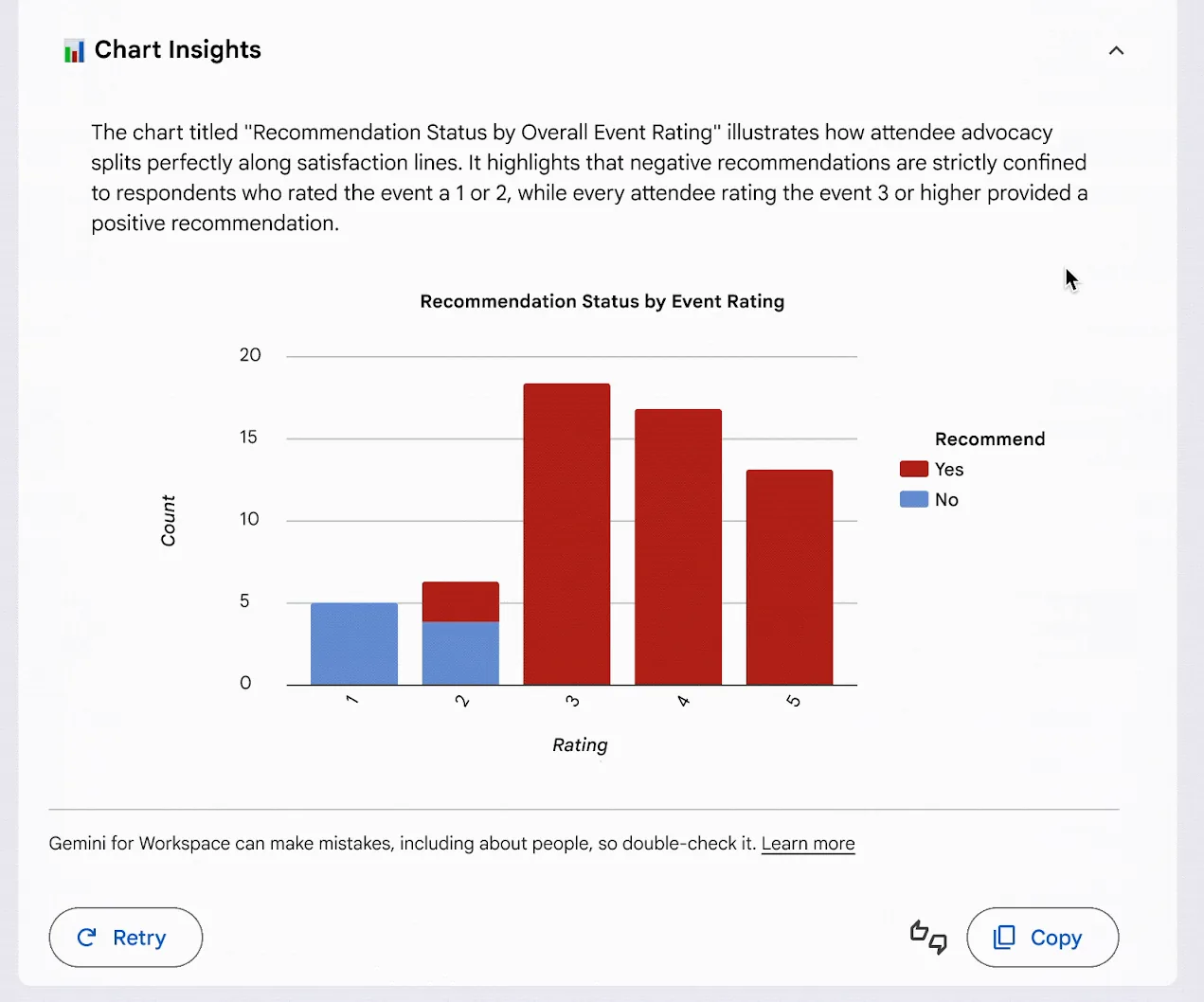
Google के डेमो में सबसे नीचे एक Chart Insights सेक्शन भी दिखाया गया है, जिसमें रिस्पॉन्स डेटा से बना एक बार चार्ट और चार्ट को समझाने वाला एक वाक्य होता है। इसके नीचे Retry और Copy बटन होते हैं, साथ ही यह स्टैंडर्ड रिमाइंडर भी होता है कि Gemini गलतियां कर सकता है।
Google ने तीन तरह के फॉर्म्स बताए हैं जहां यह फीचर सबसे ज्यादा काम आता है: इवेंट और प्रोडक्ट फीडबैक, रिसर्च सर्वे, और रजिस्ट्रेशन या एप्लीकेशन फॉर्म। इन सभी में एक बात कॉमन है कि इनमें रेटिंग वाले सवालों और चॉइस वाले सवालों का मिश्रण होता है, जिससे कोरिलेशन स्टेप को तुलना करने के लिए डेटा मिल जाता है।
Responses टैब से Insights कैसे जनरेट करें
नीचे दिए गए स्टेप्स Help Center पर आधारित हैं। यह सब एक कंप्यूटर पर होता है, उस फॉर्म के अंदर जिसके आप मालिक हैं या जिसे आप एडिट कर सकते हैं।
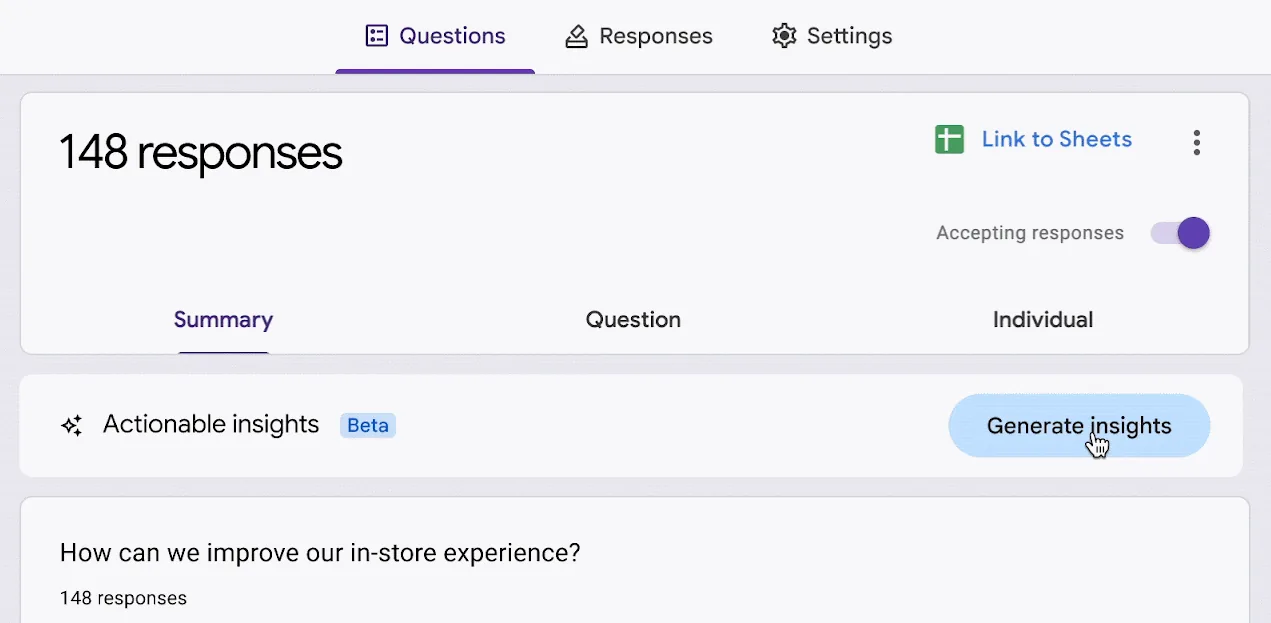
- फॉर्म खोलें और Responses पर क्लिक करें। सबसे पहले Summary व्यू लोड होता है, जिसमें ऊपर बाईं ओर रिस्पॉन्स की संख्या और दाईं ओर Link to Sheets का बटन होता है。
- Actionable insights बार खोजें। यह Summary, Question और Individual टैब के ठीक नीचे होता है, और इसके नाम के आगे Beta लेबल लगा होता है। Generate insights पर क्लिक करें।
- रिपोर्ट का इंतज़ार करें, फिर उसकी रीज़निंग खोलें। Help Center इस एक्सपैंडर को Analysis steps कहता है, और Google के डेमो में इसे Model thoughts का लेबल दिया गया है। नाम चाहे जो हो, यह दिखाता है कि Gemini हर आंकड़े तक कैसे पहुंचा।
- इसे रेट करें, दोबारा ट्राई करें, या कॉपी करें। Good suggestion और Bad suggestion से फीडबैक भेजा जाता है, Retry से एक नई रिपोर्ट जनरेट होती है, और Copy से टेक्स्ट आपके क्लिपबोर्ड पर आ जाता है ताकि आप उसे किसी डॉक या ईमेल में पेस्ट कर सकें।
आप जो भी कोट (quote) करना चाहते हैं, उसे कॉपी कर लें। Google का कहना है कि टेक्स्ट समरी सेव नहीं होती हैं और उन्हें कॉपी या दोबारा जनरेट करना पड़ता है। इनसाइट्स पैनल में सेव करने के बजाय Copy और Retry का ही विकल्प मिलता है।
Google Forms Insights किसे मिलता है, और बटन गायब क्यों हो सकता है
अनाउंसमेंट में योग्य प्लान्स की लिस्ट दी गई है। Business Starter, Enterprise Starter और मुफ्त पर्सनल अकाउंट इस लिस्ट में शामिल नहीं हैं।
| अकाउंट का प्रकार | लॉन्च में शामिल |
|---|---|
| Google Workspace | Business Standard और Plus, Enterprise Standard और Plus, Education Plus |
| Education add-ons | Google AI Pro for Education, Teaching and Learning |
| पर्सनल Google अकाउंट | Google AI प्लान्स, जिसमें Google AI Pro और Ultra शामिल हैं |
| लिस्ट में नहीं हैं | Business Starter, Enterprise Starter, मुफ्त पर्सनल अकाउंट |
इसका रोलआउट धीरे-धीरे हो रहा है। Rapid Release डोमेन के लिए यह 2 नवंबर 2026 से शुरू हुआ है, Scheduled Release डोमेन के लिए 19 नवंबर 2026 से शुरू होगा। Google का कहना है कि हर वेव को सभी तक पहुंचने में 15 दिन तक का समय लग सकता है।
एडमिन्स के लिए एक सेटिंग बहुत मायने रखती है। Workspace ऐप्स में Gemini का इस्तेमाल करने के लिए यूज़र्स का स्मार्ट फीचर्स और पर्सनलाइज़ेशन चालू होना ज़रूरी है। अनाउंसमेंट में एडमिन्स को Admin कंसोल में डिफ़ॉल्ट पर्सनलाइज़ेशन सेटिंग चेक करने की सलाह दी गई है।
फॉर्म का भी योग्य होना ज़रूरी है। Help Center में actionable insights के लिए ये शर्तें बताई गई हैं:
- कम से कम 12 रिस्पॉन्स और 3 सवाल होने चाहिए।
- क्विज़ सेटिंग्स बंद होनी चाहिए।
- अगर फॉर्म से कोई शीट लिंक है, तो उसका एक्सेस होना चाहिए।
- एक कंप्यूटर होना चाहिए, क्योंकि हर स्टेप “अपने कंप्यूटर पर, Google Forms में एक फॉर्म खोलें” से शुरू होता है।
 GPT Workspace ट्राई करें
Google Docs, Sheets, Slides, Gmail और Drive के अंदर सीधे ChatGPT, Claude और Gemini का इस्तेमाल करें। टैब स्विच करने की कोई झंझट नहीं।
मुफ्त में शुरू करेंफॉर्म रिस्पॉन्स एनालाइज़ करने के लिए: Forms में Gemini बनाम GPT Workspace
दोनों ही आपके रिस्पॉन्स पढ़ते हैं और आसान भाषा में लिखते हैं। अंतर इस बात का है कि इनका इस्तेमाल कौन कर सकता है, कौन से फॉर्म्स योग्य हैं, और आपको एक फिक्स रिपोर्ट मिलती है या बातचीत करने का विकल्प।
| Gemini actionable insights | GPT Workspace | |
|---|---|---|
| अकाउंट | Business Standard और उससे ऊपर, Education Plus, Google AI प्लान्स | कोई भी Google अकाउंट (Business Starter और मुफ्त Gmail सहित), फ्री टियर के साथ |
| न्यूनतम डेटा | 12 रिस्पॉन्स और 3 सवाल | कोई न्यूनतम सीमा नहीं; फॉर्म में जितने भी रिस्पॉन्स हों, यह उन्हें पढ़ लेता है |
| क्विज़ फॉर्म्स | सपोर्ट नहीं करता | सपोर्ट करता है: कौन से सवाल सबसे ज्यादा छूटे और सबसे आम गलत जवाब कौन से थे |
| आउटपुट | एक रिपोर्ट: सिंथेसिस, कोरिलेशन, अगले कदम, चार्ट्स | आपके सवालों के जवाब: औसत, ग्रुप के हिसाब से विभाजन, कोट्स के साथ थीम्स, सिंगल रिस्पॉन्स |
| फॉलो-अप | Retry से पूरी रिपोर्ट दोबारा जनरेट होती है | उसी चैट में अगला सवाल पूछ सकते हैं |
| मॉडल | Gemini | ChatGPT, Claude, या Gemini |
| यह कहाँ चलता | Google Forms में Responses टैब | GPT Workspace चैट, या एडिटर के अंदर GPT for Forms साइड पैनल |
| भाषा | केवल अंग्रेजी | आपकी भाषा में प्रॉम्प्ट्स और जवाब |
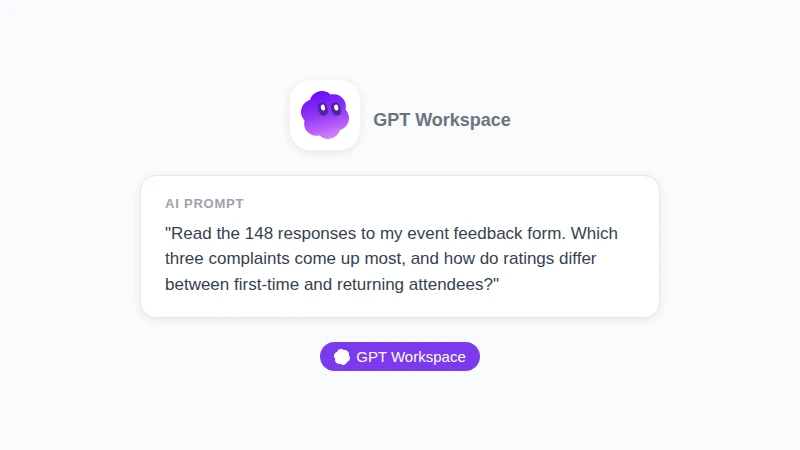
इलस्ट्रेशन, स्क्रीनशॉट नहीं: इस तरह के फ्री-फॉर्म सवालों के जवाब GPT Workspace किसी फॉर्म के बारे में देता है। यह फॉर्म का नाम बताता है, शिकायतों की एक रैंक की गई लिस्ट मांगता है, और एक ही प्रॉम्प्ट में दो ग्रुप्स के बीच तुलना करने को कहता है。
ऊपर दिया गया प्रॉम्प्ट उस तरह का सवाल है जिसे Gemini की रिपोर्ट नहीं ले सकती। Insights खुद तय करते हैं कि क्या एनालाइज़ करना है। वहीं, GPT Workspace आपके पूछने का इंतज़ार करता है, फिर हर रिस्पॉन्स को पढ़ता है और काउंट्स, ग्रुप स्प्लिट्स और सटीक कोट्स के साथ जवाब देता है।
चैट में फॉर्म का नाम लिखें और आप बिना कुछ एक्सपोर्ट किए Google Forms रिस्पॉन्स को एनालाइज़ कर सकते हैं।
Gemini कहाँ बेहतर है: यह पहले से ही Responses टैब में मौजूद है, इसे इंस्टॉल करने की ज़रूरत नहीं है, और Python पर आधारित काउंट्स पहली बार पढ़ने के लिए एक बेहतरीन विकल्प हैं। अगर आपकी टीम Business Standard पर है, अंग्रेजी में काम करती है, और कभी क्विज़ नहीं बनाती, तो यहीं से शुरुआत करें।
हमारी विस्तृत GPT Workspace बनाम Gemini गाइड Docs, Sheets और Gmail में भी इसी तुलना को कवर करती है।
दोनों का इस्तेमाल करने वाला वर्कफ़्लो: पहली रीडिंग से लेकर फॉलो-अप ईमेल तक
ये दोनों टूल्स एक-दूसरे से मुकाबला करने के बजाय एक साथ ज्यादा अच्छे से काम करते हैं। फीडबैक फॉर्म पर सबसे ज्यादा समय बचाने का सही तरीका यहाँ दिया गया है।
- सबसे पहले insights जनरेट करें। गिनती का काम Gemini को करने दें। Executive Synthesis और Recommended Next Steps को अपने ड्राफ्ट के तौर पर एक डॉक में कॉपी कर लें।
- Analysis steps खोलें और एक आंकड़े को खुद चेक करें। कोई एक प्रतिशत चुनें, Question व्यू पर जाएं और काउंट को कन्फर्म करें। Google का अपना नोटिस कहता है कि Gemini गलतियां कर सकता है, और एक बार चेक करने में सिर्फ एक मिनट लगता है।
- GPT Workspace से वे सवाल पूछें जो रिपोर्ट में छूट गए हैं। किस सेगमेंट की वजह से रेटिंग कम आई, कौन से तीन कोट्स सबसे बड़ी शिकायत को सही से दर्शाते हैं, और जिन लोगों ने “No” में जवाब दिया, उनके लिए फॉलो-अप ईमेल में क्या लिखा होना चाहिए।
- Gemini के बचे हुए काम GPT Workspace को भेजें। क्विज़, 12 से कम रिस्पॉन्स वाले फॉर्म्स, और दूसरी भाषाओं के सर्वे इसमें शामिल हैं। एडिटर में, मुफ्त GPT for Forms ऐड-ऑन Extensions मेनू से खुलता है और साइड पैनल में जवाबों को समराइज़ कर सकता है।
- बड़े डेटासेट को Sheets में ले जाएं। Link to Sheets पर क्लिक करें, फिर स्प्रेडशीट में एनालिसिस चलाएं। Google Sheets में AI का इस्तेमाल कैसे करें पर हमारी गाइड इसके फंक्शन्स को कवर करती है, और Google Forms के लिए ChatGPT पर पिछला आर्टिकल यह दिखाता है कि आपने जो सीखा है उससे अगला सर्वे कैसे ड्राफ्ट करें।
इलस्ट्रेशन, स्क्रीनशॉट नहीं: Gemini के बिल्ट-इन इनसाइट्स और GPT Workspace अगल-बगल। ऊपर दी गई तुलना टेबल बताती है कि दोनों क्या-क्या कवर करते हैं।
अक्सर पूछे जाने वाले सवाल (FAQs)
निष्कर्ष
Google Forms AI अब सिर्फ सवालों के सुझाव देने से कहीं आगे बढ़ चुका है। Actionable insights रिस्पॉन्स के ढेर को सटीक आंकड़ों, कोरिलेशन और अगले कदमों में बदल देते हैं, बशर्ते आप एक योग्य प्लान पर हों, फॉर्म में कम से कम 12 रिस्पॉन्स और 3 सवाल हों, और यह कोई क्विज़ न हो।
इन शर्तों से बाहर के हर फॉर्म के लिए, और उन फॉलो-अप सवालों के लिए जिनका जवाब एक फिक्स रिपोर्ट नहीं दे सकती, GPT Workspace किसी भी Google अकाउंट पर उन्हीं रिस्पॉन्स को पढ़ता है और आपको अपना पसंदीदा मॉडल चुनने की सुविधा देता है। इसे इंस्टॉल करें, अपना अगला सर्वे खोलें, और दोनों को एक साथ चलाकर देखें।