






Google Sheets में Rows कैसे Hide करें: Practical गाइड
Google Sheets में Rows Hide करने का तरीका। Shortcuts, Filters, Groups और Protected Ranges की मदद से Rows छिपाना सीखें। Step-by-Step गाइड।

आप एक शेयर की हुई Google Sheet खोलते हैं और row numbers अचानक उछाल मारते दिखते हैं। जिस सेक्शन में कई रिकॉर्ड्स होने चाहिए थे, वह गायब हो चुका है, formulas में ऐसा लगता है कि वे कुछ लाइनें छोड़ रहे हैं, और टीम में किसी को याद नहीं कि उसने कुछ डिलीट किया हो। ज़्यादातर मामलों में डेटा वहीं मौजूद रहता है। असली मुश्किल यह है कि पता लगाया जाए कि किसी ने rows मैन्युअली hide की हैं, filter view लगाया है, कोई group collapse किया है, या paste या script की वजह से किसी row की ऊंचाई शून्य हो गई है।
यह फर्क समझना ज़रूरी है क्योंकि हर visibility mode का समाधान अलग होता है। Google Sheets में rows hide करने से जुड़ी इस practical गाइड में पहले दिक्कत की पहचान कराई गई है, और फिर मैन्युअल hiding, unhiding, grouping, filter views, protection और automation से जुड़ी आम गलतियों पर बात की गई है।
विषय-सूची
- जब Rows बिना किसी वजह के गायब हो जाएं
- Rows मैन्युअली Hide करने का तरीका
- Rows Unhide करने का तेज़ तरीका
- Hide, Filter या Group: सही टूल का चुनाव
- Rows को अनधिकृत बदलावों से बचाना
- Automation Audits और Hidden Rows से जुड़ी आम गलतियां
- अगले Sheets सेशन के लिए Quick Reference
जब Rows बिना किसी वजह के गायब हो जाएं
Row numbers का गैप एक visibility संकेत है, डिलीट होने का सबूत नहीं। Formulas की जांच करने से पहले sheet के बाएं किनारे से शुरुआत करें। अगर नंबर 13 से सीधे 17 पर पहुंच जाते हैं, तो मैन्युअली hide की गई rows या collapse किए गए group की जांच करें। गैप के आसपास छोटे arrows आम तौर पर मैन्युअली hidden rows की तरफ इशारा करते हैं, जबकि plus और minus कंट्रोल grouped sections की पहचान कराते हैं।
मैन्युअल hiding का काम row-number gutter से होता है। Row numbers सिलेक्ट करें, राइट-क्लिक करें और Hide rows चुनें। Google Sheets values, formulas और formatting को वैसे ही रखता है और hidden हिस्से को एक पतले गैप और arrow कंट्रोल से चिह्नित कर देता है। Arrow पर क्लिक करते ही rows वापस आ जाती हैं। आसपास की rows सिलेक्ट करके Unhide rows चुनने से भी यही नतीजा मिलता है।
अगर row numbers क्रम से चल रहे हैं लेकिन जिन रिकॉर्ड्स का इंतज़ार था वे नहीं दिख रहे, तो हेडर पर filter आइकन देखें और जांचें कि कोई filter view चालू तो नहीं है। Filter अपने criteria के हिसाब से तय करता है कि कौन से रिकॉर्ड दिखेंगे, इसलिए उस view को हटाने या बदलने से दिक्कत ठीक हो जाती है। Filter से बाहर रखे गए रिकॉर्ड्स को rows unhide करने से वापस नहीं लाया जा सकता।
मार्जिन में मिलने वाले संकेत पढ़ें
Grouped rows में row numbers के बगल में एक कंट्रोल दिखता है। Plus का मतलब है कि group सिमटा हुआ है, और minus का मतलब है कि वह खुला है। इस कंट्रोल पर क्लिक करके रिकॉर्ड्स में कोई बदलाव किए बिना पूरे ब्लॉक को खोला या बंद किया जा सकता है। यह मैन्युअल hiding से अलग है, भले ही दोनों working view में एक जैसा गैप बना देते हैं।
Zero-height rows पकड़ में आना थोड़ा मुश्किल है। कोई script, पेस्ट किया गया formatting या row का साइज़ बदलने जैसी कार्रवाई किसी row को इतना छोटा कर सकती है कि वह असल में अदृश्य हो जाए, जबकि आम hide arrows या group कंट्रोल बनते ही नहीं। ऐसे में आसपास की rows सिलेक्ट करें, row-height कमांड खोलें और एक दिखने लायक ऊंचाई वापस सेट कर दें।
काम का नियम: Formulas बदलने, खाली दिखने वाले रिकॉर्ड्स को डिलीट करने या डेटा को नई sheet में कॉपी करने से पहले पहचान लें कि visibility का मोड कौन सा है। मैन्युअल hide, filter view, grouping और zero-height rows, इन सबका समाधान अलग-अलग होता है।
Rows मैन्युअली Hide करने का तरीका
मैन्युअल hiding उस स्थिति में सबसे काम की होती है जब आप खास rows को working view से हटाना चाहते हैं, लेकिन उनकी values, formulas और formatting को जस का तस रखना भी चाहते हैं। यह sheet के ढांचे से जुड़ी कार्रवाई है, कोई formula ऑपरेशन नहीं, इसलिए hidden डेटा दिखता नहीं, फिर भी sheet का हिस्सा बना रहता है।
जिन rows को छिपाना है, उन्हें सिलेक्ट करें
पूरी row सिलेक्ट करने के लिए उसके row number पर क्लिक करें। लगातार कई rows के लिए Shift दबाकर आखिरी row number पर क्लिक करें, या row-number वाले कॉलम पर नीचे drag करें। अलग-अलग rows के लिए Windows या ChromeOS पर Ctrl, या Mac पर Cmd दबाए रखें और बाकी row numbers को सिलेक्ट करते जाएं।
सही rows सिलेक्ट हो जाने के बाद हाइलाइट किए गए row headers में कहीं भी राइट-क्लिक करें और Hide rows चुनें। Google Sheets यह सिलेक्शन सिमटा देता है और row-number gutter सिलेक्शन के ठीक ऊपर वाली row से सीधे ठीक नीचे वाली row पर पहुंच जाता है।
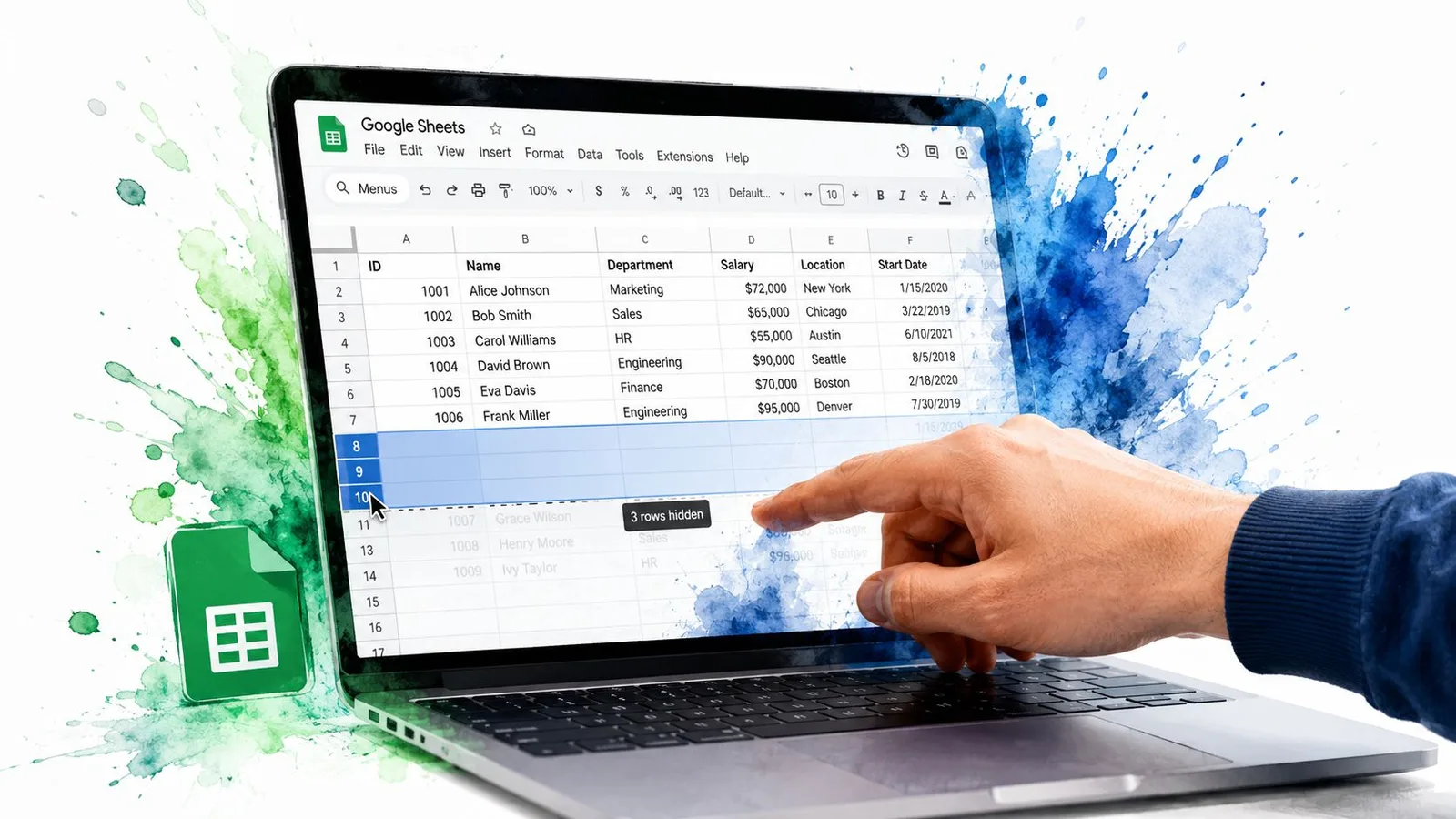
Hidden हिस्से पर एक पतली सीमा रेखा दिखती है और उसके किनारों पर arrow कंट्रोल नज़र आ सकते हैं। ये संकेत आगे काम आते हैं, क्योंकि इनसे पता चलता है कि rows filter से नहीं, बल्कि मैन्युअली hide की गई हैं।
यही कमांड Format मेनू से भी मिलती है, rows hide करने वाले ऑप्शन्स के ज़रिए, इसलिए सिर्फ माउस से काम करने वालों को context menu पर निर्भर रहने की ज़रूरत नहीं पड़ती।
जब hiding रोज़ का काम बन जाए, तो shortcut अपनाएं
ज़्यादातर काम कीबोर्ड से करने वालों के लिए Google Sheets की ऑफिशियल shortcut गाइड में Windows और ChromeOS पर Ctrl + Alt + 9 और Mac पर Command + Option + 9 दिया गया है, जैसा कि इस row-hiding shortcut रेफरेंस में लिखा है। पहले पूरी rows सिलेक्ट करें, फिर अपने प्लेटफ़ॉर्म के हिसाब से shortcut इस्तेमाल करें।
अगर shortcut काम न करे, तो देखें कि browser, ऑपरेटिंग सिस्टम या कोई Chrome extension उस की-प्रेस को रोक तो नहीं रहा है। Context-menu वाला कमांड भरोसेमंद बैकअप है, खासकर उन मैनेज्ड डिवाइसों पर जहां कीबोर्ड सेटिंग्स कस्टम होती हैं।
नीचे दिया गया वीडियो यह पूरा इंटरैक्शन दिखाता है और row headers को सही तरीके से सिलेक्ट करने का काम का विज़ुअल चेक भी देता है।
मैन्युअल hide किसी working model के implementation details सिमटाने के लिए ठीक रहता है। लेकिन जब कई लोग एक ही डेटासेट के अलग-अलग हिस्से देखना चाहते हैं, तो यह filter view की जगह नहीं ले सकता।
Rows Unhide करने का तेज़ तरीका
सबसे पहले पता करें कि rows गायब किस वजह से हुईं। दिखती हुई rows के नंबरों के बीच छोटा arrow आम तौर पर मैन्युअली hidden ब्लॉक का संकेत होता है। उस पर क्लिक करें और Sheets उन rows को उनके कंटेंट में कोई बदलाव किए बिना वापस ले आता है।
अगर कोई arrow न दिखे, तो गैप के दोनों तरफ की दिखती हुई rows सिलेक्ट करें। संदिग्ध हिस्से के ठीक ऊपर वाले row number पर क्लिक करें, Shift दबाए रखें और फिर ठीक नीचे वाले row number पर क्लिक करें। इस सिलेक्शन पर राइट-क्लिक करके Unhide rows चुनें।
कीबोर्ड shortcut Windows और ChromeOS पर Ctrl + Shift + 9 और Mac पर Cmd + Shift + 9 है। इसे इसी ऊपर-नीचे वाली सिलेक्शन पर लगाएं। अगर shortcut कुछ न करे, तो context menu का सहारा लें। Browser सेटिंग्स, ऑपरेटिंग-सिस्टम के shortcuts या extensions कई बार key combinations को रोक देते हैं।
जब arrow नज़र ही न आए
जब मूल hidden रेंज के आसपास की rows डिलीट कर दी गई हों, तो Sheets में कोई साफ unhide कंट्रोल नहीं दिख सकता। ऐसे में सिलेक्शन को इतना चौड़ा करें कि संदिग्ध गैप से पहले की एक दिखती हुई row और उसके बाद की एक और row भी उसमें शामिल हो जाएं। अगर पक्का न हो कि hidden ब्लॉक कहां से शुरू होकर कहां खत्म होता है, तो आसपास की और rows भी जोड़ लें।
Filter वाले मामले का समाधान अलग है। अगर रिकॉर्ड्स इसलिए गायब हैं क्योंकि कोई filter या filter view उन्हें बाहर रख रहा है, तो उसके कंट्रोल खोलकर conditions हटाएं या बदलें। Unhide rows सिर्फ उन rows पर असर डालता है जिन्हें किसी यूज़र ने सीधे तौर पर hide किया हो, न कि filter criteria से view से हटाए गए रिकॉर्ड्स पर।
अगर गैप एक से ज़्यादा हों और अलग-अलग जगह हों, तो हर हिस्से को अलग-अलग वापस लाएं। इससे जानबूझकर छिपाए गए सेक्शन बचे रहते हैं और पूरी sheet की visibility बदलने से बचा जा सकता है। अगर filters, grouping कंट्रोल और row height जांचने के बाद भी गैप बने रहें, तो हो सकता है कि rows आम कमांड से hide न हुई हों, बल्कि उनकी ऊंचाई शून्य सेट कर दी गई हो। ऐसे में आसपास की rows सिलेक्ट करें, row मेनू खोलें और एक दिखने लायक ऊंचाई वापस सेट करें।
Hide, Filter या Group: सही टूल का चुनाव
Rows कई वजहों से गायब हो सकती हैं, इसलिए कुछ भी बदलने से पहले पहचान लें कि visibility किस कंट्रोल से तय हो रही है। मैन्युअल hide चुनी हुई rows को शेयर की गई sheet के view से हटा देता है। Filter view उन रिकॉर्ड्स को दिखाता है जो conditions से मैच करते हैं, जबकि नीचे का पूरा डेटासेट मौजूद रहता है। Grouped rows किसी प्लान किए गए आउटलाइन को सिमटा देते हैं, जैसे summary के नीचे छिपा detail। वहीं zero height वाली row एक अलग लेआउट की दिक्कत है, कोई आम hidden-row स्थिति नहीं।
| फीचर | मैन्युअल Hide | Filter View | Grouped Rows |
|---|---|---|---|
| सबसे सही इस्तेमाल | खास rows को working view से हटाना | conditions से मैच करते रिकॉर्ड्स की जांच | रिपोर्ट के सेक्शन सिमटाना |
| Rows वापस दिखने का तरीका | Row-gap arrows या Unhide rows | Filter criteria हटाएं या बदलें | Plus कंट्रोल पर क्लिक करें |
| स्थिति का व्यवहार | तब तक hidden रहती हैं जब तक कोई unhide न करे | सेव करके दोबारा खोली जा सकती है | खोलने तक collapse रहती है |
| मुख्य जोखिम | टीम के साथ काम करने वाले ज़रूरी रिकॉर्ड्स देखने से चूक सकते हैं | यूज़र्स filtered rows को डिलीट किया डेटा समझ सकते हैं | सिमटा हुआ आउटलाइन नज़र से छूट सकता है |
दिक्कत के हिसाब से सही विकल्प चुनें
मैन्युअल hide तब इस्तेमाल करें जब सबको एक ही सरल बना हुआ ढांचा दिखना चाहिए, जैसे कोई रिपोर्ट जिसमें detail rows summary के नीचे छिपी रहती हैं। यह sheet की शेयर की गई visibility बदल देता है, इसलिए सहयोगी rows unhide करने तक रिकॉर्ड्स को नज़रअंदाज़ कर सकते हैं।
Filter view तब इस्तेमाल करें जब काम डेटासेट के बदलते हुए हिस्सों की जांच करना हो। हर व्यक्ति अपनी अलग criteria लगा सकता है, बिना बेस view में बार-बार rows hide और unhide किए। Filter views को Data, Create filter view और Change view के ज़रिए सेव करके दोबारा खोला जा सकता है। रिकॉर्ड्स को डिलीट मानने से पहले जांच लें कि criteria उन्हें बाहर तो नहीं रख रहे।
Grouped rows उन रिपोर्ट्स के लिए सही हैं जिनका ढांचा टिका हुआ हो। महीने का detail ब्लॉक plus कंट्रोल के पीछे मौजूद रह सकता है और summary पढ़ने में आसान बनी रहती है। इसका एक नुकसान यह है कि इसे ढूंढना आसान नहीं। सहयोगी सिमटे हुए आउटलाइन को देखने से चूक सकते हैं, खासकर screen share के दौरान।
जब दिक्कत hide कमांड से नहीं, बल्कि formatting या लेआउट से जुड़ी हो, तो zero-height rows की बात सोचें। Filters या groups दोबारा बनाने से पहले row की ऊंचाई वापस लाएं। यह निर्णय-प्रक्रिया एक आम गलती से बचाती है: filter, group या row-height सेटिंग ही नतीजा कंट्रोल कर रही हो, तब hide और unhide कमांड का चक्कर लगाना।
भरी-भरी sheet का ढांचा बदलने से पहले जुड़ी सफाई पर भी सोचें, जैसे Google Sheets में cells merge करना। Merged cells को visibility कंट्रोल की नकल के लिए इस्तेमाल न करें। Merging लेआउट बदल देता है और sorting, filtering और automation को उलझा सकता है।
Rows को अनधिकृत बदलावों से बचाना
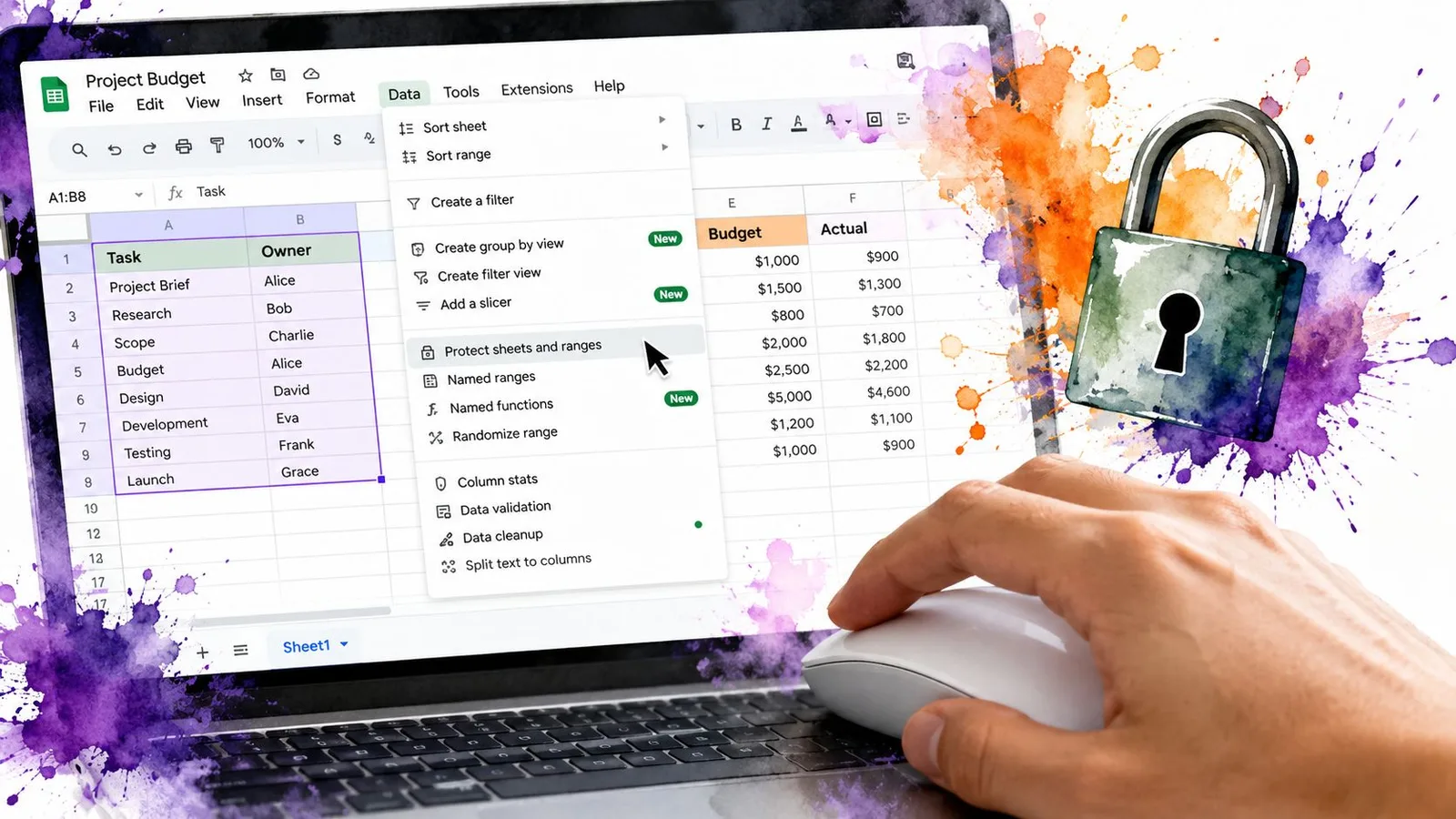
Rows hide करने से सिर्फ visibility बदलती है। इससे संवेदनशील values की सुरक्षा नहीं होती, एडिट नहीं रुकते और न ही कोई सहयोगी उस सेक्शन को दोबारा खोलने से बचता है। डेटा पर असली कंट्रोल चाहिए तो Data, Protected sheets and ranges इस्तेमाल करें।
Add a new range चुनें, फिर row रेंज को टाइप करके या row headers सिलेक्ट करके तय करें। आप रेंज को नाम दे सकते हैं और यह भी लिख सकते हैं कि उसे protect क्यों किया गया है। Permissions पैनल में अपनी टीम के access मॉडल के हिसाब से Only yourself, Custom या Anyone with link can edit चुनें।
आप कोई खास रेंज protect कर सकते हैं या पूरी sheet। खास रेंज आम तौर पर मैनेज करने में आसान होती हैं जब सहयोगियों को input cells एडिट करने हैं लेकिन formulas या रेफरेंस डेटा नहीं बदलने हैं।
एडिटिंग कंट्रोल और विज़िबिलिटी कंट्रोल में फर्क समझें
Protected range एडिट रोकती है, लेकिन ज़रूरी नहीं कि वह किसी को rows unhide करने से भी रोके। अगर visibility पर ही पाबंदी लगानी है, तो Share खोलें, सहयोगी के नाम के बगल का dropdown खोलें और उसकी भूमिका Editor से बदलकर Viewer या Commenter कर दें।
इससे दो लेयर बन जाती हैं:
- Protected ranges चुनी हुई cells या rows में अनधिकृत बदलाव रोकती हैं।
- Viewer या Commenter access सहयोगी की यह क्षमता सीमित करता है कि वह sheet का ढांचा या visibility बदल सके।
यह बात उन audit टीमों के लिए ज़रूरी है जो संवेदनशील rows की जांच करती हैं। कोई सेक्शन सिर्फ इसलिए गोपनीय नहीं माना जाना चाहिए कि वह स्क्रीन पर दिख नहीं रहा है। अगर लोग फाइल एडिट कर सकते हैं, तो मान लें कि वे कंटेंट देख या खोल सकते हैं, जब तक कि permissions और protection जानबूझकर सेट न किए गए हों।
Automation Audits और Hidden Rows से जुड़ी आम गलतियां
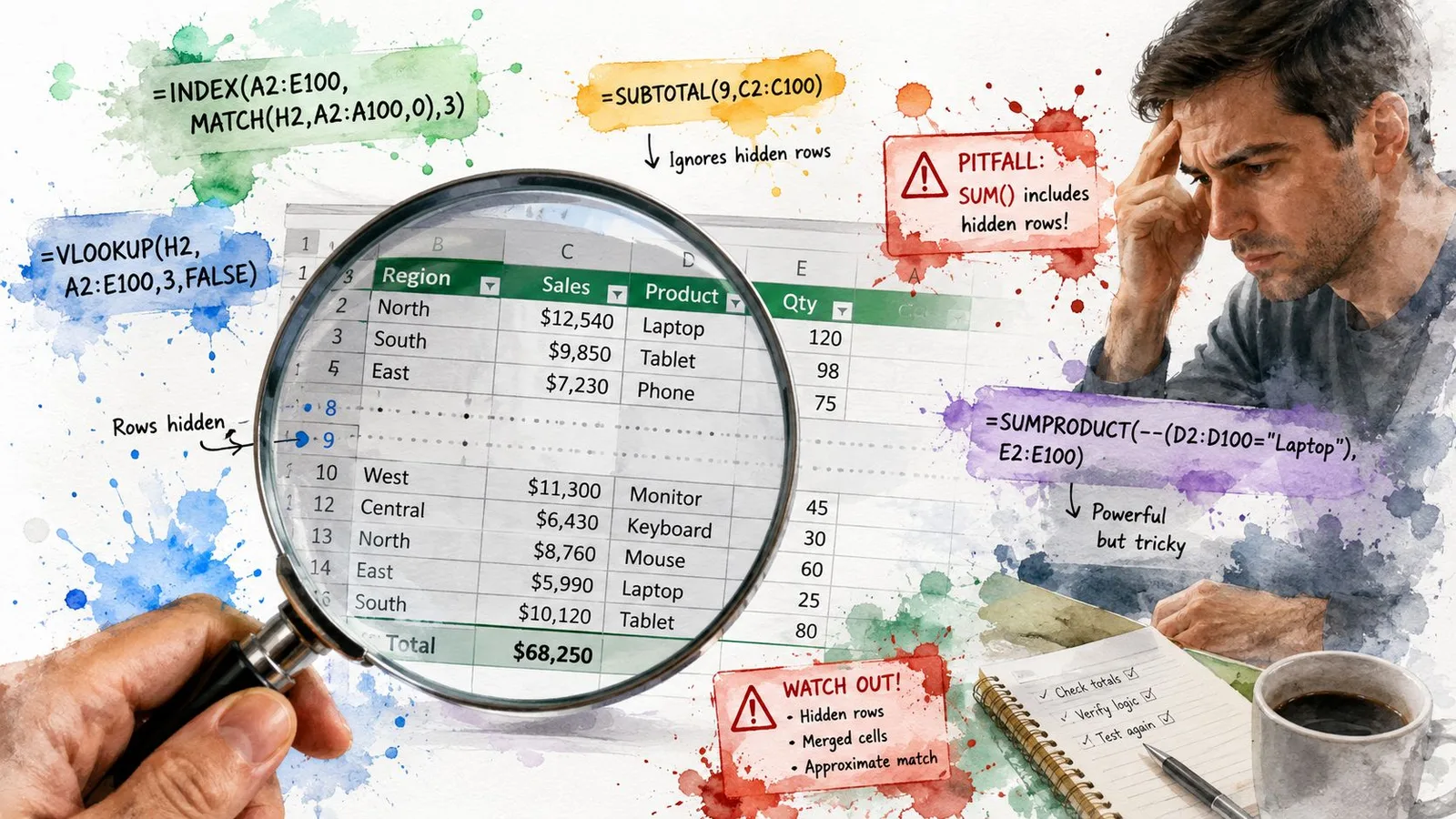
कोई रिपोर्ट अधूरी दिख सकती है, भले ही उसके रिकॉर्ड्स grid में मौजूद रहें। कुछ भी बदलने से पहले पहचानें कि कौन सा visibility नियम ज़िम्मेदार है: मैन्युअल hiding, filter view, collapsed group, या वह row जिसकी ऊंचाई शून्य सेट की गई है। Automation को इन हालतों की अलग-अलग जांच करनी चाहिए, क्योंकि ये एक ही स्थिति नहीं दर्शातीं।
Apps Script वर्कफ़्लो में isRowHiddenByUser पहचान सकता है कि कौन सी rows यूज़र ने मैन्युअली hide की हैं। यह जांच script को यूज़र-hidden rows और filtering से बाहर रखे गए रिकॉर्ड्स में फर्क करने में मदद करती है। Formulas और scripts उन rows की असली values प्रोसेस करते रह सकते हैं, भले ही वे मौजूदा view में न दिखें।
Audit नज़रिया: इंटरफ़ेस में न दिखने वाली row grid में मौजूद हो सकती है, और filter से बाहर रखी गई row यूज़र-hidden row के बराबर नहीं होती।
Filter views की अपनी अलग जांच ज़रूरी है। Filter view से बाहर रखी गई rows, Spreadsheet service के मेथड्स के ज़रिए उस तरह हैंडल नहीं होतीं जिस तरह यूज़र-hidden rows होती हैं। रिकॉर्ड्स को डिलीट या मैन्युअली hidden मानने से पहले active filter और उसके criteria की जांच करें।
Groups और zero-height rows दो और जगहें जोड़ते हैं जहां चीज़ें गड़बड़ सकती हैं। Collapsed group आउटलाइन मार्जिन से कंट्रोल होता है, जबकि zero-height row डिलीट दिख सकती है भले ही उसका डेटा मौजूद रहे। इसलिए सिर्फ isRowHiddenByUser जांचने वाली audit असली वजह को छूट सकती है।
बड़ी मात्रा में पुराना डेटा hide करना workbook को मेंटेन करना मुश्किल बना देता है। अगर रिकॉर्ड्स अब working sheet का हिस्सा नहीं रहे, तो उन्हें किसी आर्काइव में ले जाएं या डिलीट कर दें, hidden rows को पक्का स्टोरेज समझने की गलती न करें।
बार-बार होने वाली audits के लिए एक script बनाएं जो प्रभावित row numbers और उसकी पहचानी हुई visibility हालत रिकॉर्ड करता रहे। कुछ भी वापस लाने से पहले active filter view, group की स्थिति, row height और यूज़र-hidden स्टेटस की समीक्षा करें। Formulas, सफाई या sheet विश्लेषण से जुड़ी टीमें इस वर्कफ़्लो के हिस्से के तौर पर GPT Workspace for Google Sheets को भी आज़मा सकती हैं।
अगले Sheets सेशन के लिए Quick Reference
कुछ भी hide करने से पहले अपना असली मकसद तय कर लें। अगर clutter कुछ देर के लिए हटाना है, तो filter view इस्तेमाल करें। अगर रिपोर्ट को नेविगेट करने में आसानी के लिए सिमटाना है, तो rows को group करें। अगर खास rows को working view से हटाना है, तो मैन्युअल hide करें। और अगर चिंता अनधिकृत एडिटिंग की है, तो protected ranges और permissions इस्तेमाल करें।
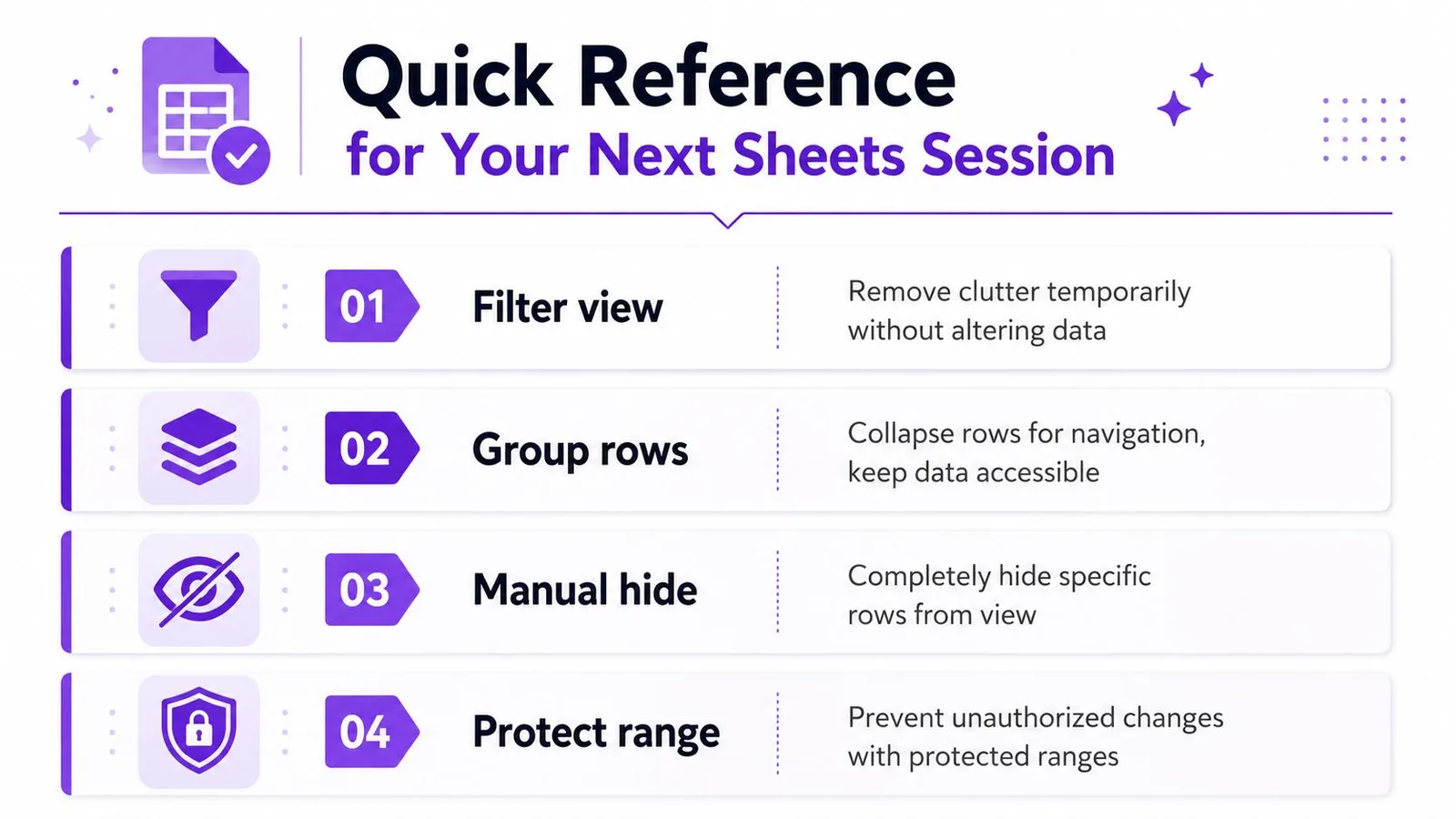
जब rows गायब हो जाएं, तो यह छोटी-सी जांच सूची अपनाएं:
- Row numbers देखें: गैप मैन्युअल hiding या collapsed group की तरफ इशारा करता है।
- मार्जिन देखें: Plus या minus आइकन grouped rows का संकेत है।
- Filter कंट्रोल देखें: चालू criteria रिकॉर्ड्स को view से बाहर रख रहे हो सकते हैं।
- Row height देखें: Zero-height row डिलीट दिख सकती है, जबकि वह ढांचे में से hide नहीं हुई होती।
- Permissions देखें: Protection एडिट रोक सकती है, जबकि role सेटिंग्स ढांचे में बदलाव कंट्रोल करती हैं।
- Automation देखें: कोई rows वापस लाने के बाद scripts visibility नियम दोबारा लगा सकते हैं।
शेयर की गई sheet के नतीजे भी शेयर होते हैं। मैन्युअल hiding सहयोगियों को प्रभावित कर सकती है, जबकि filter views दोबारा इस्तेमाल होने वाली, अलग-अलग visibility के फैसलों के लिए बनाए गए हैं। पक्का करने से पहले जांच लें कि सही rows सिलेक्ट हुई हैं, खासकर touchpad इस्तेमाल करते समय, और फिर देख लें कि चुना गया टूल आपके असली मकसद से मेल खाता है।
Formulas, डेटा विश्लेषण, सफाई और automation में sheet के अंदर ही मदद के लिए GPT Workspace Google Sheets के भीतर काम करता है, आपको डेटा को अलग-अलग टूल्स के बीच ले जाना नहीं पड़ता।
GPT Workspace आपकी Google Sheets कंटेंट का विश्लेषण करने, formulas लिखने, datasets साफ करने और दोहराए जाने वाले spreadsheet वर्कफ़्लो में मदद कर सकता है, और वह भी सीधे Google Workspace के अंदर से। GPT Workspace पर जाएं और देखें कि यह आपकी अगली row-visibility audit या Sheets सफाई के सेशन में कैसे फिट बैठता है।