Google Docs में Image पर Caption कैसे लगाएं (नया फीचर)
Google Docs के नए Inline caption टूल से इमेज पर कैप्शन लगाना सीखें। साथ ही क्रॉस-रेफरेंस लिंक और टेबल ऑफ कैप्शंस बनाने का आसान तरीका भी जानें।

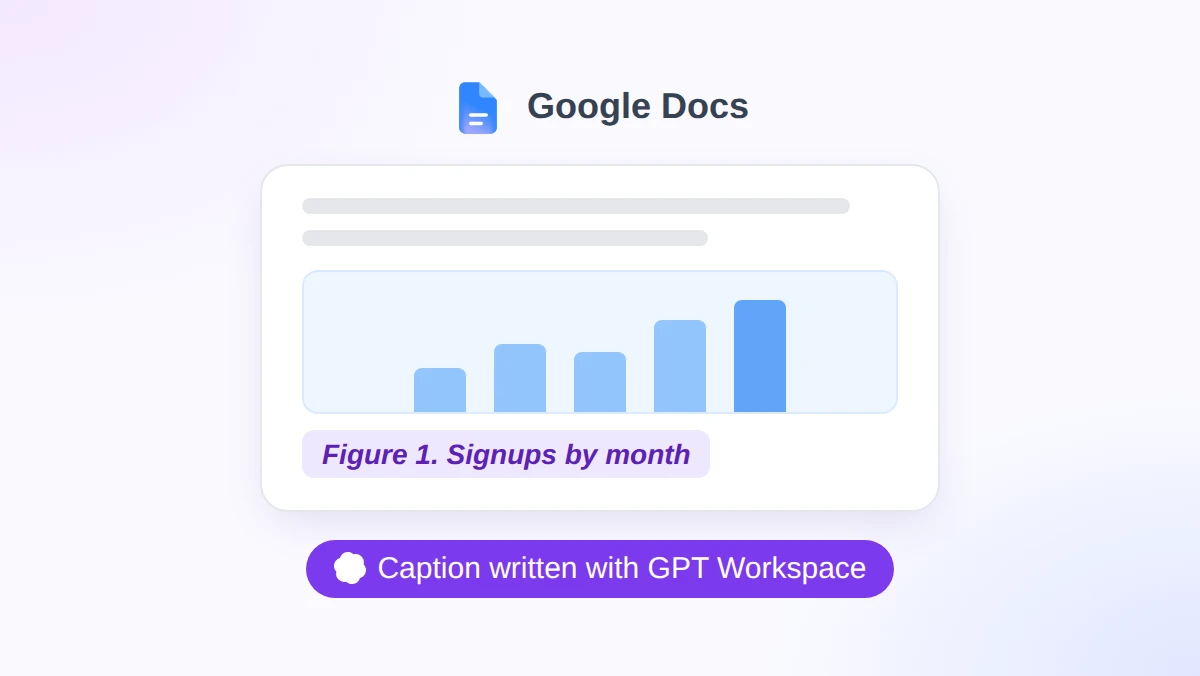
सालों तक, how to add a caption to an image in Google Docs का सीधा सा जवाब बस एक जुगाड़ हुआ करता था: या तो टेक्स्ट की एक लाइन जो इधर-उधर खिसक जाती थी, बिना बॉर्डर वाला टेबल, या फिर कोई ड्रॉइंग। लेकिन 18 नवंबर 2026 को यह सब बदल गया, जब Google ने Docs में एक असली कैप्शन टूल जोड़ दिया।
अगर संक्षेप में कहें तो: इमेज को सेलेक्ट करें, Insert पर क्लिक करें, फिर Page elements और उसके बाद Inline caption चुनें। अपना कैप्शन टाइप करें, Figure जैसा कोई लेबल चुनें और Insert पर क्लिक कर दें。
Docs अपने आप लेबल और नंबर जोड़ देता है, और Google का कहना है कि इमेजेस के घटने या बढ़ने पर भी ये नंबर सही क्रम में रहते हैं। हालांकि, कैप्शन के शब्द आपको ही लिखने होते हैं, और यहीं GPT Workspace आपकी मदद करता है: यह एक Chrome एक्सटेंशन और Google Workspace ऐड-ऑन है जो ChatGPT, Claude और Gemini को सीधे आपके Docs, Sheets, Slides और Gmail के अंदर ले आता है।
क्या बदला है: Google Docs में अब नेटिव कैप्शंस आ गए हैं
18 नवंबर 2026 की Google की Workspace Updates पोस्ट के मुताबिक, Docs में तीन नए जुड़े हुए टूल्स शामिल किए गए हैं। ये तीनों एक ही सबमेन्यू में मिलते हैं।
| टूल | यह क्या करता है | यह कहां मिलेगा |
|---|---|---|
| Inline caption | किसी आइटम में Figure 1 या Table 1 जैसा नंबर वाला लेबल, या कोई कस्टम लेबल जोड़ता है | Insert, Page elements, Inline caption |
| Cross reference | आपके टेक्स्ट को कैप्शन से लिंक करता है, और लिंक का टेक्स्ट कैप्शन के अनुसार बदलता है | Insert, Page elements, Cross reference |
| Table of captions | पेज नंबर के साथ कैप्शंस की एक क्लिक करने योग्य लिस्ट बनाता है | Insert, Page elements, Table of captions |
इसकी सबसे बड़ी खासियत नंबरिंग है। Google के अनुसार, ये लेबल “कैप्शन जोड़ने, उनका क्रम बदलने या उन्हें हटाने पर अपने आप सही क्रम में व्यवस्थित और रीनंबर हो जाते हैं।”
यह फीचर किसे मिलेगा
- अकाउंट्स: सभी Google Workspace ग्राहक, Workspace Individual सब्सक्राइबर्स और पर्सनल Google अकाउंट्स।
- कीमत: इसके लिए किसी पेड प्लान या Gemini ऐड-ऑन की जरूरत नहीं है, क्योंकि फ्री पर्सनल अकाउंट्स भी इस लिस्ट में शामिल हैं।
- समय: Google ने इसे Rapid Release और Scheduled Release दोनों डोमेन के लिए “Available now” (अब उपलब्ध) बताया है।
- एडमिन्स: “इस फीचर के लिए कोई एडमिन कंट्रोल नहीं है,” इसलिए किसी को भी इसे मैन्युअली चालू करने की जरूरत नहीं है。
Google Docs में इमेज पर कैप्शन कैसे लगाएं: स्टेप-बाय-स्टेप गाइड
ये स्टेप्स Google के इनलाइन कैप्शंस हेल्प आर्टिकल और लॉन्च पोस्ट में दिए गए डेमो पर आधारित हैं।
- इमेज सेलेक्ट करें। उस इमेज, चार्ट, टेबल या इक्वेशन पर क्लिक करें जिसे आप लेबल करना चाहते हैं।
- कैप्शन टूल खोलें। Insert पर क्लिक करें, फिर Page elements और उसके बाद Inline caption चुनें।
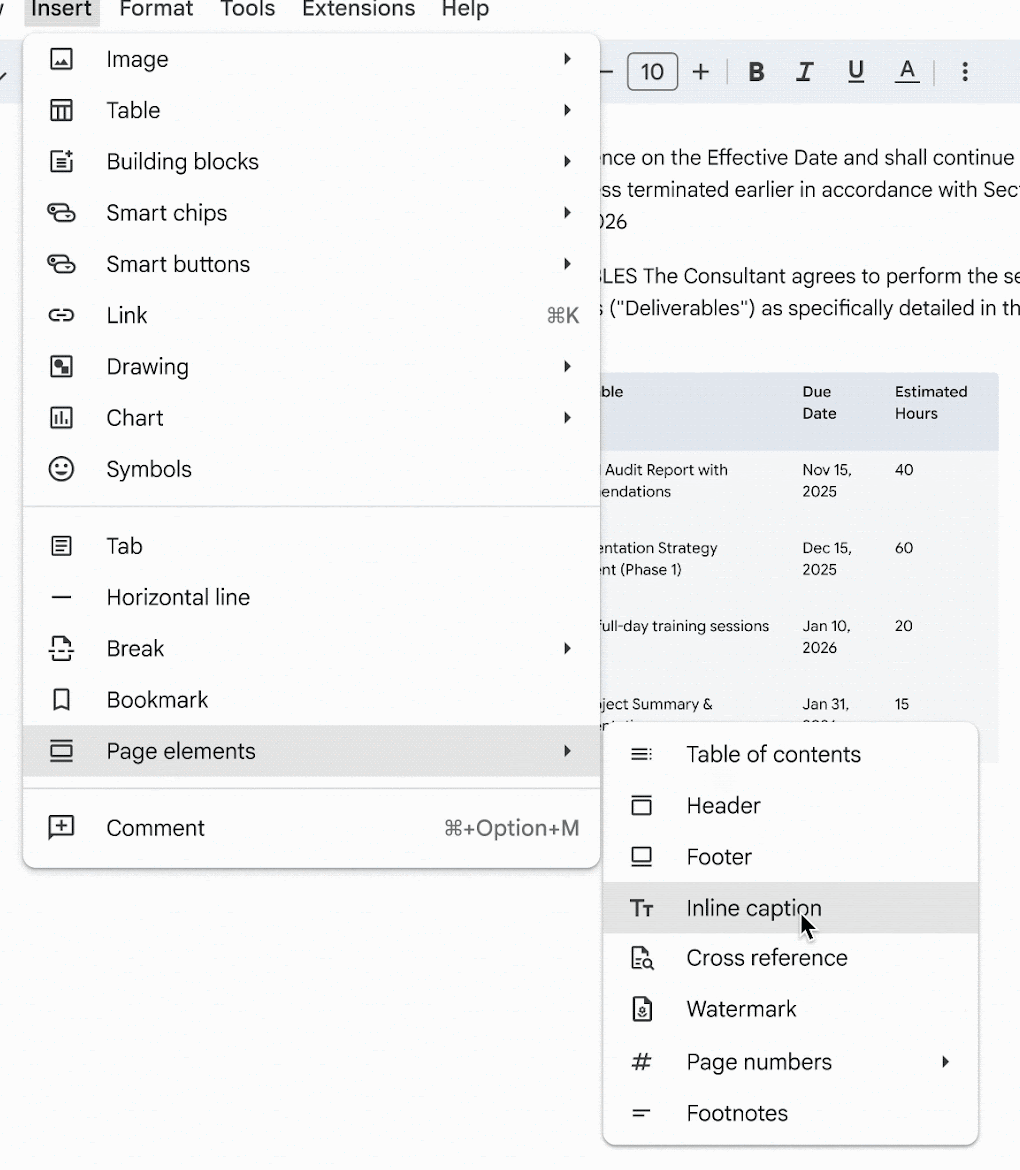
- कैप्शन टाइप करें। Google के डेमो में, सेलेक्ट किए गए आइटम के नीचे एक छोटा कार्ड खुलता है जिसमें Caption टेक्स्ट बॉक्स होता है।
- लेबल का प्रकार चुनें। Caption लेबल टाइप मेन्यू में Figure, Table, Equation और Custom के विकल्प मिलते हैं।
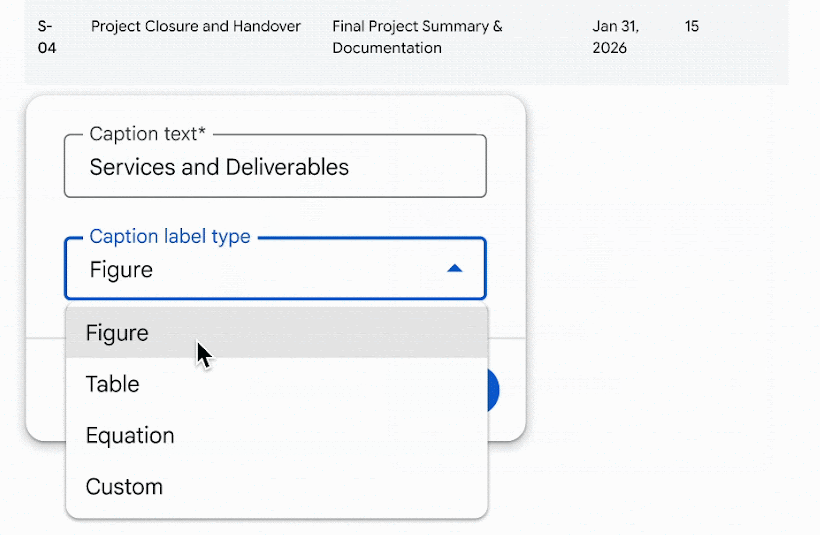
- Insert पर क्लिक करें। आइटम के नीचे कैप्शन दिखाई देने लगेगा, जिसमें आपके टेक्स्ट के आगे उसका लेबल और नंबर लिखा होगा।
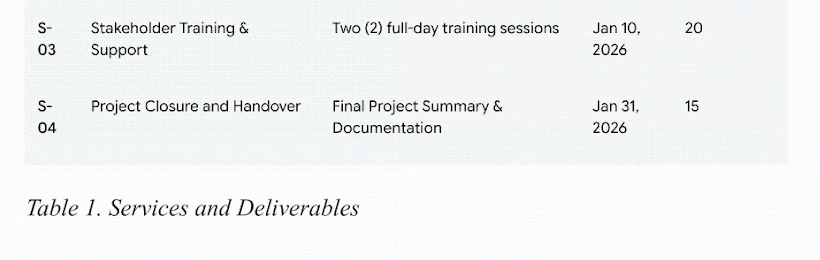
अगली इमेज के लिए यही स्टेप्स दोहराएं। Docs इसे अपने आप अगला नंबर दे देगा, इसलिए आपको कभी भी खुद से “Figure 2” टाइप करने की जरूरत नहीं पड़ेगी।
लेबल और नंबरिंग को कस्टमाइज़ करें
कार्ड में Insert के बगल में एक Customize बटन होता है। Google का हेल्प आर्टिकल Inline Caption पैनल में मौजूद सभी विकल्पों के बारे में विस्तार से बताता है।
| विकल्प | यह क्या कंट्रोल करता है |
|---|---|
| Caption type | Figure, Table, Equation, या कोई कस्टम लेबल जिसे आप खुद जोड़ते हैं |
| Include label in the caption | कैप्शन में कैप्शन का प्रकार (लेबल) दिखाई देगा या नहीं |
| Numbering style | नंबर किस तरह लिखा जाएगा |
हेल्प आर्टिकल में नंबरिंग स्टाइल्स की कोई लिस्ट नहीं दी गई है। हालांकि, Google के डेमो में एक जगह “Table 1” और दूसरी जगह “Table I” दिखाया गया है, जिससे पता चलता है कि रोमन अंक (Roman numerals) भी इसका एक हिस्सा हैं।
आप किन चीज़ों पर कैप्शन लगा सकते हैं
यह टूल सिर्फ तस्वीरों तक सीमित नहीं है। हेल्प आर्टिकल में फिगर्स, चार्ट्स, टेबल्स, इमेजेस और इक्वेशंस का जिक्र है, और इसमें बताया गया है कि कैप्शंस “क्रमबद्ध नंबरिंग (sequential numbering) के साथ या उसके बिना” भी काम करते हैं।
अगर आपका फिगर एक चार्ट है, तो पहले उसे बना लें। Google Docs में पाई चार्ट कैसे बनाएं पर हमारी गाइड में इस बारे में पूरी जानकारी दी गई है。
क्रॉस-रेफरेंस (Cross-References): अपने टेक्स्ट को कैप्शन से लिंक करें
अगर आप खुद से “see Figure 3” टाइप करते हैं, तो उसके ऊपर एक नया फिगर जोड़ते ही वह गलत हो जाता है। क्रॉस-रेफरेंस इस समस्या को दूर करता है: यह सीधे कैप्शन का एक लिंक होता है, और इसका टेक्स्ट कैप्शन से ही लिया जाता है。
Google का हेल्प आर्टिकल इस अंतर को कुछ इस तरह समझाता है: “पारंपरिक लिंक्स के विपरीत जिनका डिस्प्ले टेक्स्ट फिक्स (static) होता है, ये क्रॉस-रेफरेंस कैप्शन के आधार पर अपने डिस्प्ले टेक्स्ट को डायनामिक रूप से अपडेट कर सकते हैं।”
लेकिन इसका एक नियम है। हेल्प आर्टिकल के अनुसार: “क्रॉस-रेफरेंस जोड़ने से पहले आपको डॉक्यूमेंट में कम से कम एक कैप्शन डालना होगा।”
- कर्सर को वहां रखें जहां आप अपने वाक्य में रेफरेंस दिखाना चाहते हैं।
- पैनल खोलें। Insert पर क्लिक करें, फिर Page elements, उसके बाद Cross reference, और अंत में Insert cross reference चुनें।
- रेफरेंस का प्रकार चुनें: Figure, Table, Equation, या कोई कस्टम लेबल।
- उस लेबल वाले कैप्शंस की लिस्ट में से कैप्शन सेलेक्ट करें।
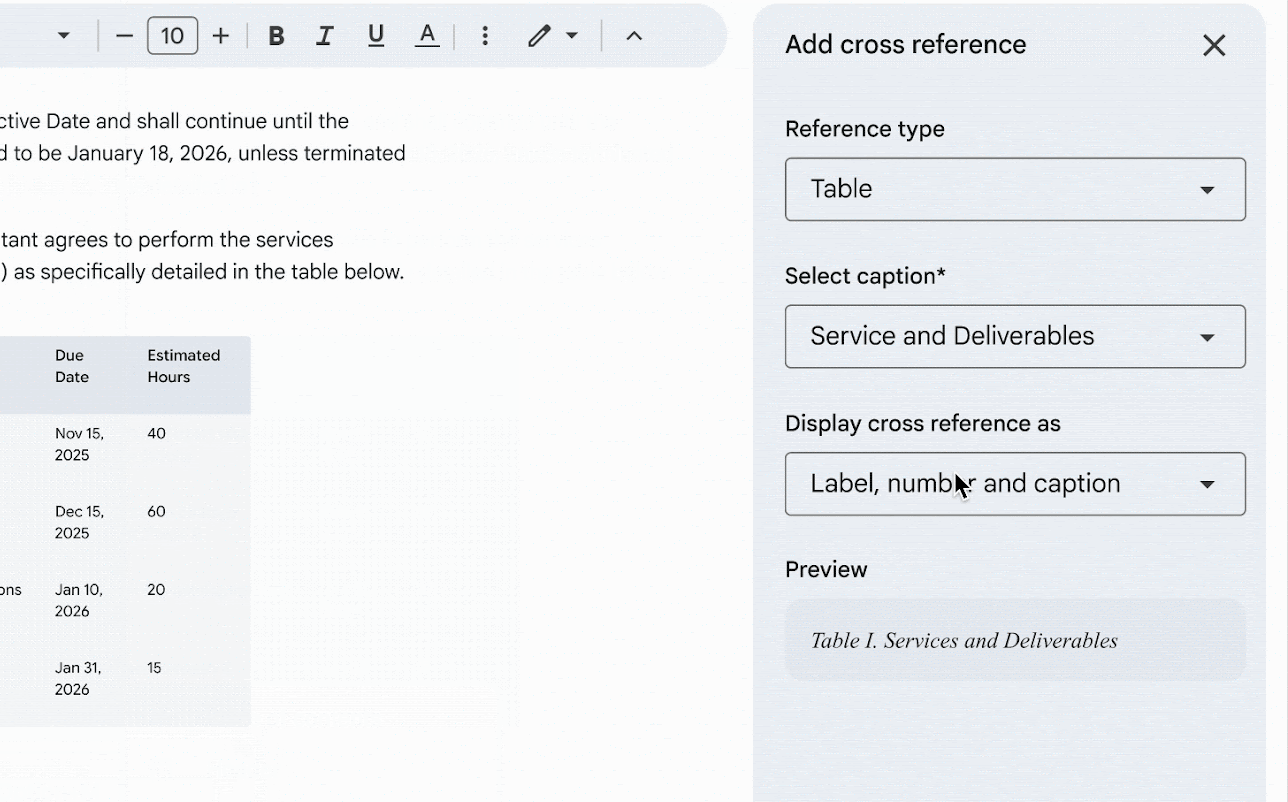
- डिस्प्ले फॉर्मेट चुनें। Google के डेमो में “Label, number and caption” को सेलेक्ट किया हुआ दिखाया गया है, जिसके नीचे एक Preview बॉक्स होता है।
- Insert पर क्लिक करें। कर्सर वाली जगह पर रेफरेंस एक लिंक के रूप में जुड़ जाएगा।
एडिट करने के बाद क्रॉस-रेफरेंस को रिफ्रेश करें
लॉन्च पोस्ट में कहा गया है कि डिस्प्ले टेक्स्ट “कैप्शन के अनुसार अपडेट हो जाता है।” लेकिन हेल्प आर्टिकल में एक मैन्युअल स्टेप भी बताया गया है: “अगर आप किसी विज़ुअल एलिमेंट का कैप्शन अपडेट करते हैं, तो लिंक को अपडेट करने के लिए आपको उसे रिफ्रेश करना होगा।”
- किसी एक रेफरेंस के लिए: लिंक किए गए टेक्स्ट पर क्लिक करें, फिर Refresh cross-reference पर क्लिक करें।
- सभी रेफरेंस के लिए: Insert पर क्लिक करें, फिर Page elements, उसके बाद Cross reference, और अंत में Refresh all पर क्लिक करें।

टेबल ऑफ कैप्शंस (Table of Captions): फिगर्स की क्लिक करने योग्य लिस्ट
लंबी रिपोर्ट्स अक्सर फिगर्स की लिस्ट के साथ शुरू होती हैं। Docs अब आपके कैप्शंस से ही इसे तैयार कर देता है, जिसे Google “कैप्शंस और पेज नंबर की एक क्लिक करने योग्य लिस्ट” कहता है।
- कर्सर को वहां रखें जहां आप लिस्ट बनाना चाहते हैं।
- पैनल खोलें। Insert पर क्लिक करें, फिर Page elements और उसके बाद Table of captions चुनें।
- कैप्शन लेबल का प्रकार चुनें, जैसे Figure।
- हर एंट्री के साथ लेबल और नंबर दिखाने के लिए “Include label and numbers” पर टिक करें।
- Insert पर क्लिक करें।
हेल्प आर्टिकल में इस लिस्ट के लिए एक अलग अपडेट बटन दिया गया है, इसलिए इन स्टेप्स को अपने फाइनल चेक का हिस्सा मानें।
| काम | कैसे करें |
|---|---|
| एडिट के बाद अपडेट करना | टेबल सेलेक्ट करें, फिर Update table of captions पर क्लिक करें |
| लेआउट बदलना | टेबल सेलेक्ट करें, More पर क्लिक करें, फिर Edit table of captions चुनें |
| इसे हटाना | टेबल सेलेक्ट करें, More पर क्लिक करें, फिर Delete table of captions चुनें |
पेजलैस (pageless) डॉक्यूमेंट्स में एक छोटी सी बात अक्सर छूट जाती है। हेल्प आर्टिकल के अनुसार, “पेजलैस फॉर्मेट में टेबल ऑफ कैप्शंस के पेज नंबर और डॉट या डैश सेपरेटर छिप जाते हैं।” इसलिए उन्हें देखने के लिए डॉक्यूमेंट को Pages फॉर्मेट में स्विच करें।
Google का लॉन्च डेमो क्रॉस-रेफरेंस पर ही खत्म हो जाता है, इसलिए अभी तक इस पैनल का कोई आधिकारिक स्क्रीनशॉट नहीं है। उस डेमो के सबमेन्यू में भी Table of captions का विकल्प नहीं दिखता, हालांकि लॉन्च पोस्ट और हेल्प आर्टिकल दोनों में इसका एक ही रास्ता बताया गया है।
Google Docs कैप्शंस बनाम Word, और पुराने जुगाड़
Word में सालों से कैप्शंस का फीचर मौजूद है, इसलिए अगर आपकी टीम दोनों टूल्स इस्तेमाल करती है तो यह तुलना मायने रखती है। Microsoft का सपोर्ट पेज इस कमांड को References टैब में दिखाता है।
| फीचर | Google Docs | Microsoft Word |
|---|---|---|
| कहां मिलेगा | Insert, Page elements, Inline caption | References टैब, Captions ग्रुप, Insert Caption |
| लेबल्स | Figure, Table, Equation, Custom | Figure, Table, Equation, या कोई लेबल जो आप टाइप करें |
| रीनंबरिंग | Google के अनुसार कैप्शन जोड़ने, क्रम बदलने या हटाने पर नंबर अपने आप बदल जाते हैं | कैप्शन इंसर्ट करते समय ऑटोमैटिक। डिलीट या मूव करने के बाद, “आपको मैन्युअली कैप्शन अपडेट करना होगा” |
| फिगर्स की लिस्ट | Table of captions | Table of figures |
Google का यह भी कहना है कि ये नए टूल्स Microsoft Word (.docx) फाइलों के साथ भी काम करते हैं, “ताकि इंपोर्ट और एक्सपोर्ट करने पर आपकी फॉर्मेटिंग वैसी ही बनी रहे।” हमें अभी तक इसका कोई स्वतंत्र राउंड-ट्रिप टेस्ट नहीं मिला है, इसलिए कोई भी जरूरी कॉन्ट्रैक्ट भेजने से पहले एक कॉपी एक्सपोर्ट करके नंबरिंग जरूर चेक कर लें।
कब पुराने जुगाड़ अब भी काम आते हैं
अगर आप इस टॉपिक को सर्च करेंगे, तो आपको आज भी कई जुगाड़ वाले तरीके मिलेंगे। नीचे दिए गए चार तरीके How-To Geek की गाइड से लिए गए हैं, जिसे आखिरी बार सितंबर 2023 में अपडेट किया गया था, जब Docs में नेटिव कैप्शन फीचर नहीं था।
| तरीका | यह कैसे काम करता है | इसका इस्तेमाल कब करें |
|---|---|---|
| इमेज के नीचे टेक्स्ट | इमेज को In line पर सेट करें और उसके नीचे टाइप करें | जब आपको बिना नंबरिंग के सिर्फ एक झटपट लेबल चाहिए हो |
| ड्रॉइंग | Insert, Drawing, New पर जाएं, फिर इमेज और टेक्स्ट बॉक्स जोड़ें | जब कैप्शन को इमेज के साथ एक ही ऑब्जेक्ट की तरह मूव करना हो |
| बिना बॉर्डर वाला टेबल | एक 1 x 2 टेबल जिसमें इमेज ऊपर हो और बॉर्डर 0 pt पर सेट हो | जब आप इमेज और उसके कैप्शन को एक ही ब्लॉक में रखना चाहते हों |
| Caption Maker ऐड-ऑन | जेनेरिक लेबल्स के साथ हर आइटम पर एक साथ कैप्शन लगाता है | जब कोई पुराना डॉक्यूमेंट पहले से ही इस पर निर्भर हो |
पहले तीन तरीके सिर्फ प्लेन टेक्स्ट और लेआउट पर आधारित हैं। Docs इन्हें नंबर नहीं देता, और क्रॉस-रेफरेंस या टेबल ऑफ कैप्शंस के पास पॉइंट करने के लिए कुछ नहीं होता।
GPT Workspace के साथ कैप्शन का टेक्स्ट लिखें
Docs अब लेबल और नंबर का काम तो संभाल लेता है। लेकिन “Figure 1” के बाद का वाक्य अभी भी आपको ही लिखना होता है, और बीस फिगर्स वाली किसी रिपोर्ट में इसमें काफी समय लग सकता है।
एक अच्छा कैप्शन एक ही लाइन में यह बता देता है कि फिगर क्या दिखा रहा है और वह क्यों जरूरी है। GPT Workspace आपके लिखे हुए टेक्स्ट से ही उस लाइन का ड्राफ्ट तैयार कर देता है।
- अपने डॉक्यूमेंट में GPT Workspace साइडबार खोलें और एक मॉडल चुनें: ChatGPT, Claude, या Gemini।

- उस पैराग्राफ को सेलेक्ट करें जिसमें इमेज के बारे में बात की गई है, ताकि साइडबार को कॉन्टेक्स्ट मिल सके।
- कैप्शन के लिए पूछें। कैप्शन की लंबाई और उसमें क्या-क्या शामिल होना चाहिए, यह बताएं।
- नतीजे को कॉपी करके Caption टेक्स्ट बॉक्स में पेस्ट करें, और फिर Insert पर क्लिक करें।
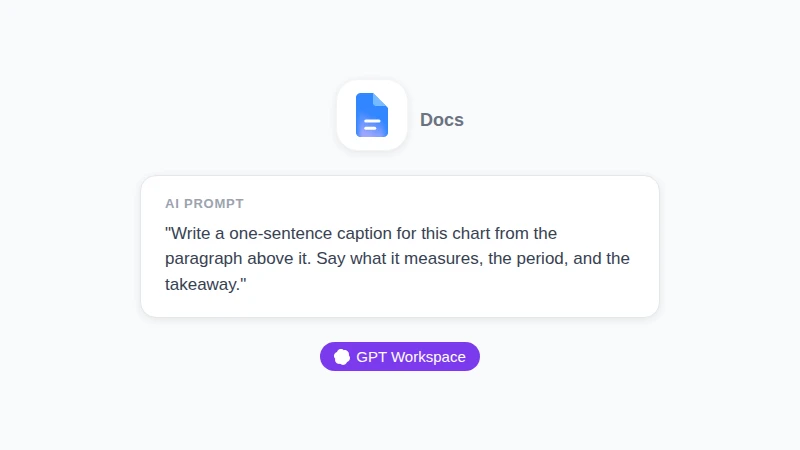
इलस्ट्रेशन, स्क्रीनशॉट नहीं: एक रिक्वेस्ट जिसे आप Docs में GPT Workspace साइडबार में टाइप कर सकते हैं। इसमें कैप्शन की लंबाई और उन तीन चीज़ों का जिक्र है जो कैप्शन में होनी चाहिए।
ये प्रॉम्प्ट्स आमतौर पर काम आने वाले मामलों को कवर करते हैं।
| लक्ष्य | प्रॉम्प्ट |
|---|---|
| पहला ड्राफ्ट | “इस चार्ट के ऊपर वाले पैराग्राफ से इसके लिए एक वाक्य का कैप्शन लिखें। बताएं कि यह क्या मापता है, इसकी समयावधि क्या है, और इसका मुख्य निष्कर्ष क्या है।” |
| एक खास स्टाइल | “इन कैप्शंस को फिर से लिखें ताकि हर कैप्शन एक नाउन फ्रेज़ (noun phrase) से शुरू हो, सेंटेंस केस (sentence case) का इस्तेमाल करे, और 15 शब्दों के अंदर रहे।” |
| छोटा करना | “यूनिट या साल को हटाए बिना इस कैप्शन को छोटा करके एक लाइन का कर दें।” |
| टेबल | “सर्विसेज, डिलीवरेबल्स, ड्यू डेट्स और अनुमानित घंटों वाले टेबल के लिए 10 शब्दों से कम का कैप्शन लिखें।” |
इसकी दो सीमाएं हैं, जिन्हें साफ तौर पर समझना जरूरी है। GPT Workspace सिर्फ शब्द लिखता है, जबकि लेबल, नंबर और क्रॉस-रेफरेंस Docs की तरफ से आते हैं。
इसे काम करने के लिए कुछ शब्द भी दें। इसका मतलब है कि फिगर के आस-पास का पैराग्राफ, या इमेज क्या दिखा रही है, इसका एक लाइन का विवरण इसे जरूर दें।
 GPT Workspace आज़माएं
ChatGPT, Claude और Gemini का इस्तेमाल सीधे Google Docs, Sheets, Slides, Gmail और Drive के अंदर करें। बार-बार टैब बदलने की कोई झंझट नहीं।
मुफ्त में शुरू करेंसाइडबार का पहली बार इस्तेमाल कर रहे हैं? Google Docs में ChatGPT का उपयोग कैसे करें पर हमारा वॉकथ्रू इसके सेटअप के बारे में बताता है, और ग्रांट राइटिंग के लिए ChatGPT की गाइड दिखाती है कि यह एक लंबे, फॉर्मल डॉक्यूमेंट पर कैसे काम करता है।
GPT Workspace का एक फ्री प्लान है जिसमें उपयोग की कुछ सीमाएं हैं, और पेड प्लान्स इन सीमाओं को बढ़ा देते हैं।
इलस्ट्रेशन, स्क्रीनशॉट नहीं: एक कैप्शन में GPT Workspace का क्या योगदान होता है। लेबल, नंबर और लिंक्स अभी भी Docs से ही आते हैं。
अक्सर पूछे जाने वाले सवाल (FAQs)
निष्कर्ष
Google Docs में इमेज पर कैप्शन लगाने का मतलब अब ड्रॉइंग और बिना बॉर्डर वाले टेबल के बीच किसी एक को चुनना नहीं रह गया है। बस इमेज सेलेक्ट करें, Insert, Page elements, Inline caption खोलें, और लेबल, नंबर, क्रॉस-रेफरेंस और फिगर्स की लिस्ट का काम Docs पर छोड़ दें。
लेकिन Docs जो काम नहीं करेगा, वह है कैप्शन लिखना। GPT Workspace उसी डॉक्यूमेंट के अंदर आपके ही पैराग्राफ से इसका ड्राफ्ट तैयार कर देता है, इसलिए इसे इंस्टॉल करें और अपने अगले फिगर पर एक ही बार में बेहतरीन कैप्शन लगाएं।