






Excel में Data Clean कैसे करें: एक व्यावहारिक गाइड
Power Query, formulas और automation की मदद से Excel में data cleaning में महारत हासिल करें। Expert techniques से अपने workflows सरल बनाएँ और duplicates से पूरी तरह छुटकारा पाएँ।


मान लीजिए आपने अभी-अभी किसी CRM या survey platform से export की गई एक CSV file खोली है। नाम अलग-अलग capitalization में लिखे मिल रहे हैं, कुछ values में अदृश्य spaces छिपे हुए हैं, dates ठीक से sort होने का नाम नहीं ले रहे, और duplicate records ने totals को फुला दिया है। मन करता है कि सामने दिखती हर गड़बड़ी को वैसे ही original file में ठीक कर दें, लेकिन यह तरीका अगले export को आसान नहीं, बल्कि और भी मुश्किल बना देता है।
Excel में data clean करना सीखने का असली मकसद कुछ बिखरे हुए formulas रटना नहीं, बल्कि एक ऐसी प्रक्रिया बनाना है जिसे आप समझा सकें, दोहरा सकें और जाँच सकें। Source को जस का तस रखें, transformation logic को output से अलग रखें, values को सोच-समझकर standardize करें, और कोई भी report बनाने से पहले नतीजे की जाँच ज़रूर करें।
विषय-सूची
- Data Cleaning आपके Workflow के लिए क्यों ज़रूरी है
- ज़रूरी Pre-Cleaning Checklist
- Duplicates हटाना और Text Standardize करना
- Power Query से Repeatable Workflows बनाना
- Advanced Cleaning के लिए AI का इस्तेमाल
- Identifiers की रक्षा और Data Validation
Data Cleaning आपके Workflow के लिए क्यों ज़रूरी है
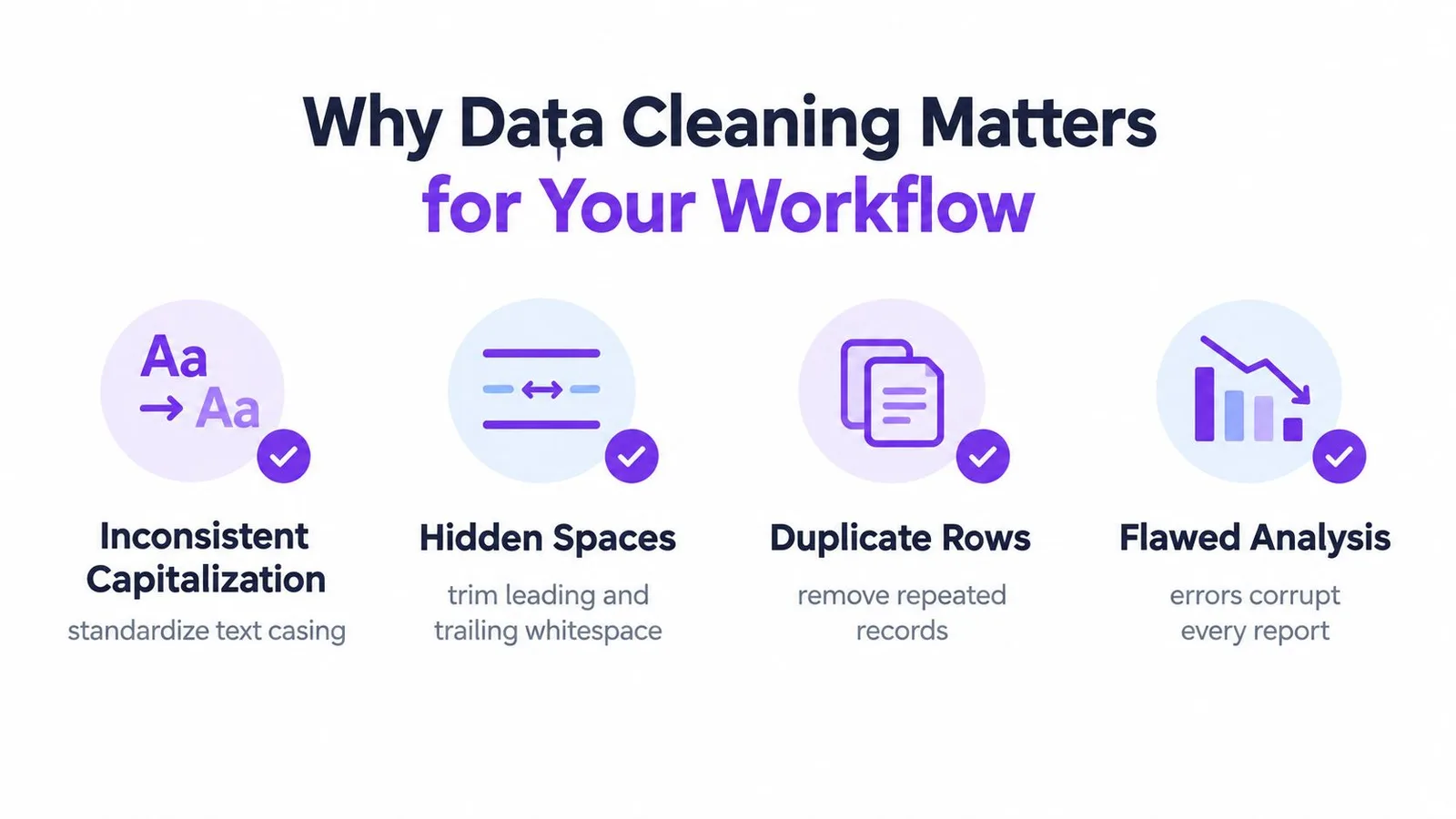
एक spreadsheet देखने में कितनी भी सुव्यवस्थित क्यों न हो, उसके नतीजे फिर भी भरोसेमंद नहीं हो सकते। Retail, retail और RETAIL किसी इंसान की नज़र में एक ही category हो सकती हैं, लेकिन Excel इस असंगत text को summaries में अलग-अलग labels समझता है। एक छोटा-सा trailing space किसी lookup को customer तक पहुँचने से रोक सकता है, और duplicate records बिना कोई साफ़ चेतावनी दिए count को गलत बना सकते हैं।
बुनियादी ढाँचा बेहद सीधा है: एक row एक observation दर्शाए, एक column एक variable दर्शाए, और हर cell में एक ही जानकारी हो। Cleaned copy बनाने से पहले raw import को एक अलग worksheet पर सुरक्षित रखें। Spreadsheet hygiene के ये नियम duplicate checks, missing-value reviews और formatting बदलावों को जाँचने और दोहराने में आसान बना देते हैं, जैसा कि इस standardized spreadsheet preparation guidance में बताया गया है।
Values बदलने से पहले सबूत सुरक्षित रखें
काम शुरू करने के लिए मिले हुए workbook की एक copy बनाएँ। Original headers और values को जस का तस रखें, और helper columns, mappings, formulas तथा validation checks के लिए एक अलग cleaning sheet इस्तेमाल करें। अंतिम analysis-ready table, raw source और transformation logic दोनों से अलग होनी चाहिए।
यह अलगाव तब काम आता है जब कोई stakeholder पूछता है कि कोई category क्यों बदली, कोई row कहाँ गायब हुई, या किसी date को सही किया गया था या बस उसका format बदला गया था। आप memory या undo history पर भरोसा करने के बजाय original value और cleaned value की आमने-सामने तुलना कर सकते हैं।
व्यावहारिक नियम: अगर आप किसी cleaning action को समझा नहीं सकते या उसे अगले export पर दोहरा नहीं सकते, तो उसे अस्थायी मरम्मत ही समझें।
एक साफ़ dataset आगे के काम की भी रक्षा करता है। Pivot tables, charts, formulas और external reports सब अपनी source rows की quality ही विरासत में पाते हैं। Cleaned data को visualization में बदलने से पहले इस Google Sheets में graph बनाने की गाइड में बताई गई same discipline अपनाएँ, खासकर जब source में ऐसी categories हों जो अभी standardize नहीं हुई हैं।
ज़रूरी Pre-Cleaning Checklist
Formulas या transformation tools लगाने से पहले एक सुरक्षित कार्य-वातावरण बना लें। Microsoft अपनी Excel data-cleaning guidance में raw file का backup लेने, tabular structure इस्तेमाल करने और अलग-अलग columns को बदलने से पहले broad cleanup के काम पूरे करने की सलाह देता है।
Source को सुरक्षित करें
- एक अलग copy save करें। मिला हुआ workbook जस का तस रखें। Working file को साफ़-साफ़ नाम दें और source filename व date को notes sheet या cleaning log में दर्ज करें।
- अलग-अलग layers बनाएँ। अछूते import के लिए
Rawsheet, helper logic के लिएCleaningsheet और तैयार table के लिएOutputsheet इस्तेमाल करें। - Working range को Excel Table में बदलें। Data select करें, Insert > Table चुनें, पक्का करें कि headers मौजूद हैं, और columns के सार्थक नाम रखें। Tables से blanks और headers जाँचना आसान हो जाता है और formulas लगातार नीचे तक fill होते हैं।
- Structural बाधाएँ हटाएँ। Merged cells, dataset के बगल में पड़ी असंबंधित tables, खाली header cells और एक ही column में ठूँसे multi-part values, sorting, filtering और आगे के imports में रुकावट डाल सकते हैं।
पहले broad checks पूरे करें
ज्ञात spelling variations के लिए Find and Replace चलाएँ, लेकिन replacement करने से पहले selected range को सीमित रखें। एक global replacement किसी जायज़ note, identifier या formula reference को भी बदल सकता है। Narrative fields के लिए spell-check इस्तेमाल करें और हर सुझाव बिना देखे मान लेने के बजाय नतीजा जाँचें।
Import किए गए text के लिए raw field के ऊपर लिखने के बजाय एक helper column बनाएँ। =TRIM(A2) आम leading और trailing spaces हटाता है, जबकि =CLEAN(A2) nonprintable characters हटाता है, जैसा कि Microsoft की CLEAN function reference में दर्ज है। ज़िद्दी copied text के लिए इन functions को लगाने से पहले अजीब spacing को replace करना पड़ सकता है।
Transform करने से पहले गहराई से देखें
हर column की असली सीमा जाँचें, पक्का करें कि headers एक ही row में हैं, और blanks, errors, mixed formats तथा अनजान values को ढूँढ़ निकालें। यह मान बैठना खतरनाक है कि जो cell date दिखा रहा है उसमें असली Excel date है, या जो number बाकी numbers जैसा align हुआ है वह numerically ही store हुआ है।
सबसे सुरक्षित क्रम है backup, inspect, transform, validate, publish। इससे कोई आसान शॉर्टकट, जैसे cleaned values को original के ऊपर paste कर देना, किसी अपरिवर्तनीय data फ़ैसले में नहीं बदल पाता।
Duplicates हटाना और Text Standardize करना
Duplicates हटाना तभी भरोसेमंद होता है जब आप तय कर लें कि एक row को unique बनाता क्या है। हर column में exact match ही हमेशा सही नियम नहीं होता। Customer ID, order reference या survey response key uniqueness तय कर सकते हैं, भले ही notes, timestamps या formatting अलग-अलग हों।
Excel दो काम के तरीके देता है। Conditional formatting duplicate values को जाँच के लिए highlight करता है, जबकि Data > Remove Duplicates आपके चुने columns के आधार पर matching records हटा देता है, जैसा कि Microsoft की duplicate-handling documentation में समझाया गया है।
पहले देखें, फिर delete करें
जब जाँच-पड़ताल करनी हो तो conditional formatting इस्तेमाल करें। यह dataset को बदले बिना repeated values दिखा देता है, जो तब काम आता है जब दो records का नाम एक जैसा हो लेकिन accounts अलग-अलग हों। यह तय करने के बाद कि कौन-से fields असली duplicate बनाते हैं, संबंधित data को working table में copy करें और सही columns चुनकर Remove Duplicates चलाएँ।
Excel का built-in tool deterministic है, लेकिन वह सिर्फ़ आपके चुने scope की ही तुलना करता है। अगर आप हर column select करें, तो same identifier वाले दो records अलग-अलग notes के साथ बच सकते हैं। अगर आप सिर्फ़ एक broad category select करें, तो जायज़ records हट सकते हैं।
Duplicate होना एक business rule है, बस rows की शक्ल मिलनी ही काफ़ी नहीं है।
Compare करने से पहले text standardize करें
Whitespace और छिपे हुए characters बराबर values को अलग-अलग दिखा सकते हैं। Deduplication से पहले text को normalize करने के लिए helper columns इस्तेमाल करें:
- आम spacing के लिए TRIM:
=TRIM(A2)leading और trailing spaces हटाता है और बीच में बार-बार आए spaces को सामान्य करता है। - Import किए text के लिए CLEAN:
=CLEAN(A2)पुराने systems या copied web content से आए nonprintable characters हटाता है। - अजीब spaces replace करें: जब copied content में कोई nonstandard space हो जिसे
TRIMअकेले संभाल न सके, तोSUBSTITUTEइस्तेमाल करें। - ज्ञात variants map करें: एक controlled lookup table बनाएँ जो spelling या label variations को एक मंज़ूरशुदा category से जोड़ दे।
Cleaned column की raw value से तुलना करने के बाद, अगर आपको static deliverable चाहिए तो values को output layer में paste कर दें। Formulas या query steps को कहीं और document करके रखें ताकि transformation आसानी से समझ आती रहे।
Manual deduplication किसी नियंत्रित, one-off file के लिए अच्छा चलता है। लेकिन जब वही export बार-बार आने लगे तो यह तरीका टूटने लगता है। Formula patterns काम आ सकते हैं, और यह Excel formula creation resource किसी चाही हुई transformation को working expression में बदलने में मदद कर सकता है, लेकिन helper columns में बिखरे formulas को source layout बदलने पर देखभाल की ज़रूरत पड़ती है।
बार-बार होने वाले काम के लिए Power Query एक मज़बूत विकल्प है, क्योंकि वह transformations को record करता है और उन्हें refreshed data पर दोबारा लगा सकता है। इसकी कीमत एक learning curve है, लेकिन बनने वाली प्रक्रिया edits की लंबी कड़ी के मुकाबले जाँचने में कहीं आसान होती है।
Power Query से Repeatable Workflows बनाना
Manual cleanup तब ठीक है जब file छोटी हो, जानी-पहचानी हो और दोबारा आने वाली न हो। जैसे ही वही report हर महीने आने लगती है, पूरी प्रक्रिया हाथ से दोबारा बनाना बेवजह का खतरा पैदा करता है। Power Query काम को cells edit करने से आगे बढ़ाकर transformations के एक ऐसे क्रम तक ले जाता है जिसे Excel refresh कर सकता है।
Pipeline को workbook view से अलग रखें
एक व्यावहारिक Power Query workflow कुछ ऐसा दिखता है:
- Source से connect करें। Report sheet में values manually copy करने के बजाय CSV, workbook, folder या database import करें।
- Import किए fields की profiling करें। Corrections लगाने से पहले blanks, errors, अनजान types और duplicate candidates की जाँच करें।
- Transformations लगाएँ। Defined rules के मुताबिक text trim करें, values replace करें, columns split करें, data types set करें, errors हटाएँ और duplicates हटाएँ।
- नतीजा load करें। Cleaned table को worksheet या data model में output करें, और raw source को तुलना के लिए उपलब्ध रखें।
Power Query ये actions अपने applied steps में save रखता है। Source update होने पर query refresh करने से record किया हुआ क्रम फिर से चल जाता है, analyst को हर click दोहराने की ज़रूरत नहीं पड़ती।
यह खासकर survey exports और CRM extracts के लिए काम आता है, जहाँ वही fields अक्सर inconsistent capitalization, छिपे spaces, अधूरी values या बदलती category labels लिए होते हैं। Data cleaning tools for market research की guidance इन समस्याओं को सिर्फ़ दिखावटी formatting की गड़बड़ नहीं, बल्कि साफ़-साफ़ cleaning tasks मानती है।
Transformation के दौरान sensitive fields की रक्षा करें
जब तक आप खुद न बताएँ, Power Query किसी identifier का business मतलब नहीं जानता। Types सोच-समझकर set करें, खासकर account numbers, ZIP codes, membership codes और लंबे IDs के लिए। Numeric दिखने वाला field text ही रहना पड़ सकता है, क्योंकि leading zeroes या exact character sequences अपना अर्थ रखते हैं।
Dates को भी उतनी ही सावधानी चाहिए। दिखाई देने वाली date ज़रूरी नहीं कि valid date value हो, और format बदलने से source का अस्पष्ट convention ठीक नहीं हो जाता। पहले इरादा तय करें, फिर उचित locale या transformation से field को parse करें।
Output publish करने से पहले यह जाँचें:
- Row counts: पक्का करें कि हटाए गए rows और लगाए गए filters वैसे ही थे जैसे चाहिए थे।
- Key uniqueness: जो identifier आप unique रखना चाहते थे, पक्का करें कि वह unique ही बचा है।
- Totals: ज़रूरी numeric totals की source से तुलना करें।
- Category coverage: अनजान labels और गायब mappings की जाँच करें।
- Date boundaries: ऐसी values ढूँढ़ें जो export की अपेक्षित अवधि से बाहर पड़ती हों।
बार-बार आने वाले exports के लिए formulas दोबारा बनाने के मुकाबले Power Query ज़्यादा maintainable है, लेकिन उसे एक मालिक भी चाहिए। Queries के साफ़ नाम रखें, assumptions document करें, और source layout बदलने पर refresh की जाँच करें। Refreshable workflow अपने आप सही नहीं हो जाता। वह तभी भरोसेमंद बनता है जब हर step का तय मकसद हो और output की जाँच हो चुकी हो।
पूरे workflow को practical संदर्भ में देखने के लिए यह video देखें:
Advanced Cleaning के लिए AI का इस्तेमाल
Excel के नए assistance features जाँच की प्रक्रिया तेज़ कर सकते हैं, लेकिन वे एक तय cleaning workflow के अंदर सबसे बेहतर काम करते हैं। Microsoft का AI आधारित Clean Data feature inconsistent text issues, inconsistent number formats और extra spaces के लिए fixes सुझाता है। इसे Data tab से इस्तेमाल करें, जैसा कि Clean Data in Excel documentation में बताया गया है।

Suggestions को खोजबीन के लिए इस्तेमाल करें, अंधाधुंध replacement के लिए नहीं
AI suggestions हाथ से ढूँढ़ने में समय लगने वाले patterns उजागर करने में मदद करते हैं। वे inconsistent casing, spacing या number display को flag कर सकते हैं, जिससे आपको जाँच के लिए एक focused सूची मिल जाती है। हर सुझाए गए बदलाव को स्वीकार करने से पहले देखें कि वह field के अर्थ से मेल खाता है या नहीं।
Customer segment को standardize करना तभी जायज़ है जब हर variation एक ही label दर्शाती हो। एक जैसे दिखने वाले labels फिर भी अलग-अलग groups बता सकते हैं, इसलिए classification के लिए business rule चाहिए। तय करें कि क्या values बराबर हैं, क्या blanks खाली ही रहनी चाहिए, और कोई अनजान entry गलती है या जायज़ अपवाद।
GPT Workspace AI data cleaning के लिए spreadsheet की selected ranges पर काम कर सकता है, formulas बनाने में मदद कर सकता है, entries classify कर सकता है और spreadsheet automation के लिए Apps Script draft कर सकता है। यह आम भाषा में लिखे किसी नियम को connected Sheets workflow या किसी दूसरी spreadsheet प्रक्रिया के लिए draft transformation में बदल सकता है। इसे किसी recurring pipeline में जोड़ने से पहले representative cases, खासकर exceptions, पर जाँचें।
AI pattern खोजने की रफ़्तार बढ़ा सकता है। लेकिन आपकी data policy आपकी तरफ़ से तय नहीं कर सकता।
AI के नतीजों को मौजूदा workbook से आगे तक काम का बनाने के लिए हर स्वीकार किए सुझाव को एक नाम वाले rule के रूप में log करें। फिर अगला export उसी rule को दोबारा इस्तेमाल कर सकेगा और उसी pattern को दोबारा manual review से गुज़रना नहीं पड़ेगा। Cleaning log में trigger, intended result और ज्ञात exceptions दर्ज करें।
Sensitive identifiers, dates और survey logic के लिए फिर भी इंसानी मंज़ूरी ज़रूरी है। एक correction देखने में सुव्यवस्थित लग सकती है जबकि वह value का अर्थ बदल देती है, इसलिए ऐसे fields को automation से पहले सख्त review के रास्ते से गुज़ारें।
Identifiers की रक्षा और Data Validation
सबसे नुकसानदेह cleanup गलतियाँ अक्सर उन values पर पड़ती हैं जो देखने में गड़बड़ लेकिन अर्थ से भरपूर होती हैं। ZIP codes में leading zeroes हो सकते हैं, account numbers आम numbers जैसे दिख सकते हैं, और लंबे IDs Excel के automatic conversion में अपना असली रूप खो सकते हैं। ऐसे fields को पहले identifier और बाद में number मानें।
Identity को calculation से अलग रखें
Type बदलने से पहले हर column की भूमिका तय कर लें। अगर किसी value का इस्तेमाल arithmetic में होता है, तो उसे जान-बूझकर convert करें और नतीजा जाँचें। अगर वह किसी record की पहचान बताती है, तो उसे text ही रखें, जब तक source system साफ़-साफ़ दूसरा type न माँगे।
एक सुरक्षित पैटर्न यह है:
- Raw identifier सुरक्षित रखें। Import किए गए field के ऊपर न लिखें।
- Typed helper field बनाएँ। सिर्फ़ तभी convert करें जब business rule चाहे।
- Values की आमने-सामने तुलना करें। खोए हुए leading characters, बदले हुए formatting या अनजान blanks देखें।
- Uniqueness जाँचें। Filters, conditional formatting या defined key पर duplicate check इस्तेमाल करें।
- Review के बाद ही publish करें। Reconciliation के लिए original value उपलब्ध रखें।
Dates के साथ भी सशर्त व्यवहार करें। Parse करने से पहले पता लगाएँ कि source day-month-year इस्तेमाल करता है या month-day-year। Display format सिर्फ़ दिखावट बदलता है, वह text को ज़रूरी नहीं कि valid date value में बदल दे।
Validation से नई गलतियों को रोकें
Data validation cells में लिखे जा सकने वाले data या values की किस्म पर पाबंदी लगाता है, जिससे आने वाली असंगतियों को रोकना आसान हो जाता है। Controlled categories के लिए dropdown lists, date fields के लिए date rules, और जहाँ business process मान्य values तय करता है वहाँ numeric limits इस्तेमाल करें। Validation मौजूदा import को ठीक नहीं करता, लेकिन अगली manual entry को एक और spelling variant पैदा करने से रोक सकता है।
इसलिए एक पूरा workflow ऐसा बनता है:
- Raw layer: मिला हुआ data जस का तस रखें।
- Inspection layer: Blanks, errors, duplicates, अनोखे formats और शक की जाने वाली values पहचानें।
- Transformation layer: Helper columns या Power Query से text साफ़ करें, categories standardize करें, dates parse करें और types set करें।
- Validation layer: Row counts, totals, key uniqueness, categories और date ranges की तुलना करें।
- Output layer: Analysis-ready table publish करें और एक छोटी-सी cleaning log अपने पास रखें।
कोई एक function से ज़्यादा तरीका मायने रखता है। TRIM, CLEAN, conditional formatting, Remove Duplicates, validation rules और Power Query, हर एक अलग समस्या सुलझाता है। Documented workflow के अंदर इस्तेमाल करने पर ये अर्थ बचाते हुए नतीजे को repeatable बनाते हैं।
GPT Workspace, Google Workspace में AI सहायता लेकर आता है, जिसमें spreadsheet data cleaning, formula generation, selected-range analysis, classification और automation support शामिल हैं। अपने raw data, validation checks और cleaning के फ़ैसलों को अपने काबू में रखते हुए इसे transformations draft या review करने के लिए इस्तेमाल करें, और फिर GPT Workspace पर जाकर इस workflow को खुद आज़माकर देखें।