






Google Docs में पाई चार्ट कैसे बनाएं
Google Docs में पाई चार्ट कैसे बनाएं। इस स्टेप-बाय-स्टेप गाइड से जानिए Google Docs में पाई चार्ट बनाने का पूरा तरीका। Sheets में चार्ट बनाएं और उसे अपने Doc में इंसर्ट करें।


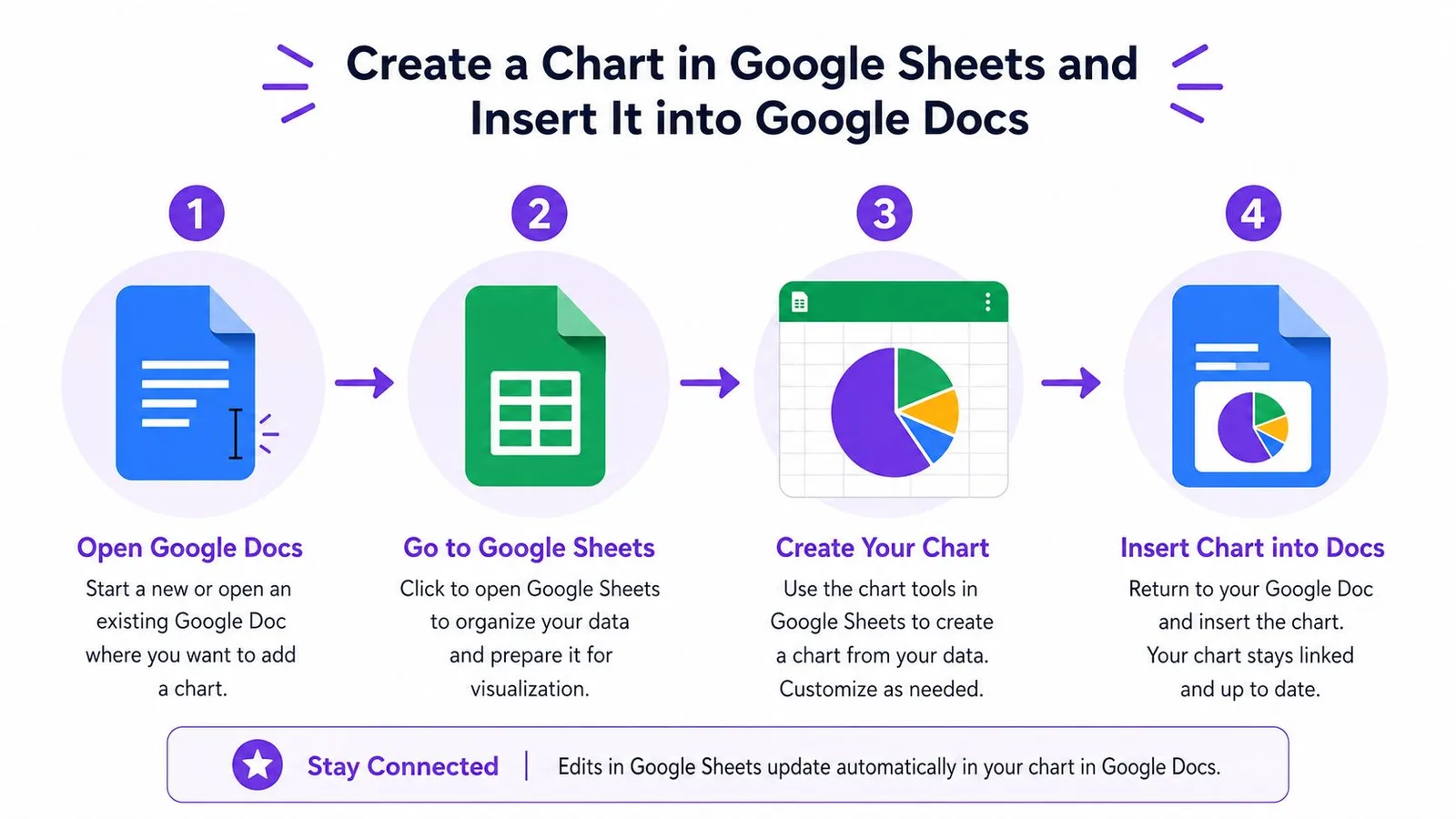
आप एक Google Doc में हैं, कर्सर टिमटिमा रहा है, और जो चार्ट आपको चाहिए वो मेन्यू में कहीं नहीं दिख रहा। Google Docs में पाई चार्ट कैसे बनाएं, इस सवाल की शुरुआत आमतौर पर यहीं से होती है, क्योंकि Docs खुद शुरू से चार्ट नहीं बनाता, बल्कि उसे Google Sheets से खींच लाता है या फिर सिर्फ़ एक स्टैटिक इमेज ही ले लेता है। प्रैक्टिकल चुनाव भी सीधा है: पहले Sheets का लिंक वाला चार्ट, और इमेज सिर्फ़ तब जब आपको एक जमा हुआ स्नैपशॉट चाहिए।
अगर काम करते हुए आपको किसी आसान वर्कफ़्लो रेफ़रेंस की ज़रूरत पड़े, तो GPT Workspace सीधे Google Docs और Sheets के अंदर काम करता है, यानी इसी माहौल में बिल्कुल नैचुरली फिट बैठता है।
विषय-सूची
- अपने Doc में पाई चार्ट लाने का सबसे तेज़ तरीका
- Google Sheets में डेटा को सही तरीके से सेटअप करें
- Sheets से Google Docs में पाई चार्ट इंसर्ट करें
- चार्ट को इस तरह फ़ॉर्मैट करें कि स्लाइस सच में समझ आएं
- लिंक वाला चार्ट या पेस्ट किया इमेज, किसका इस्तेमाल करें
- नंबर बदलने पर चार्ट को अपडेटेड रखें
- झटपट चेकलिस्ट और कब पाई चार्ट छोड़ देना चाहिए
अपने Doc में पाई चार्ट लाने का सबसे तेज़ तरीका
सबसे तेज़ रास्ता यह है कि पाई चार्ट को Docs का अपना ड्रॉइंग नहीं, बल्कि एक Sheets ऑब्जेक्ट समझें जो Docs में इंसर्ट होता है। वर्कफ़्लो इस तरह चलता है: Sheets में टेबल वाला डेटा, उसी डेटा से चार्ट, और फिर वह चार्ट डॉक्यूमेंट में एक ऐसे ऑब्जेक्ट की तरह आता है जिसे आप लिंक रख सकते हैं या स्नैपशॉट बनाकर फ्रीज़ कर सकते हैं।
अगर जल्दी कुछ ऐसा चाहिए जो पेश करने लायक़ हो, तो वही रास्ता अपनाएं जिस पर मैं खुद सबसे ज़्यादा भरोसा करता हूं: Sheets में बनाएं, Docs में इंसर्ट करें, और लिंक रखें। कहीं और, जैसे Slides में चार्ट बनाना, आमतौर पर बिना किसी असल फ़ायदे के अतिरिक्त सफ़ाई का काम बढ़ा देता है। स्टैटिक इमेज पेस्ट करने की भी अपनी जगह है, लेकिन सिर्फ़ तब जब चार्ट फ़ाइनल हो और आपको यक़ीन हो कि नंबर अब नहीं बदलेंगे।
प्रैक्टिकल नियम: अगर पब्लिश करने के बाद नंबर बदल सकते हैं, तो चार्ट को इमेज में मत बदलें, जब तक कि आप उसे उसी जमे हुए रूप में रखने पर राज़ी न हों।
इसका फ़ायदा-नुक़सान तब सामने आता है जब चार्ट पेज पर आ जाता है। लिंक वाला चार्ट हमेशा अपडेट रह सकता है, लेकिन इसका यह भी मतलब है कि पुराने डेटा और फ़ॉर्मैटिंग के बिगड़ने पर नज़र रखनी होगी। पेस्ट किया इमेज इस झंझट से मुक़्त रहता है, लेकिन अगर उसके आसपास का लेआउट ठीक से न संभाला जाए, तो वो रिपोर्ट के लायक़ विज़ुअल की जगह कटा-कुटा स्क्रीनशॉट जैसा दिखने लगता है।
अगर Docs और Sheets, दोनों में काम करते हुए आप एक आसान वर्कफ़्लो चाहते हैं, तो GPT Workspace इसी माहौल में बिल्कुल नैचुरली फिट हो जाता है।
Google Sheets में डेटा को सही तरीके से सेटअप करें
पाई चार्ट तभी साफ़-साफ़ पढ़ा जाता है जब उसकी सोर्स टेबल साफ़ हो। Sheets में कॉलम A में कैटेगरी के लेबल और कॉलम B में न्यूमेरिक वैल्यू रखें, और हेडर रो में Category और Amount जैसे नाम दें। Google का चार्ट वर्कफ़्लो पहले कॉलम को लेबल और दूसरे कॉलम को वैल्यू के लिए इस्तेमाल करता है, इसलिए एक्स्ट्रा कॉलम चार्ट रेंज में आमतौर पर छोड़ दिए जाते हैं। इसीलिए लेआउट को सीमित और सोच-समझकर बनाना चाहिए (Google Docs की चार्ट हेल्प)।
मार्केटिंग स्पेंड के उदाहरण के लिए यह एक सिंपल टेबल है जिसे आप Sheets में कॉपी कर सकते हैं।
पाई चार्ट डेटा लेआउट का नमूना
| Category | Amount |
|---|---|
| Search | 40 |
| Social | 25 |
| 15 | |
| Referral | 10 |
| Direct | 10 |
ऐसी टेबल को एक नज़र में पढ़ना आसान होता है क्योंकि सारी वैल्यू मिलाकर एक पूरा योग बनाती हैं और स्लाइस के साइज़ भी एक झलक में साफ़ दिखते हैं। रेंज को मर्ज की गई सेल, बीच में पड़ी खाली रो और वैल्यू कॉलम में छिपे टेक्स्ट से दूर रखें। साथ ही परसेंटेज को % चिह्न के साथ टेक्स्ट की तरह टाइप करने से बचें, क्योंकि चार्ट को नंबर वाली वैल्यू चाहिए, वैल्यू का दिखावा करने वाले लेबल नहीं।
बहुत से लोग चार्ट की वजह से नहीं, फ़ॉर्मैटिंग की वजह से अटकते हैं। अगर डेटा रेंज गड़बड़ है, तो पाई चार्ट उस गड़बड़ी को ईमानदारी से दिखाएगा। मैं यह भी कहूंगा कि आधे-अधूरे शीट से बचें जिनमें कमेंट हों या आसपास की सेल में असंबंधित नोट्स भरे हों, क्योंकि इससे चार्ट बनाते समय ग़लत रेंज सिलेक्ट होने का ख़तरा बढ़ जाता है।
Sheets के लेआउट से जुड़ी ग़लतियों की सफ़ाई पर एक अलग उदाहरण के लिए Google Sheets में सेल मर्ज करने की यह गाइड उस तरह की साथ चलने वाली रेफ़रेंस है जिसकी लोगों को एक बार ज़रूरत पड़ती है और फिर वो उस पर बार-बार लौटते रहते हैं।
Sheets से Google Docs में पाई चार्ट इंसर्ट करें
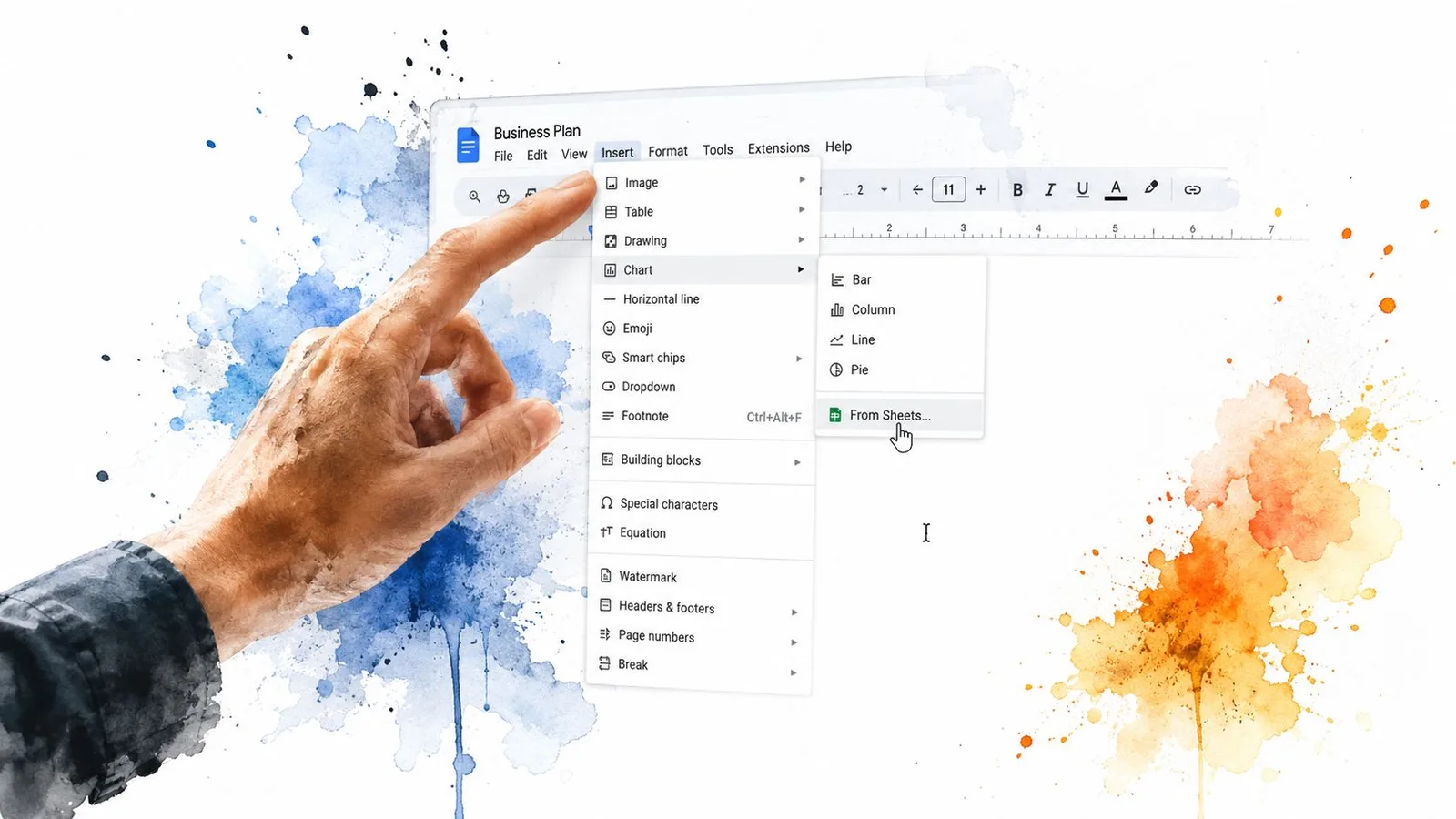
डेटा साफ़ हो जाने पर Doc पर लौटें और कर्सर वहां रखें जहां चार्ट दिखना चाहिए। Insert > Chart > From Sheets चुनें, फिर फ़ाइल पिकर में अपनी स्प्रेडशीट चुनें। प्रीव्यू कार्ड में इंपोर्ट से पहले आमतौर पर सही शीट टैब चुनने का मौका मिलता है, तो इस स्टेप का इस्तेमाल इस तस्दीक़ में करें कि आप वही रेंज ले रहे हैं जो लेनी है, न कि नाम मिलते-जुलते कोई पड़ोसी टैब।
सबसे अहम चुनाव है Link to spreadsheet। अगर चार्ट को सोर्स नंबरों से जुड़ा रहना है और बाद में किए बदलाव उसमें दिखते रहने हैं, तो इसे ऑन रखें। इसे सिर्फ़ तभी ऑफ़ करें जब आप एक ऐसी फ़िक्स्ड कॉपी चाहते हैं जो शीट के साथ कभी न बदले। चार्ट डॉक्यूमेंट में डिफ़ॉल्ट साइज़ पर आता है, और इंसर्ट होने के बाद आप इसे किसी और ऑब्जेक्ट की तरह खिसका सकते हैं।
टीम के Docs के लिए लिंक वाला इंसर्ट आमतौर पर ज़्यादा सुरक्षित विकल्प है, क्योंकि इसमें चार्ट सोर्स शीट से बंधा रहता है। स्टैटिक इंसर्ट उन फ़ाइनल हैंडऑफ़ फ़ाइलों या आर्काइव की गई रिपोर्टों के लिए सही है जहां आप नहीं चाहते कि बाद के डेटा बदलाव डॉक्यूमेंट को बदल दें। अगर आप चार्ट को इमेज की तरह पेस्ट करें, तो उसे प्लेटफ़ॉर्म के पार शेयर करना आसान हो जाता है, लेकिन फिर आप Sheets से स्लाइस रिफ्रेश करने की सुविधा खो देते हैं।
सबसे ज़्यादा देखी जाने वाली ग़लती है ग़लत टैब इंपोर्ट कर लेना और पता तब चलना जब चार्ट पहले से Docs में आ चुका हो। Import पर क्लिक करने से पहले फ़ाइल देखें, फिर शीट देखें। यह एक एक्स्ट्रा नज़र उस पूरे चक्कर से बचाती है जिसमें ग़लत चार्ट हटाना पड़ता है और इंसर्ट दोबारा करना पड़ता है।
चार्ट को इस तरह फ़ॉर्मैट करें कि स्लाइस सच में समझ आएं
Docs में चार्ट पर क्लिक करते ही साइडबार में Chart Editor खुल जाता है। शुरुआत Setup से करें, क्योंकि चार्ट टाइप और डेटा सोर्स वहीं या तो आपके इरादे के मुताबिक़ बैठते हैं या पूरा खेल बिगाड़ देते हैं। पक्का करें कि चार्ट टाइप Pie chart है, Use row 1 as headers और Use column A as labels सही तरीके से सेट हैं, और यह भी जांचें कि डेटा रेंज उसी दो कॉलम वाली टेबल पर पॉइंट कर रही है जो आपने Sheets में तैयार की थी।
फिर Customize पर जाएं, जहां सजावट से ज़्यादा पढ़ने में आसानी के फ़ैसले मायने रखते हैं। चार्ट का टाइटल टाइटल फ़ील्ड में लिखें, और अगर सोर्स डेटा को संदर्भ की ज़रूरत हो तो सबटाइटल मदद कर सकता है। पाई चार्ट का सबसे अहम कंट्रोल है Slice label, क्योंकि आपको तय करना है कि पाठक चार्ट पर सीधे वैल्यू देखें, परसेंटेज देखें या लेबल। Google Sheets यह चुनाव पाई चार्ट के कस्टमाइज़ेशन ऑप्शन में देता है, और बिना लेबल वाले खंडों को अंदाज़ों का खेल बनने से रोकने की सही जगह भी यही है (Statistics Canada का चार्ट यूज़ेबिलिटी नोट)।
रिपोर्ट के अंदर बैठे चार्ट के लिए डिफ़ॉल्ट चमकीले रंगों की जगह संयत Color theme बेहतर काम करता है। Slice border color पास-पास के खंडों को अलग करने में मदद करता है, ख़ासकर जब दो कैटेगरी के रंग एक-दूसरे के करीब हों। अगर आप ऐसी कैटेगरी दिखा रहे हैं जिन्हें जल्दी पढ़ना है, तो साफ़ पैलेट वाला लेबल लगा स्लाइस आमतौर पर सुंदर लेकिन समझ में न आने वाले चार्ट से बेहतर रहता है।
जो चार्ट खुद बता दे Category (XX%), वो पाठक से कम मेहनत कराता है, उस चार्ट के मुक़ाबले जो उसे हर खंड खुद सुलझाने पर मजबूर करता है।
यह फ़र्क़ छोटा लगता है, लेकिन टीम में शेयर हुए Doc में यही तय करता है कि कोई विज़ुअल से निचोड़ तक कितनी तेज़ी से पहुंचे। लेबल सेटिंग कोई कॉस्मेटिक बात नहीं है। यही वो हिस्सा है जो चार्ट को दिखावे से काम की चीज़ बना देता है।
लिंक वाला चार्ट या पेस्ट किया इमेज, किसका इस्तेमाल करें
चार्ट Doc में आने के बाद आपके सामने दो रास्ते हैं: उसे लिंक रखें या इमेज में बदल दें। लिंक वाला वर्ज़न Sheets से जुड़ा रहता है, इसलिए सोर्स फ़ाइल में किए बदलाव रिफ्रेश के बाद डॉक्यूमेंट में उतर सकते हैं। इमेज वाला वर्ज़न स्टैटिक है, जो सुनने में सीमित लगता है, लेकिन इसका यह भी मतलब है कि स्प्रेडशीट का नाम बदल देने, उसे हटा देने या एक्सेस से निकल जाने पर भी चार्ट टूटेगा नहीं।
| निर्णय बिंदु | Sheet से लिंक | इमेज के रूप में पेस्ट |
|---|---|---|
| डेटा अपडेट करना | स्प्रेडशीट से रिफ्रेश हो सकता है | रिफ्रेश नहीं हो सकता |
| लेबल और वैल्यू में बदलाव | Sheets में मैनेज होता है | साफ़-सुथरा सुधार मुश्किल |
| पोर्टेबिलिटी | सोर्स एक्सेस पर निर्भर | Doc में आत्मनिर्भर |
| सबसे सही इस्तेमाल | लाइव रिपोर्ट और शेयर किए ड्राफ़्ट | फ़ाइनल स्नैपशॉट और आर्काइव फ़ाइलें |
सहयोग वाली रिपोर्टिंग में लिंक वाले चार्ट अच्छा काम करते हैं, क्योंकि सच्चा डेटा Sheets में ही बना रहता है। नुक़सान गवर्नेंस का है। अगर कोई टीम का साथी दूसरे अकाउंट से स्प्रेडशीट बदल दे, या फ़ाइल की परमिशन आपके पास से चली जाए, तो चार्ट उस तरह नहीं चलेगा जैसा आप उम्मीद करते हैं। इमेज वाला रास्ता इससे बचाता है, लेकिन उसका मतलब यह भी है कि हर सुधार मैन्युअल रिप्लेसमेंट बन जाता है।
जिन टीमों के Docs शेयर होने के बाद भी बदलते रहते हैं, उनके लिए लिंक आमतौर पर जीत जाता है। जिन डॉक्यूमेंट को हमेशा के लिए जमा रहना है, उनके लिए इमेज आसान है। Google Docs इमेज को साइज़िंग कंट्रोल के साथ डॉक्यूमेंट ऑब्जेक्ट की तरह इंसर्ट करने की सुविधा भी देता है, इसीलिए जब आपको पहले से पता है कि चार्ट अब नहीं हिलेगा, तो स्टैटिक रास्ता बहुत सीधा हो जाता है (Google Docs images API)।
नंबर बदलने पर चार्ट को अपडेटेड रखें
जब तक आप Doc को ताकते बैठे हैं, तब तक लिंक वाला चार्ट अपने आप रियल टाइम में अपडेट नहीं होता। अगर कोई Sheet में बदलाव करता है, तो चार्ट रिफ्रेश होने तक Docs का व्यू पुराना पड़ा रह सकता है। शेयर की गई रिपोर्टिंग की यही आम कमज़ोरी है: एक शख़्स नंबर ठीक कर देता है, दूसरा कल वाला वर्ज़न पढ़ता रह जाता है।
चार्ट सिलेक्ट होने पर चार्ट फ़्रेम के ऊपरी-दाएं कोने वाला ड्रॉपडाउन ऐरो खोलें और Update चुनें। अगर सोर्स शीट अपनी जगह पर मौजूद है और चार्ट का लिंक सलामत है, तो यह रिफ्रेश नई वैल्यू Doc में खींच लाता है। डॉक्यूमेंट दोबारा खुलने पर भी चार्ट अक्सर अपडेट हो जाता है, बशर्ते सोर्स की जगह न बदली हो।
चेकलिस्ट: सोर्स Sheet खोलें, पक्का करें कि लिंक अब भी मौजूद है, ड्रॉपडाउन से चार्ट रिफ्रेश करें, और फिर नई कैटेगरी नामों के मुक़ाबले स्लाइस लेबल दोबारा जांच लें।
अगर बदलाव के बाद चार्ट ग़लत दिखे, तो उसे दोबारा बनाने से मत शुरू करें। स्प्रेडशीट दोबारा खोलें, पक्का करें कि वैल्यू अपेक्षित सेल में ही हैं, और फिर Docs में चार्ट रिफ्रेश करें। यही वर्कफ़्लो भरोसेमंद चार्ट और सिंक से खिसकते चार्ट के बीच का फ़र्क़ है।
जो लोग स्प्रेडशीट पर टिके Docs में काम करते हैं, उनके लिए GPT Workspace for Sheets इस वर्कफ़्लो के साथ-साथ चल सकता है, जब भारी काम डेटा की सफ़ाई, लेबलिंग या चार्ट के इर्द-गिर्द का ड्राफ़्ट तैयार करना हो, चार्ट की जगह लेना नहीं।
झटपट चेकलिस्ट और कब पाई चार्ट छोड़ देना चाहिए
थोड़ा अनुशासन रखें तो पूरा वर्कफ़्लो बेहद सीधा है। Sheets में दो कॉलम वाली टेबल बनाएं, सटीक डेटा रेंज सिलेक्ट करें, चार्ट साइडबार खोलें, Setup के नीचे Pie chart चुनें, फिर Docs पर लौटकर Insert > Chart > From Sheets इस्तेमाल करें। इसके बाद लिंक सेटिंग की तस्दीक़ करें, चार्ट को उसकी जगह पर रखें, और लेबल इस तरह ठीक करें कि पाठक को अंदाज़े न लगाने पड़ें।
पाई चार्ट तब सबसे अच्छा काम करता है जब आप एक ही कुल के हिस्से दिखा रहे हों, ख़ासकर जब स्लाइसों की तादाद कम हो और वैल्यू की आपस में तुलना आसान हो। यह उलझन में डालता है जब कैटेगरी बढ़ जाएं, जब स्लाइस लगभग एक जैसे साइज़ के हों, जब डेटा में नेगेटिव वैल्यू शामिल हों, या जब आप समय के साथ ट्रेंड दिखाने की कोशिश कर रहे हों। ऐसे मामलों में bar chart तुलना तेज़ बना देता है, और ग्रुप के पार हिस्से और पूरे के रिश्ते को दिखाने में stacked bar अक्सर ज़्यादा साफ़ होता है।
असली परख यह नहीं है कि Google Docs पाई चार्ट दिखा सकता है या नहीं। असली परख यह है कि चार्ट किसी को रिपोर्ट तेज़ी से पढ़ने में मदद करता है या नहीं। अगर जवाब नहीं है, तो बेहतर कदम यह है कि विज़ुअल बदल लें, बजाय इसके कि पाई चार्ट से वह काम थोपें जिसके लिए वह बना ही नहीं।
अगर आपकी टीम हर हफ़्ते Google Docs और Sheets में रिपोर्ट बनाती है, तो GPT Workspace चार्ट के इर्द-गिर्द की कहानी लिखने, स्प्रेडशीट के टेक्स्ट की सफ़ाई और डॉक्यूमेंट को चलाते रखने में मदद कर सकता है, और वो भी Google Workspace छोड़े बिना। यह उसी वर्कफ़्लो में फिट है जिसका इस्तेमाल आपने अभी यहां किया, इसलिए अपनी अगली रिपोर्ट या क्लाइंट अपडेट पर इसे ज़रूर आज़माकर देखें।