






Excel में Row लॉक करें
Excel में row लॉक करना सीखें। दो तरीके जानें: scrolling करते समय headers दिखते रहें इसके लिए Freeze Panes, और sheets को अनचाहे बदलावों से बचाने के लिए sheet protection।


मान लीजिए, आप किसी shared tracker में नीचे scroll कर रहे हैं और column के headings गायब हो जाते हैं। कुछ rows नीचे जाते ही कोई साथी formula के ऊपर टाइप कर देता है, क्योंकि वह calculation उसे एक आम खाली cell जैसी लगती है। जब कोई पूछता है कि “Excel की row लॉक कैसे करें,” तो हो सकता है वह इनमें से किसी भी दिक्कत की बात कर रहा हो, और Excel दोनों के लिए अलग-अलग tools इस्तेमाल करता है।
Freeze Panes scrolling के दौरान एक row को दिखता रखता है। Sheet protection तय करता है कि लोग cells edit कर सकते हैं या नहीं। आप इनमें से किसी एक feature को अकेले इस्तेमाल कर सकते हैं, या जब workbook को इस्तेमाल में आसान रखना हो और formulas को गलती से बदले जाने से बचाना हो, तो दोनों को साथ इस्तेमाल कर सकते हैं।
विषय-सूची
- Excel Row लॉक करने के दो तरीके
- Rows Freeze करें ताकि Headers दिखते रहें
- Rows को Edit होने से बचाएं
- Shared Workbooks के लिए Mixed Permissions
- तुरंत समाधान और याद रखने लायक बातें
Excel Row लॉक करने के दो तरीके
रोज़मर्रा की spreadsheet बातचीत में Excel row लॉक के दो मतलब होते हैं।
अगर दिक्कत यह है कि worksheet में नीचे जाते ही headings गायब हो जाती हैं, तो आपको एक visual lock चाहिए। Excel इसे Freeze Panes कहता है। यह row को editable रखता है, लेकिन बाकी sheet scroll होते समय भी उसे सबसे ऊपर दिखाता रहता है।
अगर दिक्कत यह है कि कोई लगातार labels, formulas या भरी हुई entries बदलता रहता है, तो आपको एक edit lock चाहिए। इसका मतलब है पहले cell locking सेट करना और फिर worksheet protection चालू करना। Protection आपके चुने हुए permissions के हिसाब से editing रोकता है, जबकि Freeze Panes सिर्फ यह बदलता है कि scrolling के दौरान क्या दिखता रहता है। Microsoft अपनी guidance में इन्हें अलग-अलग features बताता है: freezing panes और worksheet cells की सुरक्षा।
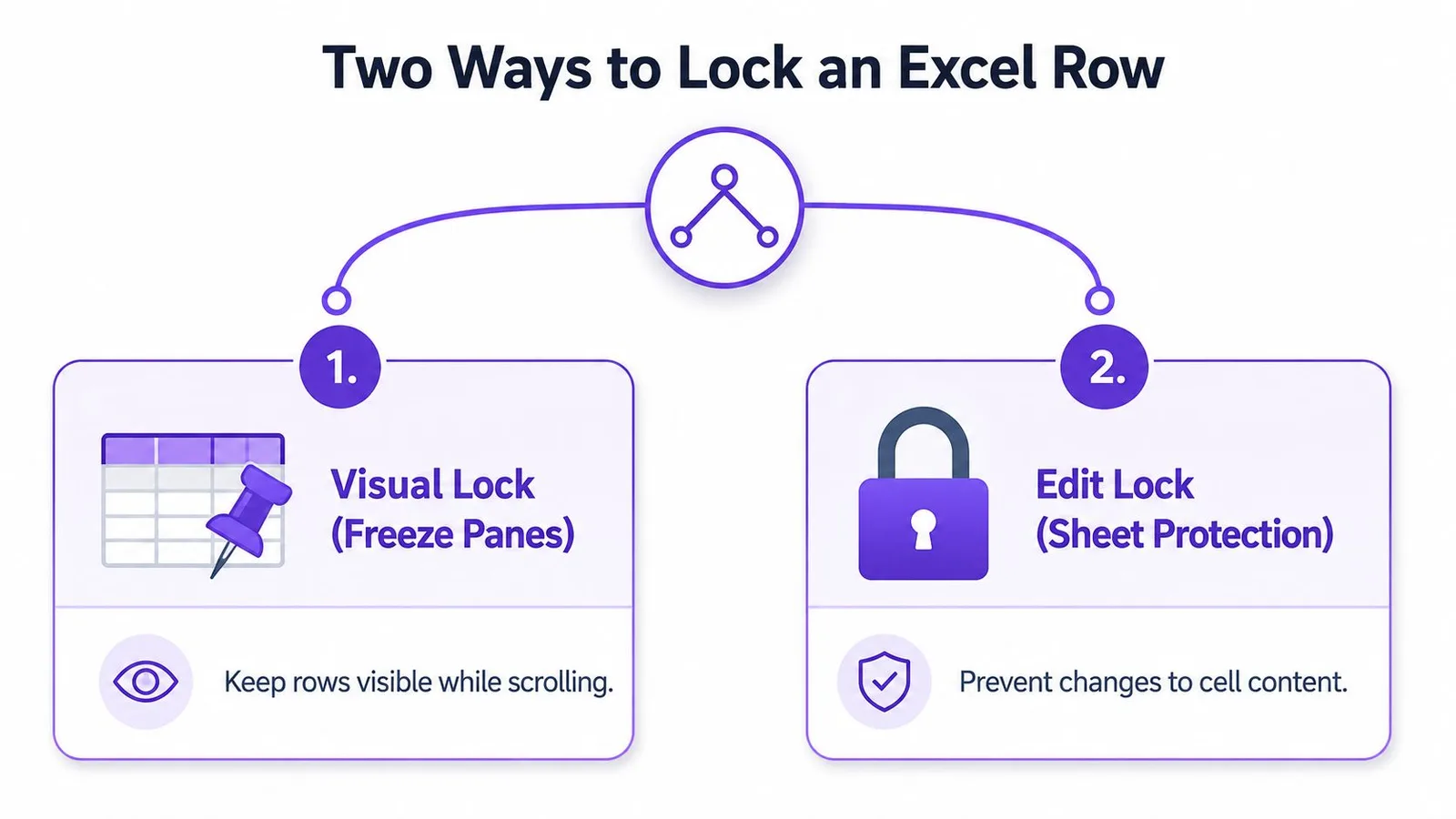
समस्या के हिसाब से सही tool चुनें
Freeze Top Row तब इस्तेमाल करें जब आप चाहते हैं कि Item, Owner, Status या Total जैसे headings दिखते रहें। Freeze Panes तब इस्तेमाल करें जब top की कई rows screen पर दिखनी हों, या जब आप पहला column भी दिखता रखना चाहें।
Sheet protection तब इस्तेमाल करें जब users को जानकारी भरनी हो लेकिन formulas या fixed labels न बदलने हों। दोनों tools साथ काम कर सकते हैं। एक budget अपने headings दिखता रख सकता है, calculation cells को सुरक्षित रख सकता है और मंज़ूर किए गए input cells खुले रख सकता है।
एक व्यावहारिक नियम: अगर आप अब भी किसी frozen row पर click करके उसे बदल सकते हैं, तो Excel सही काम कर रहा है। Freezing सिर्फ दिखावट बदलता है, editing नहीं।
इस गाइड का आगे का हिस्सा इन दोनों workflows को ध्यान से अलग रखता है और फिर shared budgets, trackers और forms के लिए दोनों को साथ जोड़ता है। अगर आप ज़्यादातर Google Sheets में काम करते हैं, तो इस workflow की तुलना Google Sheets में spreadsheet assistance से भी कर सकते हैं।
Rows Freeze करें ताकि Headers दिखते रहें
एक single header row के लिए worksheet खोलें और View tab चुनें। Freeze Panes पर click करें, फिर Freeze Top Row चुनें। अब आप नीचे जितना भी scroll करें, Excel पहली row को दिखाता रहेगा, चाहे आप किसी भी data row तक पहुंच जाएं।
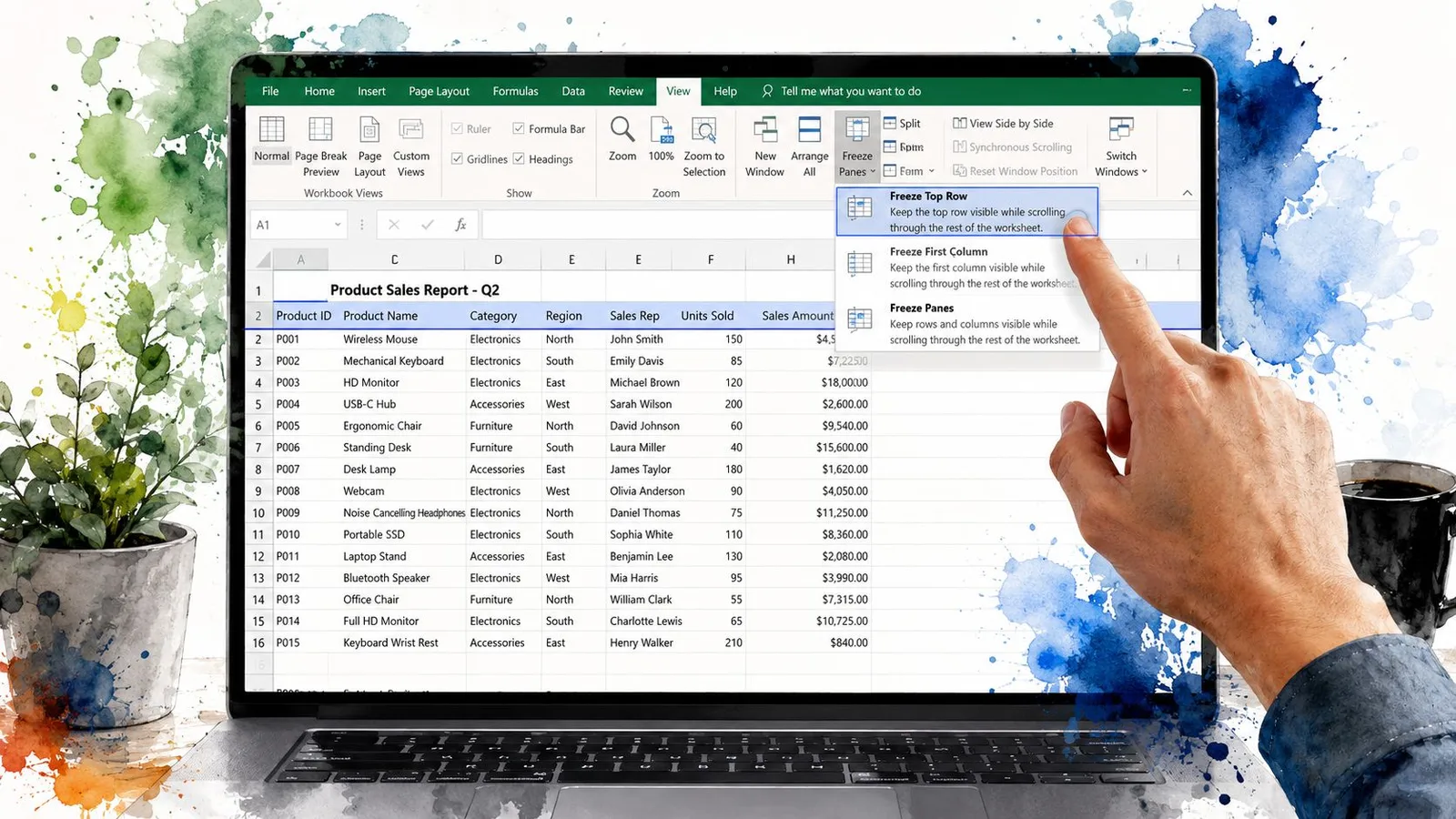
Freeze Top Row इस्तेमाल करने से पहले आपको पहली row में कोई cell select करने की ज़रूरत नहीं है। यह command सीधे top row पर काम करती है, इसलिए row 1 में headings वाली आम table के लिए यह सबसे आसान विकल्प है।
कई rows freeze करें
अगर आपकी जानकारी में एक title row और एक header row दोनों शामिल हैं, तो जिस आखिरी row को दिखाना है उसके ठीक नीचे वाली row का cell select करें। मसलन, rows 1 और 2 दिखाने के लिए row 3 का कोई cell select करें। फिर View > Freeze Panes > Freeze Panes पर जाएं।
Excel select किए हुए cell को boundary मानता है। उसके ऊपर की हर चीज़ दिखती रहती है और नीचे का हिस्सा scroll होता है। इसी नियम से आप rows को अलग से select किए बिना भी top की किसी भी rows को freeze कर सकते हैं।
Row और column एक साथ freeze करें
Top row और पहला column दोनों एक साथ दिखाने के लिए B2 select करें, फिर View > Freeze Panes > Freeze Panes चुनें। Microsoft अपनी Excel for Mac guidance में साफ करता है कि top row और पहला column साथ freeze करने के लिए B2 ही select करना होता है।
इसका logic आसान है: Excel select किए cell के ऊपर की rows और उसके बाईं ओर के columns freeze कर देता है। जब ज़्यादा बड़ा frozen area चाहिए, तो कोई दूसरा cell select करें।
अगर command greyed out दिखे, तो पहले Enter या Escape दबाकर active cell की editing पूरी करें। अगर पहले से कोई freeze लगा है, तो नई सेटिंग बनाने से पहले Unfreeze Panes चुनें।
जैसा कि Microsoft का मौजूदा support documentation बताता है, यही workflow Excel के Windows, Mac, iOS और web सभी वर्ज़नों में उपलब्ध है। Labels और ribbon layout device के हिसाब से थोड़ा अलग हो सकते हैं, लेकिन feature का मकसद हर जगह एक जैसा रहता है।
यह छोटा demonstration दिखाता है कि ये commands ribbon में कहां मिलते हैं:
Rows को Edit होने से बचाएं
Protection एक बिल्कुल अलग समस्या सुलझाता है। यह Excel को बताता है कि worksheet protect होने के बाद users कौन-कौन से cells बदल सकते हैं।
इस workflow में दो अलग-अलग steps हैं। पहला, Format Cells > Protection से cells की lock status सेट करें। दूसरा, Review tab से protection चालू करें। Microsoft अपनी guidance Excel में cells lock करके सुरक्षित करना में यही क्रम समझाता है।
पहले editable cells तय करें
Excel डिफ़ॉल्ट रूप से सभी cells को Locked रखता है, लेकिन sheet protection बंद होने तक इस setting का कोई असर नहीं होता। Editable row बनाने के लिए उन cells को select करें जिन्हें साथी भरेंगे, फिर right-click करें, Format Cells चुनें और Protection tab खोलें। Locked से check हटाएं, फिर OK चुनें।
Tracker के मामले में ये Date, Owner और Notes के cells हो सकते हैं। Formula cells, headings और पूरे हुए reference values locked रहने दें।
Locked checkbox सिर्फ एक setting है, कोई सक्रिय रोक नहीं। इस setting को असल में लागू sheet protection ही करता है।
Worksheet protection चालू करें
Input cells खोलने के बाद Review > Protect Sheet पर जाएं। Excel उन actions के options दिखाता है जो users कर सकते हैं, इसलिए worksheet के हिसाब से सही permissions चुनें। अगर आप सिर्फ चुनिंदा लोगों को protection हटाने की इजाज़त देना चाहते हैं तो password लगा सकते हैं, लेकिन उसे किसी भरोसेमंद जगह नोट करके रखें।
Sheet को तुरंत टेस्ट करें। किसी input cell पर click करके कोई हानिरहित test value टाइप करें, फिर किसी formula या heading cell को select करने की कोशिश करें। अगर आप कहीं भी टाइप नहीं कर पा रहे हैं, तो शायद input range locked ही रह गई है।
जब layout बदलना हो या protected formulas में सुधार करना हो, तो Review > Unprotect Sheet इस्तेमाल करें। अगर password सेट किया था तो वह डालें, ज़रूरी बदलाव करें, और फिर से protection लगा दें। Microsoft साफ करता है कि lock status बदलने के बाद protection दोबारा लगाना ज़रूरी है।
File से जुड़े workflows के लिए Drive में files organize करना और उन पर काम करना teams को मौजूदा workbook और उसके साथ के documents एक जगह रखने में मदद कर सकता है, लेकिन यह Excel के अपने worksheet protection controls का विकल्प नहीं है।
Shared Workbooks के लिए Mixed Permissions
एक shared budget में शायद ही कभी row के हर cell को एक जैसा ट्रीट करने की ज़रूरत होती है। उस row में Total column का एक protected formula हो सकता है, एक fixed category label हो सकता है, और एक input cell जहां कोई साथी रकम भरता है। पूरी row पर protection लगाने से जोखिम वाले बदलाव के साथ-साथ काम का बदलाव भी रुक जाएगा।
व्यावहारिक सेटअप दोनों features को जोड़ता है:
- Heading area freeze करें ताकि लोग scrolling करते हुए भी columns पहचान सकें।
- Input range select करें और Format Cells > Protection में से Locked हटा दें।
- Formulas और fixed labels locked रहने दें।
- Sheet protect करें और collaborators को जिन actions की ज़रूरत है उनकी इजाज़त दें, जैसे editable cells select करना या जहां ज़रूरी हो वहां filters इस्तेमाल करना।
- Workbook share करने से पहले एक असली entry से टेस्ट करें।
इस तरीके से formulas सुरक्षित रहते हैं और file read-only form जैसी नहीं बनती। Tracker भी इस्तेमाल में आसान रहता है क्योंकि headings दिखती रहती हैं और इजाज़त वाले input cells काम करते रहते हैं।
Filters को इस्तेमाल योग्य बनाए रखें
Protection settings, table के काम पर असर डाल सकती हैं। अगर साथियों को protected worksheet पर filter लगाना है, तो Protect Sheet dialog में filter से जुड़ी permission चालू करें और असली table के साथ टेस्ट करें। यह मानकर न चलें कि filter protection से पहले जैसा बर्ताव करता था, वैसा ही आगे भी करेगा।
Collaborative files के लिए पूरी row पर password locking अक्सर गलत default साबित होता है। इससे data entry रुक सकती है, दिक्कतें निकालना मुश्किल हो जाता है, और मालिक को आम updates के लिए भी protection हटानी पड़ सकती है। Mixed permissions, workbook की असली बनावट से कहीं बेहतर तालमेल रखते हैं।
| तरीका | किसके लिए सही | क्या रोकता है |
|---|---|---|
| Freeze Panes | लंबी tables और trackers | Scrolling के दौरान headings के गायब होने से रोकता है |
| पूरी protection | Reference sheets या पूरी हुई outputs | Protected cells में बदलाव रोकता है |
| Mixed permissions | Shared budgets, forms और चालू trackers | Formulas और fixed content में बदलाव रोकता है और मंज़ूर किए गए inputs की इजाज़त देता है |
Google Sheets में काम करने वाली teams के लिए ChatGPT Sheets extension एक और spreadsheet tool है जिसे native protection settings के साथ आजमाया जा सकता है। Permission का डिज़ाइन spreadsheet में ही रखें और automation का इस्तेमाल सिर्फ workflow में मदद के लिए करें।
तुरंत समाधान और याद रखने लायक बातें
Excel में locking से जुड़ी ज़्यादातर दिक्कतें इन्हीं वजहों से आती हैं: “lock” का गलत मतलब चुन लेना, गलत cell select कर लेना, या input range खोलने से पहले ही sheet protect कर देना। जब worksheet उम्मीद के मुताबिक काम न करे, तो यह checklist इस्तेमाल करें।
- Freeze Panes greyed out है: आप किसी cell की editing कर रहे हैं। Enter या Escape दबाएं, फिर View की command दोबारा आज़माएं।
- गलत rows freeze हो गई हैं: View > Freeze Panes > Unfreeze Panes चुनें, जिन rows को रखना है उनके नीचे वाला cell select करें, और Freeze Panes दोबारा लगाएं।
- Frozen rows हटती नहीं हैं: View > Freeze Panes > Unfreeze Panes इस्तेमाल करें। इससे मौजूदा freeze हट जाता है और आप नई सेटिंग बना सकते हैं।
- Protected sheet पर कहीं भी टाइप नहीं हो पा रहा: Data entry के लिए बनाए गए cells अब भी locked हैं। Sheet unprotect करें, उन cells के लिए Locked हटाएं, और फिर से protect करें।
- Locked cell फिर भी editable है: सिर्फ Locked checkbox कुछ लागू नहीं करता। Review tab से जांचें कि Protect Sheet चालू है या नहीं।
- Filters काम करना बंद कर देते हैं: Sheet unprotect करें, दोबारा protect करते समय filtering permission चालू करें, और table को एक आम filter से टेस्ट करें।
यह फर्क याद रखना आसान है: freezing दिखावट संभालता है, protection edit कंट्रोल संभालता है। एक shared workbook को आमतौर पर दोनों चाहिए, लेकिन हर cell के लिए एक जैसे तरीके से नहीं।
आप Unfreeze Panes से freeze हटा सकते हैं और worksheet unprotect करके cell permissions बदल सकते हैं। शुरुआत एक छोटे test range से करें, बर्ताव जांचें, और फिर वही setup पूरी workbook पर लगाएं।
GPT Workspace, Sheets और Drive समेत Google Workspace apps के अंदर काम करता है और spreadsheet content तैयार करना, select किए गए data का analysis करना, formulas बनाना और stored files में जानकारी ढूंढना जैसे कामों में मदद करता है। अपने spreadsheet तैयार करने और collaboration से जुड़े कामों को आसान बनाने वाला workflow देखने के लिए GPT Workspace पर जाएं।