





Classificare dati in Google Sheets con la formula =GPT_CLASSIFY
Classifica i dati in Google Sheets con =GPT_CLASSIFY: le tue categorie, punteggi di affidabilità, 100 celle per chiamata e un modello 10 volte più economico.


Smistare a mano 800 ticket di supporto tra “Bug, Funzionalità, Domanda” porta via un pomeriggio. Farlo con un prompt AI generico è più veloce, ma ti ritrovi “segnalazione bug”, “Bug.” e “Questo è un bug” nella stessa colonna. Abbiamo creato una formula per classificare dati in Google Sheets che risolve entrambi i problemi.
=GPT_CLASSIFY è sbarcato questa settimana in GPT Workspace, un’estensione per Chrome e un componente aggiuntivo di Google Workspace che porta l’AI direttamente dentro Docs, Sheets, Slides e Gmail. Prende una cella o un intervallo, un elenco di categorie e restituisce esattamente una delle tue etichette, con un punteggio di affidabilità opzionale accanto.
In questo articolo trovi la sintassi, le quattro modalità di output, come ottenere risultati più precisi con le descrizioni delle categorie e quanto costa. Se le formule AI in Sheets sono nuove per te, parti dalla nostra guida su come usare l’AI in Google Sheets e poi torna qui.
Perché serve una formula dedicata per classificare dati in Google Sheets
Si poteva già classificare con =GPT("Classifica questo ticket come Bug, Funzionalità o Domanda: " & A2). E funziona, il più delle volte.
Il problema è che un modello di testo è fatto per scrivere, non per scegliere. Aggiunge un punto, riscrive “Funzionalità” come “Richiesta di funzionalità” o spiega il suo ragionamento dentro la cella. A quel punto il COUNTIF va in errore e passi dieci minuti a ripulire etichette che non avevi mai chiesto.
=GPT_CLASSIFY invece si appoggia a un modello decisionale: riceve una domanda a scelta singola e risponde con una probabilità per ciascuna categoria, quindi l’output è sempre una delle tue etichette, scritta esattamente come l’hai definita tu.
Questa impostazione ha tre effetti collaterali, di quelli buoni, che noterai dal primo giorno: è più veloce di una formula di testo, costa circa 10 volte meno e sa dirti quanto è sicura del risultato.

Sintassi della formula GPT_CLASSIFY
La sintassi completa è:
=GPT_CLASSIFY(value, categories, [instructions], [output], [bypassCache])| Parametro | Cosa accetta | Predefinito |
|---|---|---|
value | Una cella (A2) o un intervallo di massimo 100 celle (A2:A50). Un intervallo restituisce un risultato per cella, con la stessa forma. | obbligatorio |
categories | Una stringa separata da virgole (“Bug, Funzionalità, Domanda”) oppure un intervallo. Una colonna contiene le etichette; due colonne contengono un’etichetta e la sua descrizione. | obbligatorio |
instructions | Contesto per il classificatore, per esempio “Ticket di supporto di un prodotto SaaS”. | "" |
output | label, confidence, both o all. | label |
bypassCache | TRUE per ignorare la cache e classificare di nuovo. | FALSE |
La chiamata più semplice è questa:
=GPT_CLASSIFY(A2, "Bug, Funzionalità, Domanda")Trascina la formula verso il basso e ogni riga riceve una di quelle tre parole. Nient’altro.
Passaggio 1: metti le categorie in un intervallo
Una stringa separata da virgole va bene per una prova al volo. Per tutto ciò che riutilizzerai, metti le etichette in una colonna dedicata e richiamala con un intervallo assoluto.
Se le etichette stanno in F2:F5, la formula diventa =GPT_CLASSIFY(A2, $F$2:$F$5) e rinominare una categoria in seguito è una modifica a una sola cella.
Passaggio 2: aggiungi una descrizione accanto a ogni etichetta
È la leva più efficace per l’accuratezza. Aggiungi una seconda colonna con una descrizione di una riga e passa entrambe le colonne come intervallo.
| F | G |
|---|---|
| Bug | qualcosa non funziona o si comporta in modo inatteso |
| Funzionalità | chiede una funzione nuova che non esiste ancora |
| Domanda | chiede come fare qualcosa che già funziona |
| Fatturazione | fatture, rimborsi, cambi di piano, pagamenti non andati a buon fine |
Ora =GPT_CLASSIFY(A2, $F$2:$G$5) capisce che “Come faccio a esportare in PDF?” è una Domanda e non una Funzionalità, anche se entrambe menzionano una funzione. Nei nostri test su code di ticket reali, le descrizioni hanno spostato i casi limite molto più spesso del parametro instructions da solo.
Passaggio 3: classifica un intervallo intero con una formula
Invece di trascinare, punta il primo parametro direttamente sull’intervallo:
=GPT_CLASSIFY(A2:A50, $F$2:$G$5)Una sola formula riempie 49 righe. I testi identici nell’intervallo vengono classificati una sola volta e, se in seguito modifichi tre celle, una nuova esecuzione classifica solo quelle tre.
Il limite è di 100 celle per chiamata. Per un foglio da 1.000 righe, scrivi dieci formule a intervallo oppure trascina la versione a cella singola: entrambe le strade funzionano, la versione a intervallo ha semplicemente meno formule da gestire.
 Prova GPT Workspace
Usa ChatGPT, Claude e Gemini direttamente dentro Google Docs, Sheets, Slides, Gmail e Drive. Senza cambiare scheda.
Inizia gratisPunteggi di affidabilità: scopri quali righe rivedere
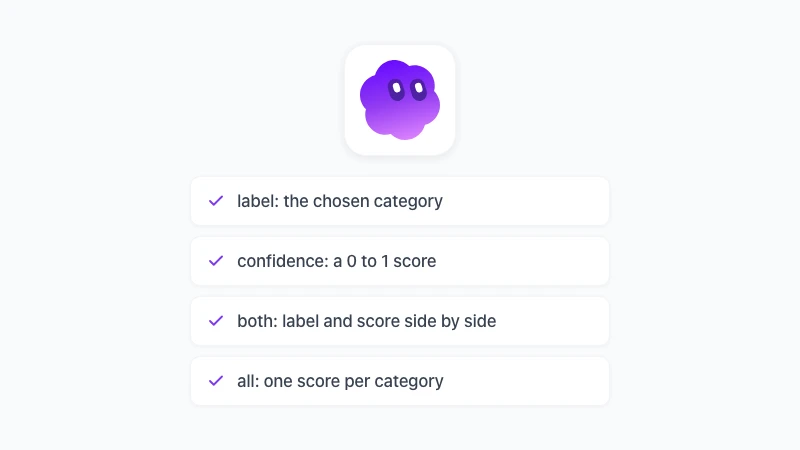
Il quarto parametro, output, è quello che rende questa formula davvero preziosa. Quattro modalità:
label(predefinito) restituisce la categoria scelta.confidencerestituisce un numero da 0 a 1 per la categoria scelta.bothrestituisce etichetta e punteggio in due colonne adiacenti.allrestituisce un punteggio per categoria, nello stesso ordine dell’intervallo di categorie.
Ecco both su un ticket:
=GPT_CLASSIFY(A2, $F$2:$G$5, "Ticket di supporto", "both")Risultato: Bug in B2 e 0.94 in C2. Una riga come “l’export è lento, potete velocizzarlo?” potrebbe restituire Funzionalità con 0.52: è il modo del modello di dirti che ha preso in considerazione anche Bug.
Contrassegna le righe a bassa affidabilità per una revisione umana
Applica un filtro alla colonna C per i valori sotto 0,7. Quella è la tua coda di revisione e, in un tipico export del supporto, si aggira tra il 5 e il 15 percento delle righe.
Tutto ciò che sta sopra la soglia è già sistemato. Leggi 80 ticket invece di 800, e quelli che leggi sono proprio quelli che avevano bisogno di una persona.
Va bene anche la formattazione condizionale: evidenzia C2:C500 in colore ambra quando il valore è sotto 0,7, in rosso sotto 0,5.
Crea una mappa di calore dei punteggi con “all”
all restituisce la distribuzione completa. Con quattro categorie riempie quattro colonne, ognuna con la probabilità della rispettiva categoria.
=GPT_CLASSIFY(A2, $F$2:$G$5, , "all")Applica una scala di colori al blocco e ottieni una mappa di calore dell’intero dataset. Le righe che brillano in due colonne sono quelle ambigue, e i gruppi di ambiguità di solito significano che due delle tue categorie si sovrappongono e vanno unite o descritte con maggiore precisione.
Categorizzare testo in Google Sheets con l’AI: cinque casi d’uso reali
L’esempio dei ticket è il più scontato. Questi sono gli scenari che vediamo più spesso nei fogli dei clienti.
Sentiment sulle recensioni. Categorie “Positivo, Neutro, Negativo”, istruzioni “Recensioni dall’app store”. Usa both e ordina per affidabilità per trovare le recensioni che non sono né chiaramente entusiaste né chiaramente furiose: sono quelle con il feedback utile sul prodotto.
Routing dei lead. Categorie in un intervallo a due colonne: “Enterprise | più di 200 dipendenti o menziona l’ufficio acquisti”, “PMI | team piccolo, chiede informazioni sui prezzi”, “Studente | email .edu o menziona un corso”. Classifica il campo a testo libero “raccontaci della tua azienda” e instrada il tutto con una formula FILTER.
Codifica delle spese. Le causali bancarie sono un disastro. “AMZN Mktp US*2K4” è una stringa del fornitore, non una categoria: passa “Software, Viaggi, Pasti, Ufficio, Altro” con una descrizione per ogni voce e lascia che il modello si districhi tra le abbreviazioni.
Temi dei sondaggi. Le risposte aperte alla domanda “cosa dovremmo migliorare?”. Esegui all su sei temi, poi somma ogni colonna per ottenere una classifica dei temi senza leggere due volte la stessa risposta.
Tagging dei contenuti. Bozze di articoli del blog, descrizioni prodotto o annunci di lavoro classificati per argomento, pubblico o lingua. L’input multilingue non è un problema: le categorie possono essere in inglese mentre il testo è in portoghese.
Lo schema è lo stesso in ogni caso. Scrivi categorie che non si sovrappongono, descrivi ognuna in una frase e lascia che sia l’affidabilità a decidere quali casi una persona deve controllare.
Il confronto con la funzione AI nativa di Google Sheets
Google Sheets offre una funzione =AI() integrata nei piani Workspace idonei e può categorizzare testo. Se hai già Business Standard o un piano superiore, vale la pena sapere dove i due strumenti divergono.
=AI() in Google Sheets | =GPT_CLASSIFY | |
|---|---|---|
| Disponibilità | Business Standard e superiori, secondo i limiti dei piani di Google | Tutti i piani GPT Workspace, incluso il gratuito |
| Limite mensile | 5.000 celle (Business Standard/Plus), 25.000 (Enterprise) | Pagamento a consumo al costo reale del modello |
| Dimensione del batch | Le prime 350 celle selezionate per ogni clic su Genera, secondo la pagina di assistenza di Google | 100 celle per formula, formule illimitate |
| Output | Testo libero | Una delle tue etichette, con la grafia esatta |
| Affidabilità | No | Da 0 a 1 per categoria |
| Annidamento in altre formule | Non supportato | Funziona dentro IF, FILTER, COUNTIF |
L’ultima riga conta più di quanto sembri. La documentazione di Google indica che le funzioni AI incorporate non sono supportate, quindi =IF(AI(...)="negativo", ...) non funziona. =GPT_CLASSIFY è una normale funzione personalizzata, quindi =COUNTIF(GPT_CLASSIFY(A2:A50, $F$2:$F$5), "Bug") si scrive in una riga sola.
La funzione nativa va bene per domande occasionali su una tabella piccola. Per classificare su larga scala, con etichette su cui puoi contare, una formula dedicata è lo strumento migliore.
Prezzi, cache e comportamento di fallback
=GPT_CLASSIFY gira su TypeSafe Jev, un modello decisionale che risponde a una domanda a scelta singola con una probabilità per categoria. Viene fatturato al costo reale del modello, che risulta circa 10 volte più economico di una chiamata di testo =GPT() sulla stessa cella.
In pratica è la cache a tenere basso il conto. Una cella viene classificata una volta e il risultato viene salvato, quindi riaprire il foglio, copiare la formula o ricalcolare non costa nulla. Passa TRUE come quinto parametro solo quando hai modificato le categorie e vuoi una risposta aggiornata.
Se il modello decisionale non è disponibile, la formula passa al modello di testo Standard con uno schema enum rigoroso. Il tuo foglio non mostrerà mai un errore per questo motivo: ottieni comunque un’etichetta valida e solo la colonna dell’affidabilità resta vuota finché il modello decisionale non torna disponibile.
Le celle di input vuote restituiscono risultati vuoti invece di tirare a indovinare. Così le formule trascinate restano pulite in fondo alla colonna.
Prova GPT Workspace
Usa ChatGPT, Claude e Gemini direttamente dentro Google Docs, Sheets, Slides, Gmail e Drive. Senza cambiare scheda.
Inizia gratisConsigli dalla prima settimana
Ecco cosa abbiamo imparato osservando le prime classificazioni.
Mantieni brevi gli elenchi di categorie. Da cinque a otto categorie ben descritte battono venti vaghe; oltre quella soglia, aggiungi un secondo passaggio con una formula di sottocategoria che gira solo sulle righe in cui la prima etichetta corrisponde.
Usa il parametro instructions per dare contesto di dominio, non regole. “Ticket di supporto di un’app B2B di fatturazione” aiuta. “Se il testo menziona denaro, scegli Fatturazione” sta invece nella descrizione di Fatturazione, dove il modello la legge accanto all’etichetta.
Pulisci prima di classificare. Le righe duplicate non costano nulla in più grazie alla cache, ma falsano i conteggi. La nostra guida su come trovare i duplicati in Google Sheets è un passaggio preliminare da dieci minuti.
E se preferisci descrivere il compito a parole, la barra laterale di Sheets sulla pagina classificare e categorizzare i dati ti mostra come fare: può scrivere la formula al posto tuo. Scrivi “classifica la colonna A in Bug, Funzionalità, Domanda con affidabilità” e la barra inserisce una chiamata =GPT_CLASSIFY con both nella colonna accanto. Il riferimento completo dei parametri si trova nella documentazione di GPT_CLASSIFY.
FAQ
Conclusioni
Il modo più veloce per classificare dati in Google Sheets è una formula che può rispondere solo con una delle tue etichette. =GPT_CLASSIFY lo fa, ti dice quanto è sicura, gestisce 100 celle per chiamata e costa all’incirca un decimo di un prompt di testo.
Scrivi le categorie in un intervallo a due colonne, usa both per costruire una coda di revisione e lascia che il foglio faccia il primo passaggio. Installa GPT Workspace e provalo sul prossimo export che stavi per ordinare a mano.