






Copiare un foglio di lavoro in Excel
Copiare un foglio di lavoro in Excel: scopri come duplicare un foglio in fretta, mantenendo intatti formattazione, formule e collegamenti. Guida passo passo per Windows, Mac e VBA.


Ti ritrovi davanti a una cartella di lavoro con una scheda che funziona, tre rotte e una scadenza che se ne infischia di quanto sei attento. Ti serve un duplicato pulito di un foglio, magari nello stesso file, magari in un’altra cartella di lavoro, e non vuoi passare l’ora successiva a sbrogliare formule, grafici o una copia che per sbaglio è diventata uno spostamento. È questo il problema centrale quando si tratta di copiare un foglio di lavoro in Excel: il clic è facile, sono le conseguenze a fregare le persone.
Excel tratta un foglio di lavoro come qualcosa di più di una griglia di celle. Copi la scheda e ti ritrovi ad avere a che fare con formule, nomi, tabelle, origini dei grafici, regole di convalida, formattazione e, a volte, comportamenti VBA. La documentazione ufficiale di Microsoft è chiara: duplicare i fogli di lavoro è un flusso di lavoro centrale di Excel, sia tramite interfaccia sia tramite automazione VBA, quindi la vera competenza è sapere cosa viene trasferito e cosa va comunque verificato dopo. La guida di Microsoft su spostamento e copia dei fogli di lavoro e il riferimento VBA per la copia sono qui il punto di partenza.
Indice dei contenuti
- Perché copiare un foglio di lavoro è più di un semplice clic
- Copiare un foglio di lavoro nello stesso file
- Copiare un foglio di lavoro in un’altra cartella o in un nuovo file
- Cosa viene trasferito quando copi
- Copiare fogli di lavoro con VBA
- Quando la copia va storta con le cartelle di grandi dimensioni
- Guida rapida per scegliere il metodo giusto
Perché copiare un foglio di lavoro è più di un semplice clic
La copia di un foglio sembra semplice finché la nuova scheda non si comporta diversamente dall’originale. È questo il dettaglio che sfugge a tutti. Le formule possono continuare a puntare all’origine, gli intervalli dei grafici possono restare legati ai dati vecchi e un foglio che sembra identico può comunque rompersi appena lo sposti in una cartella di lavoro diversa. Copiare un foglio di lavoro in Excel non significa solo duplicare celle: significa replicare la struttura del foglio senza perdere le dipendenze che gli girano intorno.
Parti dalla struttura, non dalle celle
Excel copia il foglio come unità. Le formule mantengono i loro riferimenti relativi, e insieme arrivano anche formattazione, intervalli denominati, formattazione condizionale, convalida dei dati, impostazioni di stampa e formattazione delle tabelle. La guida ufficiale di Microsoft sulle operazioni di spostamento e copia e il riferimento al metodo VBA Sheets.Copy descrivono lo stesso comportamento: Excel preserva il foglio di lavoro, non solo i valori visibili.
È qui che la gente si scotta. Le serie dei grafici, i collegamenti esterni, le origini delle tabelle pivot e i nomi con ambito foglio possono continuare a puntare al foglio di origine o spostarsi in modi che non ti aspetti. Se il foglio alimenta un report, esamina le formule e ogni oggetto legato a quella scheda prima di fidarti della copia.
Regola pratica: se il foglio alimenta un report, controlla la copia prima di inviarla.
Copiare un foglio di lavoro nello stesso file
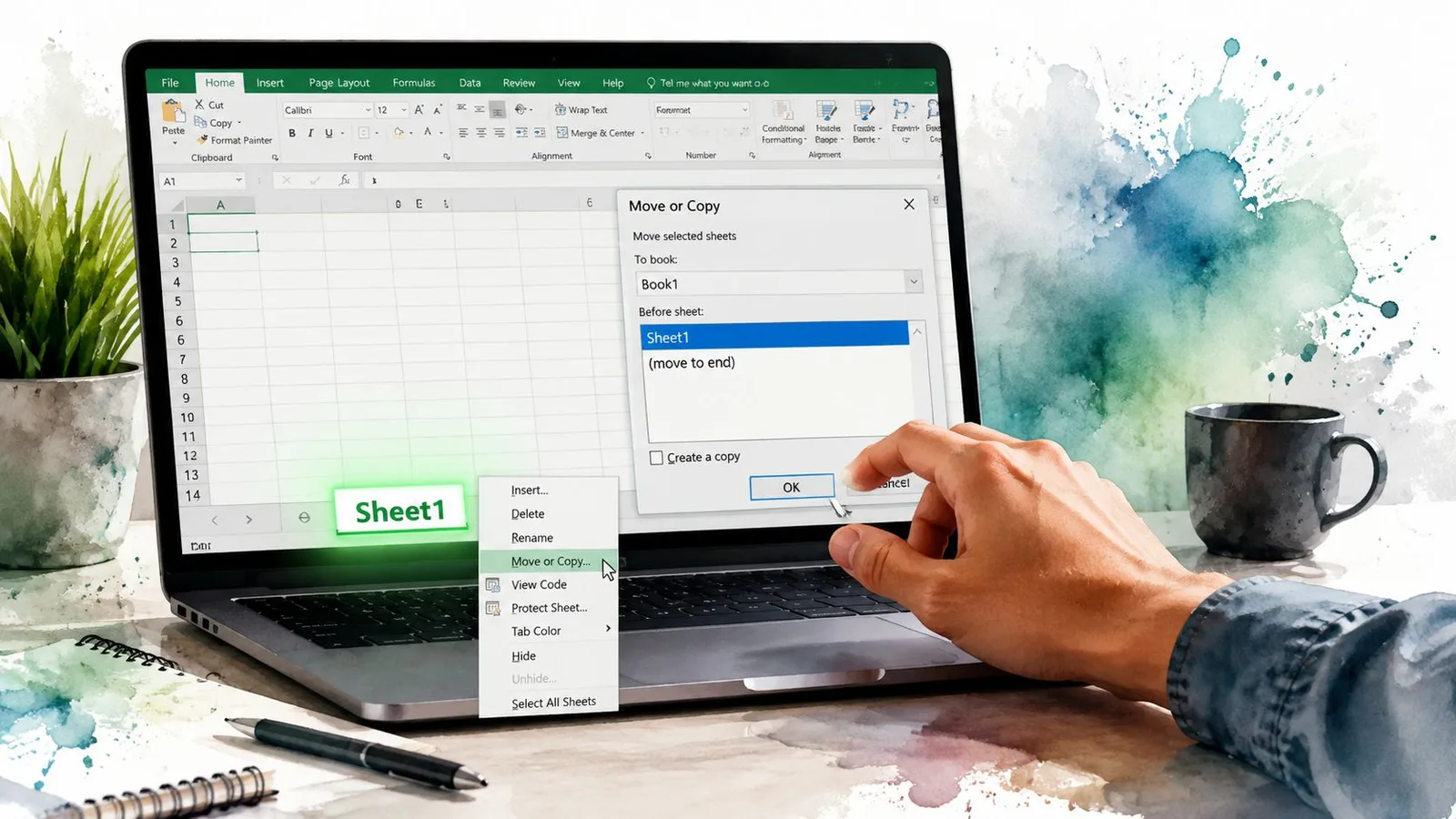
La strada più sicura resta quella noiosa, perché il noioso ti dà il controllo. Fai clic con il tasto destro sulla scheda del foglio, scegli Sposta o copia, metti la spunta su Crea una copia, decidi dove deve finire e conferma. Quella finestra di dialogo conta perché rende la copia esplicita, invece di affidarsi a un trascinamento che può trasformarsi in uno spostamento se la mano scivola.
Usa il trascinamento solo quando conta la velocità
Tieni premuto Ctrl e trascina la scheda del foglio per duplicarla sul posto. Su Mac, tieni premuto Option mentre trascini. È veloce, ma è anche facile sbagliare se rilasci i tasti nell’ordine sbagliato, quindi non usarlo quando il foglio deve atterrare in un punto preciso o quando non ti puoi permettere errori.
Un’abitudine semplice tiene tutto in ordine. Rilascia la scheda dove vuoi, poi lascia andare il pulsante del mouse prima di mollare Ctrl. Se devi rinominare subito, premi F2 o fai doppio clic sul nome della scheda. Se ti serve un foglio bianco nuovo invece di una copia, Alt+Shift+F1 ne crea uno all’istante.
Usa la finestra di dialogo quando conta la posizione
La finestra di dialogo è migliore quando la copia deve finire accanto a una scheda specifica. Puoi scegliere la posizione esatta con Prima del foglio, che è la parte che tutti saltano e poi rimpiangono. Microsoft documenta sia il trascinamento con Ctrl sia la finestra di dialogo Sposta o copia, e la finestra è quella che ti dà il passaggio di conferma che vuoi in una cartella di lavoro vera e propria. La pagina di supporto Excel di Microsoft è il riferimento autorevole.
Se lo fai spesso, smetti di trattare la copia tramite trascinamento come scelta predefinita. Usa la finestra di dialogo per tutto ciò che conta, perché è il metodo di copia che ti obbliga a fermarti e verificare la destinazione prima di confermare. Per flussi di lavoro più ampi sui fogli di calcolo, GPT Workspace si integra anche in Sheets per le attività su formule e dati, ma la duplicazione dei fogli in Excel si riduce comunque a questo stesso punto di controllo.
Copiare un foglio di lavoro in un’altra cartella o in un nuovo file
Copiare in un’altra cartella di lavoro è la stessa idea con una condizione in più. La cartella di destinazione deve essere aperta prima, altrimenti Excel non la elenca nel menu a discesa Alla cartella. È il dettaglio che sfugge quando qualcuno pensa che la funzione di copia sia rotta.
Apri la cartella di destinazione, poi fai clic con il tasto destro sulla scheda di origine e scegli Sposta o copia. In Alla cartella, seleziona il file di destinazione, metti la spunta su Crea una copia, quindi scegli la posizione. Se vuoi un file autonomo, scegli (nuova cartella) e salvalo subito con Ctrl+S.
Verifica che entrambi i file siano nella stessa istanza di Excel
Qui la gente si blocca. Se le due cartelle di lavoro sono aperte in processi Excel separati, la finestra di dialogo potrebbe non vedere il file di destinazione. Succede più spesso di quanto dovrebbe, soprattutto quando ci sono componenti aggiuntivi o versioni diverse. La soluzione pratica è semplice: apri entrambi i file dalla stessa finestra di Excel, non da due istanze scollegate.
Considera che la cartella di destinazione influenza il risultato
Il foglio copiato porta con sé la propria struttura, ma la cartella di destinazione ha le sue impostazioni predefinite di formattazione. Questo significa che i colori del tema e le larghezze delle colonne possono spostarsi abbastanza da rendere il risultato leggermente fuori squadra. Se la coerenza visiva conta, fai una ripulita veloce dopo la copia invece di dare per scontato che il duplicato combaci alla perfezione.
Apri prima la destinazione, o Excel renderà il processo più complicato del necessario.
Cosa viene trasferito quando copi
La copia di un foglio non è un incolla generico, ed è proprio questo il punto. Vuoi il foglio di lavoro come unità, non un blocco appiattito di valori, quindi Excel preserva per te molta struttura. Il lavoro consiste nel sapere cosa sopravvive intatto e cosa richiede un controllo manuale.
Usa questa checklist prima di fidarti della copia
| Elemento | Stessa cartella | In un’altra cartella | Note |
|---|---|---|---|
| Formule | Sì | Sì | I riferimenti relativi di solito restano allineati, quindi verifica le formule che puntano ad altri fogli. |
| Intervalli denominati | Per lo più | Per lo più | I nomi con ambito cartella si spostano in modo più affidabile di quelli con ambito foglio. |
| Formattazione condizionale | Sì | Sì | Di solito si trasferisce insieme alla struttura del foglio. |
| Convalida dei dati | Sì | Sì | Controlla gli elenchi che puntano ad altri fogli o a nomi definiti. |
| Tabelle | Sì | Sì | La struttura della tabella resta, ma i riferimenti collegati vanno comunque rivisti. |
| Grafici | Di solito | Di solito | Ricontrolla l’intervallo di origine dopo la copia. |
| Tabelle pivot | Di solito | Di solito | Dopo un duplicato, l’aggiornamento può non comportarsi come ti aspetti. |
| Codice VBA del foglio | No | No | Il codice del modulo del foglio non viene copiato insieme al foglio. |
| Collegamenti esterni | Non garantito | Non garantito | Verifica manualmente formule e collegamenti della cartella. |
Non dare per scontato che la copia sia autosufficiente
Il foglio può sembrare completo e continuare a puntare altrove. Le formule sono la prima cosa da controllare, soprattutto se attraversano più fogli o arrivano in altre cartelle di lavoro. I nomi con ambito foglio sono facili da perdere per lo stesso motivo: restano nascosti finché una formula copiata non inizia a restituire il risultato sbagliato.
Anche oggetti e controlli meritano la stessa revisione. Alcuni arrivano intatti, altri vanno testati, e tutto ciò che è legato al VBA richiede un passaggio a parte. Questo include le origini dei grafici, che possono restare collegate al vecchio intervallo anche dopo aver copiato il foglio stesso.
Se costruisci fogli di lavoro con layout basati su celle unite, rivedi la struttura prima di riutilizzarla. Un controllo rapido come questa guida sulle celle unite in Google Sheets ricorda che la struttura copiata non è mai identica tra i diversi strumenti per fogli di calcolo. Per il lavoro guidato da VBA, segui la documentazione del metodo Sheets.Copy su Microsoft Learn, poi verifica di persona il codice del foglio e gli oggetti collegati.
Copiare fogli di lavoro con VBA
Se devi duplicare lo stesso foglio ancora e ancora, smetti di cliccare a vuoto e usa VBA. Excel espone l’azione direttamente tramite Worksheet.Copy e Sheets.Copy, e questo conta perché preserva il foglio di lavoro invece di appiattirlo in valori incollati. Microsoft documenta anche il comportamento per cui omettere la destinazione crea una nuova cartella di lavoro che contiene il foglio copiato. Worksheet.Copy è il riferimento da tenere a portata di mano.
Usa uno schema semplice e rinomina subito il risultato
Un approccio di base è questo:
Worksheets("Template").Copy After:=Worksheets(Worksheets.Count)
Poi rinomina subito il nuovo foglio. Se esegui un ciclo senza rinominare, inciampi su nomi temporanei come Sheet1 (2) e ti ritrovi con un pasticcio di cui puoi fare a meno. Per le copie tra cartelle di lavoro, apri prima il file di destinazione con Workbooks.Open, poi copia nella raccolta Sheets di quella cartella.
Evita che l’automazione attivi eventi indesiderati
Se la cartella di lavoro contiene codice Worksheet_Change o altri gestori di eventi, possono attivarsi quando la copia arriva a destinazione. Così una semplice duplicazione può comportarsi come una modifica al flusso di lavoro. Disattiva gli eventi mentre la copia viene eseguita, poi riattivali a fine operazione, e fai lo stesso con l’aggiornamento dello schermo se vuoi che il processo risulti meno a scatti.
Di solito basta un piccolo frammento leggibile:
Dim ws As Worksheet
Set ws = Worksheets("Template").Copy(After:=Worksheets(Worksheets.Count))
ws.Name = "Report_" & Format(Now, "yyyymmdd")
È la mossa giusta quando l’attività si ripete, il numero di cartelle cresce o la copia della scheda deve far parte di una catena di automazione più ampia.
Quando la copia va storta con le cartelle di grandi dimensioni
I fogli grandi cambiano le carte in tavola. Una copia che su una scheda piccola sembra istantanea può trascinarsi in modo penoso, bloccare Excel o riaprirsi dopo il ripristino come un file dall’aspetto danneggiato quando la cartella è piena di formule, tabelle pivot e formattazione densa. La guida alla risoluzione dei problemi di Microsoft mette in chiaro il lato memoria della questione, soprattutto negli ambienti a 32 bit più datati, dove Excel è limitato dalla memoria del processo e le copie di formule su grandi aree raggiungono quei limiti in fretta. La guida di Microsoft sulla copia di formule su grandi aree è il segnale d’allarme che troppi ignorano.
Occhio ai segnali d’allarme evidenti
Se la barra di stato resta su Calcolo in corso troppo a lungo, non sei più di fronte a una copia normale. Messaggi di memoria esaurita, condivisioni di rete lente e blocchi silenziosi che si riaprono in modalità di ripristino sono tutti segnali che la cartella è troppo pesante per una duplicazione fatta alla leggera. Più alta è la densità di formule e più oggetti dipendenti porta il foglio, peggiore diventa l’esperienza.
Usa la soluzione che riduce davvero il rischio
Imposta il calcolo su Manuale prima della copia, poi riportalo al valore precedente una volta completato il duplicato. Salva e chiudi prima la cartella se il file è già gonfio di cronologia degli annullamenti, e non provare a copiare fogli mostruosi nelle ore di punta della rete se il file vive su una condivisione. Se il foglio è enorme, dividilo in cartelle più piccole oppure esporta ciò che ti serve e ricostruisci da lì.
Se la copia sembra andare storta, smetti di aspettare e controlla lo stato della cartella.
Per i team che vogliono ripulire il peso morto accumulato nelle cartelle prima di una copia, GPT Workspace offre aiuto dedicato ai fogli di calcolo dentro Google Sheets, ma il limite di Excel resta sempre lo stesso: se la cartella è troppo pesante, la copia ne risentirà.
Guida rapida per scegliere il metodo giusto
La copia di un foglio sembra semplice finché non inizi a chiederti cosa può rompersi. Per un duplicato veloce dentro una sola cartella, usa la finestra di dialogo Sposta o copia dal clic destro. Ti obbliga a confermare la copia e a collocarla nel punto giusto. Usa Ctrl+trascinamento solo quando la velocità conta più della precisione.
Scegli in base al lavoro, non all’abitudine
- Dentro una sola cartella: usa Sposta o copia quando la scheda contiene formule, pivot o collegamenti a report che devono finire nel punto giusto.
- Cartella diversa: apri prima la destinazione, poi usa Sposta o copia con Crea una copia spuntata.
- Molti file o esecuzioni ripetute: usa VBA, perché cliccare ogni volta lo stesso percorso di copia è tempo sprecato.
- Fogli enormi o delicati: fermati e ripensa il flusso di lavoro prima di copiare tutto quanto.
La copia modifica anche riferimenti, origini dei grafici e comportamento del codice in modi che sfuggono. Se la cartella è già pesante, piena di formule o legata a pivot e collegamenti al modello, una copia può rallentare fino al blocco o fallire del tutto. Dividi il file, archivia la vecchia versione oppure ricostruisci l’output in una cartella più piccola invece di costringere Excel a portare più di quanto dovrebbe.
Se stai ripulendo modelli di cartelle di lavoro, duplicando schede di report o automatizzando copie ripetitive di fogli, scopri GPT Workspace per le attività sui fogli di calcolo accanto al tuo lavoro quotidiano in Google Sheets e nei file correlati.
Rifinito con lo strumento Outrank