






Duplicati in Google Sheets: come trovarli ed eliminarli
Scopri come trovare, evidenziare ed eliminare i duplicati in Google Sheets con strumenti integrati, formule e Apps Script. Pulisci i tuoi dati in fretta.

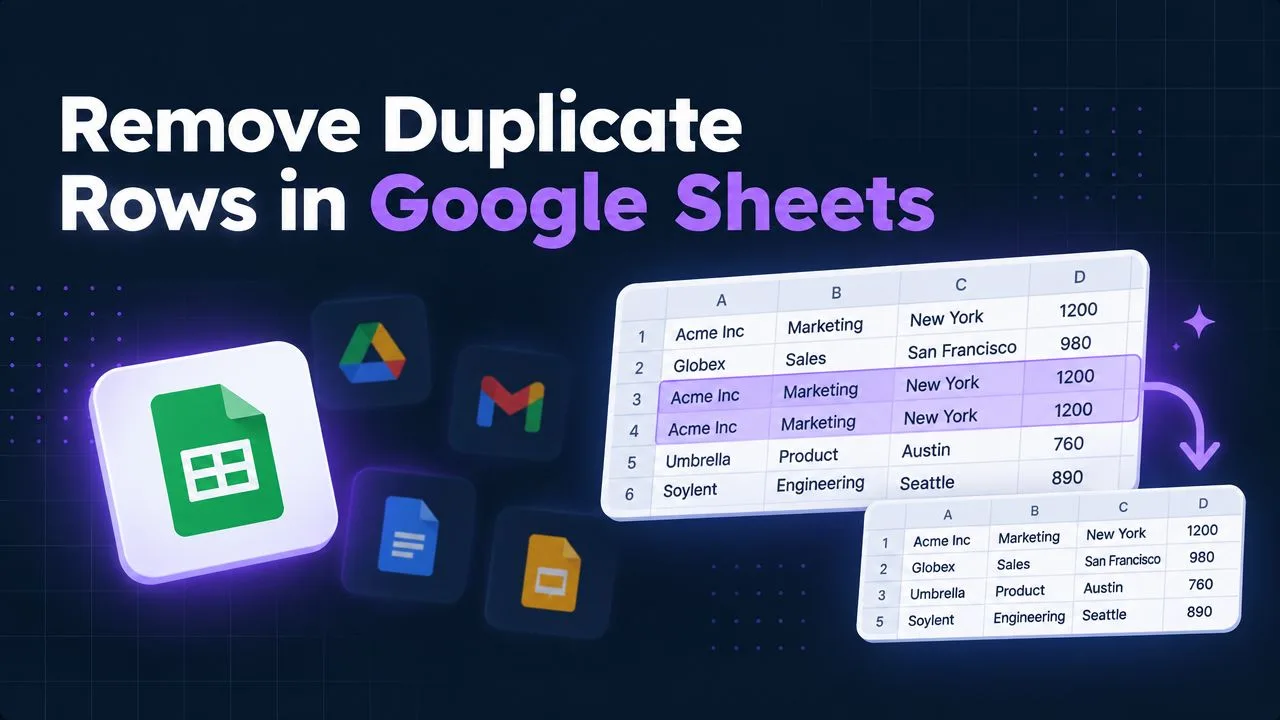
Apri un Google Sheet condiviso e ti accorgi che lo stesso cliente, ordine o lead compare ripetuto su più righe. Alcune voci differiscono solo per maiuscole, formattazione, formule o un’immagine incorporata, quindi un controllo visivo rapido non basta a capire cosa si può eliminare in sicurezza. La pulizia dei duplicati in Google Sheets funziona meglio come flusso di lavoro controllato: definisci la regola di corrispondenza, individua i record senza distruggerli, esamina i risultati ed elimina o automatizza solo quando i dati hanno un senso.
Indice dei contenuti
- Perché i dati duplicati si insinuano nei tuoi fogli
- Cosa conta come duplicato in Google Sheets
- Come eliminare i duplicati con gli strumenti integrati
- Come evidenziare e filtrare i duplicati con le formule
- Come automatizzare la deduplicazione con Apps Script e l’aiuto dell’IA
- Buone pratiche per mantenere i tuoi fogli senza duplicati
Perché i dati duplicati si insinuano nei tuoi fogli
Un team di marketing esporta i lead da un modulo, un responsabile operazioni incolla un elenco aggiornato sotto l’esportazione e un altro collega importa un file dal CRM nella stessa scheda. Il foglio sembra ancora quello di sempre, ma la stessa persona ora compare con nomi leggermente diversi, formati di email differenti o etichette di origine diverse. Un report successivo conta le righe invece dei record univoci, quindi i totali si gonfiano prima che qualcuno se ne accorga.
I duplicati arrivano anche tramite risposte ai moduli, copia-incolla, importazioni, integrazioni e modifica collaborativa. Un collega può incollare due volte lo stesso intervallo durante la riconciliazione dei record. Un’automazione può aggiungere una riga dopo un nuovo tentativo. Due persone possono inserire lo stesso ordine prima che una veda l’aggiornamento dell’altra. Non sono errori insoliti: sono conseguenze normali quando si usa un foglio di calcolo sia come modulo di inserimento dati sia come database condiviso.
La parte difficile è decidere cosa significhi «duplicato» per il tuo dataset. Due righe con la stessa email possono rappresentare un unico contatto, mentre due righe con lo stesso nome azienda possono corrispondere a persone diverse. Un codice prodotto ripetuto potrebbe essere un errore, ma uno stato ripetuto è di solito previsto. La chiave corretta deriva dalla regola di business, non dalla colonna più comoda.
Tre modi pratici per gestire il problema
- Rimozione integrata: usa Google Sheets quando hai un intervallo definito e sei pronto a eliminare le righe corrispondenti dopo aver controllato le colonne selezionate.
- Revisione con formule: usa
COUNTIF,UNIQUEoQUERYquando ti serve una traccia di controllo visibile e reversibile prima di modificare i dati di origine. - Automazione: usa Apps Script quando la stessa pulizia si ripete più volte o coinvolge un flusso di lavoro che richiede regole coerenti.
Il solo controllo visivo non funziona, perché formattazione e formule possono nascondere il confronto sottostante. Una riga può sembrare diversa mentre Sheets valuta i valori rilevanti come duplicati, oppure può sembrare simile mentre un identificatore significativo è diverso. Inizia definendo i campi che rendono identici due record, poi scegli il metodo meno distruttivo che risponde alla tua domanda.
Cosa conta come duplicato in Google Sheets
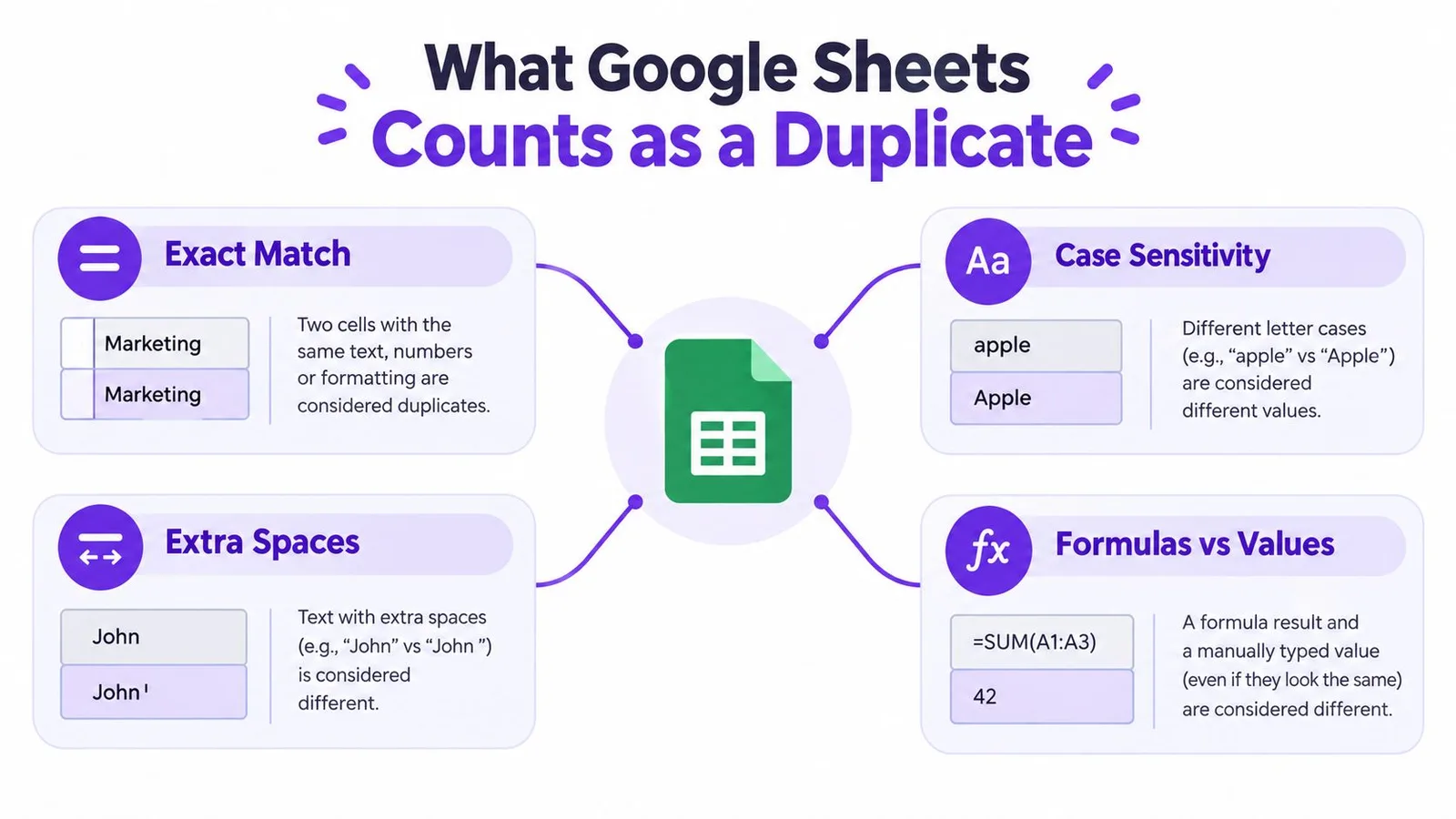
La definizione di Google Sheets è più ampia della semplice corrispondenza visiva esatta. La guida ufficiale alla rimozione dei duplicati spiega che le celle possono essere trattate come duplicati anche quando differiscono per maiuscole, formattazione o formule. Nella pratica, due righe possono sembrare diverse sullo schermo ma corrispondere comunque allo stesso insieme di valori sottostante.
Questo conta quando una colonna contiene formule, valori importati o formattazioni incoerenti. Non dare per scontato che cambiare un carattere, un formato numerico o la presentazione di una formula crei un record distinto. Sheets valuta i dati selezionati secondo la propria logica di duplicato, invece di basarsi solo su quello che vede l’occhio.
Scegli con attenzione l’ambito del confronto
Il flusso di lavoro integrato è selettivo per colonne. Scegli l’intervallo, indichi a Sheets se include le intestazioni e selezioni le colonne che determinano lo stato di duplicato. Anche le istruzioni di Ablebits sulla rimozione dei duplicati in Google Sheets descrivono questa logica di selezione e il report dei valori duplicati rimossi.
Usa un confronto sull’intera riga quando vuoi preservare l’integrità esatta dei record: la regola chiede se ogni campo selezionato corrisponde. Usa una chiave più ristretta, come un indirizzo email o un identificatore d’ordine, solo quando quel campo è canonico per il tuo processo. Selezionando solo una colonna di nomi rischi di eliminare record validi che per caso condividono lo stesso nome.
Le immagini richiedono un controllo a parte. Google supporta sia «Immagine nella cella» sia «Immagine sopra le celle», come descritto nell’aggiornamento di Google Workspace sulle immagini in Sheets. Un’immagine nella cella si comporta come un contenuto del foglio e si ridimensiona automaticamente per adattarsi alla cella, mentre un’immagine sopra le celle fluttua in modo indipendente dalla griglia. Anche la documentazione di Google sulle immagini specifica che una cella può contenere una sola immagine. Se gli elementi visivi sono importanti per l’identità del record, tienili in una colonna strutturata e controlla quelle righe prima di eliminarle.
Come eliminare i duplicati con gli strumenti integrati
Per una pulizia una tantum, lo strumento nativo è di solito l’opzione più rapida. Per prima cosa fai una copia del foglio di calcolo o duplica il foglio di lavoro. Poi seleziona l’intervallo di dati completo, includendo ogni campo che deve restare allineato quando si elimina una riga. Selezionare una sola colonna può portarti a una decisione di corrispondenza che non riflette il record completo.
Apri Dati > Pulizia dei dati > Rimuovi duplicati. Questo percorso esatto è documentato nel flusso di lavoro del Centro assistenza di Google.
Google Sheets ti chiede poi di confermare se l’intervallo selezionato contiene righe di intestazione. Mostra anche le colonne disponibili per il confronto. Lascia selezionate tutte le colonne rilevanti per una pulizia esatta sull’intera riga. Se la regola di business dice che un solo campo definisce l’univocità, seleziona quel campo in modo consapevole e documenta la scelta prima di procedere.
Una procedura di rimozione sicura
- Copia l’origine: conserva la scheda originale per poter confrontare o ripristinare i dati se la regola era troppo ampia.
- Seleziona l’intervallo: includi la tabella completa, non solo la colonna visibile con l’identificatore.
- Conferma le intestazioni: indica a Sheets se la prima riga contiene i nomi delle colonne.
- Scegli le colonne di confronto: seleziona i campi che definiscono un duplicato per questo dataset.
- Esegui la pulizia: controlla il messaggio di conferma, che riporta quanti valori duplicati sono stati rimossi.
Lo strumento elimina le righe in base alla combinazione di colonne selezionata. Non rimuove a livello globale ogni valore ripetuto e non capisce il tuo contesto di business. Un’email ripetuta può essere un duplicato in un elenco di contatti, ma in una tabella di storico ordini può appartenere a più ordini legittimi.
Regola pratica: se non riesci a spiegare perché le colonne selezionate rendono identici due record, non eliminare ancora. Prima evidenzia o estrai una copia da controllare.
Dopo la rimozione, verifica il numero di righe, le formule, i filtri, i totali e tutti i record con immagini. Presta particolare attenzione alle formule che fanno riferimento a posizioni di riga. Una riga eliminata può cambiare ciò che includono gli intervalli a valle, anche quando i dati rimasti sembrano puliti.
Come evidenziare e filtrare i duplicati con le formule
La rilevazione basata su formule è più sicura quando stai ancora decidendo cosa conta come duplicato. Lascia intatte le righe di origine, rende la regola visibile ai collaboratori e permette una revisione prima dell’eliminazione.
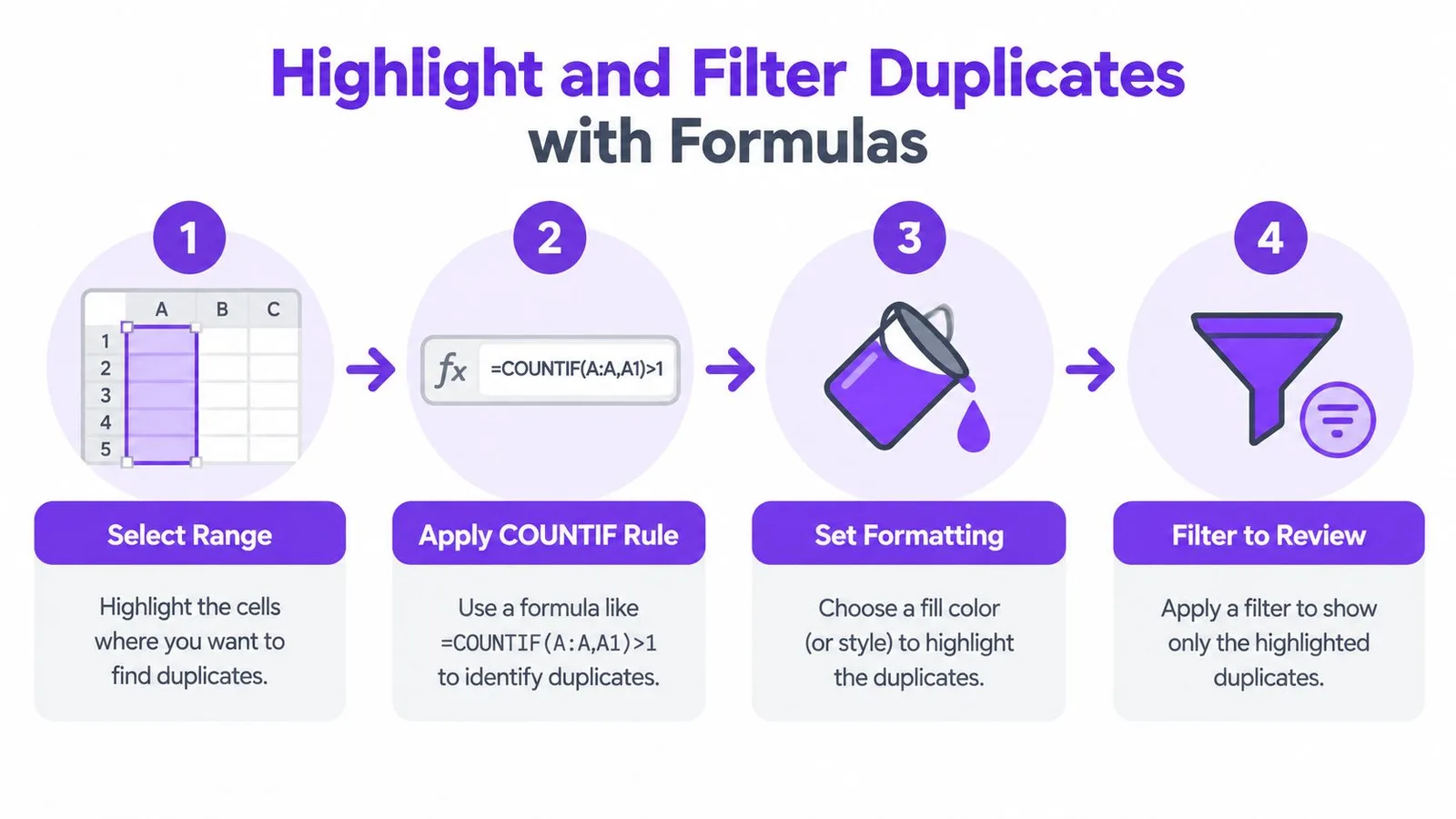
Per un controllo su una singola colonna, seleziona l’intervallo di destinazione, apri Formato > Formattazione condizionale, scegli La formula personalizzata è e usa:
COUNTIF(A:A, A1)>1
La regola conta quante volte il valore corrente compare nella colonna A. Qualsiasi risultato maggiore di uno viene evidenziato. Per un dataset limitato, sostituisci il riferimento all’intera colonna con l’intervallo effettivo e blocca l’intervallo lasciando relativo il riferimento di riga. Ad esempio, una regola applicata a un blocco selezionato può usare lo schema equivalente con un intervallo di confronto assoluto e una cella relativa alla riga.
L’evidenziazione serve a controllare, non a eliminare
La formattazione condizionale cambia l’aspetto, non i dati sottostanti. Filtra l’intervallo evidenziato ed esamina ogni gruppo. Controlla spazi superflui, maiuscole, identificatori, date e campi correlati prima di decidere se le righe rappresentano la stessa entità.
Per una logica su più colonne, crea una chiave di supporto che combina i campi normalizzati, oppure applica una regola sull’intervallo rilevante. Il metodo COUNTIF per i duplicati documentato da Zapier mostra lo schema di formula canonico e come lo stesso approccio si possa adattare a intervalli più ampi. Una chiave di supporto rende il confronto più facile da verificare, perché i colleghi vedono esattamente quali campi determinano la corrispondenza.
Per una copia pulita e reversibile, usa UNIQUE in un foglio di lavoro duplicato. Puoi prima ordinare o normalizzare i dati, poi restituire le righe distinte dalle colonne selezionate. QUERY può offrire un output più controllato quando ti serve un filtro o una proiezione specifica. Lascia invariata la tabella di origine finché il risultato pulito non è stato verificato.
Un controllo pratico si svolge così:
- Crea una copia: metti l’output della formula in una scheda separata.
- Confronta i conteggi: verifica origine, gruppi evidenziati e output pulito.
- Esamina le eccezioni: controlla i record con formattazioni diverse o identificatori incompleti.
- Sostituisci con criterio: incolla i valori puliti sull’origine solo dopo la validazione.
L’ordinamento può far comparire vicine le righe ripetute, ma non dimostra che siano duplicati. I metodi esatti basati su formule sono più riproducibili perché la logica resta nel foglio. Per i team che creano o risolvono regolarmente formule nei fogli di calcolo, questa guida alla creazione di formule in Excel può aiutare anche a tradurre una regola espressa in linguaggio naturale in una formula ispezionabile.
Usa UNIQUE o QUERY quando vuoi una tabella di confronto pulita, non quando ti serve un confronto approssimativo su nomi incoerenti. Queste formule corrispondono sui campi selezionati esatti. Se la chiave è incompleta, l’output può sottostimare i duplicati reali o unire record che dovrebbero restare separati.
Il video qui sotto mostra il modello di revisione basato su formule in azione.
Come automatizzare la deduplicazione con Apps Script e l’aiuto dell’IA
L’automazione ha senso quando lo stesso foglio riceve importazioni ricorrenti, invii di moduli o dati sincronizzati. Lo schema più sicuro non è «elimina tutto ciò che sembra simile», ma una scansione definita su un intervallo selezionato, con una chiave documentata e la possibilità di segnalare le corrispondenze prima della rimozione.
In Apps Script, la sequenza di base è semplice:
- Leggi i valori dal foglio di destinazione.
- Costruisci una chiave dalle colonne scelte.
- Tieni traccia delle chiavi già comparse.
- Segnala o raccogli le righe successive con la stessa chiave.
- Elimina quelle righe solo dopo che una fase di revisione ha dato esito positivo.
Uno script dovrebbe preservare le intestazioni, saltare le chiavi vuote quando opportuno ed elaborare le righe dal basso verso l’alto se le elimina. Questo evita che i numeri di riga si spostino mentre lo script lavora. Per una pulizia ricorrente, aggiungi un trigger basato sul tempo o esegui la funzione da un menu personalizzato, ma conserva un registro dell’intervallo selezionato, delle colonne chiave e dell’azione eseguita.
GPT Workspace può scrivere e spiegare Apps Script all’interno di un flusso di lavoro Google Workspace. La funzionalità di pulizia dei dati con IA per Google Sheets è utile quando vuoi descrivere in linguaggio naturale le colonne e la regola di corrispondenza, per poi esaminare la trasformazione suggerita prima di applicarla.
Le immagini richiedono comunque una gestione esplicita. Un’immagine salvata dentro una cella fa parte del layout della riga, mentre un’immagine posizionata sopra le celle fluttua separatamente. Dato che ogni cella supporta una sola immagine, non dare per scontato che un livello visivo identifichi un record in modo affidabile. Usa una chiave testuale o numerica stabile e considera le immagini un segnale da verificare, a meno che lo script non sia progettato per confrontare i riferimenti alle immagini sottostanti.
L’automazione dovrebbe partire in modalità di segnalazione, non in modalità di eliminazione. Eseguila su una copia, controlla le righe segnalate, confronta i conteggi e solo dopo autorizza le azioni distruttive. Uno script che gira regolarmente con la chiave sbagliata può creare un problema di pulizia più grande di un intervento manuale.
Buone pratiche per mantenere i tuoi fogli senza duplicati
Una buona deduplicazione è soprattutto questione di preparazione. Il clic di rimozione è la parte facile. Scegliere la chiave giusta, conservare un originale e verificare il risultato sono le azioni che proteggono il dataset.
Usa questa routine ogni volta che pulisci un foglio condiviso:
- Lavora su una copia: duplica il file o il foglio di lavoro prima di modificare le righe.
- Normalizza prima: standardizza maiuscole, spazi, date e formattazione degli identificatori prima del confronto.
- Scegli con cura le colonne chiave: usa un identificatore canonico quando esiste, altrimenti confronta l’intera riga.
- Controlla a vista: verifica gruppi evidenziati, formule, formattazione e righe con immagini.
- Verifica i conteggi: confronta origine e output pulito prima di sostituire la tabella originale.
- Preferisci formule reversibili: usa
UNIQUE,QUERYo una chiave di supporto quando la regola è ancora in fase di test. - Automatizza il lavoro ripetitivo: sposta una regola stabile in Apps Script solo dopo la validazione manuale.
La convalida dei dati può ridurre le voci incoerenti al momento dell’inserimento, mentre i campi controllati dei moduli mantengono le risposte più uniformi. Un output UNIQUE periodico in una scheda di revisione può far emergere nuove ripetizioni senza toccare l’origine. Per una manutenzione più ampia dei fogli di calcolo, gli strumenti IA per Google Sheets di GPT Workspace includono assistenza con le formule, analisi di intervalli selezionati, pulizia dei dati, classificazione e scrittura di Apps Script.
Mantieni autorevole la tabella di origine e posiziona i controlli derivati accanto a essa o in schede separate. Questa separazione rende più facile distinguere un duplicato rilevato da un duplicato eliminato e offre ai collaboratori una tracciabilità chiara quando il foglio cambia.
L’abitudine affidabile è semplice: prima rileva, poi esamina, infine elimina. Se lo stesso problema si ripresenta, migliora il processo di inserimento o automatizza una regola verificabile, invece di correggere l’output ogni volta.
GPT Workspace porta l’assistenza IA direttamente in Google Sheets e nelle altre app di Google Workspace, aiutandoti a creare formule, analizzare intervalli selezionati, pulire i dati e scrivere Apps Script. Usalo per trasformare la tua regola di deduplicazione in un flusso di lavoro verificabile, poi visita GPT Workspace per scoprire gli strumenti disponibili.