


Gemini in Google Slides modifica intere presentazioni: limiti e uso
Gemini in Google Slides modifica intere presentazioni con un prompt. Scopri come fare, i piani idonei, i limiti della lingua e quando usare GPT Workspace.

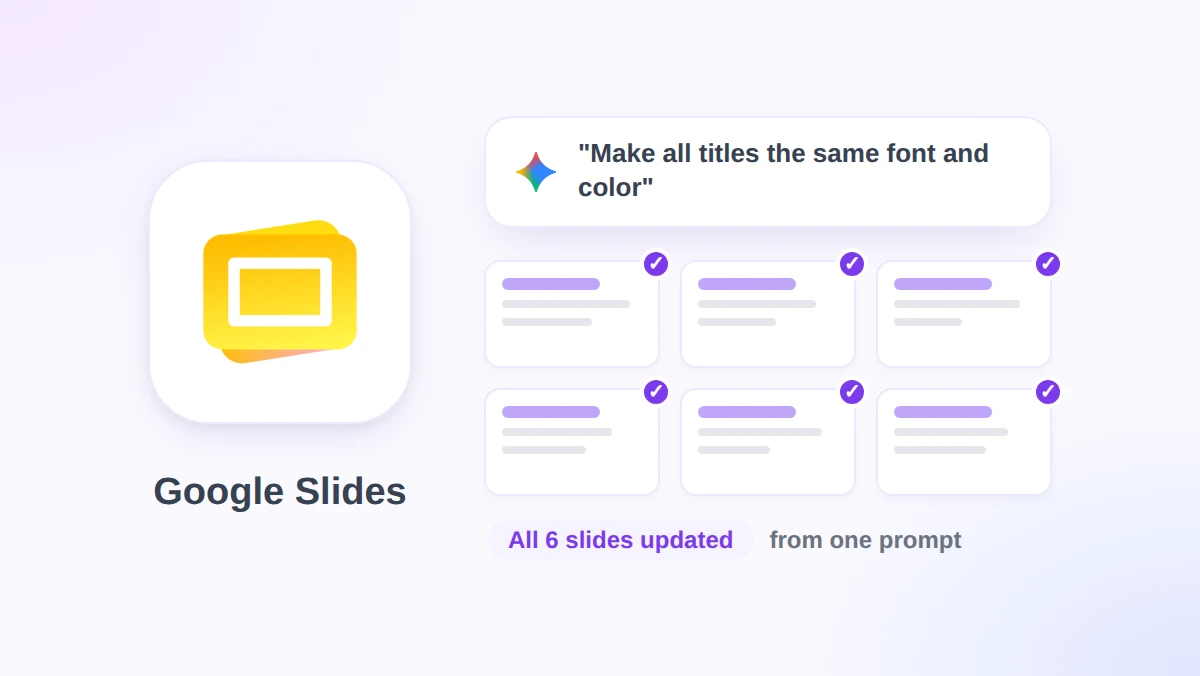
Erediti una presentazione di 40 slide con tre font diversi, due tonalità di blu e i numeri di pagina solo su metà delle diapositive. Fino alla scorsa settimana, Gemini in Google Slides poteva sistemare questo caos solo una slide alla volta.
Il 30 ottobre 2026, Google ha annunciato che Gemini, dal pannello laterale di Slides, ora può modificare più diapositive o un’intera presentazione partendo da un singolo prompt. Puoi stravolgere lo stile dell’intero documento, condensare le slide dalla 5 alla 7 in una sola, o uniformare le dimensioni di tutti i titoli: sarà Gemini a decidere su quali slide intervenire.
Questa guida spiega cosa fa esattamente questa funzione, i passaggi per modificare un’intera presentazione, chi può usarla (e quando) e i limiti indicati da Google nell’annuncio. Vedremo anche come GPT Workspace, un’estensione per Chrome e componente aggiuntivo di Google Workspace che integra ChatGPT, Claude e Gemini in Slides, Docs, Sheets e Gmail, riesca a gestire i casi che il nuovo editor di Gemini tralascia.
Cosa può fare ora Gemini in Google Slides su un’intera presentazione
Prima di questo aggiornamento, il pannello laterale generava una slide alla volta o creava una presentazione da zero. Modificare un documento esistente significava ripetere lo stesso prompt per ogni singola diapositiva.
L’annuncio di Workspace Updates di Google descrive quattro tipi di modifiche massive. Le definizioni qui sotto riprendono proprio gli esempi forniti da Google.
Aggiornare gli stili visivi. Modifica font, sfondi e combinazioni di colori in tutta la presentazione. L’esempio di prompt di Google è “Aggiorna l’intera presentazione per farla corrispondere allo stile di questo [file di riferimento]”.
Aggiornare i contenuti in tutto il documento. Semplifica, espandi o cambia il focus della presentazione, basandoti sui file del tuo Google Drive. L’esempio è “Aggiorna questa presentazione per includere maggiori dettagli basati su [file di riferimento]”.
Unire o espandere le slide. Condensa diverse diapositive in una sola o aggiungine di nuove a una presentazione esistente, come in “Riassumi le slide dalla 5 alla 7 in un’unica slide”.
Rendere lo stile coerente. Allinea gli stili dei titoli o rimuovi i numeri di pagina ovunque, ad esempio “Imposta i titoli di tutte le slide con la stessa dimensione del font e lo stesso colore”.
Ci sono due dettagli più importanti degli esempi stessi. Primo, Gemini “determina quali slide devono essere modificate”, quindi non devi selezionarle in anticipo. Secondo, le modifiche vengono applicate direttamente alle slide native e modificabili, non a un’immagine bloccata o a una copia del file.
Al termine dell’operazione, nel pannello laterale appare un riepilogo delle modifiche. Google afferma che gli interventi vengono applicati “come se li avessi fatti tu”, il che significa che sia l’annullamento (undo) sia la cronologia delle versioni funzionano perfettamente sul risultato finale.
Come modificare un’intera presentazione dal pannello laterale di Slides
I passaggi provengono dalla pagina del Centro Assistenza Google per la beta, che copre sia la generazione che la modifica multi-slide. L’intera procedura richiede solo quattro clic e una frase.
Passaggio 1: Apri la presentazione su un computer
Apri la presentazione in Google Slides da un browser desktop. La pagina di assistenza precisa che la funzione è “attualmente disponibile solo su desktop e in lingua inglese”, quindi per ora le app mobili sono escluse.
Passaggio 2: Clicca su Chiedi a Gemini
In alto a destra nella barra degli strumenti di Slides, clicca su Chiedi a Gemini. Il pannello laterale si aprirà sulla destra, nello stesso punto in cui normalmente genereresti una singola slide o chiederesti un riassunto.
Passaggio 3: Descrivi la modifica e clicca su Invia
Digita la modifica che desideri applicare a slide specifiche o all’intera presentazione, quindi clicca su Invia. La pagina di assistenza di Google fornisce tre esempi: “Trasforma gli elenchi puntati delle slide 2 e 4 in riassunti concisi”, “Rendi il tono di tutte le slide più formale” e “Imposta tutti i titoli con dimensione font 30”.
Specifica i numeri delle slide quando possibile. Un prompt che dice “slide 2 e 4” lascia a Gemini meno spazio per tirare a indovinare rispetto a un vago “le prime slide”.
Passaggio 4: Leggi il riepilogo e controlla le slide
Scorri la presentazione dopo la comparsa del riepilogo. È Gemini a scegliere quali slide modificare, quindi una riscrittura del tono potrebbe intaccare anche una diapositiva che consideravi già perfetta.
Se qualcosa è andato storto, premi Ctrl+Z (Cmd+Z su Mac) oppure apri File, Cronologia delle versioni, e ripristina la versione precedente al prompt. Entrambi i metodi funzionano perché le modifiche vengono registrate come normali interventi manuali.
Chi può modificare intere presentazioni: piani, date di rilascio e limiti
L’annuncio elenca quattro gruppi. Lato Workspace, sono inclusi Business Standard e Plus ed Enterprise Standard e Plus, insieme al componente aggiuntivo Google AI Pro for Education.
Gli utenti consumer hanno bisogno di Google AI Pro o Ultra. Business Starter, Enterprise Starter e gli account personali gratuiti non sono sulla lista, anche se la pagina di assistenza nota che gli account personali possono provarlo tramite Google Workspace Experiments, un programma per tester fidati.
Il rilascio è lento per gli standard di Google. Un rollout esteso, che secondo Google potrebbe richiedere più di 15 giorni per rendere visibile la funzione, è iniziato il 29 ottobre 2026 sia per i domini a rilascio rapido (Rapid Release) sia per quelli a rilascio programmato (Scheduled Release).
È in arrivo anche un limite di utilizzo. Almeno fino al 1° dicembre 2026, i clienti Workspace avranno un accesso promozionale con limiti più alti per il lavoro multi-slide con Gemini in Slides, e una notifica avviserà gli utenti che si trovano all’interno di questa finestra promozionale.
Dopo tale data, si applicheranno limiti di utilizzo per utente. Google non ha ancora pubblicato i numeri esatti e afferma che aggiornerà il Centro Assistenza prima che entrino in vigore, quindi ti conviene programmare le pulizie più pesanti delle tue presentazioni per novembre.
Gli amministratori non hanno nulla da configurare. Le parole di Google sono dirette: “Non c’è alcun controllo per gli amministratori per questa funzione”, quindi seguirà le impostazioni esistenti di Gemini anziché un nuovo interruttore dedicato.
L’ostacolo della lingua inglese e altre mancanze
Il limite più grande è la lingua. L’annuncio afferma che “al lancio, questa funzione sarà supportata solo in inglese”, e la pagina di assistenza lo ribadisce.
Questo è un passo indietro rispetto al resto del pannello laterale. La pagina delle lingue supportate di Google elenca Gemini nel pannello laterale di Slides in 29 lingue, ma nel momento in cui gli chiedi di ridisegnare una presentazione in francese o in tedesco, la richiesta esce dal set supportato.
Il secondo limite è l’esclusiva per desktop. Revisionare una presentazione dal telefono è un’abitudine comune, ma sistemarla con Gemini da mobile non è ancora possibile.
La funzione è inoltre etichettata come beta. La pagina di assistenza di Google aggiunge che Gemini “potrebbe non essere in grado di supportare ogni richiesta”, il che in pratica si traduce in un cortese rifiuto per le modifiche di layout che non riesce a mappare a una regola di stile.
La modifica dell’intera presentazione si basa sulla generazione di presentazioni complete che Google ha introdotto all’inizio del 2026, anch’essa solo in inglese al lancio e accompagnata da un periodo di limiti promozionali. Aspettati che questa novità segua lo stesso percorso: limiti più ampi all’inizio, seguiti da rigidi tetti per utente.
La modifica è valida solo quanto la tua revisione. Gemini sceglie le slide, quindi uno stile del titolo coerente potrebbe arrivare accompagnato da un sottotitolo riscritto che non avevi chiesto. La cronologia delle versioni è la tua rete di sicurezza.
 Prova GPT Workspace
Usa ChatGPT, Claude e Gemini direttamente all'interno di Google Docs, Sheets, Slides, Gmail e Drive. Senza cambiare scheda.
Inizia GratisGemini vs GPT Workspace per modificare presentazioni in Slides
Entrambi gli strumenti si trovano in una barra laterale all’interno di Slides, ed entrambi possono modificare molte slide contemporaneamente. Le differenze riguardano chi può usarli, in quale lingua e con quale modello.
Requisiti del piano. Le modifiche all’intera presentazione di Gemini richiedono Business Standard o superiore, oppure un abbonamento Google AI Pro o Ultra. GPT Workspace si installa dal Chrome Web Store su qualsiasi account Google, inclusi Business Starter e gli account Gmail gratuiti, offrendo un piano gratuito e piani a pagamento per un uso più intensivo.
Lingua. L’editor massivo di Gemini è solo in inglese al lancio. GPT Workspace accetta prompt e riscrive il testo delle slide in oltre 30 lingue, quindi una presentazione di vendita in spagnolo o in italiano riceve lo stesso trattamento di una in inglese.
Scelta del modello. Gemini esegue Gemini. GPT Workspace ti permette di scegliere ChatGPT, Claude o Gemini per ogni singolo prompt, e il nostro confronto tra Claude, GPT-4o e Gemini mostra in cosa eccelle ciascuno per i testi delle slide.
Ambito delle modifiche. L’agente per Slides di GPT Workspace genera layout, aggiorna gli stili delle slide, crea presentazioni e ne modifica i contenuti. Un prompt come “aumenta le dimensioni del font in tutte le slide e aggiungi le note del relatore a ciascuna” viene eseguito come un’unica operazione (e le note del relatore sono un elemento che l’annuncio di Gemini non menziona affatto).
Dove vince Gemini. È già lì senza bisogno di installazioni, basa le modifiche sui file di Drive tramite riferimenti e può replicare lo stile di un’altra presentazione nel tuo Drive con una sola riga di testo. Se tutta la tua azienda ha un piano Business Standard e lavora in inglese, è difficile da battere.
La configurazione ideale prevede entrambi. Usa Gemini per una passata di stile su una presentazione in inglese, poi apri GPT Workspace per le slide che hanno bisogno di testi migliori, note per il relatore o una versione tradotta.
La nostra guida più approfondita GPT Workspace vs Gemini analizza lo stesso compromesso anche per Docs, Sheets e Gmail.
Sei prompt per intere presentazioni da salvare
I buoni prompt massivi indicano le slide, la modifica e il limite della modifica stessa. Questi sei coprono le operazioni di pulizia che vediamo più spesso e funzionano in entrambe le barre laterali, salvo diversa indicazione.
- “Imposta i titoli di tutte le slide con la stessa dimensione del font e lo stesso colore, e rimuovi i numeri di pagina.” Un puro passaggio di stile, preso direttamente dagli esempi di Google.
- “Riassumi le slide dalla 5 alla 7 in un’unica slide con tre punti elenco.” Condensa una sezione senza perderne il senso.
- “Rendi il tono di tutte le slide più formale, ma mantieni invariato ogni numero.” La seconda clausola impedisce al modello di arrotondare i tuoi dati.
- “Aggiorna questa presentazione per includere maggiori dettagli basati sul report del Q3 in Drive.” Un ancoraggio ai riferimenti, che Gemini gestisce con un file allegato.
- “Aggiungi le note del relatore a ogni slide con due punti di discussione e un’indicazione sui tempi.” Un prompt per GPT Workspace, dato che le note sono fuori dalle modifiche elencate da Gemini.
- “Traduci il testo di ogni slide in spagnolo e mantieni il layout.” Anche questo per GPT Workspace, finché l’editor massivo di Gemini non supererà il limite della sola lingua inglese.
Per una panoramica completa su come creare una presentazione partendo da una scaletta, la nostra guida sulle presentazioni Google Slides basate sull’IA copre struttura, contenuti e note passo dopo passo.
Domande Frequenti
Conclusione
Gemini in Google Slides finalmente si occupa della parte noiosa della manutenzione delle presentazioni: un prompt, ogni slide e un riepilogo di ciò che è cambiato. È solo in inglese, solo per desktop, limitato ai piani Standard e superiori, e soggetto a limiti di utilizzo dopo il 1° dicembre 2026, ma all’interno di questi confini fa risparmiare davvero tempo.
Per tutto ciò che esce da questi confini (dalle presentazioni in italiano alle note del relatore, fino a un secondo parere da parte di Claude), GPT Workspace funziona nella stessa scheda di Slides su qualsiasi account Google. Installalo, apri una presentazione e usa i due strumenti fianco a fianco durante la tua prossima revisione.