Skill di Gemini sostituiscono i Gem: cosa cambia in Google Workspace
Le skill di Gemini arrivano in Google Workspace dal 5 ottobre 2026 e sostituiscono i Gem. Scopri le date, come funzionano e il confronto con GPT Workspace.

Se hai creato un Gem per i report di stato settimanali o per le risposte ai clienti, sappi che ha una data di scadenza. Le skill di Gemini sono la soluzione con cui Google li sostituisce, e questa settimana arrivano in Google Workspace.
Il 30 settembre 2026 Google ha annunciato le skill nell’app Gemini e in Workspace. Si tratta di istruzioni personalizzate e riutilizzabili che puoi usare ogni volta che interagisci con Gemini nell’app Gemini e nella maggior parte delle app di Workspace.
Questa guida illustra le date del rollout, cosa succede ai tuoi Gem e come configurare le skill. Mostra anche come GPT Workspace, un’estensione per Chrome e un componente aggiuntivo di Google Workspace che porta l’IA direttamente dentro Docs, Sheets, Slides e Gmail, gestisce lo stesso lavoro in modo diverso.
Cosa sono le skill di Gemini e come differiscono dai Gem
Un Gem era un assistente salvato: lo aprivi, lo sceglievi e ci conversavi dentro. Una skill è più vicina a un’istruzione salvata che alleghi a ciò che stai già facendo.
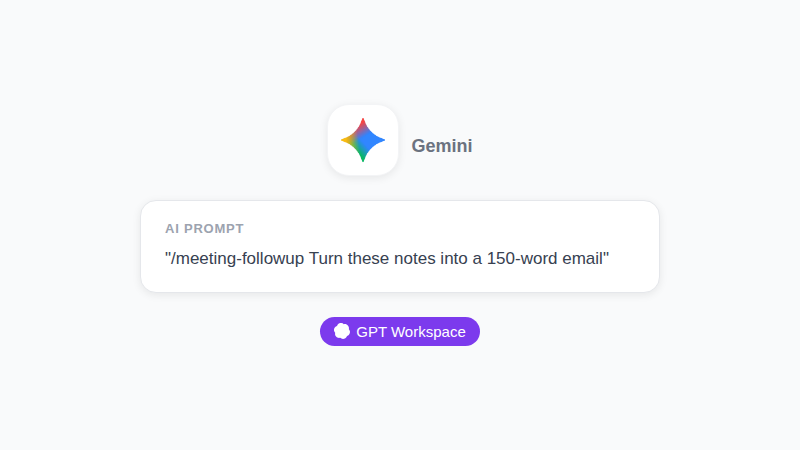
Il riepilogo settimanale di Google del 2 ottobre descrive le skill come prompt riutilizzabili che guidano Gemini e conferma che prima o poi sostituiranno i Gem. La stampa aggiunge che per richiamare una skill basta digitare una barra (/) nella casella del prompt. Gemini può anche scegliere da solo la skill più pertinente.
Due differenze pratiche meritano attenzione. Puoi combinare più skill in un singolo prompt, per esempio una skill “tono del brand” più una skill “email breve”. E le skill funzionano su più app: la stessa idea può vivere in Docs, Gmail e nell’app Gemini.
Se non hai ancora configurato le preferenze sempre attive di Gemini, leggi prima la nostra guida alle istruzioni personalizzate di Gemini in Google Workspace. Le istruzioni personalizzate sono sempre attive; le skill sono il livello opzionale che si aggiunge sopra.
Date del rollout delle skill di Gemini e chi le riceve
La tempistica è scaglionata e i dettagli si trovano nella guida alla transizione per gli amministratori di Google.
| Data | Cosa succede |
|---|---|
| 5 ottobre 2026 | Le skill iniziano ad arrivare in Workspace sui domini Rapid Release |
| 13 ottobre 2026 | Le skill iniziano ad arrivare nell’app Gemini |
| 19 ottobre 2026 | I domini Scheduled Release iniziano a ricevere le skill |
| 17 novembre 2026 | I Gem vengono spostati nelle Impostazioni dell’app Gemini |
| 1 marzo 2027 | I Gem vengono disattivati per gli account business ed enterprise |
| 1 giugno 2027 | I Gem vengono disattivati per gli account education |
Google si aspetta di completare entrambi i rollout entro metà novembre 2026.
Nell’app Gemini le skill sono disponibili per tutti i clienti Workspace e per gli account personali. Nelle app di Workspace sono incluse in Business Starter, Standard e Plus, Enterprise Standard e Plus, AI Pro for Education e nel componente aggiuntivo AI Expanded Access. Per usarle nelle app di Workspace è necessario avere almeno 18 anni.
Cosa ne sarà dei tuoi Gem
Nulla smette di funzionare da un giorno all’altro. Ma nemmeno la migrazione avviene in modo pulito, quindi conviene prevedere una piccola pulizia.
Quando i Gem verranno disattivati, Google convertirà quelli rimasti in bozze inattive. Il creatore dovrà rivedere e attivare ciascuna prima che funzioni come skill. Nomi, descrizioni, istruzioni e file di conoscenza vengono conservati.
C’è però un dettaglio che coglie impreparati molti team: le skill create nell’app Gemini non compaiono automaticamente nelle app di Workspace, quindi vanno ricreate dove servono.
Se usi flussi di Workspace Studio con un passaggio “Chiedi a un Gem”, aggiorna anche quelli. Abbiamo confrontato quello strumento in Google Workspace Studio vs GPT Workspace.
Come configurare le skill di Gemini in Google Workspace
Potrebbero non essere ancora disponibili sul tuo account, perché il rollout è graduale. Una volta comparse, la procedura è breve.
Passaggio 1: scegli un’attività ripetitiva
Scegli qualcosa che spieghi a Gemini almeno una volta a settimana. Buoni candidati sono i follow-up delle riunioni, le risposte ai clienti e i riepiloghi dei fogli di calcolo.
Passaggio 2: scrivi la skill come un brief
Indica il ruolo, l’input, il formato di output e i limiti. “Trasformi gli appunti grezzi delle riunioni in un’email di follow-up. Tre punti elenco per le decisioni, una riga per ogni responsabile, massimo 150 parole” funziona molto meglio di “scrivi email valide”.
Passaggio 3: testala su contenuti reali
Provala su un documento o una conversazione reale. Se l’output vaga, accorcia la skill ed elimina le regole che si contraddicono a vicenda.
Passaggio 4: ricreala dove serve
Crea la skill in ogni luogo in cui la usi. Visto che le skill dell’app Gemini non compaiono automaticamente in Workspace, preparati a farlo due volte per le migliori.
Tre skill di Gemini da creare per prime
Se parti da zero, queste tre coprono la maggior parte delle attività ripetitive della settimana. Ognuna è volutamente ristretta.
Una skill per i follow-up delle riunioni trasforma gli appunti grezzi in decisioni, responsabili e scadenze. Dalle una lunghezza fissa, per esempio 150 parole, così l’output è pronto da inviare.
Una skill per le risposte ai clienti definisce il tuo tono, la tua formula di chiusura e una regola ferrea: mai promettere date. È la skill che la maggior parte dei team usa ogni giorno in Gmail.
Una skill di riepilogo dei fogli legge una tabella e restituisce tre osservazioni e un rischio in parole semplici. Ti risparmia i dieci minuti che impiegheresti a scorrere le righe prima di una call di aggiornamento.
Dai a ogni skill il nome dell’attività, non della persona. “followup-riunione” si trova più facilmente dopo aver digitato una barra rispetto a “assistente email di Sam”.
Skill di Gemini vs GPT personalizzati e Claude Skills
Con le skill Google si allinea al resto del mercato. Anthropic offre già le Claude Skills come cartelle di istruzioni e OpenAI ha i GPT personalizzati. Il nome è lo stesso, la portata no.
I confronti pubblicati notano che i GPT personalizzati limitano le istruzioni a circa 8.000 caratteri, mentre le Claude Skills usano un formato SKILL.md aperto che altri strumenti sanno leggere. Google non ha comunicato un limite per le skill di Workspace nell’annuncio, quindi testa le istruzioni lunghe prima di farci affidamento.
Il punto più importante è il lock-in. Un Gem appartiene a Gemini, e una skill creata in Gemini resta legata a Gemini. Per uno sguardo più ampio ai modelli, leggi GPT Workspace vs Gemini.
 Prova GPT Workspace
Usa ChatGPT, Claude e Gemini direttamente dentro Google Docs, Sheets, Slides, Gmail e Drive. Senza cambiare scheda.
Inizia gratisSkill di Gemini vs prompt salvati di GPT Workspace
GPT Workspace vive nelle stesse app, ma risolve il problema dei prompt ripetuti con prompt salvati e skill del Marketplace eseguibili su qualsiasi modello. Inclusi i modelli OpenAI, Claude e Gemini.

Dove vincono le skill di Gemini
Conoscono i tuoi dati di Workspace. Gemini può accedere a Drive, Gmail e Calendar, e le skill sfruttano quell’accesso. Inoltre non richiedono installazioni aggiuntive se il tuo piano include Gemini.
Dove vince GPT Workspace
Scegli il modello in base all’attività. Se Claude scrive meglio le tue bozze lunghe e GPT gestisce meglio le formule dei fogli di calcolo, non devi sceglierne uno per tutto.
I tuoi prompt salvati funzionano anche su piani e account in cui le funzioni di Gemini non sono incluse. I nostri migliori prompt ChatGPT per Google Workspace sono una buona libreria di partenza.
Governance e condivisione
Le skill sollevano una domanda che i Gem non si ponevano: di chi è il prompt? Se è il team lead a creare la skill migliore, gli altri devono comunque ricrearla a mano. Google elenca i controlli per gli amministratori per abilitare le skill nelle impostazioni di Studio e Gemini, ma l’annuncio non descrive la condivisione in dettaglio, quindi controlla la console di amministrazione quando il rollout raggiunge il tuo dominio.
Un piano di migrazione pratico
Ecco cosa farei entro marzo 2027 se gestissi un team di dieci persone.
Primo, elenca tutti i Gem in uso ed elimina quelli che nessuno ha aperto nell’ultimo mese. La maggior parte dei team scopre che metà sono inutilizzati.
Secondo, ricrea come skill le cinque che contano davvero, una per attività. Tienile ristrette, perché combinare piccole skill funziona meglio di una sola gigante.
Terzo, se sei un amministratore, abilita le skill per la tua organizzazione e informa gli utenti delle date del 17 novembre e del 1 marzo. Poi conserva una copia di ogni prompt indipendente dal modello in un posto che controlli tu, così un futuro cambio di nome non lascerà più il tuo lavoro in sospeso.
Domande frequenti
Conclusioni
Le skill di Gemini trasformano i prompt che continui a ridigitare in qualcosa che puoi richiamare con una barra. Mettono anche fine ai Gem secondo un calendario già pubblicato, quindi la pulizia ha una scadenza, non è un’opzione.
Fai l’inventario dei tuoi Gem questo mese, ricrea come skill quelli utili e conserva una copia portabile di ogni prompt. Se vuoi gli stessi prompt riutilizzabili su più modelli, prova GPT Workspace insieme a Gemini e confronta l’output sui tuoi documenti.