


Google Forms AI: i nuovi Actionable Insights di Gemini e i limiti
Google Forms AI ora include gli actionable insights di Gemini per analizzare le risposte con Python. Scopri limiti, piani e come si integra GPT Workspace.

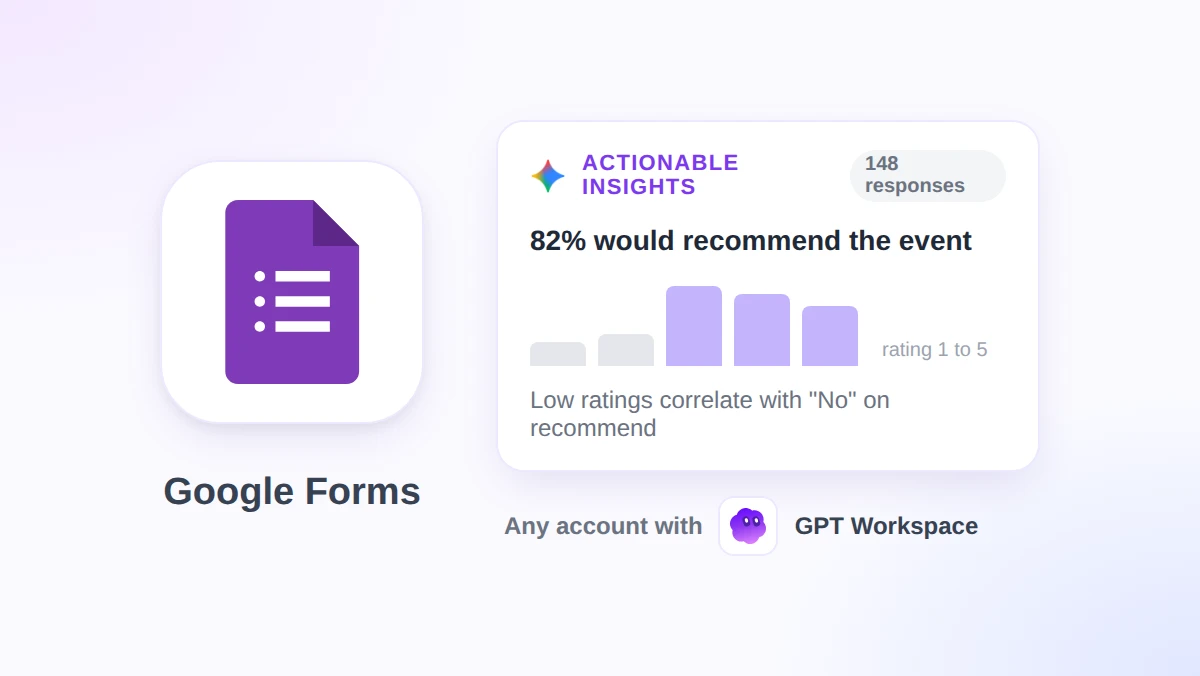
Il tuo sondaggio post-evento si è chiuso con 148 risposte e qualcuno ti chiede tre punti chiave prima della riunione di lunedì. Dal 5 novembre 2026, Google Forms AI può scrivere quel report al posto tuo: Gemini legge ogni risposta, elabora i dati in Python e suggerisce i prossimi passi direttamente nella scheda Risposte.
Questa guida spiega cosa fa la nuova funzione “actionable insights” (informazioni strategiche), i clic esatti per generare un report, i piani e il numero di risposte necessari, e i moduli che si rifiuta di toccare. Mostra anche come GPT Workspace, un’estensione per Chrome e un componente aggiuntivo di Google Workspace che porta ChatGPT, Claude e Gemini in Forms, Docs, Sheets e Gmail, riesca a gestire i casi ignorati da Gemini.
In breve: il report di Gemini è incluso nei piani idonei Business, Enterprise, Education e Google AI, richiede almeno 12 risposte e 3 domande, e ignora completamente i quiz. GPT Workspace, invece, risponde a domande a risposta aperta su qualsiasi modulo e account Google, inclusi i quiz e i moduli con poche risposte.
Cosa può fare oggi Google Forms AI: quattro funzioni di Gemini in un solo modulo
Google ha integrato Gemini in Forms a più riprese dal 2025. Con il lancio di novembre 2026, il totale sale a quattro funzioni distinte, ognuna con i propri requisiti.
| Funzione | Dove si trova | Cosa richiede | Limite principale |
|---|---|---|---|
| Aiutami a creare un modulo | Un nuovo modulo vuoto, pulsante nella barra | Piano idoneo, un computer | Sostituisce un modulo esistente invece di modificarlo; niente moduli a più sezioni |
| Suggerisci domande | Scheda Domande durante la modifica | Piano idoneo | Solo aiuto per la formulazione del testo |
| Riepiloghi delle risposte e temi | Scheda Risposte, sotto ogni domanda di testo | Da 3 a 200 risposte; i temi funzionano meglio con 8-200 | Non per i quiz o per domande dirette come i nomi |
| Actionable insights (Beta) | Scheda Risposte, vista Riepilogo | Almeno 12 risposte e 3 domande | Non per i quiz; solo in lingua inglese |
Il generatore di moduli è la più vecchia delle quattro funzioni e la più limitata. La pagina della Guida di Google su come creare un modulo con Gemini avverte che non può modificare un modulo già esistente: “Sostituirà il modulo esistente con quello generato” e i moduli a più sezioni non sono supportati.
La copertura linguistica non è uniforme. La pagina delle lingue supportate di Google elenca la creazione di moduli e i suggerimenti di domande in 29 lingue, offre una lista molto più breve per i riepiloghi automatici del testo e precisa che per le altre funzioni di Gemini in Workspace, inclusi gli actionable insights, l’inglese è l’unica lingua supportata.
Come gli Actionable Insights analizzano le tue risposte
Le altre tre funzioni operano su una singola domanda di testo alla volta. Gli actionable insights, invece, leggono tutte le domande del modulo contemporaneamente, e questa è la vera rivoluzione.
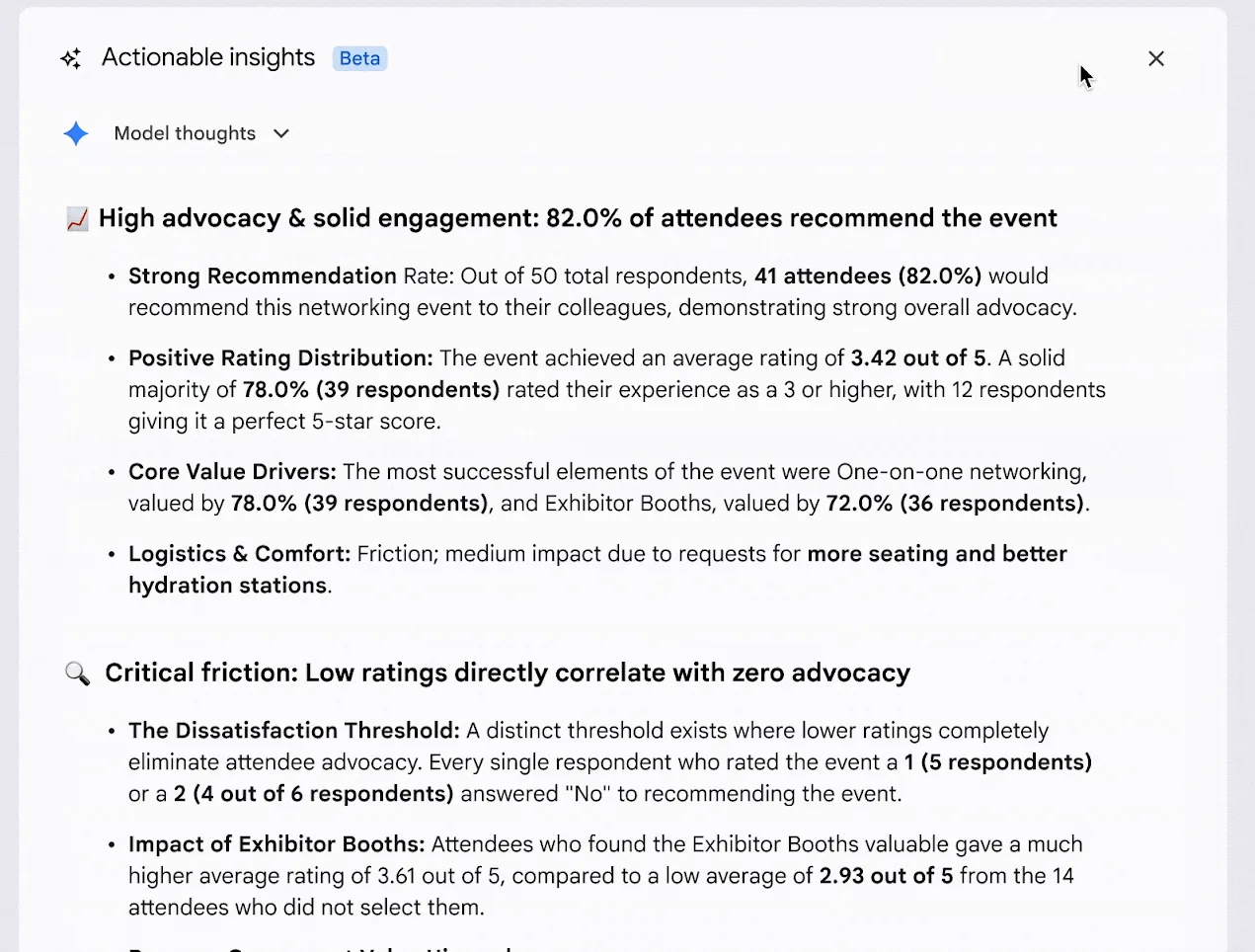
Secondo l’annuncio di Workspace Updates di Google, Gemini “analizza le tue risposte scrivendo ed eseguendo codice Python, in modo che risultati come conteggi, percentuali e confronti siano basati sui tuoi dati reali”. Si tratta di un approccio ben diverso dal chiedere a un modello di chat di dare un’occhiata a una tabella, ed è per questo che il report riporta un conteggio esatto accanto a ogni percentuale.
Gemini cerca poi correlazioni tra le varie domande, ad esempio se le persone che hanno valutato un evento con 1 o 2 sono le stesse che non lo consiglierebbero. Il report si conclude con i punti chiave più importanti e una lista di prossimi passi consigliati.
La pagina della Guida di Google su come riassumere e analizzare le risposte indica tre sezioni nell’output: Sintesi esecutiva, Analisi avanzata e correlazioni, e Prossimi passi consigliati. Ogni risultato è presentato con un titolo in grassetto seguito da un elenco puntato con i relativi numeri.
La demo di Google mostra anche una sezione “Chart Insights” in fondo, con un grafico a barre costruito a partire dai dati delle risposte e una frase che spiega cosa rappresenta il grafico. Sotto di esso si trovano i pulsanti Riprova e Copia, accanto al classico promemoria che ricorda come Gemini possa commettere errori.
Google indica tre tipi di moduli in cui questa funzione dà il meglio di sé: feedback su eventi e prodotti, sondaggi di ricerca e moduli di registrazione o candidatura. Il filo conduttore è un mix di domande di valutazione e a scelta multipla, che fornisce alla fase di correlazione dei dati validi da confrontare.
Come generare gli Insights dalla scheda Risposte
I passaggi seguenti si basano sulla Guida ufficiale. Tutto avviene da computer, all’interno di un modulo di cui sei proprietario o che puoi modificare.
- Apri il modulo e clicca su Risposte. La vista Riepilogo si carica per prima, con il conteggio delle risposte in alto a sinistra e un pulsante “Collega a Fogli” sulla destra.
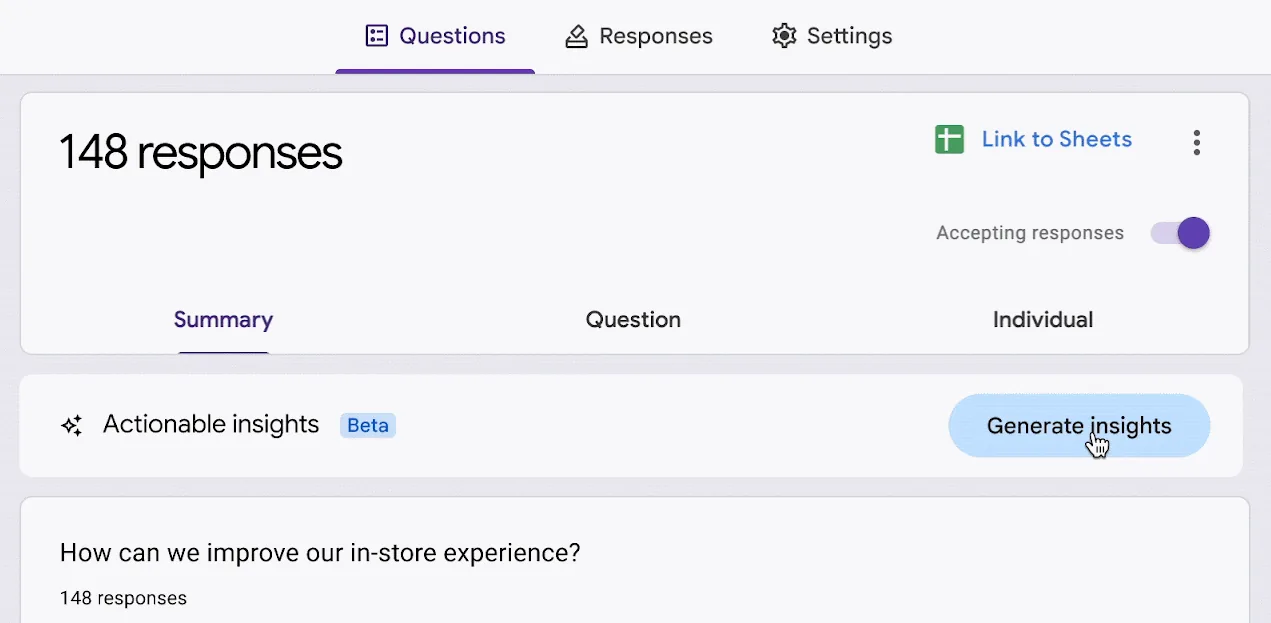
- Trova la barra degli Actionable insights. Si trova subito sotto le schede Riepilogo, Domanda e Individuale, con un’etichetta Beta accanto al nome. Clicca su Generate insights (Genera insights).
- Attendi il report, poi apri il ragionamento. La Guida chiama il menu espandibile “Analysis steps” (Passaggi di analisi), mentre nella demo di Google è etichettato come “Model thoughts” (Pensieri del modello). In ogni caso, mostra come Gemini sia arrivato a ciascun numero.
- Valuta, riprova o copia. “Buon suggerimento” e “Cattivo suggerimento” inviano un feedback, “Riprova” genera un nuovo report e “Copia” salva il testo negli appunti per incollarlo in un documento o in un’email.
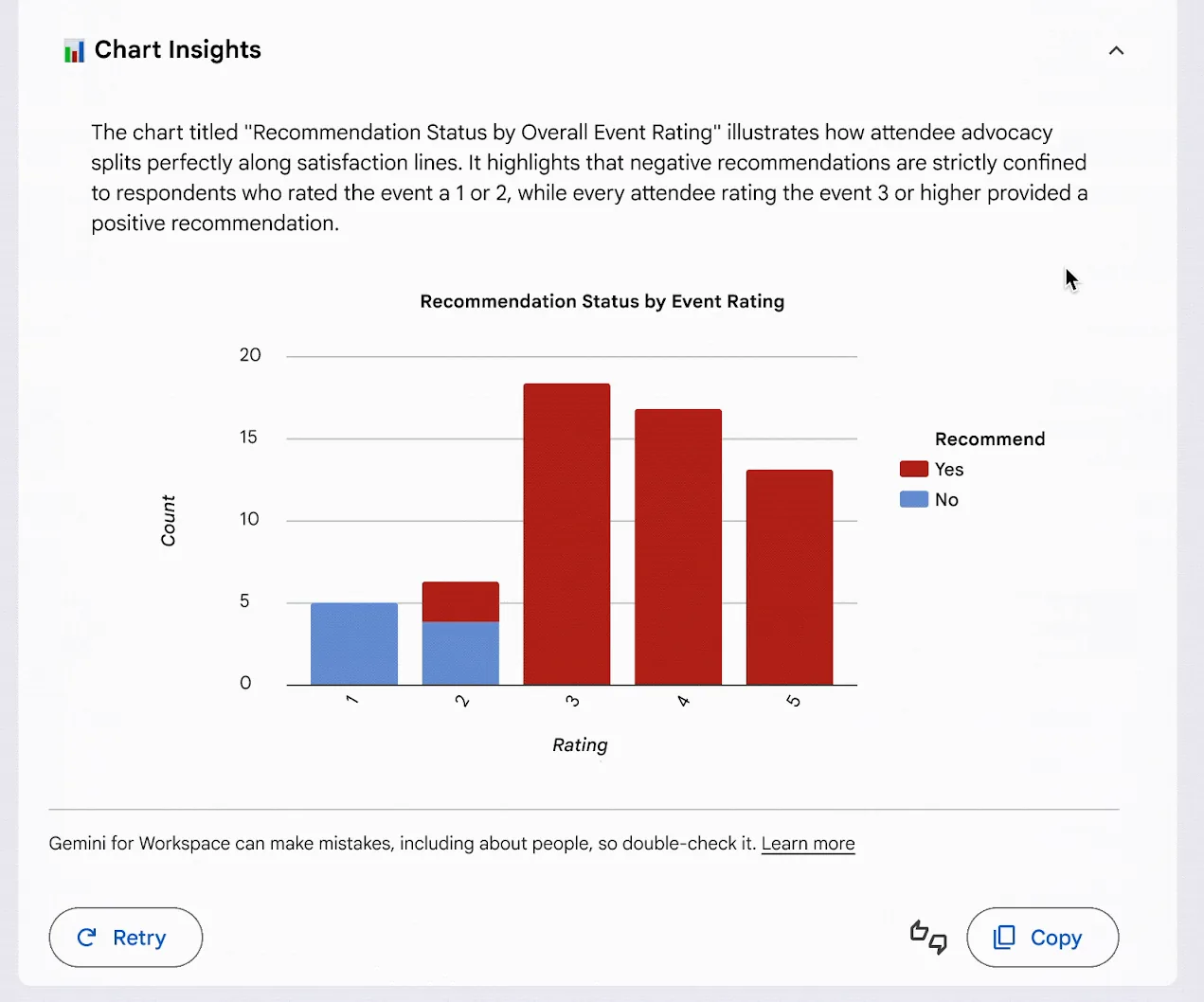
Copia tutto ciò che intendi citare. Google fa notare che i riepiloghi di testo non vengono salvati e devono essere copiati o rigenerati; infatti, il pannello degli insights offre le opzioni Copia e Riprova, ma non un’opzione di salvataggio.
Chi ha accesso agli Insights di Google Forms e perché il pulsante potrebbe mancare
L’annuncio elenca i piani idonei. Business Starter, Enterprise Starter e gli account personali gratuiti non sono inclusi.
| Tipo di account | Incluso nel lancio |
|---|---|
| Google Workspace | Business Standard e Plus, Enterprise Standard e Plus, Education Plus |
| Componenti aggiuntivi Education | Google AI Pro for Education, Teaching and Learning |
| Account Google personale | Piani Google AI, inclusi Google AI Pro e Ultra |
| Non in elenco | Business Starter, Enterprise Starter, account personali gratuiti |
Il rilascio è graduale. I domini a rilascio rapido hanno iniziato a riceverlo il 2 novembre 2026, quelli a rilascio programmato il 19 novembre 2026, e Google afferma che ogni ondata può richiedere fino a 15 giorni per raggiungere tutti gli utenti.
Gli amministratori devono prestare attenzione a un’impostazione in particolare. Gli utenti devono avere attivate le funzionalità intelligenti e la personalizzazione per usare Gemini nelle app di Workspace; l’annuncio rimanda gli amministratori all’impostazione di personalizzazione predefinita nella Console di amministrazione.
Anche il modulo stesso deve soddisfare alcuni requisiti. La Guida elenca queste condizioni per gli actionable insights:
- Almeno 12 risposte e 3 domande.
- Impostazioni quiz disattivate.
- Accesso al foglio collegato, se il modulo ne ha uno.
- Un computer, poiché ogni passaggio inizia con “Sul tuo computer, apri un modulo in Google Forms”.
 Prova GPT Workspace
Usa ChatGPT, Claude e Gemini direttamente all'interno di Google Docs, Sheets, Slides, Gmail e Drive. Senza cambiare scheda.
Inizia GratisGemini in Forms vs GPT Workspace per l’analisi delle risposte ai moduli
Entrambi leggono le tue risposte ed entrambi scrivono in un linguaggio chiaro. Le differenze riguardano chi può usarli, quali moduli sono idonei e se si ottiene un report fisso o una conversazione interattiva.
| Actionable insights di Gemini | GPT Workspace | |
|---|---|---|
| Account | Business Standard e superiori, Education Plus, piani Google AI | Qualsiasi account Google, inclusi Business Starter e Gmail gratuito, con un piano free |
| Dati minimi | 12 risposte e 3 domande | Nessun minimo indicato; legge tutte le risposte presenti nel modulo |
| Moduli quiz | Non supportati | Supportati: quali domande sono state sbagliate più spesso e le risposte errate più comuni |
| Output | Un report: sintesi, correlazioni, prossimi passi, grafici | Risposte alle tue domande: medie, suddivisioni per gruppo, temi con citazioni, singole risposte |
| Follow-up | “Riprova” rigenera l’intero report | Fai la domanda successiva nella stessa chat |
| Modello | Gemini | ChatGPT, Claude o Gemini |
| Dove funziona | Scheda Risposte in Google Forms | Chat di GPT Workspace, o pannello laterale di GPT for Forms nell’editor |
| Lingua | Solo inglese | Prompt e risposte nella tua lingua |
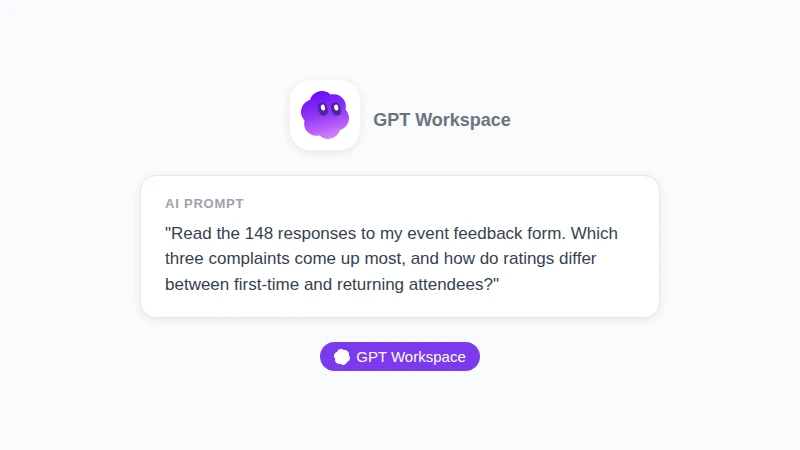
Illustrazione, non uno screenshot: il tipo di domanda a risposta aperta a cui GPT Workspace risponde in merito a un modulo. Nomina il modulo, chiede un elenco classificato delle lamentele e richiede un confronto tra due gruppi in un unico prompt.
Il prompt qui sopra è il tipo di domanda che il report di Gemini non può gestire. Gli insights decidono in autonomia cosa analizzare; GPT Workspace aspetta che sia tu a chiedere, poi legge ogni risposta e replica con conteggi, suddivisioni per gruppi e citazioni rappresentative.
Nomina il modulo nella chat e potrai analizzare le risposte di Google Forms senza esportare nulla.
Dove vince Gemini: è già presente nella scheda Risposte, non richiede installazioni e i conteggi basati su Python sono un’ottima base di partenza per una prima lettura. Se il tuo team ha un piano Business Standard, lavora in inglese e non usa mai i quiz, inizia da lì.
La nostra guida più ampia su GPT Workspace vs Gemini analizza lo stesso compromesso in Docs, Sheets e Gmail.
Un flusso di lavoro che li usa entrambi, dalla prima lettura all’email di follow-up
I due strumenti si integrano meglio di quanto non competano. Ecco la sequenza che ti farà risparmiare più tempo su un modulo di feedback.
- Genera prima gli insights. Lascia che sia Gemini a fare i conti. Copia la Sintesi esecutiva e i Prossimi passi consigliati in un documento come bozza.
- Apri i passaggi di analisi e controlla un numero a mano. Scegli una percentuale, passa alla vista Domanda e conferma il conteggio. L’avviso stesso di Google ricorda che Gemini può commettere errori, e un controllo a campione richiede solo un minuto.
- Fai a GPT Workspace le domande che il report ha saltato. Quale segmento ha causato le valutazioni basse, quali tre citazioni rappresentano meglio la lamentela principale e cosa dovrebbe dire l’email di follow-up alle persone che hanno risposto “No”.
- Affida a GPT Workspace ciò che Gemini tralascia. Quiz, moduli con meno di 12 risposte e sondaggi in altre lingue sono tutti adatti. Nell’editor, il componente aggiuntivo gratuito GPT for Forms si apre dal menu Estensioni e può riassumere le risposte in un pannello laterale.
- Sposta i grandi set di dati su Sheets. Clicca su Collega a Fogli, quindi esegui l’analisi nel foglio di calcolo. La nostra guida su come usare l’IA in Google Sheets illustra le funzioni, mentre l’articolo precedente su ChatGPT per Google Forms mostra come abbozzare il prossimo sondaggio partendo da ciò che hai imparato.
Illustrazione, non uno screenshot: gli insights integrati di Gemini e GPT Workspace affiancati. La tabella di confronto qui sopra elenca ciò che ciascuno di essi copre.
Domande frequenti
Conclusione
Google Forms AI finalmente fa molto di più che suggerire semplici domande. Gli actionable insights trasformano una montagna di risposte in risultati quantificati, correlazioni e prossimi passi, a patto di avere un piano idoneo, che il modulo abbia almeno 12 risposte e 3 domande, e che non sia un quiz.
Per tutti i moduli che non rientrano in questi parametri, e per le domande di approfondimento a cui un report fisso non può rispondere, GPT Workspace legge le stesse risposte su qualsiasi account Google e ti permette di scegliere il modello. Installalo, apri il tuo prossimo sondaggio e provali entrambi fianco a fianco.