






Nascondere righe in Google Sheets: la guida pratica
Nascondere righe in Google Sheets. Scopri come nascondere le righe con scorciatoie, filtri, gruppi e intervalli protetti. Guida passo passo.

Apri un foglio Google condiviso e i numeri di riga fanno un salto. Una sezione che dovrebbe contenere diversi record è sparita, le formule sembrano saltare alcune righe e nessuno nel team ricorda di aver eliminato qualcosa. Nella maggior parte dei casi, i dati ci sono ancora. Il problema è capire se qualcuno ha nascosto le righe a mano, ha applicato una vista filtro, ha compresso un gruppo o ha ridotto a zero l’altezza delle righe con un copia-incolla o uno script.
Questa distinzione è importante perché ogni modalità di visibilità richiede una soluzione diversa. Questa guida pratica su come nascondere le righe in Google Sheets parte dalla diagnosi e prosegue con il nascondimento manuale, il ripristino delle righe, il raggruppamento, le viste filtro, la protezione e le insidie dell’automazione.
Indice dei contenuti
- Quando le righe spariscono senza spiegazione
- Come nascondere le righe manualmente
- Mostrare di nuovo le righe: il modo più rapido
- Nascondere, filtrare o raggruppare: scegliere lo strumento giusto
- Proteggere le righe dalle modifiche non autorizzate
- Verifiche automatizzate e insidie delle righe nascoste
- Riferimento rapido per la tua prossima sessione in Sheets
Quando le righe spariscono senza spiegazione
Un salto nei numeri di riga è un indizio di visibilità, non la prova di un’eliminazione. Prima di controllare le formule, parti dal bordo sinistro del foglio. Se i numeri passano da 13 a 17, verifica se ci sono righe nascoste manualmente o un gruppo compresso. Piccole frecce intorno al vuoto indicano in genere righe nascoste a mano, mentre i controlli più e meno segnalano sezioni raggruppate.
Il nascondimento manuale si gestisce dalla colonna dei numeri di riga. Seleziona i numeri di riga, fai clic con il tasto destro e scegli Nascondi righe. Google Sheets mantiene valori, formule e formattazione al loro posto e segnala l’area nascosta con uno spazio sottile e controlli a freccia. Un clic su una freccia ripristina le righe. Lo stesso comportamento si può annullare selezionando le righe circostanti e scegliendo Mostra righe.
Se i numeri di riga restano consecutivi ma mancano i record previsti, controlla l’intestazione in cerca dell’icona del filtro e verifica se è attiva una vista filtro. Un filtro cambia quali record compaiono in base ai suoi criteri, quindi cancellare o modificare quella vista risolve il problema. Mostrare le righe nascoste non ripristina i record esclusi da un filtro.
Leggere gli indizi nel margine
Le righe raggruppate mostrano un controllo accanto ai numeri di riga. Un più indica che il gruppo è compresso; un meno indica che è aperto. Fai clic sul controllo per espandere o comprimere il blocco senza toccarne i record. È una cosa diversa dal nascondimento manuale, anche se entrambi creano un vuoto apparente nella vista di lavoro.
Le righe con altezza zero sono meno evidenti. Uno script, una formattazione incollata o un ridimensionamento possono comprimere una riga fino a renderla di fatto invisibile, senza creare le solite frecce di nascondimento o i controlli di gruppo. Seleziona le righe circostanti, apri il comando per ridimensionare le righe e ripristina un’altezza visibile.
Regola pratica: individua la modalità di visibilità prima di modificare le formule, eliminare record che sembrano vuoti o copiare i dati in un foglio di sostituzione. Nascondimento manuale, vista filtro, raggruppamento e righe con altezza zero richiedono soluzioni diverse.
Come nascondere le righe manualmente
Il nascondimento manuale funziona meglio quando vuoi tenere alcune righe fuori dalla vista di lavoro mantenendo valori, formule e formattazione al loro posto. È un’azione sulla struttura del foglio, non un’operazione con formule, quindi i dati nascosti restano parte del foglio anche se non si vedono.
Seleziona le righe da tenere fuori vista
Fai clic su un numero di riga per selezionare un’intera riga. Per un blocco continuo, tieni premuto Shift e fai clic sul numero dell’ultima riga, oppure trascina verso il basso lungo la colonna dei numeri di riga. Per righe separate, tieni premuto Ctrl su Windows o ChromeOS, oppure Cmd su Mac, mentre selezioni gli altri numeri di riga.
Una volta selezionate le righe giuste, fai clic con il tasto destro su uno qualsiasi dei numeri di riga evidenziati e scegli Nascondi righe. Google Sheets comprime la selezione e la colonna dei numeri salta dalla riga subito sopra la selezione a quella subito sotto.
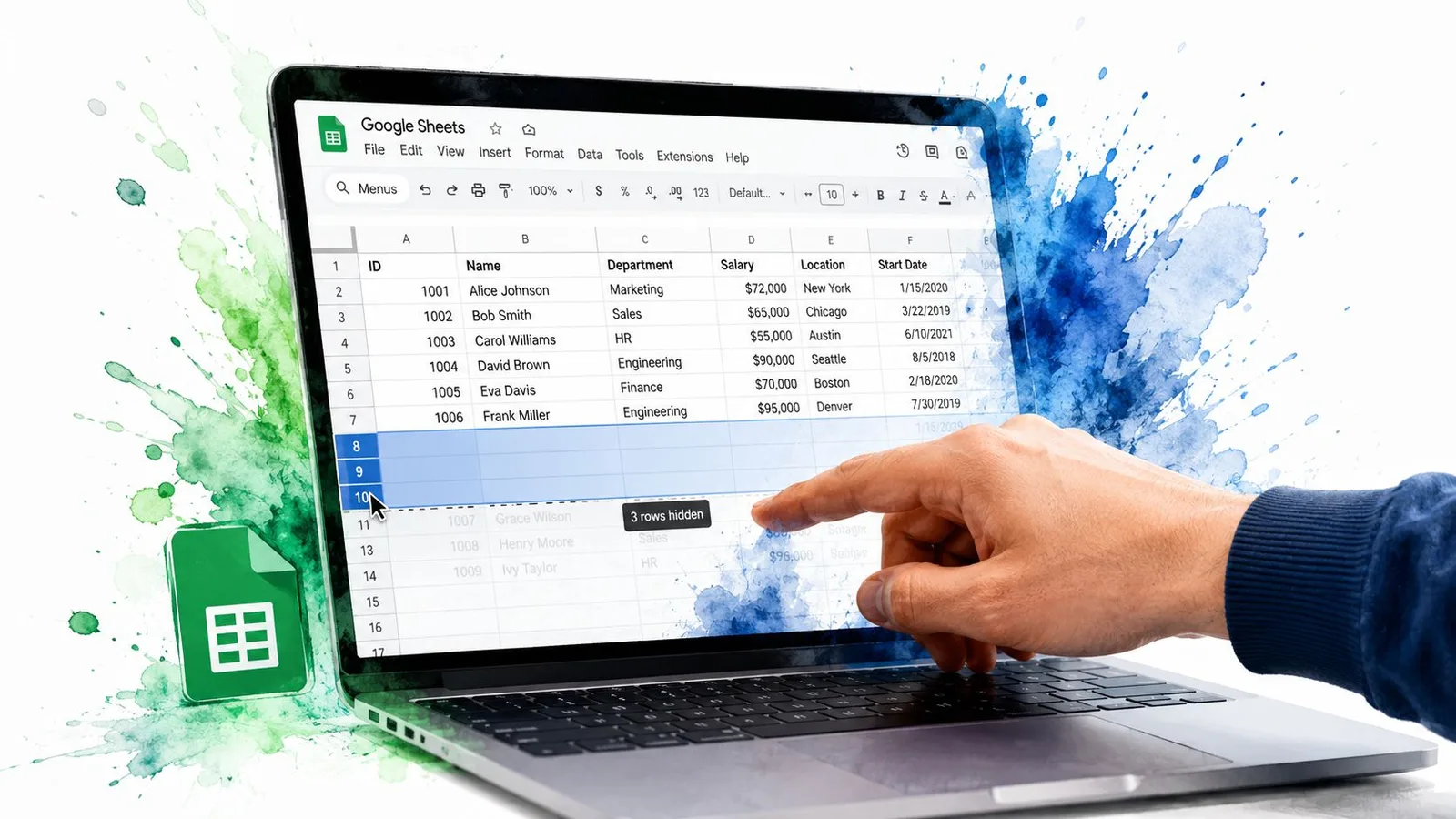
Un confine sottile segnala l’area nascosta e ai bordi possono comparire controlli a freccia. Quegli indicatori tornano utili più avanti perché mostrano che le righe sono state nascoste manualmente e non escluse da un filtro.
Lo stesso comando è disponibile da Formato, tramite le opzioni per nascondere le righe, così i flussi di lavoro basati solo sul mouse non devono dipendere dal menu contestuale.
Usa la scorciatoia quando nascondere diventa routine
Per chi lavora molto con la tastiera, le guide pubblicate sulle scorciatoie di Google Sheets riportano Ctrl + Alt + 9 su Windows e ChromeOS e Command + Option + 9 su Mac, come documentato in questa panoramica delle scorciatoie per nascondere le righe. Seleziona prima le righe complete, poi usa la scorciatoia specifica della tua piattaforma.
Se la scorciatoia non risponde, controlla se il browser, il sistema operativo o un’estensione di Chrome sta intercettando la combinazione di tasti. Il comando dal menu contestuale è l’alternativa affidabile, soprattutto su dispositivi gestiti con impostazioni di tastiera personalizzate.
Il video seguente mostra l’interazione e offre un utile riscontro visivo per selezionare correttamente i numeri di riga.
Il nascondimento manuale è adatto a comprimere i dettagli implementativi in un modello di lavoro. Non è un buon sostituto di una vista filtro quando più collaboratori hanno bisogno di porzioni indipendenti dello stesso set di dati.
Mostrare di nuovo le righe: il modo più rapido
Parti individuando cosa ha fatto sparire le righe. Una piccola freccia tra i numeri di riga visibili indica in genere un blocco nascosto manualmente. Fai clic e Sheets ripristina quelle righe senza modificarne il contenuto.
Se non compare nessuna freccia, seleziona le righe visibili su entrambi i lati del vuoto. Fai clic sul numero di riga subito sopra l’intervallo sospetto, tieni premuto Shift, poi fai clic sul numero di riga subito sotto. Fai clic con il tasto destro sulla selezione e scegli Mostra righe.
La scorciatoia da tastiera è Ctrl + Shift + 9 su Windows e ChromeOS, oppure Cmd + Shift + 9 su Mac. Applicala alla stessa selezione sopra e sotto. Se la scorciatoia non fa nulla, usa il menu contestuale. Le impostazioni del browser, le scorciatoie di sistema o le estensioni possono intercettare le combinazioni di tasti.
Quando la freccia è sparita
Sheets potrebbe non mostrare alcun controllo chiaro per il ripristino quando le righe accanto all’intervallo nascosto originale sono state eliminate. Allarga la selezione in modo da includere una riga visibile prima del vuoto sospetto e un’altra dopo. Aggiungi altre righe circostanti se non sei sicuro di dove inizia o finisce il blocco nascosto.
Un filtro richiede una soluzione diversa. Se mancano record perché un filtro o una vista filtro li esclude, apri i suoi comandi e cancella o modifica le condizioni. Mostra righe agisce sulle righe nascoste direttamente da un utente, non sui record rimossi dalla vista dai criteri del filtro.
In presenza di più vuoti separati, ripristina ogni area singolarmente. In questo modo le sezioni nascoste di proposito restano intatte e non cambi la visibilità dell’intero foglio. Se i vuoti permangono dopo aver controllato filtri, comandi di raggruppamento e altezza delle righe, le righe potrebbero essere state impostate ad altezza zero invece che nascoste con il solito comando. Seleziona le righe circostanti, apri il menu delle righe e ripristina un’altezza visibile.
Nascondere, filtrare o raggruppare: scegliere lo strumento giusto
Le righe possono sparire per motivi diversi, quindi prima di modificare qualsiasi cosa individua quale controllo di visibilità è in gioco. Il nascondimento manuale rimuove le righe selezionate dalla vista condivisa del foglio. Una vista filtro mostra i record che soddisfano determinate condizioni, lasciando disponibile il set di dati sottostante. Le righe raggruppate comprimono una struttura pianificata, come i dettagli sotto un riepilogo. Una riga con altezza zero è un problema di layout a sé stante, non un normale stato di riga nascosta.
| Caratteristica | Nascondimento manuale | Vista filtro | Righe raggruppate |
|---|---|---|---|
| Uso ideale | Rimuovere righe specifiche dalla vista di lavoro | Esaminare i record che soddisfano determinate condizioni | Comprimere sezioni di report |
| Come ripristina le righe | Frecce nel vuoto tra le righe o Mostra righe | Cancellare o modificare i criteri del filtro | Fare clic sul controllo più |
| Comportamento dello stato | Nascoste finché qualcuno non le mostra | Può essere salvata e riaperta | Resta compresso finché non viene espanso |
| Rischio principale | I collaboratori possono perdere record importanti | Gli utenti possono scambiare le righe filtrate per dati eliminati | La struttura compressa può passare inosservata |
Scegli in base al problema
Usa il nascondimento manuale quando la stessa struttura semplificata deve restare visibile a tutti, come in un report che tiene le righe di dettaglio sotto un riepilogo. Modifica la visibilità condivisa del foglio, quindi i collaboratori potrebbero non accorgersi di alcuni record finché non mostrano di nuovo le righe.
Usa una vista filtro quando il compito è esaminare una porzione variabile di un set di dati. Ogni persona può applicare criteri diversi senza nascondere e ripristinare di continuo le righe nella vista di base. Le viste filtro si possono salvare e riaprire tramite Dati, Crea vista filtro e Cambia vista. Prima di dare per scontato che i record siano stati eliminati, controlla se dei criteri li stanno escludendo.
Le righe raggruppate si adattano ai report con una gerarchia stabile. Un blocco di dettagli mensile può restare disponibile dietro un controllo più mentre il riepilogo resta leggibile. Il compromesso è la riconoscibilità: un collaboratore potrebbe non accorgersi della struttura compressa, soprattutto durante una condivisione dello schermo.
Ricorri alle righe con altezza zero quando il problema riguarda la formattazione o il layout e non il comando di nascondimento. Ripristina l’altezza delle righe prima di ricostruire filtri o gruppi. Questo albero decisionale evita un errore comune: passare in rassegna i comandi di nascondimento e ripristino quando a determinare il risultato sono un filtro, un gruppo o l’impostazione dell’altezza delle righe.
Prima di ristrutturare un foglio denso di dati, valuta una pulizia collegata come unire celle in Google Sheets. Non usare le celle unite per imitare i controlli di visibilità. L’unione cambia il layout e può complicare ordinamento, filtri e automazione.
Proteggere le righe dalle modifiche non autorizzate
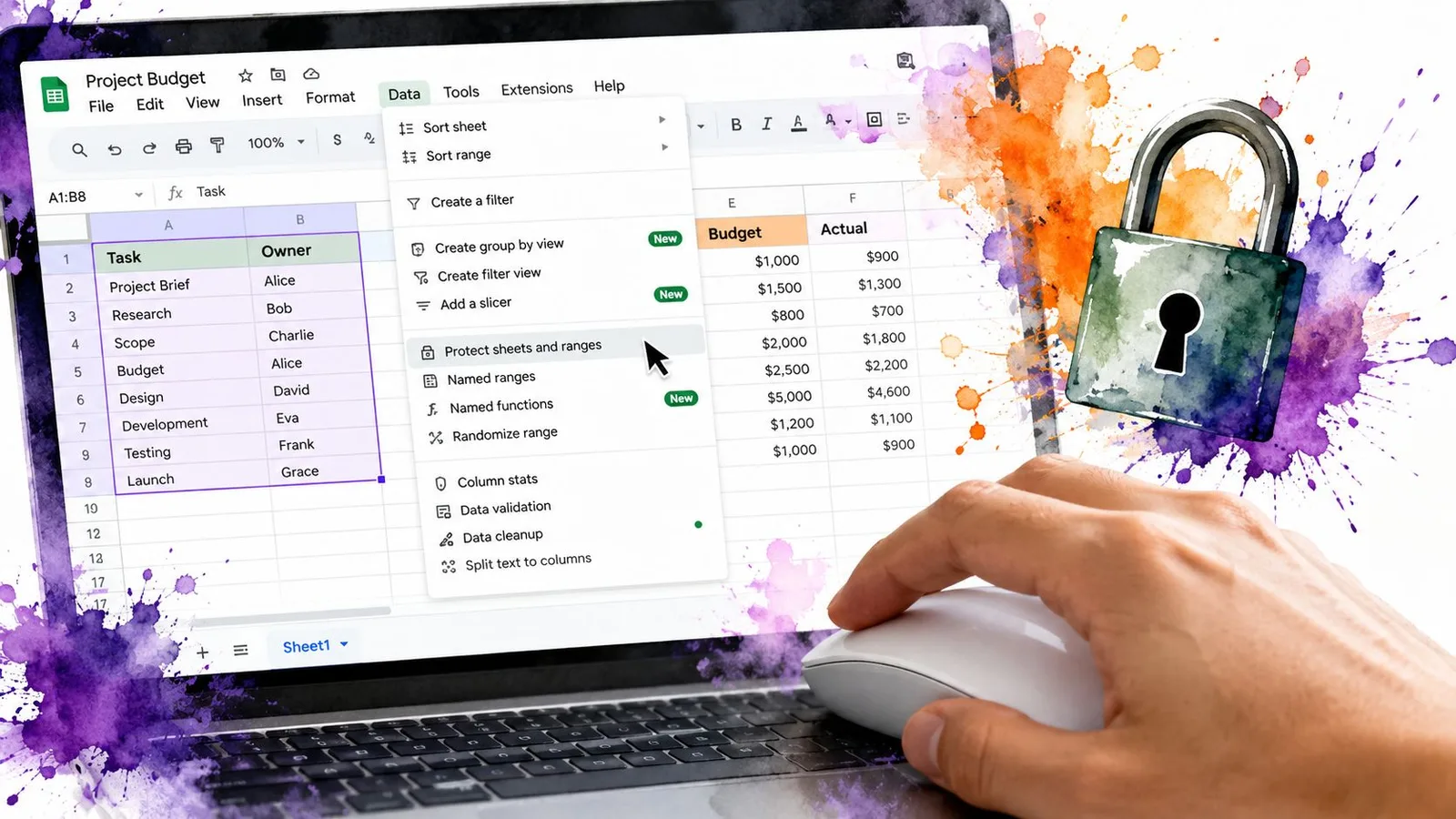
Nascondere le righe cambia solo la visibilità. Non protegge i valori sensibili, non impedisce le modifiche e non ferma un collaboratore che voglia rivelare la sezione. Per controllare i dati veri e propri, usa Dati, Fogli e intervalli protetti.
Scegli Aggiungi un nuovo intervallo, poi definisci l’intervallo di righe digitandolo oppure selezionando i numeri di riga. Puoi assegnare un nome all’intervallo e aggiungere una descrizione che spieghi perché è protetto. Nel pannello delle autorizzazioni, scegli Solo tu, Personalizzato o Chiunque abbia il link può modificare, in base al modello di accesso usato dal tuo team.
Puoi proteggere un intervallo specifico oppure l’intero foglio. Gli intervalli specifici sono in genere più facili da gestire quando i collaboratori devono modificare le celle di input ma non devono toccare formule o dati di riferimento.
Separare il controllo delle modifiche dal controllo della visibilità
Un intervallo protetto blocca le modifiche, ma non necessariamente impedisce a qualcuno di mostrare le righe nascoste. Se è la visibilità in sé a dover essere limitata, apri Condividi, fai clic sul menu a discesa accanto al nome del collaboratore e cambia il suo ruolo da Editor a Visualizzatore o Commentatore.
In questo modo crei due livelli:
- Gli intervalli protetti impediscono modifiche non autorizzate alle celle o alle righe selezionate.
- L’accesso come Visualizzatore o Commentatore limita la capacità del collaboratore di alterare la struttura del foglio e la visibilità.
Questo è importante per i team di verifica che esaminano righe sensibili. Una sezione nascosta non va mai considerata riservata solo perché non compare a schermo. Se le persone possono modificare il file, dai per scontato che possano ispezionare o rivelare i contenuti, a meno che autorizzazioni e protezione non siano configurate in modo deliberato.
Verifiche automatizzate e insidie delle righe nascoste
Un report può sembrare incompleto anche quando i suoi record sono ancora nella griglia. Prima di modificare qualsiasi cosa, individua quale regola di visibilità è responsabile: nascondimento manuale, vista filtro, gruppo compresso o riga con altezza impostata a zero. L’automazione deve esaminare queste condizioni separatamente perché non rappresentano lo stesso stato.
Per i flussi di lavoro in Apps Script, isRowHiddenByUser permette di individuare le righe nascoste manualmente da un utente. Questo controllo aiuta uno script a distinguere le righe nascoste dall’utente dai record esclusi da un filtro. Formule e script possono continuare a elaborare i valori sottostanti anche quando quelle righe non compaiono nella vista corrente.
Indicazione per le verifiche: una riga assente dall’interfaccia può esistere ancora nella griglia, e una riga esclusa da un filtro non è la stessa cosa di una riga nascosta da un utente.
Le viste filtro richiedono un controllo a parte. Le righe escluse da una vista filtro non vengono gestite dai metodi del servizio Spreadsheet allo stesso modo delle righe nascoste dall’utente. Esamina il filtro attivo e i suoi criteri prima di considerare i record mancanti come eliminati o nascosti manualmente.
Gruppi e righe con altezza zero aggiungono altri due punti di criticità. Un gruppo compresso si controlla dal margine della struttura, mentre una riga con altezza zero può sembrare eliminata anche se i suoi dati restano al loro posto. Una verifica che controlla solo isRowHiddenByUser può quindi lasciarsi sfuggire la causa principale.
Nascondere grandi quantità di dati obsoleti rende inoltre il file più difficile da mantenere. Se i record non hanno più posto nel foglio di lavoro, spostali in un archivio o eliminali, invece di trattare le righe nascoste come archiviazione permanente.
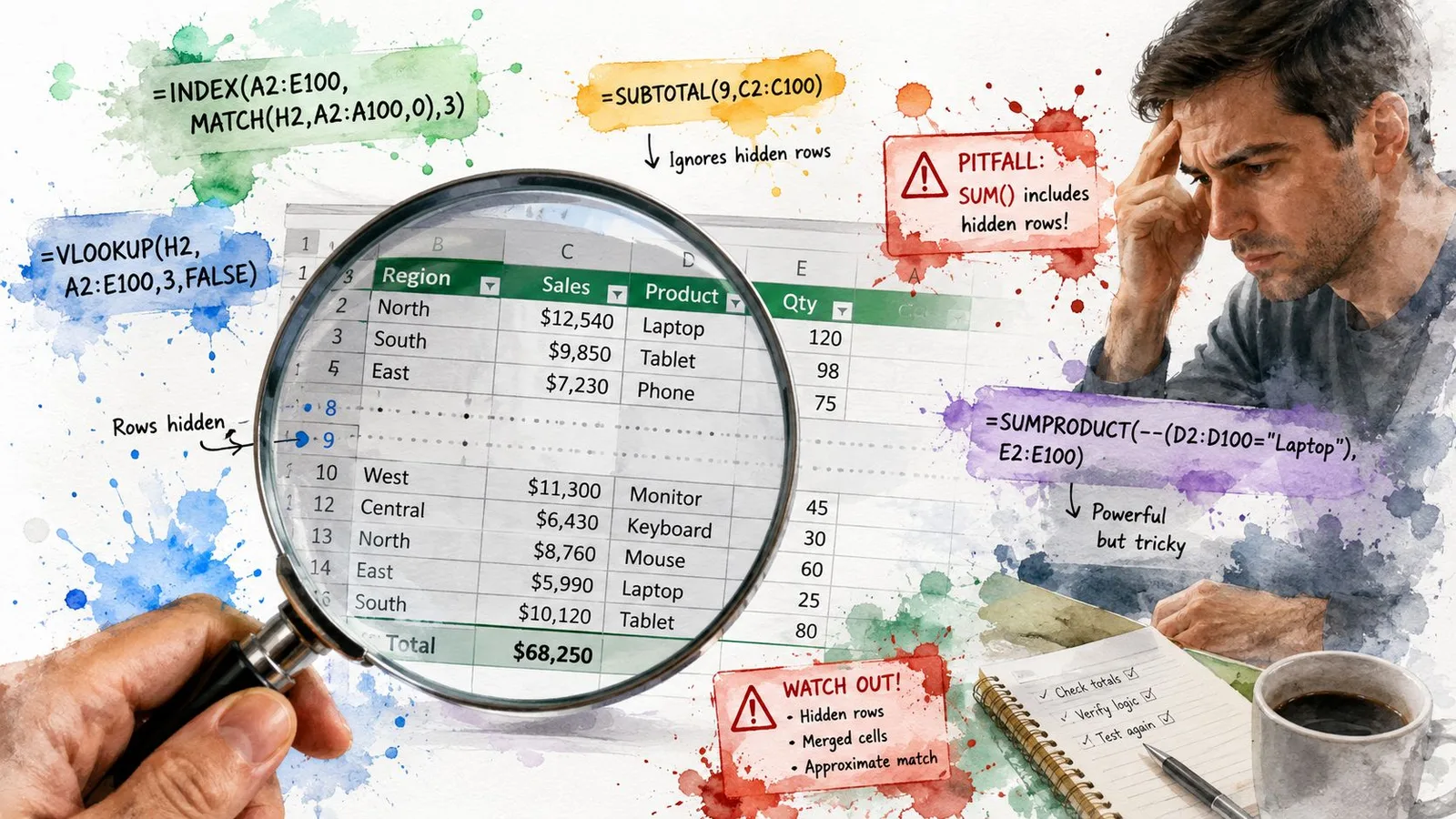
Per le verifiche ricorrenti, fai registrare a uno script i numeri di riga coinvolti e la condizione di visibilità rilevata. Esamina la vista filtro attiva, lo stato dei gruppi, l’altezza delle righe e lo stato di nascondimento manuale prima di ripristinare qualsiasi cosa. I team che si occupano di formule, pulizia dei dati o analisi dei fogli possono anche valutare GPT Workspace per Google Sheets come parte di questo flusso di lavoro.
Riferimento rapido per la tua prossima sessione in Sheets
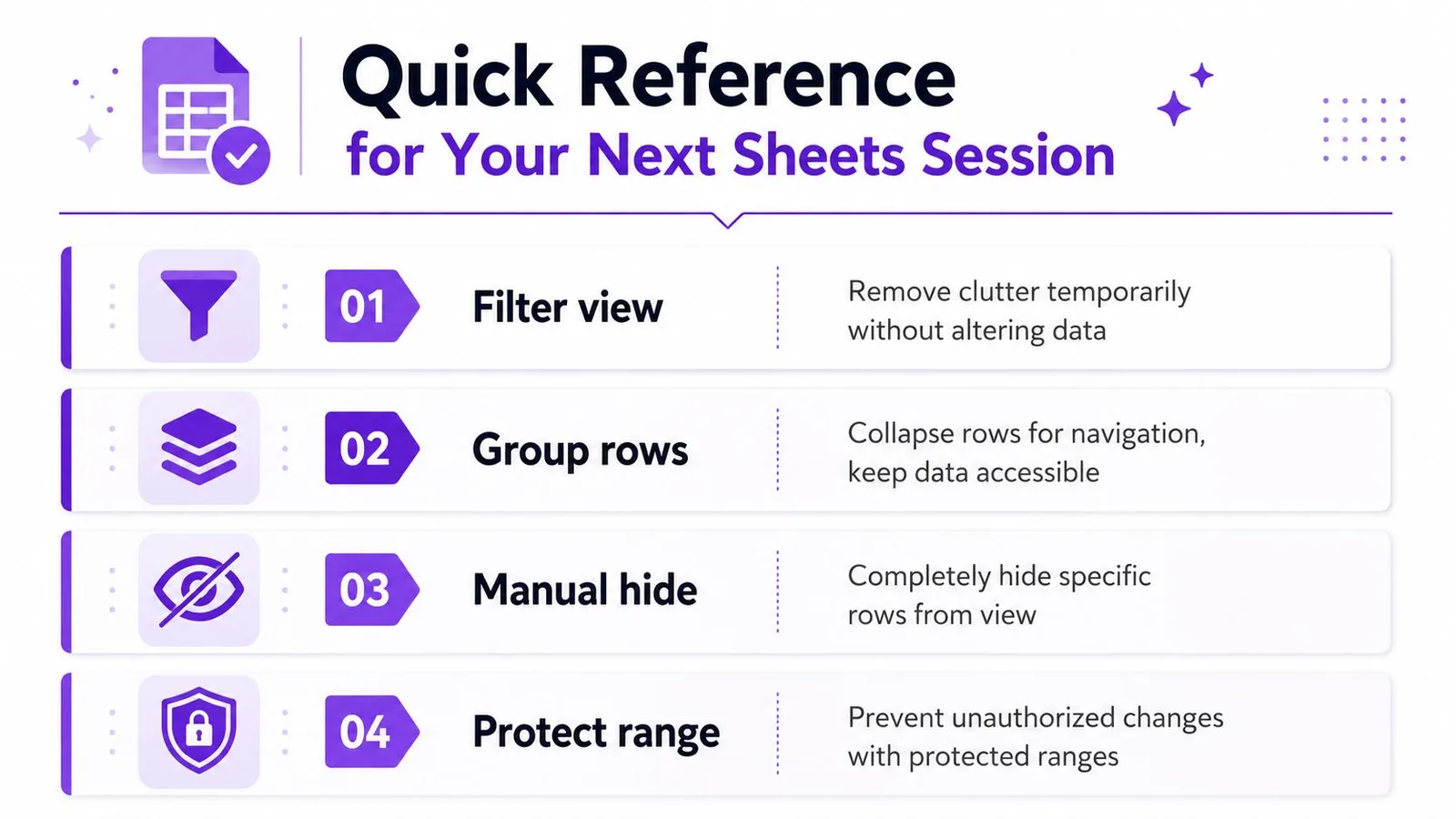
Prima di nascondere qualsiasi cosa, chiarisci qual è l’obiettivo reale. Se vuoi togliere temporaneamente il disordine, usa una vista filtro. Se comprimi un report per agevolarne la navigazione, raggruppa le righe. Se alcune righe devono sparire dalla vista di lavoro, usa il nascondimento manuale. Se la preoccupazione sono le modifiche non autorizzate, usa invece intervalli protetti e autorizzazioni.
Usa questa breve lista diagnostica quando le righe svaniscono:
- Controlla i numeri di riga: un vuoto punta al nascondimento manuale o a un gruppo compresso.
- Controlla il margine: un’icona più o meno segnala righe raggruppate.
- Controlla i comandi del filtro: criteri attivi potrebbero escludere alcuni record dalla vista.
- Controlla l’altezza delle righe: una riga con altezza zero può sembrare eliminata senza essere strutturalmente nascosta.
- Controlla le autorizzazioni: la protezione può bloccare le modifiche, mentre le impostazioni di ruolo controllano i cambiamenti strutturali.
- Controlla l’automazione: gli script possono riapplicare regole di visibilità dopo che qualcuno ha ripristinato le righe.
Un foglio condiviso comporta anche conseguenze condivise. Il nascondimento manuale può incidere sui collaboratori, mentre le viste filtro sono pensate per decisioni di visibilità separate e riutilizzabili. Prima di confermare, verifica che le righe selezionate siano quelle giuste, soprattutto se usi un touchpad, e poi controlla che lo strumento scelto corrisponda all’intento originale.
Per un supporto che lavora direttamente nel foglio con formule, analisi dei dati, pulizia e automazione, GPT Workspace opera dentro Google Sheets invece di costringerti a spostare i dati tra strumenti separati.
GPT Workspace può aiutarti ad analizzare i contenuti di Google Sheets, a scrivere formule, a pulire set di dati e a supportare flussi di lavoro ripetibili con i fogli di calcolo direttamente dentro Google Workspace. Visita GPT Workspace per scoprire come può inserirsi nella tua prossima verifica di visibilità delle righe o nella prossima sessione di pulizia in Sheets.