Come aggiungere una didascalia a un'immagine su Google Docs
Scopri come aggiungere una didascalia a un'immagine su Google Docs con il nuovo strumento integrato, creare riferimenti incrociati e un indice delle figure.

Per anni, la vera risposta su come aggiungere una didascalia a un’immagine su Google Docs è stata un trucco: una riga di testo che si spostava, una tabella senza bordi o un disegno. Tutto questo è cambiato il 18 novembre 2026, quando Google ha introdotto un vero strumento per le didascalie su Docs.
In breve: seleziona l’immagine, clicca su Inserisci, poi su Elementi della pagina e infine su Didascalia in linea. Scrivi il testo, scegli un’etichetta come Figura e clicca su Inserisci.
Docs aggiunge l’etichetta e il numero, e Google assicura che la numerazione si aggiorna in automatico se aggiungi o rimuovi delle figure. Il testo, però, devi scriverlo tu. Ed è qui che entra in gioco GPT Workspace: un’estensione per Chrome e un componente aggiuntivo per Google Workspace che porta ChatGPT, Claude e Gemini direttamente all’interno di Docs, Sheets, Slides e Gmail.
Cosa è cambiato: Google Docs ora ha le didascalie native
Il post di aggiornamento di Workspace pubblicato da Google il 18 novembre 2026 introduce tre nuovi strumenti collegati tra loro su Docs. Si trovano tutti nello stesso sottomenù.
| Strumento | Cosa fa | Dove si trova |
|---|---|---|
| Didascalia in linea | Aggiunge un’etichetta numerata (es. Figura 1 o Tabella 1) o personalizzata a un elemento | Inserisci, Elementi della pagina, Didascalia in linea |
| Riferimento incrociato | Collega il testo a una didascalia, aggiornando dinamicamente il testo del link | Inserisci, Elementi della pagina, Riferimento incrociato |
| Indice delle didascalie | Crea un elenco cliccabile delle didascalie con i numeri di pagina | Inserisci, Elementi della pagina, Indice delle didascalie |
La vera novità è la numerazione. Google descrive etichette che “si ordinano e si rinumerano automaticamente in sequenza quando le didascalie vengono aggiunte, riordinate o rimosse”.
Chi può usarlo
- Account: tutti i clienti Google Workspace, gli abbonati a Workspace Individual e gli account Google personali.
- Prezzo: non è richiesto alcun piano a pagamento o componente aggiuntivo Gemini, dato che gli account personali gratuiti sono inclusi.
- Tempistiche: Google lo indica come “Disponibile ora” sia per i domini a rilascio rapido che per quelli a rilascio programmato.
- Amministratori: “Non è previsto alcun controllo da parte dell’amministratore per questa funzione”, quindi non c’è nulla da attivare manualmente.
Come aggiungere una didascalia a un’immagine su Google Docs: guida passo passo
Questi passaggi seguono l’articolo di supporto di Google sulle didascalie in linea e la demo presente nel post di lancio.
- Seleziona l’immagine. Clicca sull’immagine, sul grafico, sulla tabella o sull’equazione a cui vuoi aggiungere l’etichetta.
- Apri lo strumento didascalia. Clicca su Inserisci, poi su Elementi della pagina e infine su Didascalia in linea.
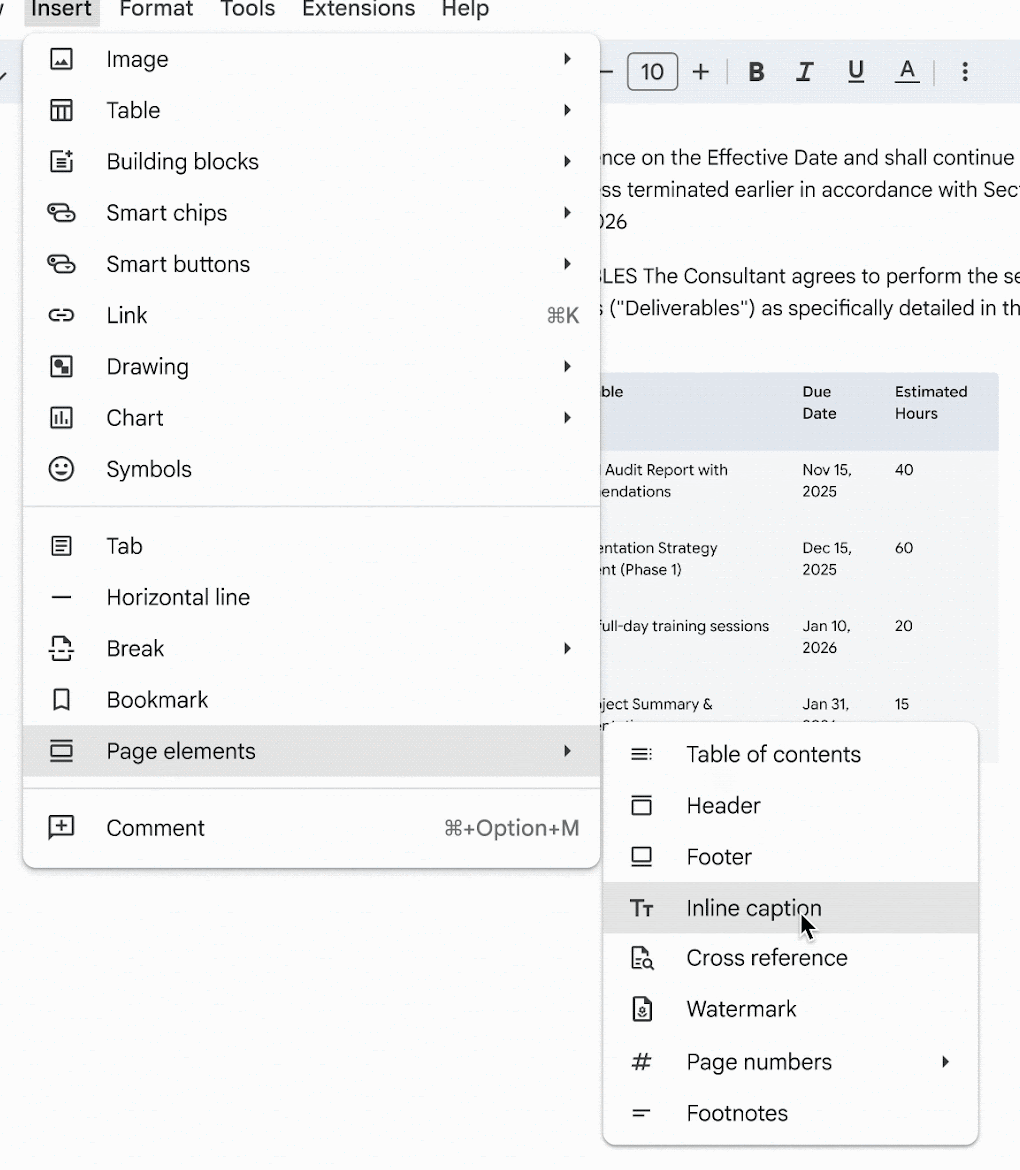
- Scrivi la didascalia. Nella demo di Google, sotto l’elemento selezionato si apre un piccolo riquadro con una casella di testo per la didascalia.
- Scegli il tipo di etichetta. Il menù a tendina offre le opzioni Figura, Tabella, Equazione e Personalizzata.
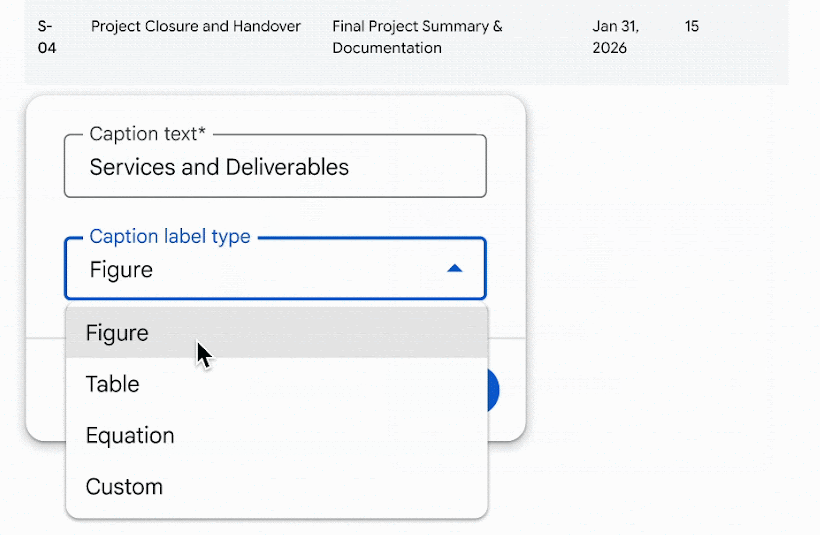
- Clicca su Inserisci. La didascalia appare sotto l’elemento, con l’etichetta e il numero posizionati prima del testo.
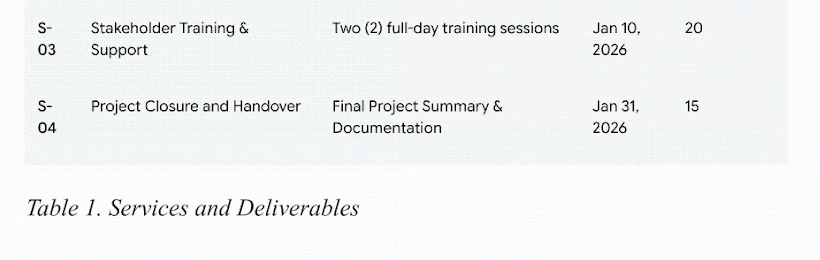
Ripeti i passaggi per l’immagine successiva. Docs le assegnerà il numero seguente, così non dovrai mai scrivere “Figura 2” a mano.
Personalizzare l’etichetta e la numerazione
Il riquadro presenta un pulsante Personalizza accanto a Inserisci. L’articolo di supporto di Google descrive un set più completo di opzioni all’interno del pannello Didascalia in linea.
| Opzione | Cosa controlla |
|---|---|
| Tipo di didascalia | Figura, Tabella, Equazione o un’etichetta personalizzata aggiunta da te |
| Includi etichetta nella didascalia | Determina se il tipo di etichetta viene mostrato nella didascalia |
| Stile di numerazione | Il formato in cui viene scritto il numero |
La guida ufficiale non elenca gli stili di numerazione disponibili. Tuttavia, la demo di Google mostra la stessa didascalia come “Tabella 1” in un’inquadratura e “Tabella I” in un’altra, il che fa pensare che i numeri romani siano tra le opzioni.
A cosa puoi aggiungere una didascalia
Lo strumento non è limitato alle sole immagini. L’articolo di supporto cita figure, grafici, tabelle, immagini ed equazioni, precisando che le didascalie funzionano “con o senza numerazione sequenziale”.
Se la tua figura è un grafico, crealo per primo. La nostra guida su come fare un grafico a torta su Google Docs ti spiega esattamente come fare.
Riferimenti incrociati: collegare il testo a una didascalia
Scrivere a mano “vedi Figura 3” diventa un problema non appena aggiungi un’altra figura prima di essa. Un riferimento incrociato risolve l’inconveniente: è un link diretto alla didascalia e il suo testo si aggiorna in base ad essa.
La guida di Google spiega la differenza in questo modo: “A differenza dei link tradizionali che hanno un testo di visualizzazione statico, questi riferimenti incrociati possono aggiornare dinamicamente il loro testo in base alla didascalia”.
C’è però una regola fondamentale. L’articolo di supporto precisa: “Devi inserire almeno una didascalia nel documento prima di poter aggiungere un riferimento incrociato”.
- Posiziona il cursore nel punto della frase in cui vuoi inserire il riferimento.
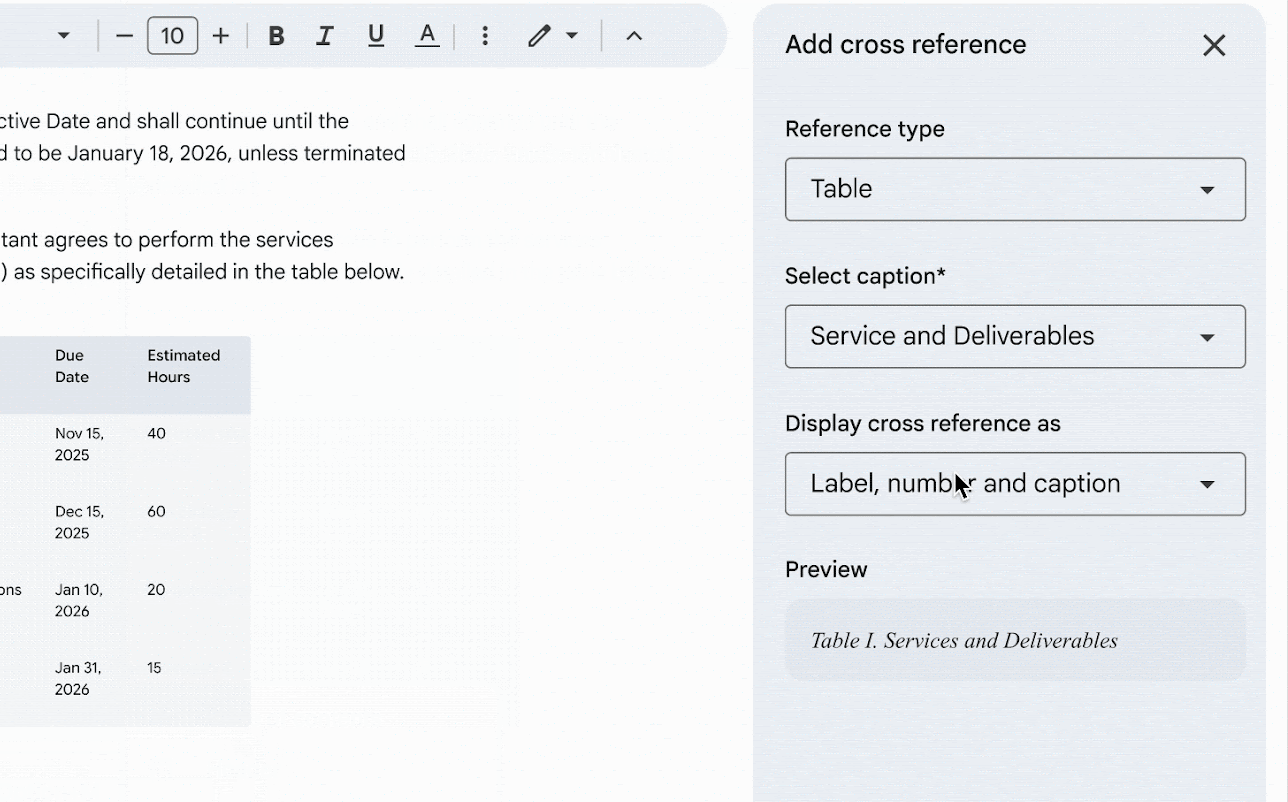
- Apri il pannello. Clicca su Inserisci, poi su Elementi della pagina, Riferimento incrociato e infine su Inserisci riferimento incrociato.
- Scegli il tipo di riferimento: Figura, Tabella, Equazione o un’etichetta personalizzata.
- Seleziona la didascalia dall’elenco di quelle disponibili per quell’etichetta.
- Scegli un formato di visualizzazione. La demo di Google mostra l’opzione “Etichetta, numero e didascalia” selezionata, con un riquadro di anteprima subito sotto.
- Clicca su Inserisci. Il riferimento apparirà nel punto del cursore sotto forma di link.
Aggiornare un riferimento incrociato dopo una modifica
Il post di lancio afferma che il testo visualizzato “si aggiorna per riflettere la didascalia”. L’articolo di supporto aggiunge però un passaggio manuale: “Se modifichi la didascalia di un elemento visivo, puoi ricaricare per aggiornare il link”.
- Un solo riferimento: clicca sul testo linkato, poi su Aggiorna riferimento incrociato.
- Tutti i riferimenti: clicca su Inserisci, poi su Elementi della pagina, Riferimento incrociato e infine su Aggiorna tutto.

Indice delle didascalie: un elenco cliccabile delle figure
I report più lunghi spesso si aprono con un elenco delle figure. Ora Docs ne crea uno a partire dalle tue didascalie, descritto da Google come “un elenco cliccabile di didascalie e numeri di pagina”.
- Posiziona il cursore nel punto in cui vuoi inserire l’elenco.
- Apri il pannello. Clicca su Inserisci, poi su Elementi della pagina e infine su Indice delle didascalie.
- Seleziona un tipo di etichetta, ad esempio Figura.
- Spunta “Includi etichetta e numeri” per mostrare l’etichetta e il numero accanto a ogni voce.
- Clicca su Inserisci.
La guida ufficiale indica che l’elenco ha un proprio pulsante di aggiornamento, quindi ricordati di eseguire queste azioni durante il controllo finale del documento.
| Operazione | Come fare |
|---|---|
| Aggiornare dopo le modifiche | Seleziona l’indice, poi clicca su Aggiorna indice delle didascalie |
| Cambiare il layout | Seleziona l’indice, clicca su Altro, poi su Modifica indice delle didascalie |
| Rimuoverlo | Seleziona l’indice, clicca su Altro, poi su Elimina indice delle didascalie |
C’è un dettaglio che potrebbe sfuggire nei documenti senza impaginazione. Secondo l’articolo di supporto, “Il formato Senza pagine nasconde i numeri di pagina e i separatori a punti o a trattini in un indice delle didascalie”, quindi dovrai passare al formato Pagine per poterli visualizzare.
La demo di lancio di Google si ferma ai riferimenti incrociati, quindi non c’è ancora uno screenshot ufficiale di questo pannello. Inoltre, il sottomenù mostrato nella demo non elenca la voce Indice delle didascalie, sebbene sia il post di lancio che la guida ufficiale indichino lo stesso percorso.
Didascalie su Google Docs contro Word e le vecchie alternative
Word offre le didascalie da anni, perciò il confronto è utile se il tuo team utilizza entrambi i programmi. La pagina di supporto di Microsoft colloca il comando nella scheda Riferimenti.
| Funzionalità | Google Docs | Microsoft Word |
|---|---|---|
| Dove si trova | Inserisci, Elementi della pagina, Didascalia in linea | Scheda Riferimenti, gruppo Didascalie, Inserisci didascalia |
| Etichette | Figura, Tabella, Equazione, Personalizzata | Figura, Tabella, Equazione o un’etichetta digitata da te |
| Rinumerazione | Google afferma che le didascalie si rinumerano quando vengono aggiunte, riordinate o rimosse | Automatica all’inserimento. Dopo un’eliminazione o uno spostamento, “devi avviare manualmente l’aggiornamento della didascalia” |
| Indice delle figure | Indice delle didascalie | Indice delle figure |
Google precisa inoltre che i nuovi strumenti sono compatibili con i file di Microsoft Word (.docx), “così la formattazione rimane intatta durante l’importazione e l’esportazione”. Non abbiamo ancora trovato test indipendenti su questo aspetto, quindi ti consigliamo di esportare una copia e verificare la numerazione prima di inviare un contratto importante.
Quando ha ancora senso usare i vecchi trucchi
Se cerchi questo argomento online, ti imbatterai ancora in soluzioni alternative. Le quattro elencate di seguito provengono dalla guida di How-To Geek, aggiornata l’ultima volta a settembre 2023, quando Docs non aveva ancora una funzione nativa per le didascalie.
| Metodo | Come funziona | Quando usarlo |
|---|---|---|
| Testo sotto l’immagine | Imposta l’immagine su In linea e scrivi sotto di essa | Ti serve un’etichetta veloce e nessuna numerazione |
| Disegno | Inserisci, Disegno, Nuovo, poi aggiungi l’immagine e una casella di testo | La didascalia deve spostarsi insieme all’immagine come un unico oggetto |
| Tabella senza bordi | Una tabella 1 x 2 con l’immagine in alto e il bordo impostato a 0 pt | Vuoi mantenere l’immagine e la didascalia unite in un solo blocco |
| Componente aggiuntivo Caption Maker | Aggiunge didascalie a tutti gli elementi in una volta sola con etichette generiche | Un documento più vecchio lo utilizza già |
I primi tre metodi si basano solo su testo semplice e layout. Docs non li numera e, di conseguenza, un riferimento incrociato o un indice delle didascalie non avrebbero nulla a cui puntare.
Scrivere il testo della didascalia con GPT Workspace
Ora Docs gestisce l’etichetta e il numero. La frase dopo “Figura 1”, però, spetta ancora a te, e in un report con venti figure questo si traduce in molto tempo passato a scrivere.
Una buona didascalia spiega in una sola riga cosa mostra la figura e perché è importante. GPT Workspace può redigere quella frase partendo dal testo che hai già scritto.
- Apri la barra laterale di GPT Workspace nel tuo documento e scegli un modello: ChatGPT, Claude o Gemini.

- Seleziona il paragrafo che descrive l’immagine, in modo da fornire il contesto alla barra laterale.
- Richiedi la didascalia. Specifica la lunghezza desiderata e cosa deve menzionare.
- Incolla il risultato nella casella di testo della didascalia, quindi clicca su Inserisci.
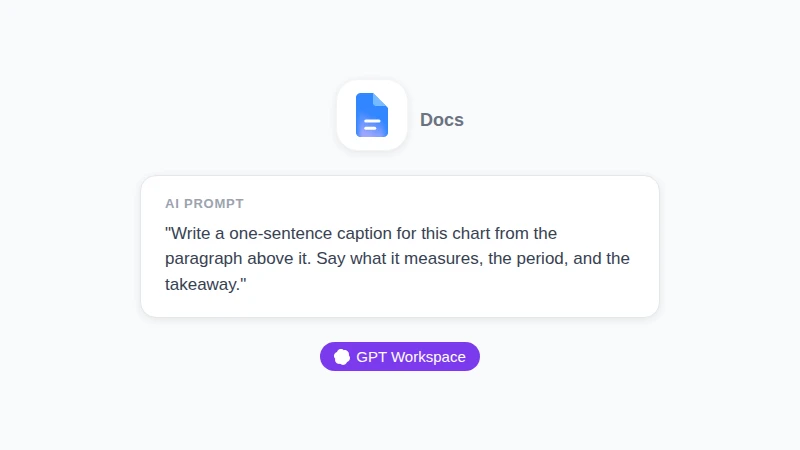
Illustrazione, non uno screenshot: una richiesta che potresti digitare nella barra laterale di GPT Workspace su Docs. Specifica la lunghezza e i tre elementi che la didascalia deve includere.
Questi prompt coprono i casi d’uso più comuni.
| Obiettivo | Prompt |
|---|---|
| Prima bozza | “Scrivi una didascalia di una frase per questo grafico basandoti sul paragrafo precedente. Indica cosa misura, il periodo di riferimento e il punto chiave.” |
| Stile uniforme | “Riscrivi queste didascalie in modo che inizino tutte con un sintagma nominale, usino le maiuscole solo a inizio frase e restino sotto le 15 parole.” |
| Più breve | “Riduci questa didascalia a una sola riga senza omettere l’unità di misura o l’anno.” |
| Tabella | “Scrivi una didascalia di massimo 10 parole per una tabella che include servizi, risultati, scadenze e ore stimate.” |
Ci sono due limiti da tenere a mente. GPT Workspace scrive il testo, ma l’etichetta, il numero e i riferimenti incrociati sono gestiti da Docs.
Inoltre, devi fornirgli del testo su cui lavorare. Questo significa selezionare il paragrafo intorno alla figura o scrivere una breve descrizione di ciò che l’immagine mostra.
 Prova GPT Workspace
Usa ChatGPT, Claude e Gemini direttamente all'interno di Google Docs, Sheets, Slides, Gmail e Drive. Senza dover cambiare scheda.
Inizia gratisNon hai mai usato la barra laterale? Il nostro tutorial su come usare ChatGPT su Google Docs ti guiderà nella configurazione, mentre la guida su ChatGPT per la stesura di bandi ti mostrerà come sfruttarlo per documenti lunghi e formali.
GPT Workspace offre un piano gratuito con limiti di utilizzo, mentre i piani a pagamento permettono di estenderli.
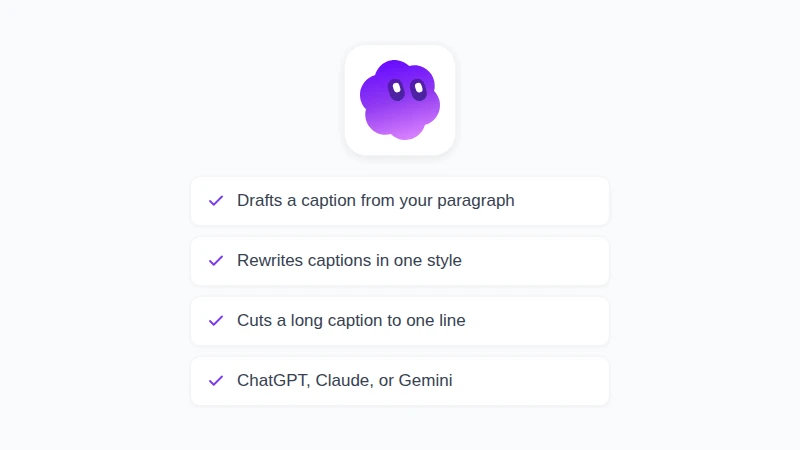
Illustrazione, non uno screenshot: il contributo di GPT Workspace alla creazione di una didascalia. L'etichetta, il numero e i link provengono sempre da Docs.
Domande frequenti
Conclusione
Sapere come aggiungere una didascalia a un’immagine su Google Docs non significa più dover scegliere tra un disegno e una tabella senza bordi. Seleziona l’immagine, apri Inserisci, Elementi della pagina, Didascalia in linea e lascia che Docs gestisca l’etichetta, il numero, i riferimenti incrociati e l’indice delle figure.
Quello che Docs non farà, però, è scrivere il testo della didascalia. GPT Workspace ne crea una bozza partendo dal tuo stesso paragrafo, direttamente all’interno del documento. Installalo e aggiungi le didascalie alle tue prossime figure in un attimo.