






Come pulire i dati in Excel: una guida pratica
Impara a pulire i dati in Excel con Power Query, formule e automazione. Semplifica i flussi di lavoro ed elimina i duplicati con tecniche da esperti.


Hai appena aperto un export CSV da un CRM o da una piattaforma di survey. I nomi compaiono con maiuscole diverse, alcuni valori contengono spazi invisibili, le date si rifiutano di ordinarsi correttamente e i record duplicati hanno gonfiato i totali. La tentazione è di correggere ogni problema visibile direttamente nel file originale, ma questo approccio rende più difficile il prossimo export, non più facile.
Imparare a pulire i dati in Excel non significa tanto memorizzare formule isolate, quanto creare un processo che puoi spiegare, ripetere e verificare. Conserva la fonte, separa la logica di trasformazione dall’output, standardizza i valori con attenzione e valida il risultato prima che qualcuno costruisca un report su di esso.
Indice
- Perché la pulizia dei dati è importante per il tuo flusso di lavoro
- La checklist essenziale prima della pulizia
- Rimuovere i duplicati e standardizzare il testo
- Creare flussi di lavoro ripetibili con Power Query
- Sfruttare l’AI per attività di pulizia avanzate
- Proteggere gli identificatori e validare i dati
Perché la pulizia dei dati è importante per il tuo flusso di lavoro
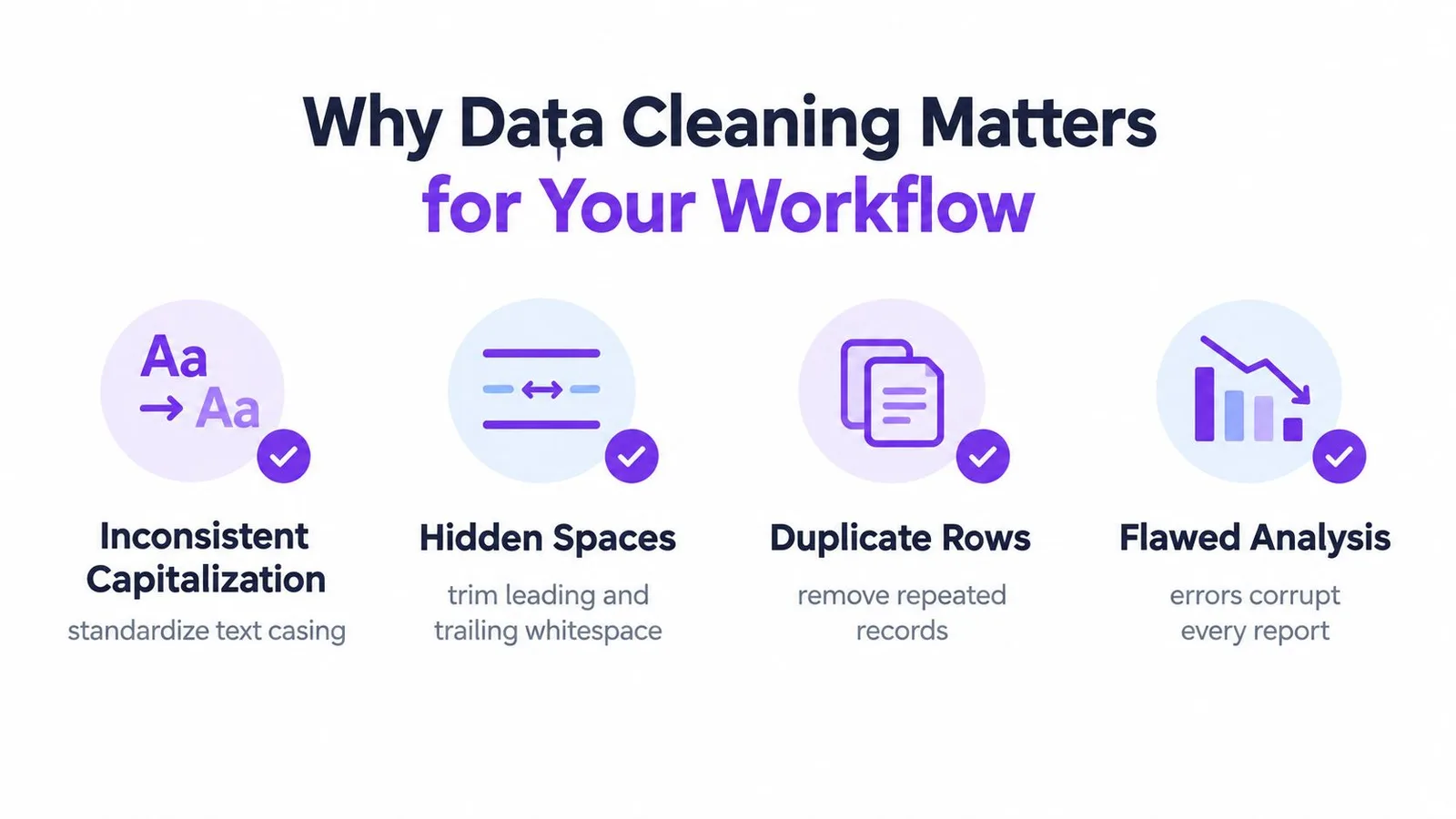
Un foglio di calcolo può sembrare ordinato e comunque produrre risultati inaffidabili. Retail, retail e RETAIL possono rappresentare la stessa categoria per una persona, mentre Excel tratta il testo incoerente come etichette separate nei riepiloghi. Uno spazio finale può far sì che una ricerca non trovi un cliente, e i record duplicati possono gonfiare un conteggio senza creare un avviso visivo evidente.
La struttura di base è semplice: una riga deve rappresentare un’osservazione, una colonna deve rappresentare una variabile, e ogni cella deve contenere un’unica informazione. Conserva l’import grezzo in un foglio separato prima di creare una copia pulita. Queste regole di igiene del foglio di calcolo rendono più facili da ispezionare e ripetere i controlli sui duplicati, le revisioni dei valori mancanti e le modifiche di formato, come descritto in questa guida alla preparazione standardizzata dei fogli di calcolo.
Conserva le prove prima di modificare i valori
Parti da una copia del workbook ricevuto. Mantieni intatti le intestazioni e i valori originali, poi usa un foglio di pulizia separato per colonne di supporto, mappature, formule e controlli di validazione. La tabella finale pronta per l’analisi deve essere distante sia dalla fonte grezza sia dalla logica di trasformazione.
Questa separazione conta quando uno stakeholder chiede perché una categoria è cambiata, perché una riga è scomparsa, o se una data è stata corretta o semplicemente riformattata. Puoi confrontare il valore originale con quello pulito invece di affidarti alla memoria o alla cronologia degli annullamenti.
Regola pratica: se non riesci a spiegare un’azione di pulizia e a ripeterla sul prossimo export, considerala una riparazione temporanea.
Un dataset pulito protegge anche il lavoro a valle. Tabelle pivot, grafici, formule e report esterni ereditano tutti la qualità delle righe di origine. Prima di trasformare i dati puliti in una visualizzazione, segui la stessa disciplina descritta in questa guida alla creazione di grafici in Google Sheets, soprattutto quando la fonte contiene categorie non ancora standardizzate.
La checklist essenziale prima della pulizia
Prima di applicare formule o strumenti di trasformazione, crea un ambiente di lavoro sicuro. Microsoft consiglia di fare un backup del file grezzo, usare una struttura tabellare e completare le azioni di pulizia generali prima di modificare le singole colonne nella sua guida alla pulizia dei dati in Excel.
Metti al sicuro la fonte
- Salva una copia separata. Mantieni il workbook ricevuto invariato. Dai al file di lavoro un nome chiaro e registra il nome e la data del file di origine in un foglio di note o in un registro di pulizia.
- Crea livelli distinti. Usa un foglio
Rawper l’import intatto, un foglioCleaningper la logica di supporto e un foglioOutputper la tabella finale. - Converti l’intervallo di lavoro in una tabella di Excel. Seleziona i dati, scegli Inserisci > Tabella, conferma la presenza delle intestazioni e usa nomi di colonna descrittivi. Le tabelle rendono più facili da ispezionare le celle vuote e le intestazioni e aiutano le formule a estendersi in modo coerente.
- Rimuovi gli ostacoli strutturali. Celle unite, tabelle non correlate accanto al dataset, celle di intestazione vuote e valori multipli dentro una sola colonna possono interferire con l’ordinamento, il filtraggio e gli import successivi.
Completa prima i controlli generali
Esegui Trova e sostituisci per le varianti ortografiche note, ma limita l’intervallo selezionato prima di effettuare le sostituzioni. Una sostituzione globale può alterare una nota legittima, un identificatore o un riferimento a formula. Usa il controllo ortografico per i campi di testo e ispeziona il risultato invece di accettare ogni suggerimento.
Per il testo importato, crea una colonna di supporto invece di sovrascrivere il campo grezzo. =TRIM(A2) rimuove gli spazi iniziali e finali ordinari, mentre =CLEAN(A2) rimuove i caratteri non stampabili, come documentato nel riferimento alla funzione CLEAN di Microsoft. Per il testo copiato ostinato, potrebbe servire sostituire spaziature insolite prima di applicare queste funzioni.
Ispeziona prima di trasformare
Verifica l’estensione effettiva di ogni colonna, conferma che le intestazioni siano su una sola riga e cerca celle vuote, errori, formati misti e valori inattesi. Non dare per scontato che una cella che mostra una data contenga una vera data di Excel, o che un numero allineato come gli altri sia memorizzato numericamente.
La sequenza più sicura è backup, ispezione, trasformazione, validazione, pubblicazione. Evita che una scorciatoia comoda, come incollare i valori puliti sopra l’originale, diventi una decisione irreversibile sui dati.
Rimuovere i duplicati e standardizzare il testo
La rimozione dei duplicati è affidabile solo dopo aver definito cosa rende unica una riga. Una corrispondenza esatta su tutte le colonne non è sempre la regola giusta. Un ID cliente, un riferimento d’ordine o una chiave di risposta a un sondaggio possono definire l’unicità anche quando note, timestamp o formattazioni differiscono.
Excel offre due approcci utili. La formattazione condizionale evidenzia i valori duplicati per revisione, mentre Dati > Rimuovi duplicati elimina i record corrispondenti in base alle colonne selezionate, come spiegato nella documentazione Microsoft sulla gestione dei duplicati.
Prima ispeziona, poi elimina
Usa la formattazione condizionale quando devi investigare. Ti permette di vedere i valori ripetuti senza modificare il dataset, il che è utile quando due record condividono un nome ma appartengono ad account diversi. Dopo aver deciso quali campi definiscono un vero duplicato, copia i dati rilevanti in una tabella di lavoro e usa Rimuovi duplicati con le colonne corrette selezionate.
Lo strumento nativo è deterministico, ma confronta solo l’ambito che scegli. Se selezioni tutte le colonne, due record con lo stesso identificatore ma note diverse possono sopravvivere. Se selezioni solo una categoria generica, record legittimi possono essere eliminati.
Un duplicato è una regola di business, non semplicemente una somiglianza visiva tra righe.
Standardizza il testo prima di confrontare
Gli spazi e i caratteri nascosti possono far apparire diversi valori uguali. Usa colonne di supporto per normalizzare il testo prima della deduplicazione:
- TRIM per la spaziatura ordinaria:
=TRIM(A2)rimuove gli spazi iniziali e finali e normalizza gli spazi interni ripetuti. - CLEAN per il testo importato:
=CLEAN(A2)rimuove i caratteri non stampabili che possono arrivare da sistemi datati o contenuti web copiati. - Sostituisci gli spazi insoliti: usa
SUBSTITUTEquando il contenuto copiato contiene uno spazio non standard cheTRIMnon gestisce da solo. - Mappa le varianti note: crea una tabella di ricerca controllata che mappa le varianti ortografiche o di etichetta verso un’unica categoria approvata.
Dopo aver confrontato la colonna pulita con il valore grezzo, incolla i valori nel livello di output se ti serve un deliverable statico. Documenta altrove le formule o i passaggi della query, così la trasformazione resta comprensibile.
La deduplicazione manuale funziona bene per un file controllato e una tantum. Diventa fragile quando lo stesso export arriva ripetutamente. I pattern di formule possono essere utili, e questa risorsa sulla creazione di formule Excel può aiutare a tradurre una trasformazione desiderata in un’espressione funzionante, ma le formule sparse in colonne di supporto richiedono manutenzione quando il layout della fonte cambia.
Per il lavoro ricorrente, Power Query offre un’alternativa più solida, perché registra le trasformazioni e può riapplicarle ai dati aggiornati. Il compromesso è una curva di apprendimento, ma il processo risultante è più facile da ispezionare di una lunga catena di modifiche.
Creare flussi di lavoro ripetibili con Power Query
La pulizia manuale è appropriata quando il file è piccolo, familiare e improbabile che si ripresenti. Nel momento in cui lo stesso report arriva ogni mese, ricostruire il processo a mano crea rischi inutili. Power Query trasforma il compito da modifica di celle a definizione di una sequenza di trasformazioni che Excel può aggiornare.
Separa la pipeline dalla vista del workbook
Un flusso di lavoro pratico con Power Query si presenta così:
- Connettiti alla fonte. Importa il CSV, il workbook, la cartella o il database invece di copiare manualmente i valori in un foglio di report.
- Profila i campi importati. Rivedi celle vuote, errori, tipi inattesi e candidati duplicati prima di applicare correzioni.
- Applica le trasformazioni. Ripulisci il testo, sostituisci valori, dividi colonne, imposta i tipi di dati, rimuovi errori e rimuovi duplicati secondo regole definite.
- Carica il risultato. Produci la tabella pulita in un foglio di lavoro o in un modello dati, lasciando disponibile la fonte grezza per il confronto.
Power Query memorizza queste azioni nei passaggi applicati. Quando la fonte viene aggiornata, l’aggiornamento della query riesegue la sequenza registrata invece di chiedere a un analista di ripetere ogni clic.
Questo è particolarmente utile per gli export di sondaggi e i dati estratti dai CRM, dove gli stessi campi contengono spesso maiuscole incoerenti, spazi nascosti, valori incompleti o etichette di categoria che cambiano. La guida sugli strumenti di pulizia dei dati per la ricerca di mercato evidenzia questi problemi come attività di pulizia esplicite, non come semplici problemi di formattazione estetica.
Proteggi i campi sensibili durante la trasformazione
Power Query non conosce il significato di business di un identificatore a meno che tu non lo definisca. Imposta i tipi con attenzione, soprattutto per numeri di conto, codici postali, codici di iscrizione e ID lunghi. Un campo che sembra numerico potrebbe dover restare testo, perché gli zeri iniziali o le sequenze esatte di caratteri portano significato.
Le date richiedono la stessa cura. Una data visualizzata non è necessariamente un valore data valido, e cambiare formato non risolve una convenzione ambigua della fonte. Stabilisci prima l’interpretazione intesa, poi analizza il campo con la localizzazione o la trasformazione appropriata.
Prima di pubblicare l’output, valida:
- Conteggio righe: verifica che rimozioni e filtri fossero previsti.
- Unicità delle chiavi: conferma che l’identificatore destinato a essere unico resti unico.
- Totali: confronta i totali numerici importanti con la fonte.
- Copertura delle categorie: rivedi etichette inattese e mappature mancanti.
- Limiti delle date: cerca valori che cadono fuori dal periodo che l’export dovrebbe coprire.
Power Query è più manutenibile della ricostruzione di formule per export ricorrenti, ma ha comunque bisogno di un responsabile. Dai alle query nomi chiari, documenta le ipotesi e testa l’aggiornamento quando il layout della fonte cambia. Un flusso di lavoro aggiornabile non è automaticamente corretto. Diventa affidabile quando ogni passaggio ha uno scopo definito e l’output viene validato.
Puoi vedere il flusso di lavoro in azione qui:
Sfruttare l’AI per attività di pulizia avanzate
Le funzionalità di assistenza più recenti di Excel possono accelerare l’ispezione, ma funzionano meglio all’interno di un flusso di pulizia definito. La funzione Clean Data basata sull’AI di Microsoft suggerisce correzioni per incoerenze di testo, formati numerici incoerenti e spazi extra. La trovi nella scheda Dati, come descritto nella documentazione Clean Data di Excel.

Usa i suggerimenti per esplorare, non per sostituire alla cieca
I suggerimenti dell’AI aiutano a far emergere pattern lenti da trovare a mano. Possono segnalare maiuscole incoerenti, spaziature o visualizzazioni numeriche, offrendoti una coda di revisione mirata. Verifica che ogni modifica proposta corrisponda al significato del campo prima di accettarla.
Standardizzare un segmento cliente è ragionevole quando ogni variante rappresenta la stessa etichetta. Etichette simili potrebbero però descrivere gruppi diversi, quindi la classificazione richiede una regola di business. Decidi se i valori sono equivalenti, se le celle vuote devono restare vuote e se una voce insolita è un errore o un’eccezione valida.
GPT Workspace può lavorare su intervalli selezionati del foglio di calcolo per la pulizia dei dati con AI, aiutare a generare formule, classificare voci e redigere Apps Script per l’automazione dei fogli. Può trasformare una regola in linguaggio naturale in una bozza di trasformazione per un flusso di lavoro in Sheets o un altro processo con fogli di calcolo. Testa quella bozza su casi rappresentativi, incluse le eccezioni, prima di aggiungerla a una pipeline ricorrente.
L’AI può accelerare l’individuazione dei pattern. Non può definire la tua policy sui dati al posto tuo.
Rendi l’output dell’AI utile oltre il workbook corrente registrando ogni suggerimento accettato come regola nominata. Il prossimo export potrà così riutilizzare quella regola invece di sottoporre lo stesso pattern a un’altra revisione manuale. Annota nel registro di pulizia l’attivazione, il risultato inteso e le eccezioni note.
Gli identificatori sensibili, le date e la logica dei sondaggi richiedono comunque un’approvazione umana. Una correzione può sembrare ordinata ma cambiare il significato del valore, quindi indirizza quei campi verso un percorso di revisione più rigoroso prima dell’automazione.
Proteggere gli identificatori e validare i dati
Gli errori di pulizia più dannosi riguardano spesso valori che sembrano disordinati ma sono significativi. I codici postali possono contenere zeri iniziali, i numeri di conto possono assomigliare a numeri ordinari e gli ID lunghi possono perdere la loro rappresentazione intesa quando Excel li converte automaticamente. Tratta questi campi prima come identificatori e poi come numeri.
Mantieni l’identità separata dal calcolo
Definisci il ruolo di ogni colonna prima di cambiarne il tipo. Se un valore serve per l’aritmetica, convertilo deliberatamente e valida il risultato. Se identifica un record, tienilo come testo, a meno che il sistema di origine non richieda esplicitamente un altro tipo.
Un pattern sicuro è:
- Conserva l’identificatore grezzo. Non sovrascrivere il campo importato.
- Crea un campo di supporto tipizzato. Converti solo quando la regola di business lo richiede.
- Confronta i valori affiancati. Verifica la perdita di caratteri iniziali, formattazioni alterate o celle vuote inattese.
- Testa l’unicità. Usa filtri, formattazione condizionale o un controllo duplicati sulla chiave definita.
- Pubblica solo dopo la revisione. Mantieni disponibile il valore originale per la riconciliazione.
Anche le date meritano un trattamento condizionale. Determina se la fonte usa giorno-mese-anno o mese-giorno-anno prima dell’analisi. Un formato di visualizzazione cambia l’aspetto, ma non necessariamente converte il testo in un valore data valido.
Prevenire nuovi errori con la validazione
La convalida dei dati limita il tipo di dati o i valori che gli utenti possono inserire nelle celle, rendendola utile per prevenire future incoerenze. Usa elenchi a discesa per categorie controllate, regole di data per i campi data e limiti numerici dove il processo di business definisce i valori accettabili. La validazione non ripara l’import esistente, ma può impedire alla prossima modifica manuale di introdurre un’altra variante ortografica.
Un flusso di lavoro completo è quindi:
- Livello grezzo: mantieni i dati ricevuti invariati.
- Livello di ispezione: individua celle vuote, errori, duplicati, formati insoliti e valori sospetti.
- Livello di trasformazione: ripulisci il testo, standardizza le categorie, analizza le date e imposta i tipi con colonne di supporto o Power Query.
- Livello di validazione: confronta conteggi righe, totali, unicità delle chiavi, categorie e intervalli di date.
- Livello di output: pubblica la tabella pronta per l’analisi e conserva un registro di pulizia conciso.
Il metodo conta più di qualsiasi singola funzione. TRIM, CLEAN, formattazione condizionale, Rimuovi duplicati, regole di validazione e Power Query risolvono ciascuno problemi diversi. Usati dentro un flusso di lavoro documentato, preservano il significato rendendo il risultato ripetibile.
GPT Workspace porta l’assistenza AI in Google Workspace, inclusa la pulizia dei dati nei fogli di calcolo, la generazione di formule, l’analisi di intervalli selezionati, la classificazione e il supporto all’automazione. Usalo per redigere o revisionare trasformazioni mantenendo sotto il tuo controllo i dati grezzi, i controlli di validazione e le decisioni di pulizia, poi visita GPT Workspace per esplorare il flusso di lavoro.