






Come creare un grafico a torta in Google Docs
Come fare un grafico a torta in Google Docs. Impara a creare un grafico a torta in Google Docs con questa guida passo passo: costruiscilo in Sheets e inseriscilo nel tuo documento.


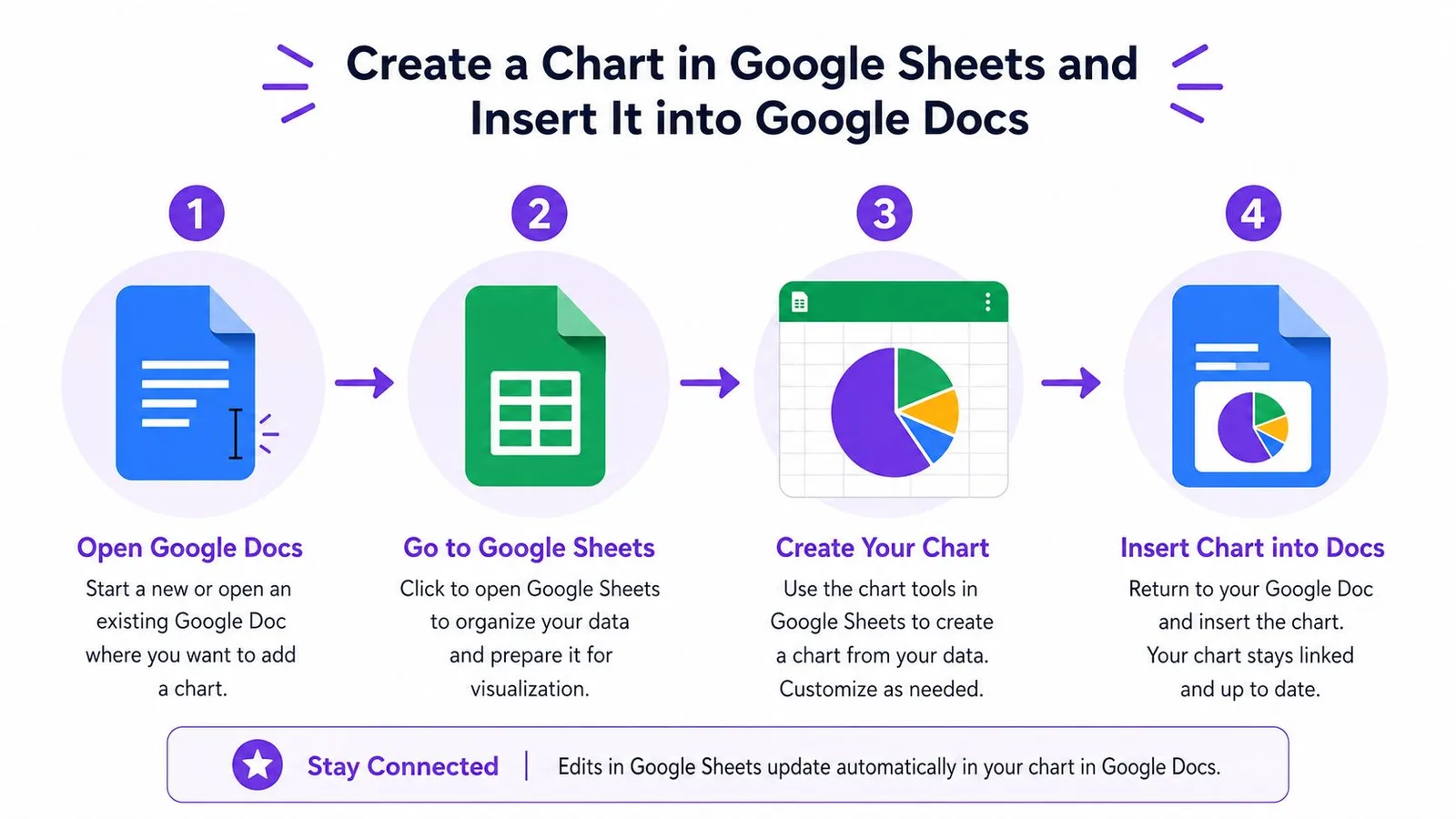
Sei in un documento Google, il cursore lampeggia e il grafico che ti serve non compare da nessuna parte nel menu. Questo è il punto di partenza tipico quando si parla di come creare un grafico a torta in Google Docs, perché Docs non disegna davvero il grafico da zero, ma lo importa da Google Sheets oppure accetta un’immagine statica. La scelta pratica è semplice: prima il grafico collegato da Sheets, immagine solo se ti serve un’istantanea congelata.
Se vuoi un riferimento rapido al flusso di lavoro mentre lavori, GPT Workspace è integrato in Google Docs e Sheets, quindi si inserisce naturalmente in questo stesso ambiente.
Indice
- Il modo più veloce per inserire un grafico a torta nel documento
- Prepara i dati nel modo giusto in Google Sheets
- Inserisci il grafico a torta da Sheets in Google Docs
- Formatta il grafico in modo che le fette abbiano davvero senso
- Grafico collegato o immagine incollata: quale scegliere
- Mantieni il grafico aggiornato quando cambiano i numeri
- Checklist rapida e quando evitare il grafico a torta
Il modo più veloce per inserire un grafico a torta nel documento
La strada più veloce è trattare il grafico a torta come un oggetto di Sheets da inserire in Docs, non come un disegno nativo di Docs. Il flusso parte da una tabella di dati in Sheets, trasforma quei dati in un grafico e poi porta il grafico nel documento come oggetto che puoi mantenere collegato o congelare in un’istantanea.
Se ti serve qualcosa di presentabile in fretta, usa la strada su cui faccio più affidamento: costruisci in Sheets, inserisci in Docs, mantieni il collegamento. Costruire il grafico altrove, per esempio in Google Slides, di solito significa ritocchi extra senza un vero vantaggio. Incollare un’immagine statica ha ancora senso, ma solo quando il grafico è definitivo e sei sicuro che i numeri non cambieranno.
Regola pratica: se i numeri possono cambiare dopo la pubblicazione, non appiattire il grafico in un’immagine, a meno che non ti vada bene che resti congelato.
Il compromesso emerge dopo che il grafico è in pagina. Un grafico collegato può restare aggiornato, ma significa anche che devi tenere d’occhio i dati stantii e le derive di formattazione. Un’immagine incollata evita questo problema, ma può iniziare a sembrare uno screenshot ritagliato invece di un visual pronto per il report, se il layout attorno non è curato bene.
Se vuoi un flusso di lavoro fluido mentre lavori tra Docs e Sheets, GPT Workspace si inserisce naturalmente in quello stesso ambiente.
Prepara i dati nel modo giusto in Google Sheets
Un grafico a torta si legge bene solo quando la tabella di origine è pulita. In Sheets, metti le etichette di categoria nella colonna A e i valori numerici nella colonna B, con una riga di intestazione come Categoria e Importo. Il flusso dei grafici di Google usa la prima colonna per le etichette e la seconda per i valori, quindi le colonne extra di solito vengono ignorate nell’intervallo del grafico: per questo il layout deve restare essenziale e mirato (guida ai grafici di Google Docs).
Ecco una tabella semplice che puoi copiare in Sheets per un esempio di spesa marketing.
Esempio di layout dei dati per un grafico a torta
| Categoria | Importo |
|---|---|
| Ricerca | 40 |
| Social | 25 |
| 15 | |
| Referral | 10 |
| Diretto | 10 |
Questo tipo di tabella è facile da leggere perché i valori sommano a un totale e le dimensioni delle fette si colgono a colpo d’occhio. Mantieni l’intervallo libero da celle unite, righe vuote in mezzo e testo nascosto nella colonna dei valori. Evita anche di scrivere le percentuali come testo con il simbolo di percentuale attaccato, perché il grafico vuole valori numerici, non etichette che fingono di essere valori.
Molte persone inciampano in problemi di formattazione, non di grafici. Se l’intervallo dei dati è disordinato, il grafico a torta mostrerà fedelmente il disordine. Eviterei anche di usare un foglio lasciato a metà, con commenti o note non correlate nelle celle adiacenti, perché aumenta la probabilità di selezionare l’intervallo sbagliato quando costruisci il grafico.
Per un approfondimento dedicato alle insidie del layout in Sheets, questa guida su come unire le celle in Google Sheets è il tipo di riferimento che serve una volta e a cui poi si continua a tornare.
Inserisci il grafico a torta da Sheets in Google Docs
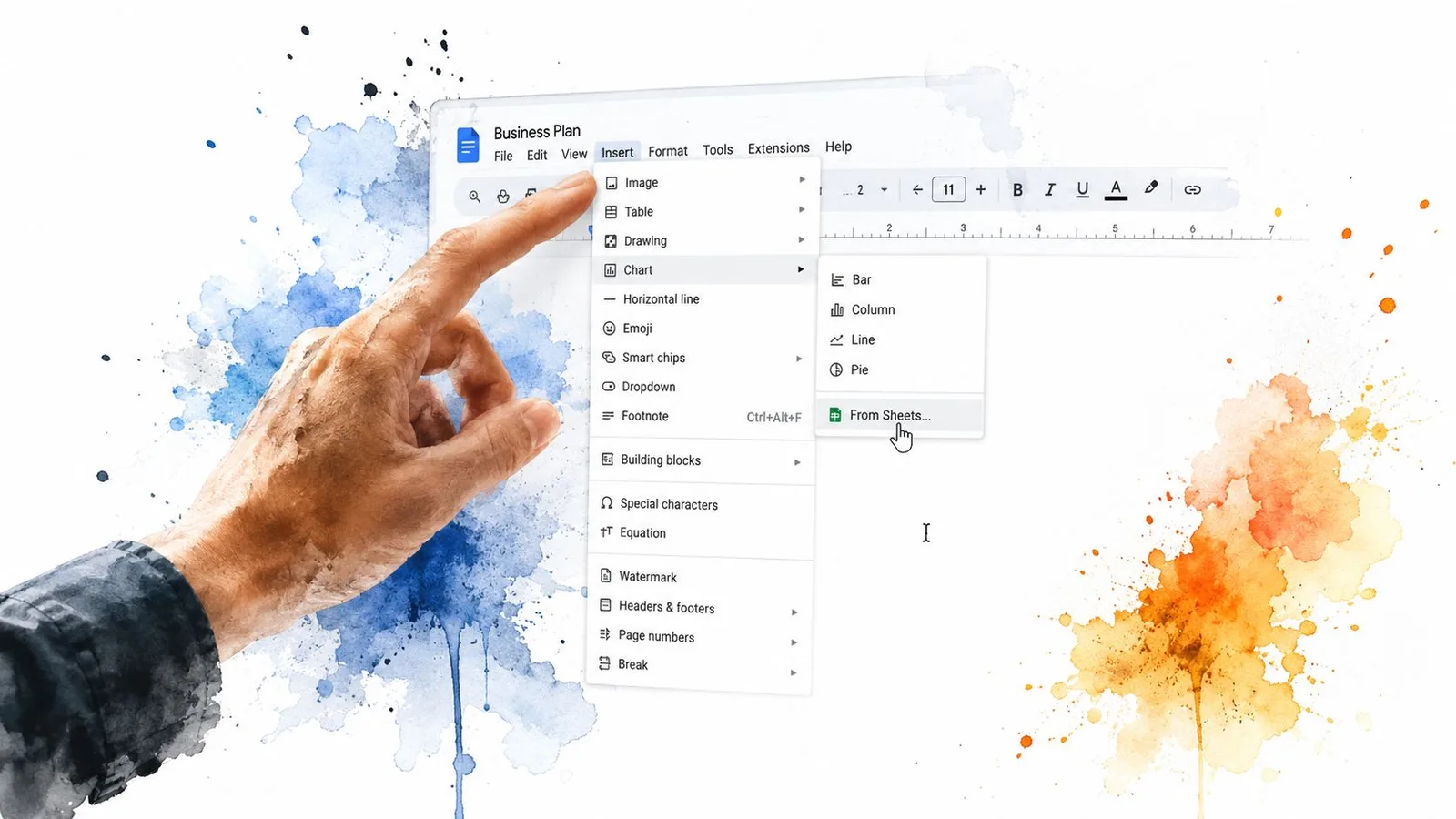
Una volta che i dati sono puliti, torna nel documento e posiziona il cursore dove deve apparire il grafico. Usa Inserisci > Grafico > Da Sheets, poi scegli il foglio di calcolo dal selettore dei file. La scheda di anteprima di solito ti permette di selezionare la scheda giusta del foglio prima di importare, quindi sfrutta quel passaggio per confermare che stai prendendo l’intervallo giusto e non una scheda vicina con nomi simili.
La scelta chiave è Collega al foglio di calcolo. Lascialo attivo se il grafico deve restare connesso ai numeri di origine e riflettere le modifiche successive. Disattivalo solo se vuoi una copia fissa che non cambierà mai insieme al foglio. Il grafico arriva nel documento con una dimensione predefinita e, una volta inserito, puoi spostarlo come qualsiasi altro oggetto.
Per i documenti di team, un inserimento collegato di solito è la scelta più sicura perché mantiene il grafico legato al foglio di origine. Un inserimento statico va bene per i file di consegna finali o i report archiviati in cui non vuoi che modifiche successive ai dati alterino il documento. Se incolli il grafico come immagine è più facile condividerlo tra piattaforme, ma perdi la possibilità di aggiornare le fette da Sheets.
L’errore che vedo più spesso è importare la scheda sbagliata e accorgersene solo dopo che il grafico è già in Docs. Controlla il file, poi controlla il foglio prima di cliccare Importa. Quello sguardo in più ti risparmia il va e vieni di eliminare un grafico sbagliato e rifare l’inserimento.
Formatta il grafico in modo che le fette abbiano davvero senso
Clicca sul grafico in Docs e nella barra laterale si apre l’Editor grafico. Inizia da Impostazioni, perché è lì che il tipo di grafico e l’origine dei dati o corrispondono al tuo obiettivo o lo mandano in tilt. Conferma che il tipo di grafico sia Grafico a torta, verifica che Usa la riga 1 come intestazioni e Usa la colonna A come etichette siano impostati correttamente e controlla che l’intervallo dei dati punti esattamente alla tabella a due colonne che hai preparato in Sheets.
Poi passa a Personalizzazione, dove le decisioni sulla leggibilità contano più della decorazione. Il titolo del grafico va nel campo del titolo, e un sottotitolo può aiutare se i dati di origine hanno bisogno di contesto. Il controllo più importante specifico della torta è Etichetta fetta, perché devi decidere se i lettori devono vedere valori, percentuali o etichette direttamente sul grafico. Google Sheets espone quella scelta nelle opzioni di personalizzazione del grafico a torta, che è il posto giusto per evitare che le fette senza etichetta si trasformino in un gioco di indovinelli (nota sull’usabilità dei grafici di Statistics Canada).
Un tema di colori sobrio funziona meglio dei colori primari brillanti predefiniti quando il grafico sta dentro un report. Anche il colore del bordo della fetta aiuta a separare le fette adiacenti, soprattutto quando due categorie hanno sfumature simili. Se mostri categorie che richiedono una lettura rapida, una fetta etichettata con una palette pulita batte quasi sempre un grafico bello ma criptico.
Un grafico che dice Categoria (XX%) fa fare meno fatica al lettore di uno che lo obbliga a decodificare ogni fetta a mano.
Questa differenza sembra minima, ma in un documento condiviso in un team cambia la velocità con cui si passa dal visual al messaggio chiave. L’impostazione delle etichette non è un dettaglio estetico. È la parte che trasforma un grafico da decorativo a utile.
Grafico collegato o immagine incollata: quale scegliere
Una volta che il grafico è nel documento, la scelta è tra mantenerlo collegato e appiattirlo in un’immagine. La versione collegata resta connessa a Sheets, quindi le modifiche al file di origine possono fluire nel documento dopo un aggiornamento. La versione immagine è statica, il che suona limitante, ma significa anche che il grafico non si romperà se il foglio di calcolo viene rinominato, spostato o reso inaccessibile.
| Punto decisionale | Collegato al foglio | Incollato come immagine |
|---|---|---|
| Aggiornamento dei dati | Può essere aggiornato dal foglio di calcolo | Non può essere aggiornato |
| Modifica di etichette e valori | Gestita in Sheets | Più difficile da rivedere in modo pulito |
| Portabilità | Dipende dall’accesso all’origine | Autonoma nel documento |
| Caso d’uso ideale | Report vivi e bozze condivise | Istantanee finali e file archiviati |
I grafici collegati funzionano bene nei report collaborativi perché la fonte di verità resta in Sheets. Il rovescio della medaglia è la governance. Se un collega modifica il foglio di calcolo da un altro account, o perdi i permessi sul file, il grafico può smettere di comportarsi come ti aspetti. La strada dell’immagine evita questo problema, ma significa anche che ogni correzione diventa una sostituzione manuale.
Per i team che costruiscono documenti destinati a evolvere anche dopo la diffusione, il collegamento di solito vince. Per i documenti pensati per restare congelati, l’immagine è più semplice. Google Docs supporta anche l’inserimento di immagini come oggetti del documento con controlli sulle dimensioni, ed è per questo che la strada statica è così lineare quando sai già che il grafico non cambierà più (API immagini di Google Docs).
Mantieni il grafico aggiornato quando cambiano i numeri
Un grafico collegato non si aggiorna in tempo reale mentre tieni d’occhio il documento. Se qualcuno modifica il foglio, la vista in Docs può restare stantia finché il grafico non viene aggiornato. È la modalità di guasto tipica dei report condivisi: una persona corregge i numeri, l’altra continua a leggere la versione di ieri.
Con il grafico selezionato, usa la freccia del menu a discesa nell’angolo in alto a destra della cornice del grafico e scegli Aggiorna. Se il foglio di origine è ancora al suo posto e il collegamento è intatto, quell’aggiornamento porta i nuovi valori nel documento. Il grafico tende ad aggiornarsi anche alla riapertura del documento, purché la posizione dell’origine non sia cambiata.
Checklist: apri il foglio di origine, conferma che il collegamento esista ancora, aggiorna il grafico dal menu a discesa, poi ricontrolla le etichette delle fette rispetto ai nuovi nomi delle categorie.
Se il grafico sembra sbagliato dopo una modifica, non partire ricostruendolo da zero. Riapri il foglio di calcolo, conferma che i valori siano ancora nelle celle previste, poi aggiorna il grafico in Docs. Questo flusso fa la differenza tra un grafico che resta affidabile e uno che perde la sincronizzazione.
Per chi lavora costantemente con documenti guidati dai fogli di calcolo, GPT Workspace for Sheets può affiancare questo flusso quando il lavoro più pesante è pulire i dati, etichettare o scrivere testi attorno al grafico, invece di sostituire il grafico stesso.
Checklist rapida e quando evitare il grafico a torta
L’intero flusso di lavoro è semplice quando lo affronti con disciplina. Costruisci la tabella a due colonne in Sheets, seleziona l’intervallo esatto dei dati, apri la barra laterale dei grafici, scegli Grafico a torta in Impostazioni, poi torna in Docs e usa Inserisci > Grafico > Da Sheets. Dopo, conferma l’impostazione del collegamento, sposta il grafico al suo posto e regola le etichette in modo che il lettore non debba tirare a indovinare.
Un grafico a torta funziona meglio quando mostri le parti di un unico totale, soprattutto se il numero di fette resta contenuto e i valori sono facili da confrontare. Fa fatica quando le categorie si moltiplicano, quando le fette sono quasi uguali, quando i dati includono valori negativi o quando cerchi di mostrare una tendenza nel tempo. In quei casi, un grafico a barre rende i confronti più rapidi, e una barra impilata è spesso più chiara per le relazioni parte-tutto tra gruppi.
Il test non è se Google Docs riesce a mostrare un grafico a torta. È se il grafico aiuta qualcuno a leggere il report più in fretta. Se la risposta è no, la mossa migliore è cambiare visual invece di forzare il grafico a torta a fare un lavoro per cui non è stato costruito.
Se il tuo team costruisce report in Google Docs e Sheets ogni settimana, GPT Workspace può aiutarti a scrivere il testo attorno al grafico, pulire i contenuti del foglio di calcolo e mantenere il documento in movimento senza uscire da Google Workspace. Si adatta allo stesso flusso che hai appena usato qui, quindi vale la pena provarlo per il tuo prossimo report o aggiornamento ai clienti.