






Come bloccare una riga in Excel
Bloccare una riga in Excel: scopri i due metodi per farlo, dal blocco dei riquadri per tenere le intestazioni visibili durante lo scorrimento alla protezione del foglio per impedire le modifiche.


Stai scorrendo un tracker condiviso e le intestazioni delle colonne spariscono. Poche righe più sotto, un collega sovrascrive una formula perché la cella con il calcolo sembra una normale cella vuota. Quando qualcuno chiede come “bloccare una riga in Excel”, potrebbe riferirsi a uno dei due problemi, ed Excel usa strumenti diversi per ciascuno.
Blocca riquadri mantiene una riga visibile mentre scorri. La protezione del foglio controlla se le persone possono modificare le celle. Puoi usare una sola delle due funzioni o combinarle quando una cartella di lavoro deve restare facile da usare senza esporre le formule a modifiche accidentali.
Indice dei contenuti
- Due modi per bloccare una riga in Excel
- Bloccare le righe per tenere visibili le intestazioni
- Proteggere le righe dalle modifiche
- Permessi combinati per cartelle di lavoro condivise
- Soluzioni rapide e punti chiave
Due modi per bloccare una riga in Excel
Nelle conversazioni quotidiane sui fogli di calcolo, l’espressione bloccare una riga in Excel ha due significati.
Se il problema è che le intestazioni spariscono mentre scendi nel foglio, serve un blocco visivo. In Excel si chiama Blocca riquadri. La riga resta modificabile, ma rimane visualizzata in alto mentre il resto del foglio scorre.
Se il problema è che qualcuno continua a modificare etichette, formule o dati già inseriti, serve un blocco delle modifiche. Questo significa configurare il blocco delle celle e poi attivare la protezione del foglio. La protezione impedisce le modifiche in base ai permessi che scegli, mentre Blocca riquadri cambia solo ciò che resta visibile durante lo scorrimento. Microsoft documenta queste funzioni come separate nella sua guida su come bloccare i riquadri e proteggere le celle di un foglio.
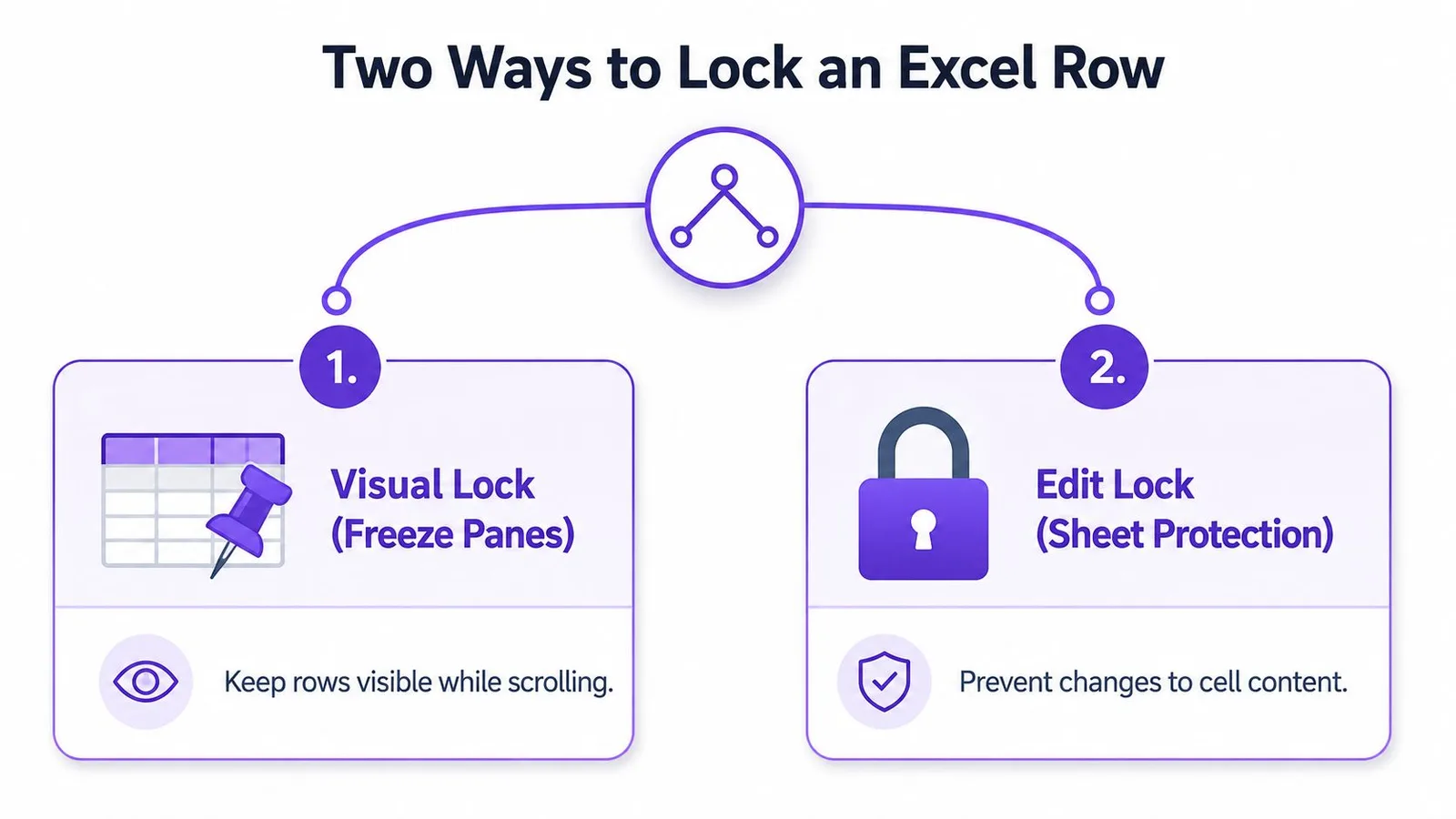
Scegliere lo strumento in base al problema
Usa Blocca riga superiore quando vuoi che intestazioni come Articolo, Responsabile, Stato o Totale restino visibili. Usa Blocca riquadri quando più righe in alto devono restare sullo schermo, o quando vuoi tenere visibile anche la prima colonna.
Usa la protezione del foglio quando gli utenti devono poter inserire informazioni ma non alterare formule o etichette fisse. I due strumenti possono lavorare insieme. Un budget può tenere visibili le intestazioni e allo stesso tempo proteggere le celle di calcolo, lasciando aperte le celle di input approvate.
Regola pratica: se puoi ancora fare clic su una riga bloccata e modificarla, Excel funziona correttamente. Il blocco agisce sulla visibilità, non sulle modifiche.
Il resto della guida tiene ben separati questi flussi di lavoro, per poi combinarli nel caso di budget, tracker e moduli condivisi. Se lavori soprattutto su Google Sheets, puoi anche confrontare il flusso di lavoro con l’assistenza per i fogli di calcolo in Google Sheets.
Bloccare le righe per tenere visibili le intestazioni
Per una singola riga di intestazione, apri il foglio di lavoro e seleziona la scheda Visualizza. Scegli Blocca riquadri, poi Blocca riga superiore. Excel mantiene la prima riga visibile mentre scorri verso il basso, indipendentemente dalla riga di dati che raggiungi.
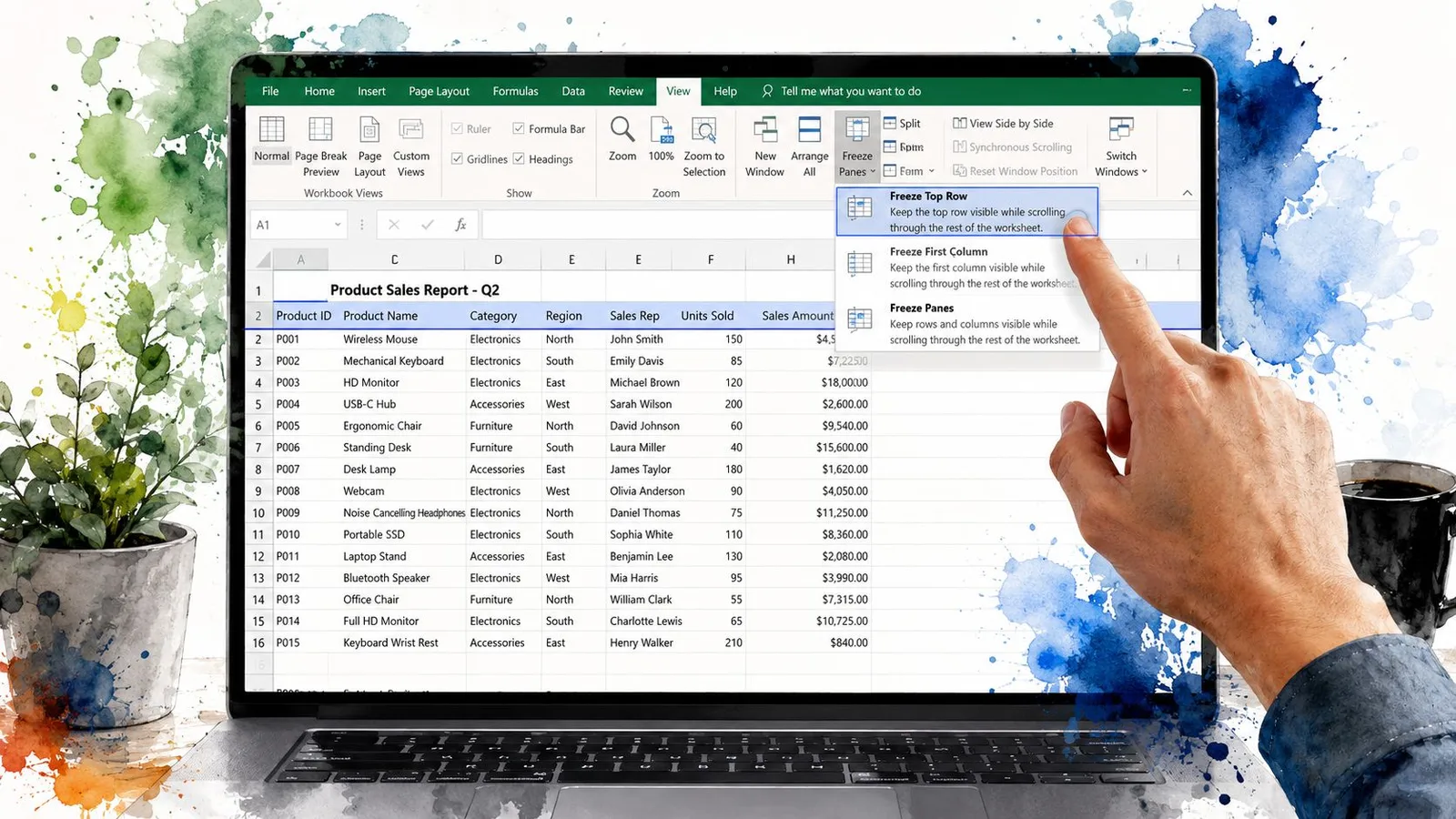
Non serve selezionare una cella nella prima riga prima di usare Blocca riga superiore. Questo comando punta direttamente alla riga superiore, il che lo rende la scelta più semplice per una tabella classica con le intestazioni nella riga 1.
Bloccare più righe
Se le informazioni che ti servono comprendono una riga di titolo e una riga di intestazione, seleziona la cella nella riga immediatamente sotto l’ultima riga che vuoi tenere visibile. Ad esempio, seleziona una cella nella riga 3 per tenere visibili le righe 1 e 2. Poi vai su Visualizza > Blocca riquadri > Blocca riquadri.
Excel usa la cella selezionata come confine. Tutto ciò che sta sopra resta visibile, mentre l’area sottostante scorre. Questa stessa regola ti permette di bloccare qualsiasi gruppo di righe in alto senza dover selezionare le righe stesse.
Bloccare insieme una riga e una colonna
Per tenere visibili allo stesso tempo la riga superiore e la prima colonna, seleziona la cella B2, poi scegli Visualizza > Blocca riquadri > Blocca riquadri. Microsoft indica B2 come selezione per bloccare insieme la riga superiore e la prima colonna nella sua guida per Excel per Mac.
La logica è semplice: Excel blocca le righe sopra la cella selezionata e le colonne alla sua sinistra. Seleziona una cella diversa quando ti serve un’area bloccata più ampia.
Se il comando non risulta disponibile, termina prima la modifica della cella attiva premendo Invio o Esc. Se è già attivo un blocco, scegli Rimuovi riquadri bloccati prima di crearne uno nuovo.
Lo stesso flusso di lavoro generale è disponibile in Excel per Windows, Mac, iOS e il web, come mostra l’attuale documentazione di supporto di Microsoft. Le etichette e la disposizione della barra multifunzione possono variare leggermente da dispositivo a dispositivo, ma lo scopo della funzione resta lo stesso.
Questa breve dimostrazione mostra dove si trovano i comandi nella barra multifunzione:
Proteggere le righe dalle modifiche
La protezione risolve un problema diverso. Indica a Excel quali celle gli utenti possono modificare dopo l’attivazione della protezione del foglio.
Il flusso di lavoro prevede due passaggi distinti. Prima, imposta lo stato di blocco delle celle tramite Formato celle > Protezione. Poi attiva la protezione dalla scheda Revisione. Microsoft spiega questa sequenza nella sua guida su come bloccare le celle per proteggerle in Excel.
Impostare prima le celle modificabili
Excel contrassegna le celle come Bloccate per impostazione predefinita, ma questa impostazione non ha effetto finché la protezione del foglio è disattivata. Per creare una riga modificabile, seleziona le celle che i colleghi devono compilare, fai clic con il pulsante destro del mouse, scegli Formato celle e apri la scheda Protezione. Deseleziona Bloccata, poi seleziona OK.
In un tracker, potrebbero essere le celle Data, Responsabile e Note. Le celle con formule, le intestazioni e i valori di riferimento già completati possono restare bloccate.
La casella Bloccata è un’impostazione, non una barriera attiva. È la protezione del foglio a renderla effettiva.
Attivare la protezione del foglio
Dopo aver sbloccato le celle di input, vai su Revisione > Proteggi foglio. Excel mostra le opzioni per le azioni che gli utenti possono compiere, quindi scegli i permessi adatti al foglio. Puoi aggiungere una password se vuoi limitare chi può disattivare la protezione, ma annotala in un posto affidabile.
Prova subito il foglio. Fai clic su una cella di input e digita un valore di prova innocuo, poi prova a selezionare una cella con una formula o un’intestazione. Se non riesci a scrivere da nessuna parte, probabilmente l’intervallo di input è rimasto bloccato.
Quando devi modificare il layout o rivedere le formule protette, usa Revisione > Rimuovi protezione foglio. Digita la password se ne è stata impostata una, apporta le modifiche, poi riattiva la protezione. Microsoft segnala che la modifica dello stato di blocco richiede di riapplicare la protezione.
Per i flussi di lavoro correlati basati sui file, organizzare e lavorare con i file in Drive può aiutare i team a tenere insieme la cartella di lavoro corrente e i documenti di supporto, ma non sostituisce i controlli di protezione del foglio offerti da Excel.
Permessi combinati per cartelle di lavoro condivise
Un budget condiviso raramente richiede che ogni cella di una riga sia trattata allo stesso modo. La riga potrebbe contenere una formula protetta nella colonna Totale, un’etichetta di categoria fissa e una cella di input in cui un collega inserisce un importo. La protezione dell’intera riga bloccherebbe la modifica utile insieme a quella rischiosa.
La configurazione pratica combina entrambe le funzioni:
- Blocca l’area delle intestazioni così chi lavora sul file può identificare le colonne durante lo scorrimento.
- Seleziona l’intervallo di input e deseleziona Bloccata in Formato celle > Protezione.
- Lascia bloccate formule ed etichette fisse.
- Proteggi il foglio e consenti le azioni di cui i collaboratori hanno bisogno, come selezionare le celle modificabili o usare i filtri dove opportuno.
- Prova un inserimento reale prima di condividere la cartella di lavoro.
Questa configurazione protegge le formule senza trasformare il file in un modulo di sola lettura. Rende anche il tracker più facile da usare, perché le intestazioni restano visibili e le celle di input consentite restano utilizzabili.
Mantenere i filtri utilizzabili
Le impostazioni di protezione possono influire sul lavoro con le tabelle. Se i colleghi devono filtrare un foglio protetto, attiva il permesso di filtro pertinente nella finestra di dialogo Proteggi foglio e provalo con la tabella reale. Non dare per scontato che un filtro si comporti esattamente come prima della protezione.
Il blocco con password dell’intera riga è spesso una scelta poco adatta come impostazione predefinita per i file collaborativi. Può impedire l’inserimento dei dati, rendere più difficile la risoluzione dei problemi e costringere il proprietario a rimuovere la protezione per aggiornamenti ordinari. I permessi combinati rispecchiano più da vicino la struttura reale della cartella di lavoro.
| Approccio | Ideale per | Cosa impedisce |
|---|---|---|
| Blocca riquadri | Tabelle lunghe e tracker | Impedisce che le intestazioni spariscano durante lo scorrimento |
| Protezione completa | Fogli di riferimento o risultati finali | Impedisce modifiche alle celle protette |
| Permessi combinati | Budget condivisi, moduli e tracker attivi | Impedisce modifiche a formule e contenuti fissi, consentendo gli input approvati |
Per i team che lavorano su Google Sheets, l’estensione ChatGPT per Sheets è un altro strumento per fogli di calcolo da valutare insieme alle impostazioni di protezione native. Tieni la progettazione dei permessi nel foglio di calcolo stesso e usa l’automazione solo per supportare il flusso di lavoro.
Soluzioni rapide e punti chiave
La maggior parte dei problemi di blocco in Excel nasce dall’aver scelto il significato sbagliato di “bloccare”, dall’aver selezionato la cella sbagliata o dall’aver protetto il foglio prima di aprire l’intervallo di input. Usa questa checklist quando il foglio non risponde come previsto.
- Il comando Blocca riquadri è in grigio: stai modificando una cella. Premi Invio o Esc, poi prova di nuovo il comando dalla scheda Visualizza.
- Le righe sbagliate sono bloccate: scegli Visualizza > Blocca riquadri > Rimuovi riquadri bloccati, seleziona la cella sotto le righe che vuoi mantenere e applica di nuovo Blocca riquadri.
- Le righe bloccate non spariscono: usa Visualizza > Blocca riquadri > Rimuovi riquadri bloccati. Questo rimuove il blocco corrente così puoi crearne uno nuovo.
- Non riesci a scrivere da nessuna parte in un foglio protetto: le celle destinate all’inserimento dei dati sono ancora bloccate. Rimuovi la protezione del foglio, deseleziona Bloccata per quelle celle e proteggi di nuovo il foglio.
- Una cella bloccata è ancora modificabile: la casella Bloccata da sola non impone nulla. Verifica che Proteggi foglio sia attivo dalla scheda Revisione.
- I filtri hanno smesso di funzionare: rimuovi la protezione del foglio, attiva il permesso di filtro quando lo proteggi di nuovo e prova la tabella con un filtro normale.
La distinzione è facile da ricordare: il blocco dei riquadri gestisce la visibilità, la protezione gestisce il controllo delle modifiche. Una cartella di lavoro condivisa di solito ha bisogno di entrambe le funzioni, ma non allo stesso modo per ogni cella.
Puoi annullare un blocco con Rimuovi riquadri bloccati e rivedere i permessi delle celle rimuovendo la protezione del foglio. Parti da un piccolo intervallo di prova, verifica il comportamento e poi applica la configurazione all’intera cartella di lavoro.
GPT Workspace funziona all’interno delle app di Google Workspace, tra cui Google Sheets e Google Drive, per attività come generare contenuti per fogli di calcolo, analizzare i dati selezionati, creare formule e trovare informazioni tra i file archiviati. Visita GPT Workspace per esplorare un flusso di lavoro che può supportare la preparazione dei fogli di calcolo e le attività collaborative.