





Excelの数式の作り方:基礎から応用まで
Excelの数式の作り方をステップごとに解説します。セル参照や相対参照と絶対参照の違い、基本関数から、ネストや配列数式といった応用、さらに本当に時間を節約できるエラー解決のコツまで、実務ですぐに役立つポイントを紹介します。


一見シンプルに見えるブックを開いたら、合計が合わない。コピーした数式は違う列を指している。しかも「とりあえずIFを直しておいて」というメモまで残っている……こんな経験はありませんか?正しく計算されるExcel数式を作ること自体は難しくありません。しかし、信頼できるスプレッドシート業務には、構文を覚える以上のものが必要です。参照の仕組みを理解し、極端なケースをテストし、依存関係を追跡し、他の人やAIが作った数式を検証する力も求められます。
目次
- Excel数式で作れるようになるもの
- すべての数式の土台となる基礎
- 実務の大半をまかなう基本関数
- ネストと配列数式を理解する
- 数式がおかしくなったときのデバッグ
- 数式の監査と大規模運用での信頼性確保
- 数式作成チェックリスト
Excel数式で作れるようになるもの
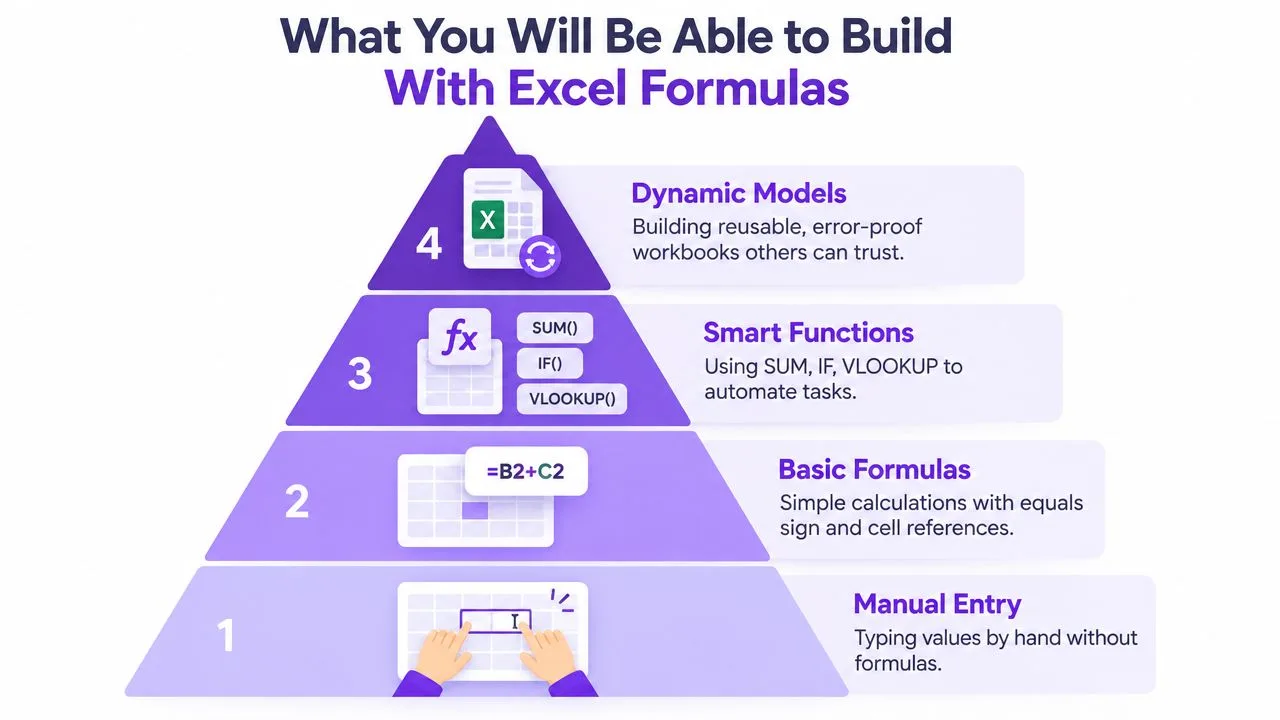
すでにExcelを使っているなら、値を手入力したり、同僚の数式をコピーして使い回したり、結果がそれらしく見えるまでセル参照を調整したりしているかもしれません。簡単な計算ならそれでも済みますが、ブックが大きくなったり、他の人が保守することになったりすると、この方法はたちまち脆くなります。数式は使い回せる部品であって、その場限りの答えではありません。
Excelがビジネスの現場に登場してから数十年が経ちました。Microsoftは1985年9月にMacintosh向けExcelを最初にリリースし、2025年にExcelは40周年を迎えました。現在のMicrosoftのブック統計機能は、ワークシート単位とブック単位で数式をカウントできるようになっており、数式が日常のスプレッドシートファイルでいかに中心的な存在であるかを物語っています。また、大規模なスプレッドシートコーパスを対象とした研究では、重複除去の前にIFが30,798,987回登場することが確認されており、実践的なスプレッドシートロジックを学ぶ出発点としても有用です。MicrosoftによるExcelの歴史とスプレッドシートのデータセットとベンチマークに関する研究のどちらも、数式リテラシーの重要性を裏付けています。
実践的なステップアップ
まずは=SUM(B2:B20)のような列の合計から始めます。次に条件を追加します。たとえばSUMIFSを使い、選択した地域の売上だけを合計します。そこから先へ進むと、レコードを分類するネストしたIFを作ったり、XLOOKUPで価格やカテゴリを取引テーブルに取り込んだりできるようになります。
最後のステップは小さな動的ダッシュボードです。B1のドロップダウンが、売上をフィルタし、サマリーを更新し、グラフにデータを渡す数式を制御します。この記事の例ではロジックが見やすいように小さい範囲を使いますが、同じ習慣は、複数のシートと一貫性のないソースデータを抱えた実運用ブックにもそのまま当てはまります。
この記事を読み終える頃には、次のことができるようになっているはずです。
- 基本計算: 合計、差分、割合、日付の計算。
- 条件ロジック: ネストした
IF文と条件に基づく集計。 - 検索: 古いファイルには
VLOOKUP、新しい設計にはXLOOKUP。 - 動的な結果: 隣接セルにスピルする
FILTER、SORT、UNIQUEの各数式。 - 品質管理: 参照の確認、特殊な入力のテスト、失敗の追跡を繰り返し実行できるプロセス。
すべての数式の土台となる基礎
すべてのExcel数式は等号から始まります。等号があることで、Excelは続く内容を普通のテキストではなく式として解釈します。たとえば=B2*C2は、B2の数量にC2の単価を掛け合わせます。
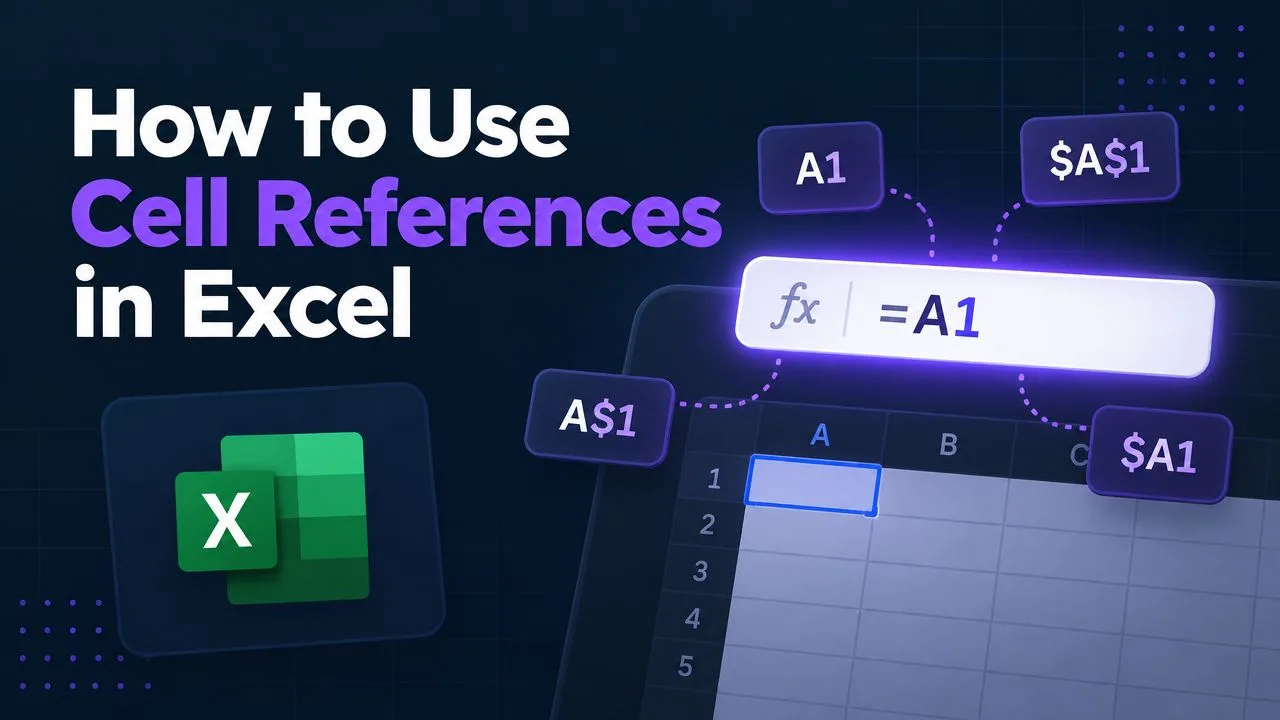
セル参照は、数式をコピーしたときの挙動を決めます。A1のような相対参照は移動すると変わるため、2行目の数式は下へフィルすると3行目用の数式になります。$A$1のような絶対参照は固定されたままです。複合参照は1つの軸だけを固定します。A$1は行を固定し、$A1は列を固定します。
4つの演算子グループ
算術演算子をはじめ、Excelの演算子は次の4つのグループに分けられます。
- 算術:
+、-、*、/、^。=B2*C2は2つのセルを掛け算し、=B2^2は値を2乗します。 - 比較:
=、<>、<、>、<=、>=。=B2>100は値がしきい値を超えるとTRUEを返します。 - 文字列の連結:
&はテキストをつなげます。=A1&A2は2つのセルの内容を結合し、=A1&" "&A2は間にスペースを1つ入れます。 - 参照:
:はA1:A10のような範囲を作ります。カンマは参照を結合し、スペースは参照範囲同士が重なる共通部分を返します。
相対参照と絶対参照の違いは、税額の例でよく分かります。税率がF1に入っているなら、数式を下にフィルする前に=B2*$F$1と書きます。ドル記号がなければ、F1はF2、F3へとずれていき、すべての行に意図した税率が入っていない限り誤った結果になります。
かっこで「もっともらしいミス」を防ぐ
Excelには演算の優先順位があります。掛け算と割り算は足し算と引き算より先に処理されるため、=A1+B1*C1と=(A1+B1)*C1は同じ結果になりません。ビジネスルールが既定の順序より優先される場合は、必ずかっこを使いましょう。
実践ルール: 数式が「割引を加えてから数量を掛ける」のような一文で表されるルールなら、他の人がそのルールをそのまま読み取れるようにかっこを書きましょう。
実務の大半をまかなう基本関数
少数の関数を押さえるだけで、繰り返し発生するタスクの多くをカバーできます。構文も重要ですが、範囲の選び方と欠損データの扱いは同じくらい重要です。
IFは条件に基づいて処理を分岐させます。たとえば=IF(C2>100,"達成","未達成")は、C2が100を超えていれば「達成」、それ以外なら「未達成」を返します。
ネストと配列数式を理解する
ネストとは、ある関数の中に別の関数を組み込むことです。内側の計算結果が、外側のルールへの入力になります。たとえば=IF(SUM(B2:B5)>1000,"Review","Clear")は、まず値を合計し、その合計がしきい値を超えているかどうかを判定します。スプレッドシートの計算を段階ごとに検証するのと同じように、数式は内側から外に向かって読み解きましょう。
B2に顧客タイプ、C2に単価、D2に数量が入っているとします。コンパクトで有効な価格計算の数式は=ROUND(IF(B2="Member",C2*D2*0.9,C2*D2),2)です。行の金額を計算し、該当すれば会員割引を適用し、結果を丸めます。ただし、多くの行を対象とする適用条件のルールは、ヘルパー列か範囲ベースのSUMIFSに任せるべきです。合計範囲と条件範囲が明示され、個別に確認できるからです。
数式を短くする前に階層を読む
短い数式が自動的に保守しやすくなるわけではありません。複数のルールがネストされていると、レビューする側は、どの条件が予想外の金額を生み出したのかを特定するのに苦労します。数式がいくつかの論理層を超えて大きくなったら、ヘルパー列を使うと各ステップのテスト、監査、引き渡しがしやすくなります。
| ステップ | 関数レイヤー | 目的 | 出力例 |
|---|---|---|---|
| 1 | SUMIFS |
該当する売上を選択 | 対象売上の合計 |
| 2 | IF |
ビジネスルールを適用 | 割引後または通常の金額 |
| 3 | ROUND |
表示精度を制御 | 最終金額 |
動的配列数式は、1つのセルから複数の結果を返します。=FILTER(A2:D100,D2:D100="Open")は該当するレコードを返して近くのセルにスピルします。=SORT(A2:D100,3,-1)は返された範囲を3列目で並べ替え、=UNIQUE(B2:B100)はドロップダウンやサマリー用の一意のリストを作ります。
数式を評価する前に、スピル先の領域を確認しましょう。フィルタや並べ替えのロジックが正しくても、出力先のセルの1つが値でふさがれているだけで#SPILL!が発生します。邪魔な値を取り除いてから、返された行をソースデータと突き合わせて検証します。
古いブックでは、Ctrl+Shift+Enterで入力するレガシーな配列数式が使われていることがあります。数式バーでは中かっこで囲まれて表示されますが、このかっこを自分で入力するわけではありません。既存の設計を保守するときはそのまま保持し、ブックが対応しているなら新しい作業では動的配列を優先しましょう。
ドラフト作成の支援としては、Google Sheets数式ジェネレーターが構文を提案してくれます。数式を使う前に、範囲、条件、サンプル出力を実際のブックと突き合わせて確認しましょう。
数式がおかしくなったときのデバッグ
誤った結果が、必ずしも明白なエラーとして現れるとは限りません。Microsoftの数式ガイダンスは、先頭の等号の付け忘れ、かっこの不一致、演算子の優先順位の誤解、見えない内容を含むセルを空白とみなすことなどを、よくある失敗として挙げています。Microsoft Pressの文書は11種類のExcelエラーを整理しており、#REF!、#VALUE!、#N/A、#SPILL!、#CALC!などが含まれます。つまり、画面に表示されるメッセージ自体が重要な手がかりなのです。
まずExcelのバックグラウンドのエラーチェックとエラーチェックツールから始めます。次に、数式の参照関係を調べましょう。Microsoftの数式エラーの検出ガイダンスは、エラーチェック、参照元のトレース、数式の評価を、構造化されたワークフローの一部として使うことを推奨しています。
エラーを診断として読む
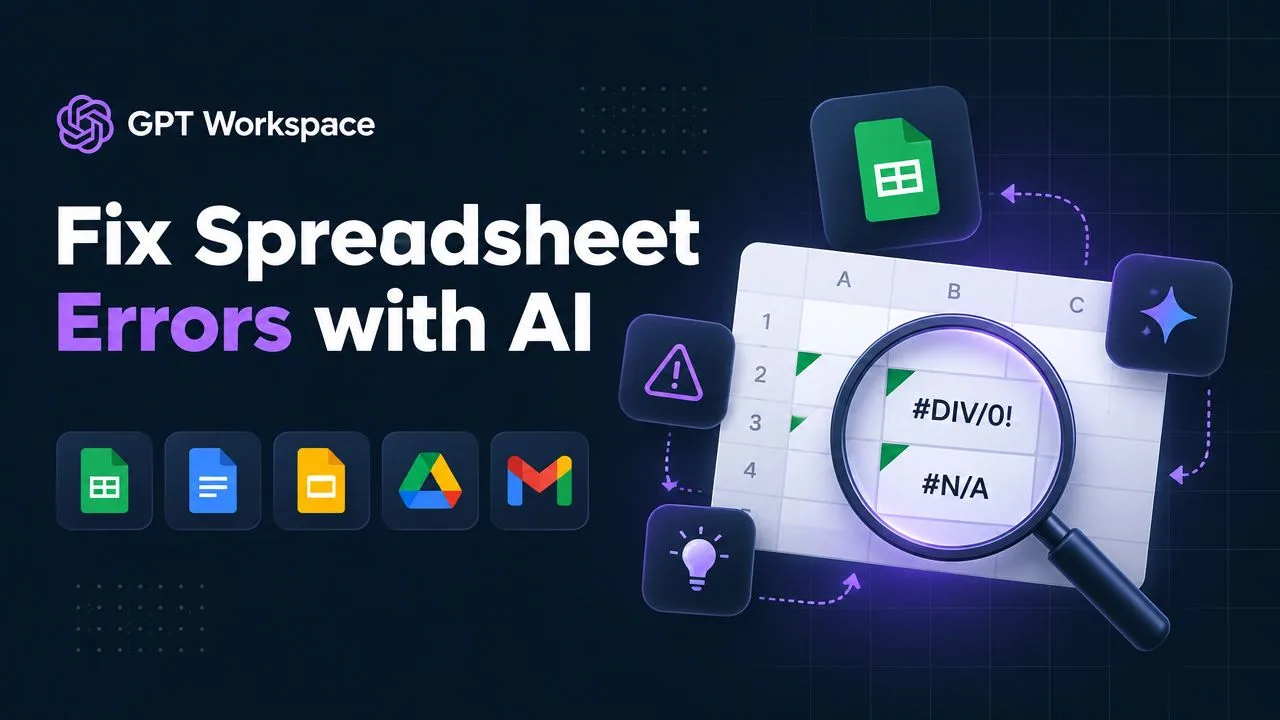
#DIV/0!は、ゼロまたは空の分母で割り算していることを意味します。#N/Aは多くの場合、検索で一致が見つからなかったことを示します。#NAME?は認識できないテキスト、多くは関数のスペルミスや引用符の付け忘れを示します。#NULL!は無効な範囲の共通部分を指定していることを示します。#NUM!は無効な数値演算を知らせます。#REF!は参照が削除されたか、有効でなくなったことを意味します。#VALUE!は通常、互換性のないデータ型を示します。#GETTING_DATAはExcelが情報を取得している間に表示されます。#SPILL!は動的な結果が出力範囲を確保できないことを意味します。#CALC!は計算上の問題、多くはサポートされない配列結果に関わる問題を示します。#UNKNOWN!はExcelが要求された計算や内容を識別できないことを示します。
問題のセルを選択してF2を押すと編集モードに入ります。各範囲、かっこ、引数を確認します。数式バーが使いにくくなったら、Ctrl+Backspaceで編集ビューをリセットできます。また、数式バー内の部分式を選択してF9を押すと、その部分だけを評価できます。ただし、表示された値でうっかり数式を上書きしないように、必ずあとでEscを押してください。
当てずっぽうせず計算を追跡する
Trace Precedents(参照元のトレース)は、入力セルから選択した数式へ矢印を引きます。Trace Dependents(参照先のトレース)は結果がどこへ流れるかを示し、サマリーのセルを変更する前に特に役立ちます。Evaluate Formula(数式の評価)はネストされた式を一部分ずつ進めていき、まともな値からエラーへ変わる正確な箇所を特定する助けになります。
手順はシンプルです。エラーインジケーターを確認し、入力をトレースし、式を評価し、壊れた最小の部品を直し、再計算する。最初から数式全体を書き直さないこと。それでは役立つ手がかりがしばしば失われてしまいます。
実運用のブックに適用する前に、デバッグツールが実際に動く様子を見ておきましょう。
数式の監査と大規模運用での信頼性確保
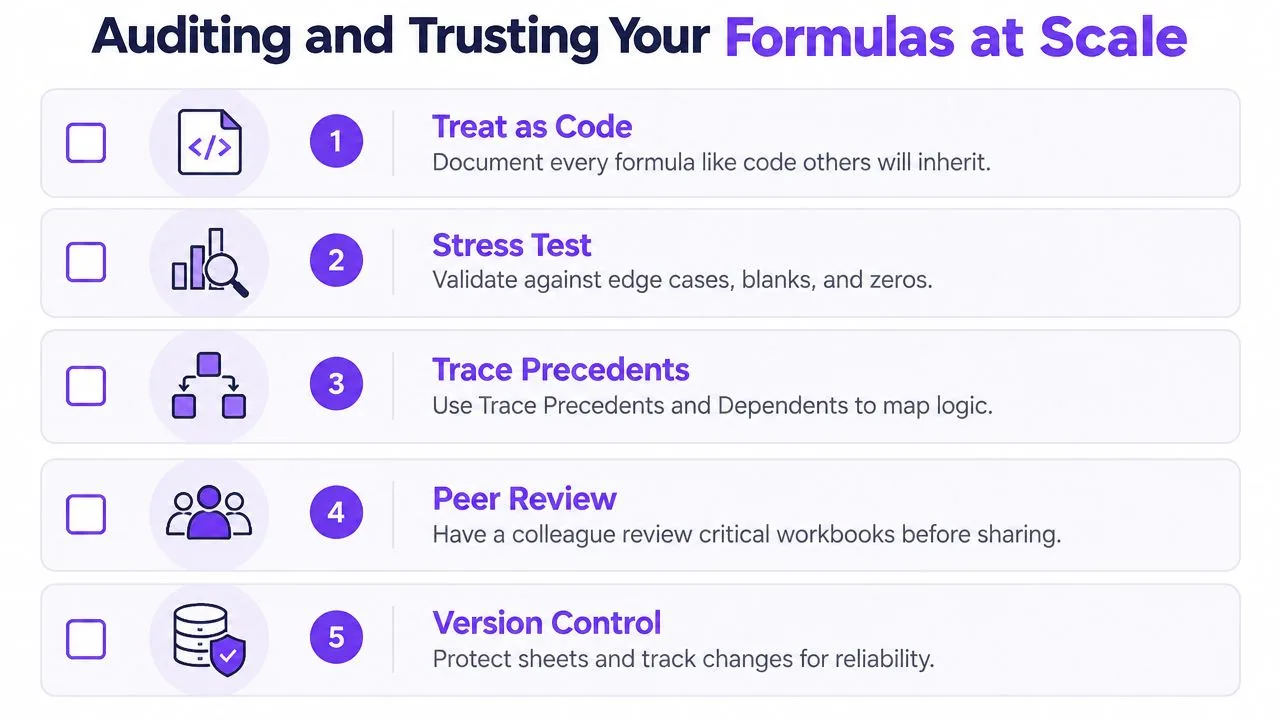
運用中の数式は、他の人が引き継ぐコードのように扱いましょう。独立したスプレッドシート監査研究では、50の実運用スプレッドシートの数式セルの0.9%から1.8%にエラーが見つかりました(エラーの定義のしかたによって幅があります)。ブックごとのばらつきの大きさこそが重要な教訓であり、この監査手法が支持するのは、場当たり的なスポットチェックではなく、体系的なブックレベルのレビューです。
数式が「嘘をつく」ケースをテストする
レポートを共有する前に、意図的に空白セル、数値列の中のテキスト、負の値、長さゼロの文字列、存在しない検索キーをテストしましょう。それぞれの結果を、分かっている手計算の結果と比較します。それらしい数値を返す数式でも、間違った条件を適用したり、間違った期間を参照したりしている可能性は残ります。
**名前の管理(Name Manager)**を使い、重要な範囲にApprovedSalesやTaxRateのような意味の通る名前を付けましょう。=SUM(ApprovedSales)のような数式は、長いセルアドレスよりも意図を明確に伝えます。ただし、名前付き範囲が正確に管理され続けていることが前提です。
**ウォッチウィンドウ(Watch Window)**は、他のシートを編集しながら重要なセルを監視するのに役立ちます。Inquireアドインはブックのバージョン比較や関係の調査に役立ち、通常の操作では見えにくい参照も含めて調べられます。利用可否はExcelのエディションや組織のセットアップによって異なるため、ツールを前提にプロセスを設計する前に、有効になっているか確認しましょう。
完成したロジックを保護する
レビューが済んだら、シートの保護を使って数式の誤編集を防ぎましょう。必要に応じて機密性の高い数式を非表示にしますが、保護はあくまで管理手段であり、ドキュメントやバージョン管理の代わりにはならないことを忘れないでください。
月次売上レポートで列の挿入によって数式が間違ったフィールドを指すケースを考えてみましょう。結果はまだ有効な数値に見えるかもしれません。名前付き範囲、参照元のトレース、前のバージョンとの比較、期待される結果が分かっているテスト行があれば、経営会議のあとではなく作成段階で問題を発見できたはずです。
数式作成チェックリスト
実運用のブックに数式を追加するたびに、このチェックリストを使いましょう。数式作成が、当てずっぽうではなく小さなレビュープロセスに変わります。
- 等号から始める: 対象となるセルを選択し、
=から書き始めます。これにより、Excelが式をテキストとして保存するのを防げます。 - 入力を定義する: セル、範囲、条件、期待する出力の型を書き出します。結果が数値、テキスト、日付、スピル範囲のどれになるべきか決めましょう。
- 関数を選ぶ: 作業用のセルで始めます。ルールに合う
SUM、IF、SUMIFS、XLOOKUP、TEXT、DATEなどの関数を選びましょう。 - 参照を固定する: コピーする前に、税率、検索テーブル、固定の条件セルに
$を付けます。A$1や$A1のような複合参照は意識的に確認しましょう。 - ロジックをテストする: 分かっている値と数式の結果を比較し、次に空白、テキスト、ゼロ、負の値、一致なしをテストします。結果が不明瞭なときはエラーチェックと数式の評価を使いましょう。
- 安全に確定する: 意図を説明する短いセルコメントや近くのメモを追加し、出力を整形し、他のユーザーに編集させたくない場合は完成した数式を保護します。
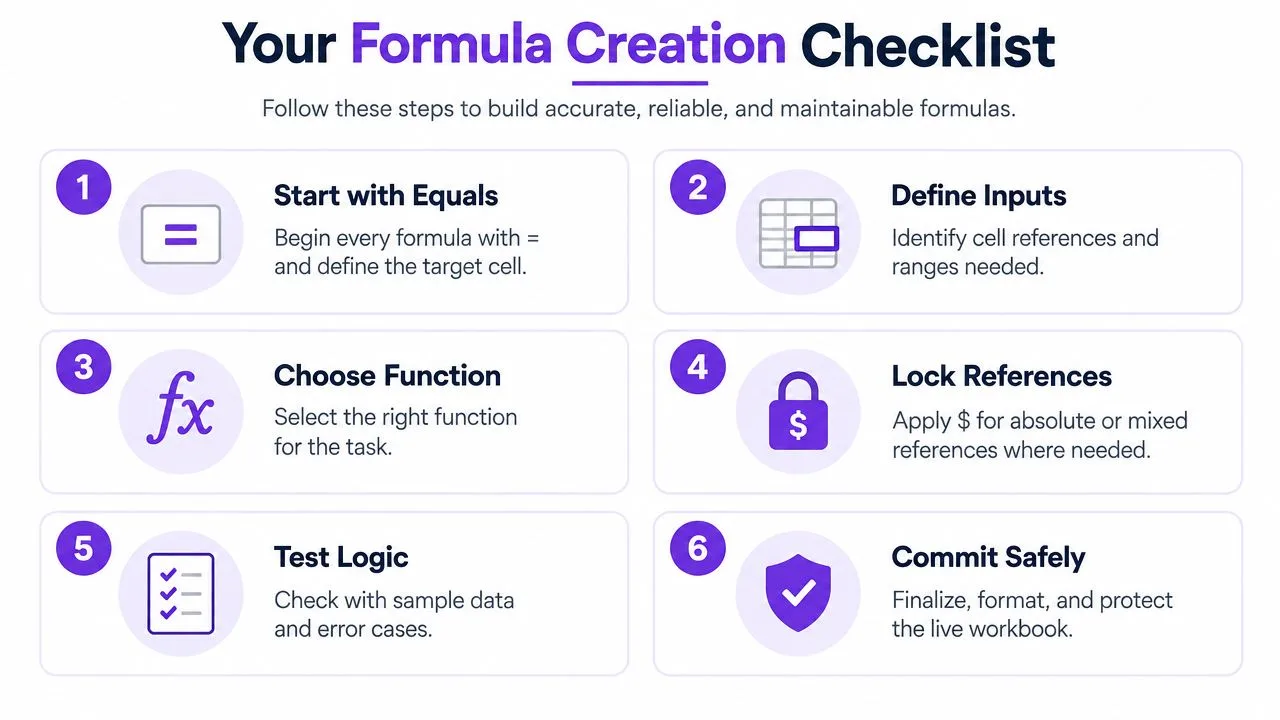
この手順が狙っているのは、最も厄介な失敗、すなわちコピー時にずれる固定されていない範囲、誤った引数の数、そして数か月後に発覚するサイレントな誤結果です。AIに数式のドラフトを作らせる場合も、同じチェックを適用しましょう。MicrosoftのExcel Copilotガイダンスは、提案された数式をレビューし、参照とロジックがデータセットに合っていることを確認してから適用するようユーザーに求めています。Google Sheetsのワークフローでは、Google SheetsでのAI活用がドラフト作成や分析を支援しますが、検証は引き続きあなたの責任です。
GPT WorkspaceはGoogle Workspaceのアプリの中で動作し、Sheetsの数式のドラフト作成、選択した範囲の分析、データのクリーンアップ、自然言語でのリクエストからスプレッドシートロジックへの変換を支援します。GPT Workspaceを訪れて、数式の生成とスプレッドシートのレビューが同じワークスペースで行えるワークフローを試してみてください。そして次のレポートを公開する前に、検証チェックリストを適用しましょう。