Google Sheetsでダッシュボードを作成し、リンクとして公開する方法
Google Sheetsでダッシュボードを作成する2つの方法(ピボットテーブルやグラフを使う従来の方法と、読み取り専用リンクとして公開できる新しいSheets canvas)を解説します。具体的な手順や対象プラン、利用制限についても詳しく紹介します。

Google Sheetsのダッシュボードには、これまで共有時にちょっとした悩みの種がありました。グラフを見せたいだけなのに、元の生データがすべて入ったスプレッドシートごと共有しなければならなかったからです。
結論から言うと、現在は2つの作成方法があります。すべてのGoogleアカウントで使える「ピボットテーブル、グラフ、スライサー」を組み合わせる方法と、プロンプト1つでGeminiがインタラクティブなダッシュボードを作成してくれる「Sheets canvas」を使う方法です。さらに2026年11月11日以降、このcanvasは読み取り専用の単独リンクとして公開できるようになりました。
本記事では、これら2つの作成手順をはじめ、canvas機能の対象プランや月間利用上限、リンク公開の手順について詳しく解説します。また、ChatGPT、Claude、GeminiをSheets、Docs、Slides、Gmailに直接組み込めるChrome拡張機能およびGoogle WorkspaceアドオンのGPT Workspaceを使って、グラフ化する前にデータをきれいに整える方法も紹介します。
何が変わったのか:Sheets canvasのダッシュボードが単独リンクで公開可能に
Sheets canvasは、データが入力されたタブをダッシュボード、カンバンボード、カレンダーなどのインタラクティブなレイアウトに変換するGeminiの機能として、2026年8月にリリースされました。しかし今月までは、作成した画面を他の人に見せるには、元のスプレッドシート自体を共有するしかありませんでした。
2026年11月11日のGoogleのWorkspace Updatesの記事によると、この制限がついになくなりました。「Sheets canvasを直接独自のリンクとして公開できる」ようになり、閲覧者は「元のスプレッドシート全体を共有されることなく」読み取り専用アクセスが可能になると記載されています。
このリンクは、単にスプレッドシートにフィルターをかけただけのものではありません。Googleは「スプレッドシートのURLとは独立しており、独自の公開範囲設定を持つ」と説明しています。
今回の発表における重要なポイントは、以下の6つにまとめられます。
| 疑問点 | 回答 |
|---|---|
| 誰が公開できるか | スプレッドシートの編集権限を持つユーザー |
| 閲覧者が見られるもの | ファイル全体ではなく、canvasへの読み取り専用アクセス |
| 誰がリンクを開けるか | ファイル自体の共有設定とは別に、指定した公開範囲のユーザー |
| データの更新方法 | 変更のたびに自動で再公開するか、静的なビューとして公開するかを選択可能 |
| どこで使えるか | Web版のGoogle Sheets |
| 公開を停止するには | ツールバーの同じアイコンから公開停止が可能 |
対象ユーザーと月間の利用上限
この機能の展開は、即時リリース方式のドメインでは2026年11月11日から、計画的リリース方式のドメインでは2026年12月2日から開始されています。Googleによると、各フェーズで機能が完全に反映されるまで最大15日かかる場合があります。
Canvas機能はすべてのプランで利用できるわけではありません。発表では対象となるエディションがリストアップされており、2026年11月10日に更新されたGoogleのAI利用上限に関するページに「canvasの作成」に関する上限が記載されています。
| プラン | Sheets canvasの利用 | 月間利用上限 |
|---|---|---|
| Business Starter | 不可 | 利用不可 |
| Business Standard および Plus | 可能 | 月60回まで |
| Enterprise Standard および Plus | 可能 | 月60回まで |
| AI Expanded Access アドオン | 可能 | 月300回まで |
| Google AI Pro for Education アドオン | 可能 | 月300回まで |
| Google AI Pro および Ultra | 可能 | 該当ページに記載なし |
この上限はユーザーごとに適用され、毎月1日の午前0時(太平洋時間)にリセットされます。未使用分の翌月への繰り越しはありません。また、追加のプロンプトも回数としてカウントされ、ページには「再試行」のリクエストも1回分として消費されると記載されています。
さらに2つの条件があります。Canvasを使用するには、アカウントの言語設定が英語であること、そしてWeb版のGoogle Sheetsを使用している必要があります。
Google Sheetsでダッシュボードを作成する2つの方法
どちらの方法でも、最終的には数値やグラフを1つの画面にまとめることができます。違いは、「誰が使えるか」「手作業がどれくらい必要か」、そして「作成したものをどう共有するか」という点にあります。
| 従来の方法 | Sheets canvas | |
|---|---|---|
| アカウント | すべてのGoogleアカウント | 対象のWorkspaceまたはGoogle AIプラン |
| 作成方法 | ピボットテーブル、グラフ、スライサーを手作業で設定 | Geminiへのプロンプト入力と追加の指示 |
| フィルター機能 | グラフやピボットテーブルにスライサーを適用 | Geminiがレイアウトに組み込んだコントロール機能 |
| データの編集 | グリッド(セル)上で行う | グリッド上、またはcanvas内で直接行う |
| 共有方法 | ファイルを共有するか、特定のシートをWebに公開 | ファイルを共有するか、canvasを特定の公開範囲に単独公開 |
| 制限事項 | AIの利用上限はなし | データは1タブのみ、100万セル未満、月間の利用上限あり |
無料アカウントやBusiness Starterを利用している場合、あるいはすべての数式を自分で細かく制御したい場合は、従来の方法を選びましょう。一方、利用プランが対応しており、閲覧者にファイルを開かせることなく洗練された画面を見せたい場合は、canvasを選ぶのがおすすめです。
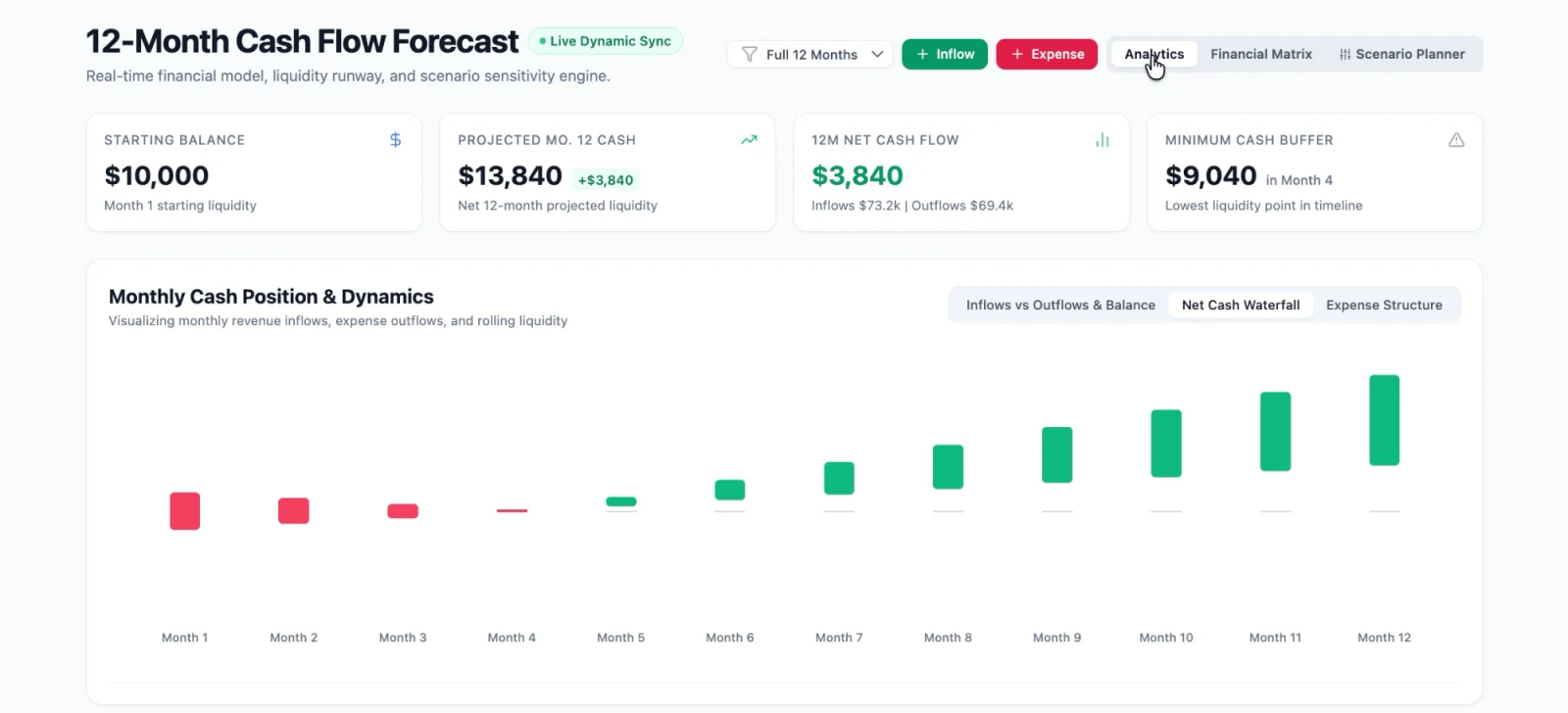
ピボットテーブルとスライサーを使ってダッシュボードを作成する方法
こちらはすべてのアカウントで使える作成方法です。Google公式のスライサーのヘルプページでも、「カスタムのダッシュボードを作成する場合は、スライサーを追加して表、グラフ、ピボットテーブルをフィルタリングできます」と、まさにこの用途が紹介されています。
- 生データを専用のタブにまとめる。 1行につき1レコードとし、1行目にはヘッダー(見出し)を配置します。Googleのピボットテーブルのヘルプページにも「各列にヘッダーが必要です」とはっきり書かれています。
- 知りたい情報ごとにピボットテーブルを挿入する。 データを選択し、「挿入」から「ピボットテーブル」をクリックします。サイドパネルで「行」の横にある「追加」をクリックし、次に「値」の横にある「追加」をクリックして設定します。
- 各ピボットテーブルをグラフ化する。 ピボットテーブルを選択して「挿入」から「グラフ」をクリックします。重要な指標にはスコアカード、トレンドの把握には折れ線グラフ、比較には棒グラフが適しています。
- フィルターをかけたい要素を1つのタブにまとめる。 スライサーは、同じシート内にあるグラフやピボットテーブルにしか適用されません。
- スライサーを追加する。 グラフまたはピボットテーブルをクリックし、「データ」から「スライサーを追加」を選択して、フィルターの基準となる列を選びます。
- デフォルトの表示を保存する。 スライサーの右側にある「その他(3つの点)」アイコンをクリックし、「現在のフィルターをデフォルトとして設定」を選択します。
ダッシュボードがうまく機能しない場合、先ほどのヘルプページに記載されている以下の3つのルールを見落としていることがほとんどです。
- 同じシート、同じデータを使用する。 「スライサーは、同じデータセットを使用しているシート内のすべてのグラフとピボットテーブルに適用されます」
- 数式には適用されない。 「同じデータセットを使用しているシート内の数式には、スライサーは適用されません」つまり、数式で計算した合計値はスライサーのフィルターを無視してしまいます。
- デフォルトでは自分にしか見えない。 フィルターの選択内容は、デフォルトとして設定するまで自分以外のユーザーには反映されません。
ダッシュボードは常に最新の状態に保たれます。Googleの説明通り、ピボットテーブルは「参照元のデータセルを変更するといつでも更新」されます。
作業を始める前に、データタブをきれいに整理しておきましょう。重複した行があると、すべての集計値が水増しされてしまうからです。修正方法についてはGoogle Sheetsで重複を削除する方法のガイドをご覧ください。また、グラフ作成が初めての方は、Google Sheetsでのグラフの作り方のチュートリアルを参考にゼロから始めてみてください。
従来のダッシュボードを共有する
従来の方法の弱点が現れるのは、共有のタイミングです。ファイルを共有すると、ダッシュボードのタブだけでなく、スプレッドシート全体が閲覧者に見えてしまいます。
代替案として、「ファイル」から「共有」、「ウェブに公開」と進み、ダッシュボードのシートのみを選択して公開する方法があります。Googleの公開に関するヘルプページでは、この結果を「ツールバーのないバージョン」と説明しており、閲覧者はグラフやセルの値を見ることはできますが、「数式の表示や編集はできない」状態になります。
Sheets canvasを使ってダッシュボードを作成する方法
対象プランを利用している場合、ダッシュボードの作成はAIとの対話形式で行われます。以下の手順は、Googleのヘルプ記事Sheets canvasの作成に基づいています。
- Web版のGoogle Sheetsでスプレッドシートを開く。 CanvasはWeb版でのみ動作し、モバイルアプリでは利用できません。
- canvasを起動する。 「挿入」から「canvasを作成」をクリックします。サイドパネルの「ツール」アイコンや、下部バーの「Canvas」メニューからも同じ画面を開くことができます。
- プロンプトボックスにダッシュボードの要件を入力する。 表示したい指標、内訳、フィルターなどを具体的に記述します。
- 追加のプロンプトで微調整する。 Googleの例では「このダッシュボードをダークモードにして」といった指示が紹介されています。
- 数値を確認する。 canvasのツールバーにある「データを表示」をクリックすると、canvasの裏側にある元のデータ行を確認できます。
Googleのリリース記事には、ぜひ参考にしたいプロンプトの例が載っています。「さまざまなコスト要因が四半期予算にどのような影響を与えるかを分析できる、インタラクティブなダッシュボードを作成して」
ただし、指示を出せる内容には以下の3つの制限があります。
- 1つのタブのみ。 「canvasは単一のシートタブのデータのみを使用します」複数のデータソースがある場合は、まず1つのタブにまとめておく必要があります。
- データサイズ。 元データが100万セルを超えると、canvasが利用できない場合があります。
- 読み書き可能。 編集権限があれば、canvas内から直接データを追加、編集、削除することができます。
この最後のポイントは一長一短です。リリース記事には、canvasで行った変更は「即座に元のシートに反映される」とあるため、編集可能なフィールドを持つダッシュボードは、そのままデータ入力画面にもなってしまうからです。
canvasを単独のリンクとして公開する
公開設定を行うまでは、canvasのアクセス権はファイルに依存します。ヘルプ記事では「リンクをコピー」ボタンについて、「canvasへのアクセス権はスプレッドシートへのアクセス権と同じです」と説明されています。
公開設定を行うことでこの紐付けが解除されます。なお、公開にはスプレッドシートの編集権限が必要です。
- canvasタブを開く。 ツールバーには「データを表示」、ゴミ箱、鉛筆、そして共有アイコンが並んでいます。
- 共有アイコンをクリックし、「canvasを公開」を選択する。 同じメニュー内に「シートのリンクをコピー」もあります。
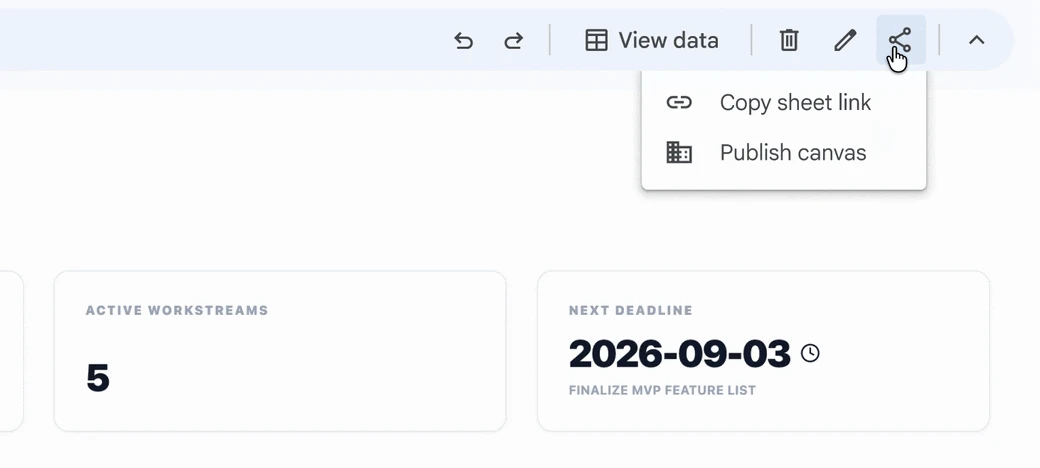
- 「アクセス」から公開範囲を選択する。 Googleのデモではメニューに「Workspace」と表示されており、職場アカウントの場合は管理者が設定した対象グループも選択できます。個人アカウントの場合は、Web全体に公開することが可能です。
- 更新方法を選択する。 常に最新のデータを表示させたい場合は「変更が加えられたら自動的に再公開する」にチェックを入れたままにし、静的なビューとして公開したい場合はチェックを外します。
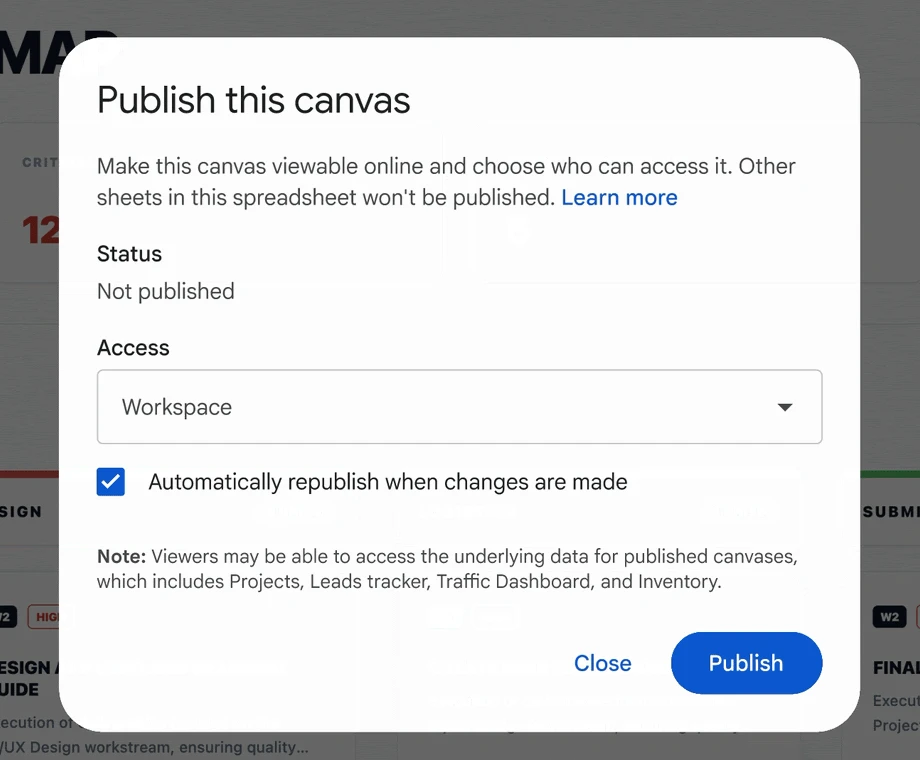
- 「公開」をクリックし、「リンクをコピー」を選択する。 ダイアログのステータスが公開中になり、左下に「公開を停止」ボタンが表示されます。
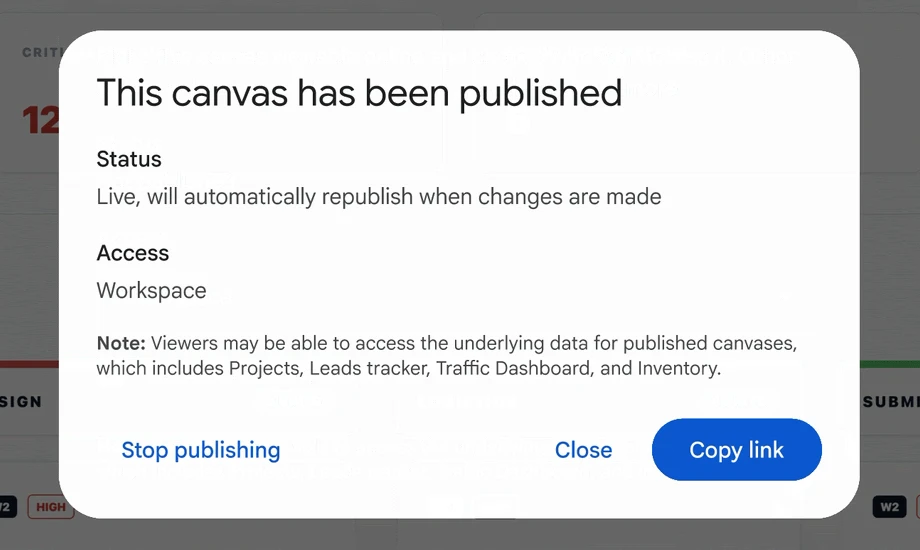
リンクの公開を取り下げるには、同じアイコンをクリックして「公開を停止」を選択します。管理者向けに新しい設定スイッチが追加されるわけではありません。Googleによると、canvasの公開は「既存の『ウェブに公開』機能を使用している」ため、ファイルをWeb上に公開することを許可するGoogle Driveの設定がそのまま適用されます。
GPT Workspaceでデータをダッシュボード用に整える
どちらの作成方法でも、データが乱雑だと失敗につながります。例えば、地域名が3通りの表記で入力されていればグラフの棒も3本に分かれてしまいますし、日付がテキストとして保存されていれば月別のトレンドから除外されてしまいます。
GPT Workspaceは、まさにこのデータ整理の段階で、同じスプレッドシート内で活躍します。Sheetsでサイドバーを開き、どのような整理をしたいか日常的な言葉で指示するだけです。
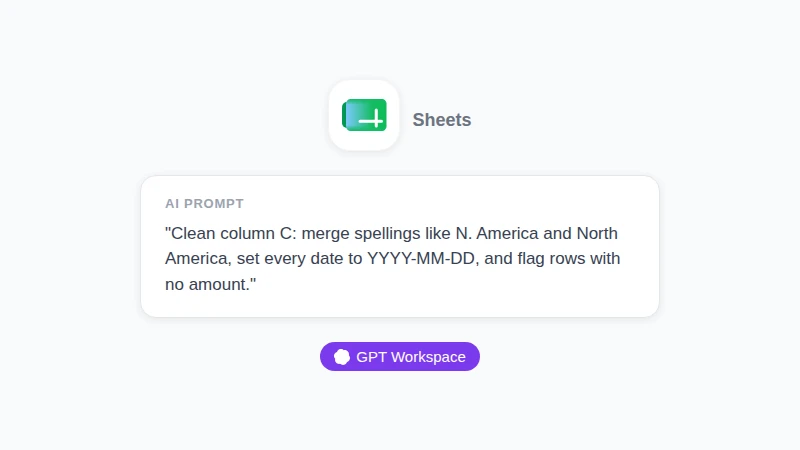
※スクリーンショットではなくイラストです: SheetsのGPT Workspaceサイドバーに入力するデータクレンジングの指示例。対象の列、各問題の修正方法、フラグを立てる条件を指定しています。
- カテゴリと日付のクレンジング。 フォーマットの統一、表記ゆれの統合、データの欠損がある行へのフラグ付けなどをサイドバーから指示します。
- フリーテキストを分類してグラフ化可能に。 問い合わせ内容やアンケートの回答などは、すべての行にカテゴリを割り当てないとピボットテーブルで集計できません。=GPT_CLASSIFY関数を使えば、各行に独自のラベルを自動で割り当てることができます。
- 要約文の作成。 集計表を選択し、何が変化したのかを2文程度でまとめるよう指示して、生成された文章をグラフの上に貼り付けます。
セットアップや数式プロンプトの詳しい使い方については、Google SheetsでAIを活用する方法のガイドをご覧ください。
GPT Workspace自体はcanvasを作成するものではありませんし、その必要もありません。Business Starterや無料のGmailを含むすべてのGoogleアカウントで動作し、ChatGPT、Claude、Geminiの中から好きなAIモデルを選択できます。利用上限付きの無料プランも用意されています。
 GPT Workspaceを試す
ChatGPT、Claude、GeminiをGoogle Docs、Sheets、Slides、Gmail、Driveの中で直接利用できます。タブを切り替える必要はありません。
無料で始める
※スクリーンショットではなくイラストです: ダッシュボードを作成する前にGPT Workspaceでできることのイメージ。グラフ、スライサー、公開リンクの機能は引き続きSheets側の機能を使用します。
よくある質問 (FAQ)
まとめ
もうGoogle Sheetsのダッシュボードを共有する際に、スプレッドシート全体を見せる必要はありません。対象プランであれば、Sheets canvasを使ってプロンプトから画面を構築し、独自の公開範囲を持ったリンクとして公開できます。それ以外のアカウントでも、ピボットテーブル、グラフ、スライサーを使えば十分に機能するダッシュボードを作成可能です。
どちらの方法を選ぶにせよ、ダッシュボードの質は基となるデータの正確さにかかっています。GPT Workspaceを使えば、すべてのGoogleアカウントでSheets内のデータをきれいに整理し、ラベル付けすることができます。ダッシュボードを作成する前にぜひインストールして、データ元のタブを整えてみてください。