






Google Sheetsで近似直線を使いこなす:追加・カスタマイズ・解釈の実践ガイド
近似曲線やLINEST、SLOPE、INTERCEPT関数を活用して、Google Sheetsの近似直線を追加・カスタマイズ・解釈する方法を、この実践ガイドで解説します。


ある営業マネージャーが、Google Sheetsで散布図を開いています。1年間の地域別売上が点として散らばっており、きれいなパターンにはなっていません。そこでまず浮かぶのは、実務的な疑問です。来期は成長しそうか、横ばいか、それとも下落するのか。グラフを眺めればなんとなく答えは見えてきますが、入力が変わったときに結果がどれだけ変わるのかを正確に示すことはできません。
Google Sheetsの近似直線は、散らばった点のプロットを方向性のあるシグナルに変えてくれます。グラフはパターンを伝えやすくし、関数は予測やダッシュボードに使える傾き、切片、適合度の値を表に出してくれます。この違いは重要です。プレゼンで役立つ直線が、そのまま信頼してよいモデルとは限らないからです。
目次
- 近似直線が本当に役立つケース
- グラフエディタで近似曲線を追加する
- 適切な近似曲線の種類を選ぶ
- 方程式とR²を読み解く
- 関数で同じ当てはめを再現する
- 近似直線が誤解を招くケース
- 自分のデータで使える再利用可能なワークフロー
近似直線が本当に役立つケース
近似直線が役立つのは、問いが方向性と関係性についてであって、確実性についてではないときです。時間の経過とともに売上が全体的に上昇しているなら、脈絡のない点の集まりよりも、当てはめた直線のほうがその動きを明確に要約してくれます。計画の議論の枠組みを作る、パフォーマンスの大きな変化を見つける、そのデータがさらに深い分析に値するか判断する。そうした場面で、マネージャーの助けになるでしょう。
Google Sheetsには、実用的なアプローチが2つ用意されています。
グラフで作る方法
1つ目はグラフエディタを使う方法です。散布図または折れ線グラフに近似曲線を追加し、適切な種類を選ぶと、Sheetsが観測値の上に当てはめた直線を描きます。グラフエディタでは方程式とR²(決定係数)も表示できるため、この方法は手早く済み、プレゼンにもそのまま使えます。Googleの近似曲線の操作手順では、カスタマイズから系列を開き、近似曲線を選んで設定を調整します。聴衆が主にパターンを確認できれば十分という場面では、Google Sheetsで近似曲線を追加するグラフエディタの手順を解説した記事が最速の選択肢です。
ただし、弱点は検証可能性です。当てはめた値はグラフの内部に閉じ込められているため、関数や予測列、管理されたダッシュボードの計算で再利用するには不便です。
関数で作る方法
2つ目はSLOPE、INTERCEPT、LINESTを使う方法です。これらの関数はモデルの数値要素をセルに返すため、参照、確認、ラベル付け、再計算が自由にできます。当てはめた値を別の計算に組み込む必要がある場合は特に、関数による方法が実務向きです。
実践のルール: 伝えるにはグラフ、検証には関数。
シートを作り込む前に、どちらの方法で行くか決めておきましょう。視覚的な説明だけで済むなら、グラフで十分な場合もあります。結果に異論が出そうなとき、予測で再利用するとき、元の範囲が変わったあとも保守し続けるときは、セルベースのバージョンも作っておくべきです。
グラフエディタで近似曲線を追加する
信頼できる近似曲線は、きれいなグラフ範囲から始まります。X軸の値を1つの列に、対応するY軸の値を別の列に入れ、どちらも数値で統一します。各ペアは同じ行に揃え、範囲を分断する空白行は取り除きましょう。文字列として保存された数値、欠けたペア、範囲のずれは、正しくないグラフを生んだり、近似曲線の設定が表示されなくなったりする原因になります。
2つの列を選択し、挿入、グラフの順に選びます。グラフの種類メニューでは、Xが測定可能な独立変数を表す場合に散布図を選びましょう。折れ線グラフにも近似曲線を表示できますが、散布図のほうがXとYの数値関係を明確に示せます。
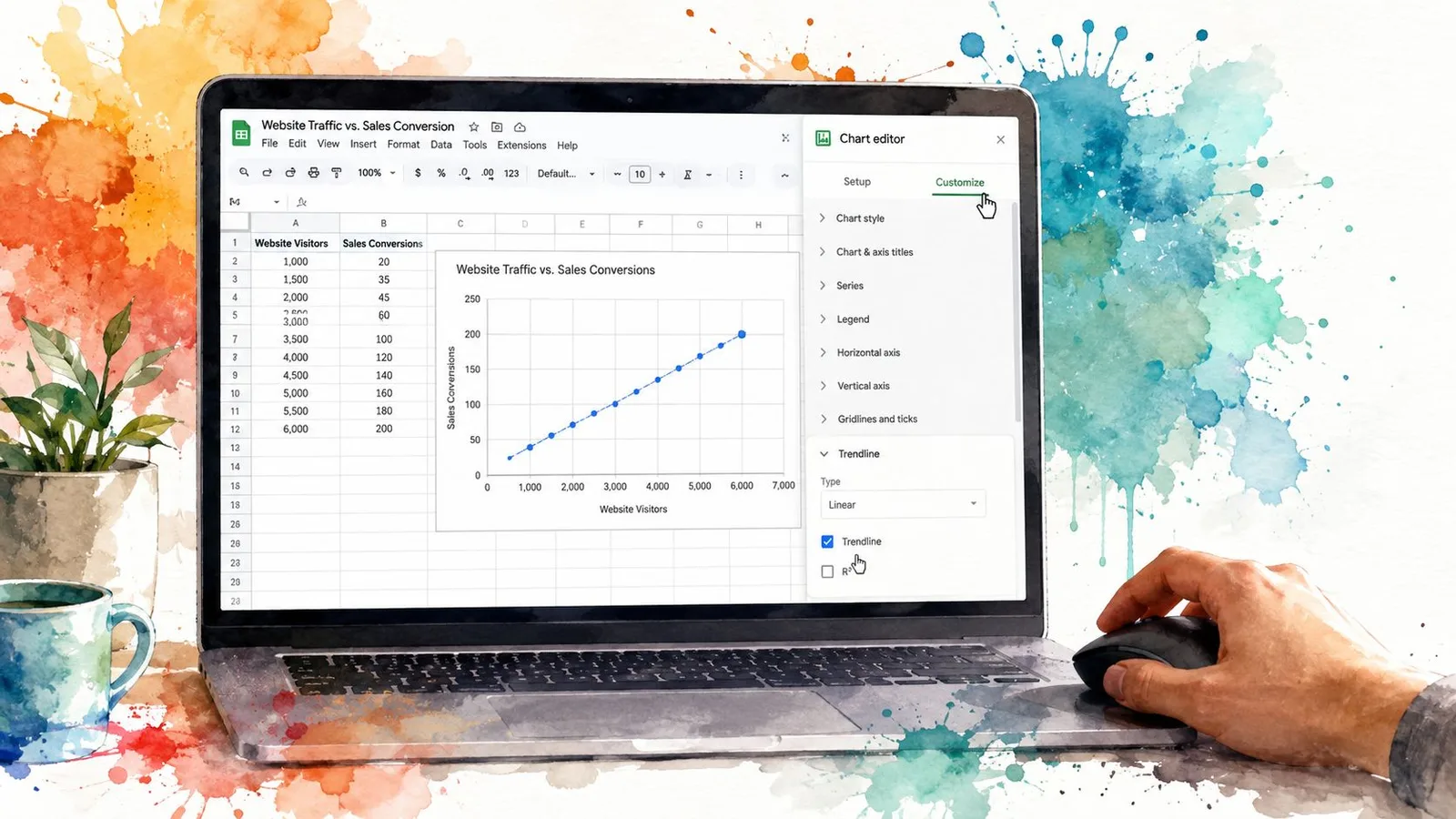
グラフをダブルクリックしてグラフエディタを開き、以下を設定します。
- カスタマイズを選択します。
- 系列を展開します。
- 近似曲線の設定までスクロールします。
- なしを線形に変更します。
Sheetsはすぐに直線を描画するはずです。線形の近似曲線は、Xが変わるとYがほぼ一定の割合で変わる、まっすぐな関係に当てはまります。この設定は散布図と折れ線グラフにのみ表示され、棒グラフや円グラフにはありません。表示されない場合は、まずグラフの種類を確認し、次に選択した範囲に利用できる数値ペアが含まれているかを確かめましょう。
ドロップダウンには、対数、指数、多項式、移動平均の選択肢もあります。見た目だけで選んではいけません。説得力のある曲線に見えても、背後にあるプロセスをうまく表現できていないことがあります。グラフでパターンを確認したら、予測やダッシュボードで頼る前に、LINEST、SLOPE、INTERCEPTで当てはまりを検証しましょう。
次の動画では、実際の操作の流れを確認できます。
それでもオプションが表示されない場合は、Google Sheetsの近似曲線に関する手順を参考に、グラフの種類と元データの範囲を見直してください。素早く伝えるには視覚的な直線で十分ですが、結果の確認や再利用が必要な場合は、関数による当てはめも用意しておきましょう。
適切な近似曲線の種類を選ぶ
線形は便利ですが、無条件に選ぶべきものではありません。Google Sheetsは線形、指数、多項式、対数、べき乗、移動平均という近似曲線の種類に対応しており、異なるデータパターンを表現する方法がいくつもあります。Google Sheetsの近似曲線の種類に関する解説に、各オプションと想定される用途がまとめられています。
| 近似曲線の種類 | データパターン | 典型的なユースケース |
|---|---|---|
| 線形 | ほぼ一定の増加または減少 | 安定的な事業の成長・下落 |
| 指数 | 割合に応じて変化する成長・減衰 | 普及曲線や複利的なプロセス |
| 多項式 | 曲がったり向きを変えたりする関係 | 転換点を1つ以上持つ曲線状のデータ |
| 対数 | 最初は急激で、徐々に緩やかになる動き | 学習効果や飽和 |
| べき乗 | べき乗の関係で連動してスケールする変数 | 物理的・科学的な関係 |
| 移動平均 | 短期的な変動を平滑化して直近の方向を示す | 外挿せずに変化する系列を監視 |
Xの変化ひとつひとつにYがほぼ一貫した変化で応えるなら、線形の当てはめが適切です。値が固定量ではなく割合で成長・減衰するなら、指数のほうが理にかなっています。バイラルな普及パターンと複利は、グラフ上ではどちらも右肩上がりに見えても、毎月の一定の増加とは概念的に別物です。
対数曲線は、最初は急激に動き、その後横ばいに近づくデータに合います。多項式は1回か2回曲がる曲線を表現できますが、次数が高くなるほど正当化は難しくなります。実際には、4次を超える多項式は、プロセスではなくノイズを追いかけてしまうリスクが特に大きくなります。
べき乗の関係は、面積と半径の2乗のように、2つの変数が連動してスケールするときに役立ちます。移動平均は変動を平滑化しますが、通常の外挿的な予測としては機能しません。観測範囲の外にある構造的な関係を投影するのではなく、直近のパターンを追うのです。
見えている点にうまく合う曲線でも、見えている範囲の外では予測が外れることがあります。
R²が最も高くなるからという理由だけでモデルを選んではいけません。間違ったモデルは、過去の観測値に説得力のある形で当てはまりながら、それを生み出したメカニズムを表現できていないことがあります。まずデータ生成プロセスから考え、適合度の指標は裏付けとして使いましょう。
方程式とR²を読み解く
近似曲線を有効にしたら、カスタマイズを開き、系列を展開して、ラベルを確認します。ラベルを方程式に設定し、R²を有効にしましょう。Google Sheetsは両方の値をグラフ上に配置するため、当てはめを頼りにする前に素早く視覚的なチェックができます。近似曲線ラベルの設定箇所を示す動画で、実際の画面を確認できます。
線形の当てはめでは、表示される方程式は通常次の形になります。
y = mx + b
傾きのmは、Xが1単位増えるごとにYがどれだけ変化すると期待されるかを表します。切片のbは、XがゼロのときのYの当てはめ値です。ゼロが実際の稼働範囲の外であっても、この値は数学的には意味を持つことがあるため、観測されたベースラインとして機械的に読むべきではありません。
R²は、観測されたYの値のばらつきのうち、当てはめた直線がどれだけ説明できているかを表します。値の範囲は0から1です。1に近い値は、点が選んだモデルの近くに集中していることを意味します。値が低いほど、直線の外に残るばらつきが多いということです。R²は当てはまりの良さを測るものであり、選んだ関係が理にかなっているかどうかは測りません。
次の小さなデータセットを考えてみましょう。
- Xの値:
{1, 2, 3, 4, 5} - Yの値:
{2.1, 3.9, 6.2, 7.8, 10.1}
線形で当てはめると、およそ次のようになります。
y = 1.99x + 0.06
R²はおよそ0.999です。傾きは、この当てはめではXが1単位増えるごとにYが約1.99上昇することを示しています。切片はゼロに近く、高いR²は観測値が直線のすぐ近くにあることを表します。ただし、線形モデルが観測値の範囲の外でも有効であることまでは保証しません。
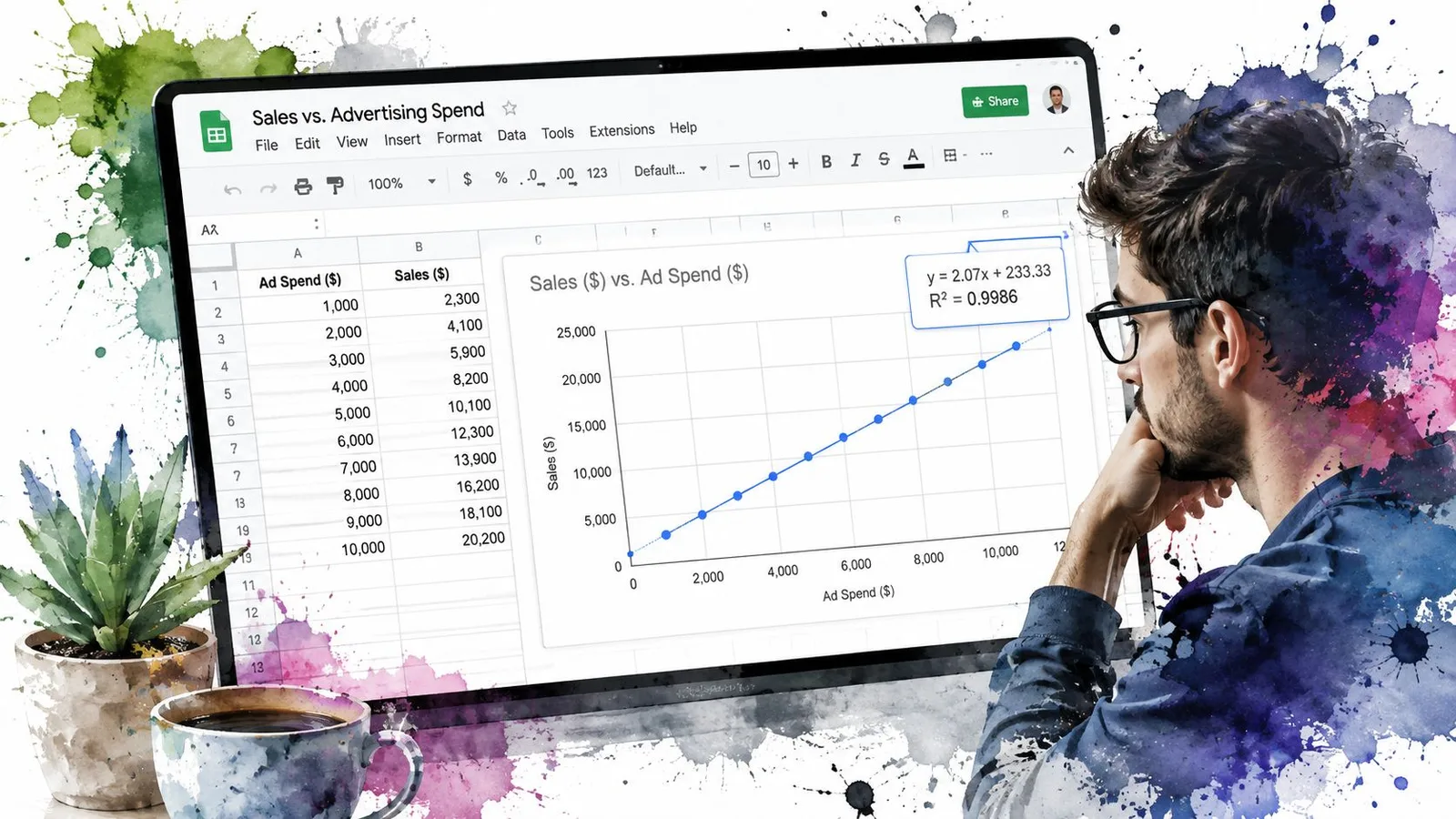
グラフは読みやすい要約として使い、その方程式と当てはまりは、セルの関数かスプレッドシート分析用のGPT Data Analystで検証しましょう。グラフは結果を示し、関数は計算を検証可能にします。R²は方向性のシグナルであって、モデルが正しいことの証明ではありません。不適切なモデルでも高い値が出れば、誤解を招く結論を後押ししてしまいます。
関数で同じ当てはめを再現する
グラフの近似曲線は便利ですが、回帰の詳細はビジュアル化の中に閉じ込められたままです。線形の当てはめは、次の3つのコア関数でセル上に再現できます。
SLOPE(known_y, known_x)は傾きmを返します。INTERCEPT(known_y, known_x)は切片bを返します。LINEST(known_y, known_x)は傾きと切片をまとめて返します。
先ほどのデータセットをA列とB列に入力した状態(XはA2:A6、YはB2:B6)で、次のように入力します。
=SLOPE(B2:B6, A2:A6)
これはおよそ1.99を返します。次に、
=INTERCEPT(B2:B6, A2:A6)
これはおよそ0.06を返します。基本的なLINESTの呼び出しでも、同じ傾きと切片のペアが得られます。
=LINEST(B2:B6, A2:A6)
LINESTは出力を広げるとさらに有用になります。適切な4セルの配列設定にすれば、標準誤差も取り出せるため、グラフのラベルだけよりも多くの情報をレビュアーに提供できます。
| 関数 | Google Sheetsでの構文 | 戻り値 |
|---|---|---|
SLOPE | =SLOPE(B2:B6, A2:A6) | 約1.99 |
INTERCEPT | =INTERCEPT(B2:B6, A2:A6) | 約0.06 |
LINEST | =LINEST(B2:B6, A2:A6) | 同じ傾きと切片のペア |
RSQ | =RSQ(B2:B6, A2:A6) | 約0.999 |
出力を連結すれば、1つのセルに読みやすい方程式を作成できます。
="y = "&ROUND(SLOPE(B2:B6, A2:A6),2)&"x + "&ROUND(INTERCEPT(B2:B6, A2:A6),2)
R²には次の関数を使います。
=RSQ(B2:B6, A2:A6)
このセルベースのアプローチにより、検証可能な要約が手に入ります。レビュアーは範囲を確認し、値を再計算し、下流の関数で利用できます。Google Sheets数式ジェネレーターのような数式アシスタントは構文のドラフト作成を助けてくれますが、範囲と戻り値は自分で検証するべきです。
実務上の利点は、関数がグラフを置き換えることではありません。グラフに検証可能な土台を与えることです。
近似直線が誤解を招くケース
近似直線は要約であって、結論ではありません。データセットが小さすぎる、影響力の大きい外れ値を含む、選んだモデルでは表現できない形をしている。このような場合、どんなに洗練されたグラフでも誤解を招きます。
小さなサンプルには慎重さが求められます。点が5つしかなければ、直線はきれいに見えても、観測が1つ追加されただけで傾きが大きく変わる可能性があります。外れ値は別の問題を起こします。極端に高い値や低い値が1つあるだけで、当てはめた直線がその値に引き寄せられ、残りの観測が従うパターンが見えなくなることがあります。
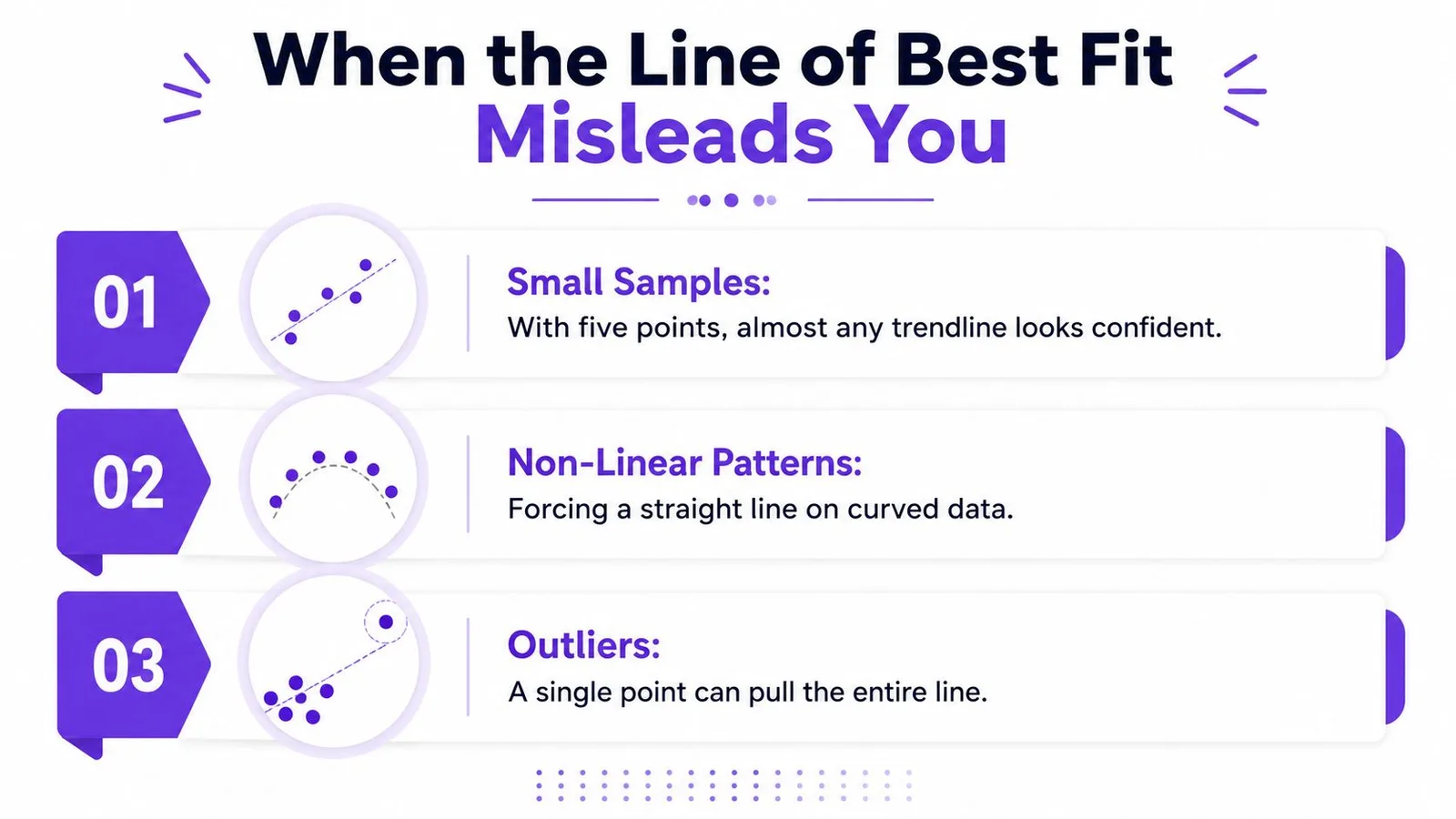
当てはめを信じる前の3つのチェック
- 小さなサンプル: 観測数が非常に少ないデータセットでは、きれいに見える直線も暫定的なものとして扱いましょう。
- 非線形のパターン: 曲線、季節変動、加速するプロセスに無理に直線を当てはめてはいけません。
- 外れ値: まず生の点をプロットし、1つの遠い観測値が影響を隠せないようにしましょう。
低いR²は、選んだモデルが重要な構造を見落としていることを明らかにすることがあります。しかし、高いR²ですべての懸念が解消されるわけではありません。不適切な次数の多項式はノイズに沿って曲がることがあり、線形モデルは繰り返されるサイクルを平均化して季節性を隠すことがあります。
時系列データには、さらに別の難しさがあります。隣り合う観測値が互いに影響し合うと、通常の最小二乗法の前提である独立性が崩れます。その結果、傾きへの確信が、実際の根拠が支えるより強く見えてしまうことがあります。分散が一定でないことも、関連する警告サインです。Xが変わると残差が広がったり狭まったりする状態を指します。
残差を基本的な診断に使いましょう。観測されたYと当てはめられたYの差をプロットし、系統的な曲がりや広がる散らばりがないかを確認します。重要な意思決定では、データの一部をホールドアウトとして取っておくこと。画面の数値を受け入れる前に、その関係が理にかなっているか自問することが大切です。
自分のデータで使える再利用可能なワークフロー
信頼できるワークフローは、グラフの伝達力と関数による検証可能性を組み合わせます。グラフは関係性を素早く理解する助けになり、SLOPE、INTERCEPT、LINEST、RSQは、グラフが表示している内容を検証し、値を後の計算のために保存しておくために使います。
5ステップのチェックリスト
-
元データの範囲を検証する。 両方の列に数値が入っているか、各Xの値に対応するYの値があるか、ヘッダーや空白行が観測値として解釈されていないかを確認します。
-
散布図を作成する。 2列の範囲でグラフを作成します。散布図は、横軸を単なるラベルとして扱わず、XとYの数値関係を見える形で保ちます。
-
視覚的な当てはめを追加する。 グラフエディタを開き、カスタマイズを選択して系列を展開し、近似曲線を選びます。線形から始めるのは、プロセスが一定の割合の関係を支える場合だけにしましょう。
-
方程式とR²を表示する。 両方のラベルを有効にして、グラフにモデルの構造と当てはまりの品質を表示させます。選んだ曲線が線形でない場合は、
y = mx + bに無理にはめ込まず、その曲線の形に従って表示された方程式を解釈します。 -
突き合わせて検証する。 グラフの値を
SLOPE、INTERCEPT、LINESTと比較し、結果を公開する前に残差と影響力の大きい観測値を確認します。
傾き、切片、R²は、ラベルを明確に付けたセルに保存しましょう。そうすれば、元データの範囲が変わっても下流の予測が読みやすい状態を保てますし、他の人が計算を監査する直接的な道筋もできます。Google SheetsでのAI活用を数式や分析の補助に使う場合は、生成された出力をドラフトとして扱い、範囲、モデルの種類、解釈を自分で検証してください。
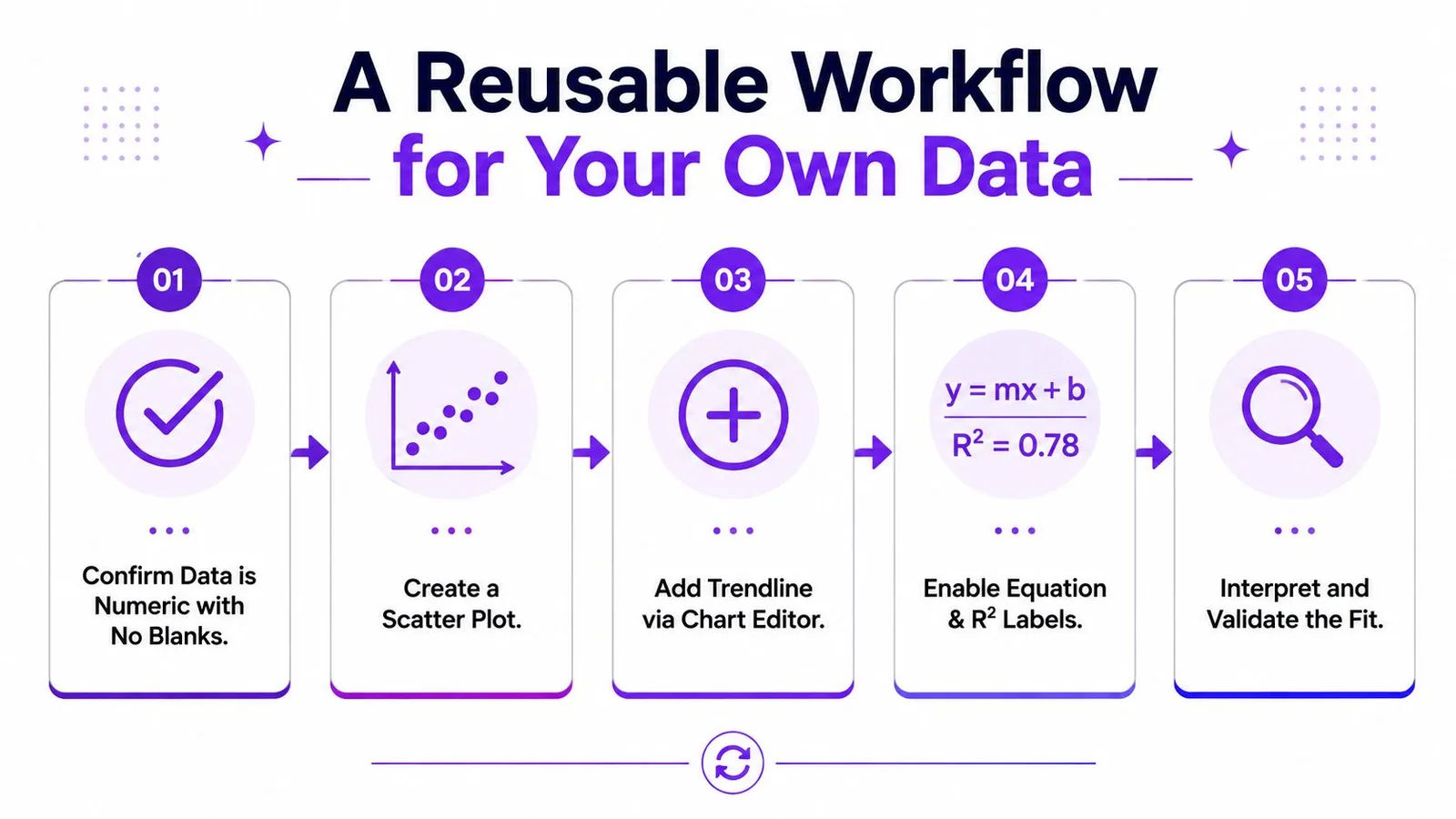
したがって、最も強力なGoogle Sheetsの近似直線ワークフローは、あえて2部構成です。まず関係性をビジュアル化し、次に関数で再現する。この組み合わせにより、背後の計算を隠したままにすることなく、結果を説明しやすくなります。
GPT Workspaceは、数式の生成、選択範囲の分析、データクリーニング、グラフ作成、スプレッドシートの要約といったAIサポートをGoogle Sheetsにもたらします。作業をGoogle Workspaceの中にとどめたまま、近似曲線のワークフローを確認する助けが必要な方は、GPT Workspaceをご覧ください。