






Google Sheetsのルックアップ関数を徹底解説:VLOOKUP、XLOOKUP、INDEX/MATCHの使い分けと比較
VLOOKUP、XLOOKUP、INDEX/MATCHをはじめ、Google Sheetsのすべてのルックアップ関数を網羅。わかりやすい構文、実例、そして重複キーや隠れた空白といったエッジケースへの対処法まで徹底解説します。

テストでは問題なく動いていたGoogle Sheets ルックアップの数式が、新しいデータを取り込んだ途端に半分近くの行で間違った値を返す。そんな経験はありませんか。シートは計算され続け、ダッシュボードも更新されるのに、値だけが実際と合わない。こういうバグは明確なエラーを吐かないだけに、原因究明に午後をまるまる費やしてしまう典型です。
Google Sheetsのルックアップ関数が便利なのは、バラバラだった表をそのまま使えるレコードに変えてくれるからです。Googleの公式関数一覧でも、LOOKUP、MATCH、VLOOKUPがルックアップ系関数として分類されており、さらに完全一致検索向けの新しいXLOOKUPも加わっています(Google Sheets関数リスト)。ただし問題は、人が暗記している数式と、重複キーや隠れたスペース、CSV特有の癖といった実データを生き延びられる数式は別物だということです。
実践の鉄則: 昨日動いていたルックアップが今日動かなくなったら、数式を疑る前にデータが変わったと考えましょう。
目次
- 現実のスプレッドシートでルックアップ数式が壊れる理由
- VLOOKUPの構文と実例
- 完全一致検索の新しい標準となるXLOOKUP
- 2つの関数で柔軟なルックアップを実現するINDEXとMATCH
- HLOOKUPとレガシーなルックアップ関数
- データに合ったルックアップ関数の選び方
- よくあるルックアップ数式エラーのトラブルシューティング
- GPT Workspaceでルックアップ数式を生成・デバッグする
- Google Sheets全ルックアップ関数クイックリファレンス
現実のスプレッドシートでルックアップ数式が壊れる理由
壊れたルックアップの原因は、目にはきれいに見えて中身はそうでもないシートにあることがほとんどです。ある表ではテキストとして、別の表では数値として保存されている商品ID。末尾にスペースが付いたベンダーからのエクスポートデータ。範囲の一部だけを並べ替えて残りはそのまま、という操作。数式は動き続けますが、照合ロジックはすでに間違ったものを見ています。
だからこそGoogle Sheets ルックアップの作業は、構文の暗記よりもデータ構造を読む力が問われます。Googleのドキュメントによると、レガシーなLOOKUP関数はソート済みの行または列を対象に動作し、MATCHは一致した項目の相対位置を返すとされています。つまり、これらのツールは特定のデータ前提を念頭に置いて設計されているのです(Google Sheets関数リスト)。そして実際の運用では、まさにその前提が崩れた箇所で本番のシートは失敗しがちです。
よくある失敗パターン
まず、小さくてきれいなサンプルデータで数式を組みます。そこへ、重複キー、インポートされた値、入り混じった書式を抱えた本番データが届く。結果は、#N/Aのような目に見えるエラーか、もっと厄介な、警告なしに間違った行を返すサイレントな不一致のどちらかです。
なお、Google Sheetsでセルを結合する方法はここでの解決策にはなりません。結合に起因するレイアウトの問題は、構造的な問題を解決するどころか覆い隠してしまうことが多いからです。
まず確認すべきこと
- キーの書式: 検索キーが両側で同じ型かを確認しましょう。特にIDや郵便番号のようなフィールドでは重要です。
- 空白文字: 数式のせいにする前に、前後のスペースを取り除きましょう。
- 重複: 多くのルックアップ関数は最初の一致で止まるため、先頭の一致で問題ないかどうかを先に決めておきましょう。
- 並び順: 近似一致に頼る場合は、範囲がソート済みか確認しましょう。
どれだけ美しいルックアップ数式でも、信頼性は参照先のデータ次第です。
VLOOKUPの構文と実例
VLOOKUPは、構造がなじみやすく説明しやすいことから、今でも多くのユーザーが最初に手にする関数です。Googleのヘルプページでは構文が =VLOOKUP(search_key, range, index, [is_sorted]) と定義されており、この形は今なお多くのスプレッドシートでの値取得作業の土台になっています(Google SheetsのVLOOKUPヘルプ)。範囲の先頭列を上から検索し、同じ行の別の列から値を返す、という動作です。
たとえば、カタログシートのA列に商品ID、C列に価格が入っているとします。VLOOKUPなら、注文シートのIDを受け取ってA列を走査し、一致する行のC列から価格を返せます。この部分は実にシンプルで、だからこそ多くの業務ブックでこの関数が登場するのです。
完全一致と近似一致
落とし穴はis_sorted引数です。正確な結果が欲しいならFALSEを使いましょう。省略するかTRUEを指定すると、VLOOKUPは検索方法を変え、ソート済みデータを前提とします。範囲が関数の想定どおりに整理されていなければ、間違った答えを返しかねません(Google SheetsのVLOOKUPヘルプ)。
近似一致用に意図的にソートしたデータでない限り、TRUEは便利機能ではなくリスクと考えてください。
つまずきやすい構造上の制限
VLOOKUPは選択した範囲の最左列しか検索できず、返せるのは右側の値だけです。つまり、検索列を範囲の先頭に置くか、表を組み直す必要があります。本番のシートでは、通常は列の移動、ヘルパー列の追加、関数の切り替えのいずれかを選ぶことになります。
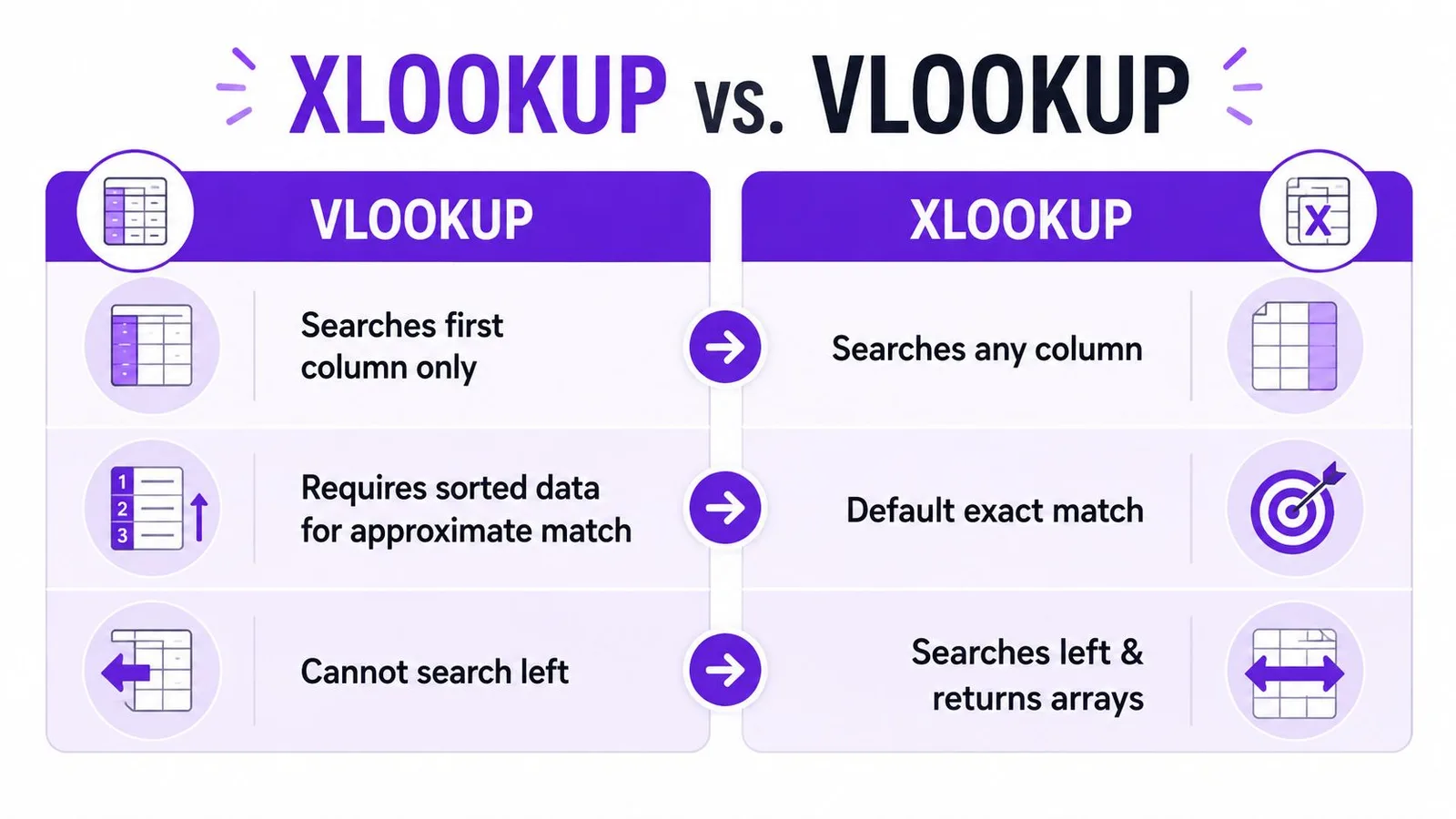
VLOOKUPが最も得意なのは、あくまでシンプルな縦方向・左から右への値取得です。検索列が動いたり、データの秩序が崩れたりした途端、この数式は味方ではなく敵に回ります。
完全一致検索の新しい標準となるXLOOKUP
XLOOKUPは、新しいシートで私が最初に選ぶルックアップ関数です。理由は、検索範囲と結果範囲が分離しているから。この設計変更ひとつで、実データモデルでVLOOKUPを使いにくくしている左右の制限がなくなります。Googleのヘルプページでも、XLOOKUPは検索範囲内で一致した位置に基づいて結果範囲から値を返す関数と説明されています(Google Sheets XLOOKUPヘルプ)。実際のところ、この分離のおかげで数式は読みやすく、保守も楽になります。
もうひとつの重要なポイントは、失敗時の扱いです。Googleの説明では、XLOOKUPのデフォルトの動作は完全一致が見つからない場合にのみ最も近い一致を返すとされています。だからこそ、予測可能な出力が欲しいならmissing_value引数の指定が重要になるのです(Google Sheets XLOOKUPヘルプ)。本番のシートでは、サイレントにフォールバックする動作が望ましいことはほとんどありません。
構文が重要な理由
XLOOKUPなら、検索キーはある列に、戻り値は別の列に置けばよく、戻り値の列がキーより左だろうと右だろうと関数は気にしません。この柔軟性により、ヘルパー列や範囲の組み替えが大幅に減ります。また、元テーブルがきちんと構造化されていれば、シートをまたぐ値取得も読みやすくなります。
完全一致と見つからない値の扱い
完全一致のワークフローでは、見つからなかった場合の結果を明示的に指定し、数式に即興で判断させない方が安全です。これは運用ダッシュボードでは特に重要で、うっかり近似結果を返すより、空白か明示的なメッセージの方がずっとましだからです。
良いXLOOKUP数式に求められるのは、巧妙さよりも制御力です。
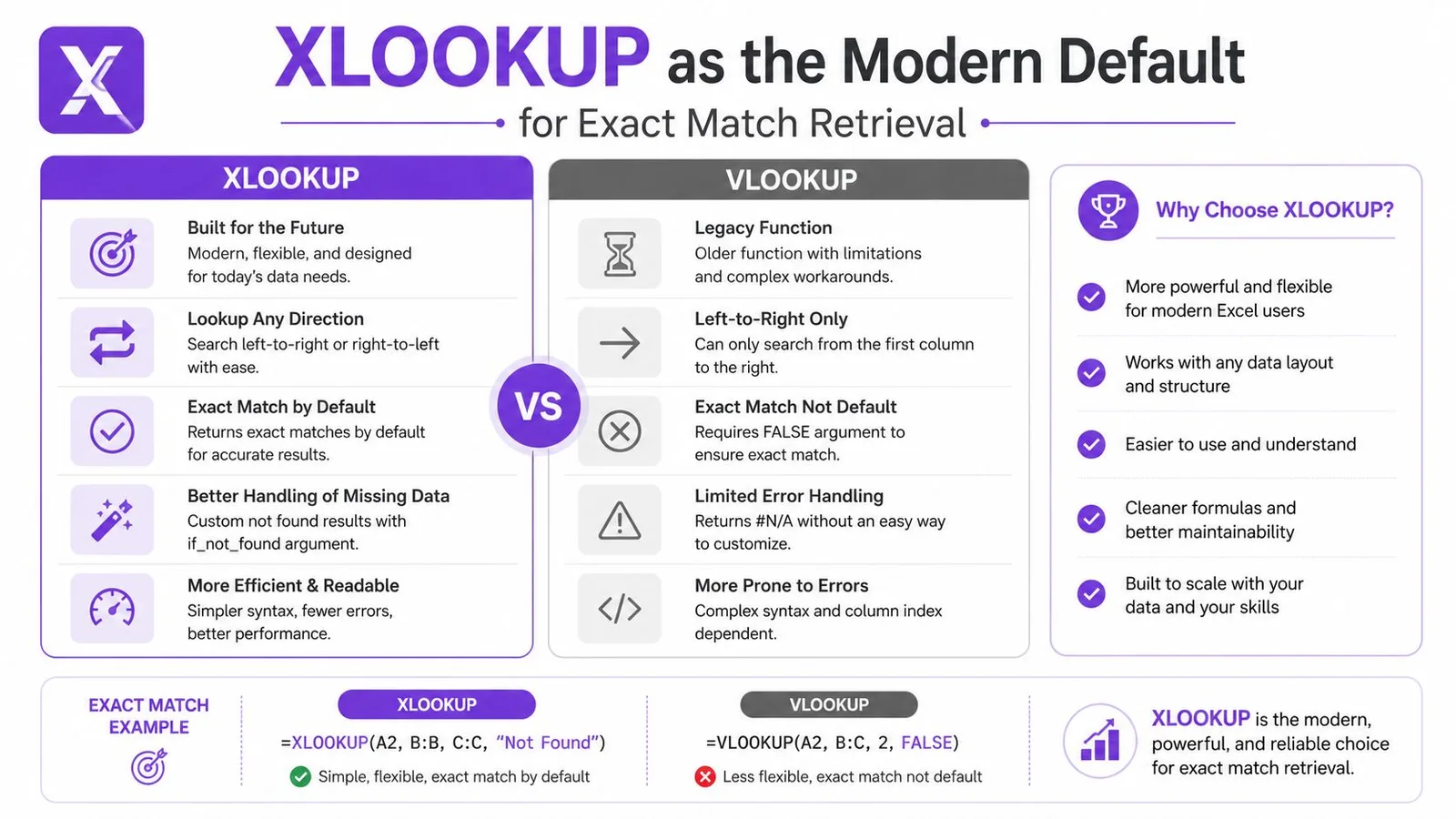
インポートした表、雑な抽出データ、左端にきれいに収まらない列を扱うチームにとって、XLOOKUPは通常、よりすっきりしたデフォルトです。VLOOKUPも古いブックやシンプルな近似一致モデルでは今でも役割がありますが、完全一致での値取得において、避けられる書き直しを最も減らせるのはXLOOKUPです。
2つの関数で柔軟なルックアップを実現するINDEXとMATCH
XLOOKUPが登場する前、INDEX/MATCHはVLOOKUPの列制限を回避する定番の手段でした。そして、すでにこの組み合わせに依存しているブックでは今でも現役です。Googleの関数リストでは、MATCHは指定した値に一致する項目の相対位置を返す関数とされており、まさにこの性質が2つの関数の連携をうまく機能させています(Google Sheets関数リスト)。MATCHが行や列の位置を見つけ、INDEXが別の範囲の同じ位置から値を返す、という具合です。
2つの関数の役割分担
MATCHが答えるのは「キーはどこにあるか」という問いです。INDEXが答えるのは「その位置には何の値があるか」というもうひとつの問い。この役割分担は、検索列が戻り値の列より右にある場合に威力を発揮します。キーを範囲の先頭列に無理やり合わせる必要がなくなるからです。
シンプルに考えるならこうです。VLOOKUPは表を検索して列を返します。INDEX/MATCHはある範囲を検索し、別の範囲から返す。だから表の設計をより自由にでき、元データを並べ替える理由も減ります。
複数条件のルックアップ
INDEX/MATCHは、キー1つでは足りない複数条件の設定でも活躍します。この場合、すべての条件が揃った行だけに一致するよう、複数の条件を組み合わせるのが一般的です。Google Sheetsでは、このパターンには配列の扱いに注意が必要です。Excel式の数式を列に沿って下へコピーすると、ロジックが壊れたり、意図したスピル動作が見えなくなったりするからです。
役立つ習慣: INDEX/MATCH数式が読みにくくなったら、それ以上圧縮するのはやめましょう。位置を求めるロジックと値を返すロジックを分けて、それぞれ単体でテストするのがおすすめです。
ほとんどの新しい作業ではXLOOKUPの方がシンプルですが、古いファイル、互換性重視の環境、すでにその柔軟性に依存した数式設計のモデルでは、INDEX/MATCHが今も重要です。
HLOOKUPとレガシーなルックアップ関数
Google Sheetsには、限られたレイアウトで意味を成すルックアップツールが今も残っており、その代表がHLOOKUPです。列を下方向に検索するのではなく、行を横方向に検索します。データが転置されていたり、ピボット風のサマリーとして作られていたりする場合に便利です。カテゴリが横に並んでいるなら、無理に作り直すよりHLOOKUPが直接的な答えになることもあります。
より古いLOOKUP関数は、制約が多く壊れやすい存在です。Googleのドキュメントでは、ソート済みの行または列を対象に動作し対応する値を返すとされており、元データがすでにそのモデルに合致している場合にしか有用ではありません(Google Sheets関数リスト)。このソート済みデータの要求こそ、LOOKUPが現代のインポート表のデフォルトとしてほぼ選ばれない理由です。
MATCH単体で活躍する場面
MATCHは、最終的な値ではなく位置だけが欲しい場面でも単体で役立ちます。動的な参照を作る数式や、生データの代わりにインデックス番号を必要とする別の関数に値を渡すケースでよく使われます。小さな関数ですが、数式全体に構造を与えてくれる存在です。
今でも出番があるケース
- HLOOKUP: 表がもともと横向きで、転置したくない場合に使います。
- LOOKUP: データがすでにソート済みで、シンプルなレガシー動作で間に合う場合にだけ使います。
- MATCH: 戻り値よりも位置が重要な場合に使います。
これらは汎用のデフォルトではなく、特化したツールです。道具箱に入れておく価値はありますが、新しいシートで最初に選ぶものではありません。
データに合ったルックアップ関数の選び方
関数選びは、数式の構文が思わせるほど複雑ではありません。まずデータの形から始めて、完全一致、近似一致、重複への対応のどれが必要かを考えます。表が縦方向でキーが左側にあるなら選択肢は増えます。データが雑だったり、インポートされたものだったりすると、安心して使える選択肢は減ります。
| 関数 | 方向 | 検索列の位置 | 一致の種類 | 最適なユースケース |
|---|---|---|---|---|
| VLOOKUP | 縦方向 | 先頭列のみ | 完全一致または近似一致 | 安定した表でのシンプルな左から右への値取得 |
| XLOOKUP | 縦方向 | 任意の列 | デフォルトで完全一致 | 新規シート、未ソートデータ、柔軟な値取得 |
| INDEX/MATCH | 設計次第で縦横どちらでも | 任意の独立範囲 | 完全一致またはカスタム | レガシー互換性と柔軟な表レイアウト |
| HLOOKUP | 横方向 | 最上行 | 完全一致または近似一致 | 転置データと横方向のサマリー |
| LOOKUP | 縦方向または横方向 | ソート済み範囲 | 近似一致風のレガシー動作 | すでにソート済みの古いシート |
| MATCH | 縦方向または横方向 | 任意の範囲 | 位置のみ(完全一致) | 行番号や列番号が必要な動的数式 |
ブックが新しく、結果が完全一致であるべきなら、XLOOKUPが通常は最も簡単な選択です。VLOOKUPは古いファイルや一部の近似一致ケース、特に段階的なスケールを意図的にソートしている場合には今でも居場所があります。HLOOKUPは横方向レイアウト向けで、LOOKUPはソート済み範囲の動作がまさに必要な場合を除けば、ほぼレガシーな名残です。
重要なのは、どの数式に見覚えがあるかではありません。理想のデータではなく、目の前にある実際のデータに合うものを選ぶことです。
よくあるルックアップ数式エラーのトラブルシューティング
最もやっかいなルックアップのバグは、数式の問題に見えて実はデータの問題であるものです。定番が重複キーです。XLOOKUPをはじめ多くのルックアップパターンは最初の一致のみを返します。シートに重複した識別子が含まれていると、数式は技術的には正しいのに運用上は間違い、ということが起こりえます。
もうひとつの失敗パターンは、スピル範囲が塞がれて起きる**#REF!**です。数式が複数の結果や配列を出力しようとしても、下や横のセルが空いていないと発生します。Googleのヘルプページは構文をカバーしていますが、関数ドキュメントは雑な実データ部分を扱っていないため、現実のサポートスレッドはこうしたスピルや重複のエッジケースであふれています(XLOOKUPエラーガイド)。
私がよく確認するポイント
- 重複キー: 数式を書く前に、最初の一致、最後の一致、すべての一致のどれが必要か決めておきましょう。
- 塞がれたスピル範囲: 配列の結果が展開できるよう、出力先のセルを空けておきましょう。
- テキストと数値の不一致: ルックアップの両側でキーが同じ型で保存されているかを確認しましょう。
- ロケールの区切り文字: インポートしたファイルは、コピーした数式を壊す区切り文字の流儀を持ち込むことがあります。
- インポート由来の空白: 隠れたスペースは、一見ランダムに見える完全一致の失敗の原因になりがちです。
複数条件のルックアップもつまずきやすいポイントです。Google Sheetsは、パターンを行方向にコピーするときExcelと同じ挙動をするとは限りません。Sheetsでは、Excelの数式を1行ずつ複製するのではなく、配列ロジックにARRAYFORMULAによる処理が必要になることが多いのです。この違いは、2つの列を比較するとき、複合条件を組むとき、手動フィルなしで複数の値を返そうとするときに効いてきます。
巧妙な数式よりも、丁寧なデータ整理が毎回勝ります。
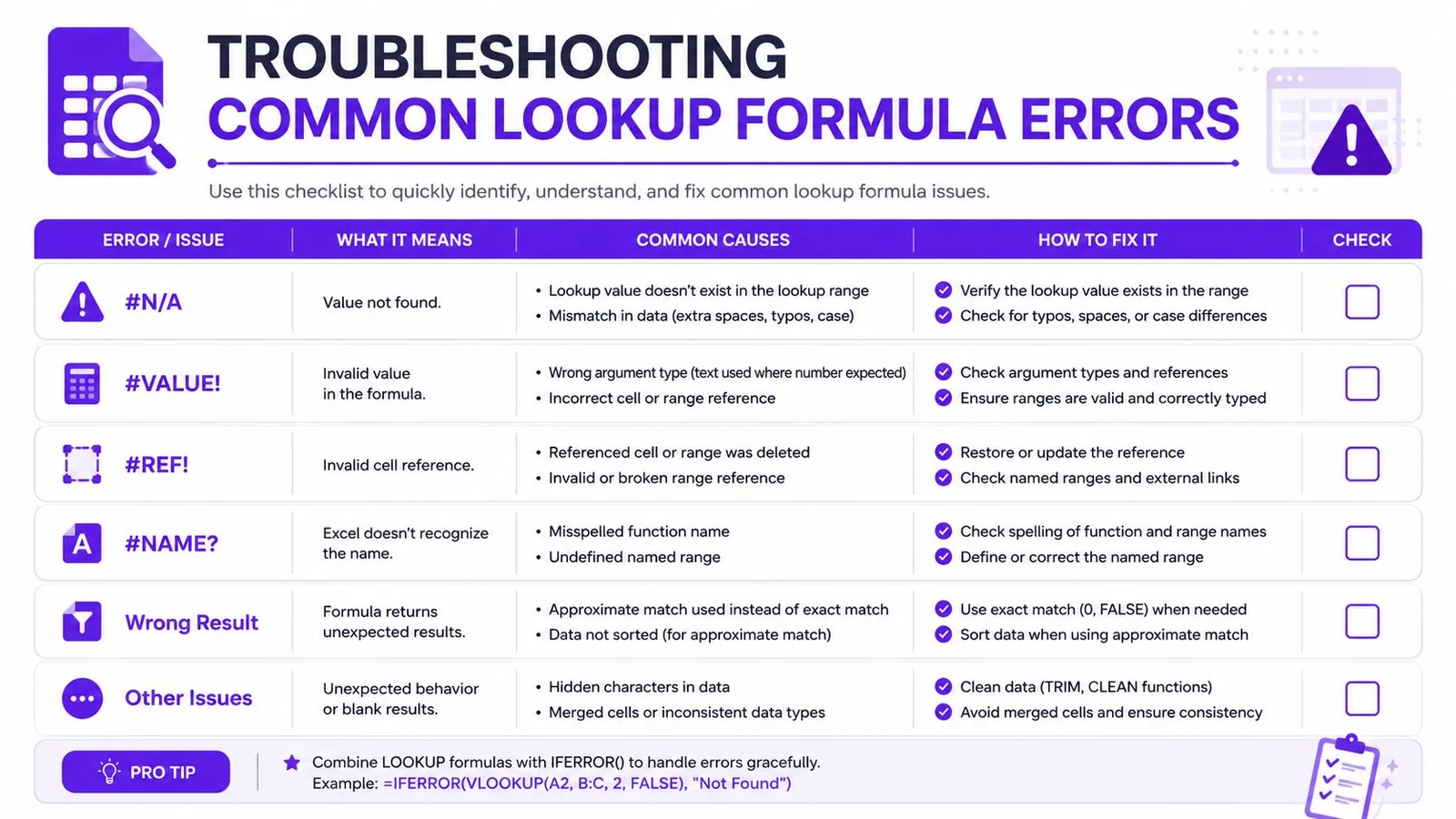
実践的なクリーンアップの流れは、型を正規化し、スペースを取り除き、ネストしたロジックを重ねる前に検索キーを単体でテストすることです。データが安定すれば、数式はたいていずっとシンプルになります。データが不安定なままなら、世界最高のルックアップ関数でも、完璧な自信を持って間違った行を返してくれます。
元テーブルが、不揃いなIDや雑な区切り文字、完全一致を壊し続ける隠れた書式と一緒に届き続けるなら、Google Sheets用AIデータクリーニングをチェックしてみてください。
GPT Workspaceでルックアップ数式を生成・デバッグする
複雑なルックアップ数式は打ち間違えやすく、手作業でのデバッグは骨の折れる作業です。シート間参照、複数条件ロジック、配列出力を同時に扱っているときはなおさらです。GPT Workspaceは**=GPT**関数によって、数式の生成とデバッグをSheetsの中に持ち込みます。ルックアップを自然言語で説明すれば、ブックの中で数式が返ってくるのです。さらに選択範囲の分析にも対応しているので、関数を選ぶ前に表の構造を調べたいときにも役立ちます。
これが重要なのは、ルックアップのエラーの多くがそもそも構文エラーではないからです。設計エラーです。実際にはXLOOKUPが必要なレイアウトにVLOOKUPを選んでいたり、配列の挙動を調整せずにExcelのパターンをSheetsにコピーしていたりするわけです。
実践的な使い方
- 最初の数式を生成: シートの列に基づいて、VLOOKUP、XLOOKUP、INDEX/MATCHの数式を依頼します。
- 壊れた数式を解説: 数式を貼り付けて、なぜ**#N/A**や間違った行を返すのか尋ねます。
- パターンを変換: ブックの状況が許せば、レガシーなルックアップをよりすっきりしたXLOOKUP版に変換します。
ここにある価値は魔法ではありません。スピードと一貫性です。スプレッドシートが大きく、ルックアップロジックが何層にも重なっているとき、数式アシスタントは試行錯誤を大きく減らせます。すべての関数バリエーションを暗記したくないチームには特に有用です。
GPT Workspaceの数式ジェネレーター(Sheets用)は、このワークフローの選択肢のひとつです。Google Sheetsから離れずに数式の作成や解説の助けが欲しいときに最もフィットします。スプレッドシートの中で仕事をするチームにとって、この種のシート内アシスタンスは、ルックアップロジックを対象データの近くに保ってくれます。

Google Sheets全ルックアップ関数クイックリファレンス
シートを開いていて、数式を一発で正しく書きたいときの、素早い判断用リファレンスとしてお使いください。
- VLOOKUP:
=VLOOKUP(search_key, range, index, [is_sorted])。キーが先頭列にあるシンプルな縦方向の値取得に最適。主な制限は、左から右にしか検索できないことです。 - XLOOKUP: 検索範囲を検索し、別の結果範囲から値を返します。新しいシートでの完全一致作業に最適。主な制限は、見つからない場合の動作を明示的に管理する必要があることです。
- INDEX/MATCH: MATCHが位置を見つけ、INDEXが値を返す2関数パターン。柔軟なレイアウトと古いブックに最適。主な制限は、XLOOKUPより数式がコンパクトでないことです。
- HLOOKUP: 行を横方向に検索するルックアップ。転置表やピボット風の表に最適。主な制限は、データが最上部に横並びの場合にしか自然に機能しないことです。
- LOOKUP: レガシーなソート済み範囲向け関数。データがすでにソート済みでシンプルな場合に最適。主な制限は、ソート要求のせいで壊れやすいことです。
- MATCH: 値そのものではなく位置を返します。動的参照やヘルパーロジックに最適。主な制限は、単体ではデータを取得できないことです。
XLOOKUPとVLOOKUPで迷っているなら、まず表の形と必要なエラー許容度から考えましょう。奇妙な結果のデバッグで行き詰まったら、トラブルシューティングのセクションに戻り、数式の前にデータを確認してください。古いシートの中で作業しているなら、INDEX/MATCHは今でも最も柔軟なフォールバックです。
チームで壊れたルックアップ数式との戦いが続いているなら、GPT Workspaceが**=GPT**関数と範囲を認識する分析によって、Google Sheetsの中で直接、数式の生成・解説・デバッグを支援します。GPT Workspaceを訪れて、Google Workspaceの中での日々のルックアップ、クリーンアップ、分析業務にどう馴染むかを確認してみてください。