


Geminiがコードを書く時代のGoogle Apps Scriptの使い方
プログラミング不要でGoogle Apps Script(GAS)を活用する方法を解説します。一般提供が開始されたApps ScriptのGemini機能について、対象プランや初期設定、最初のスクリプト作成から制限事項、代替ツールまで詳しく紹介します。

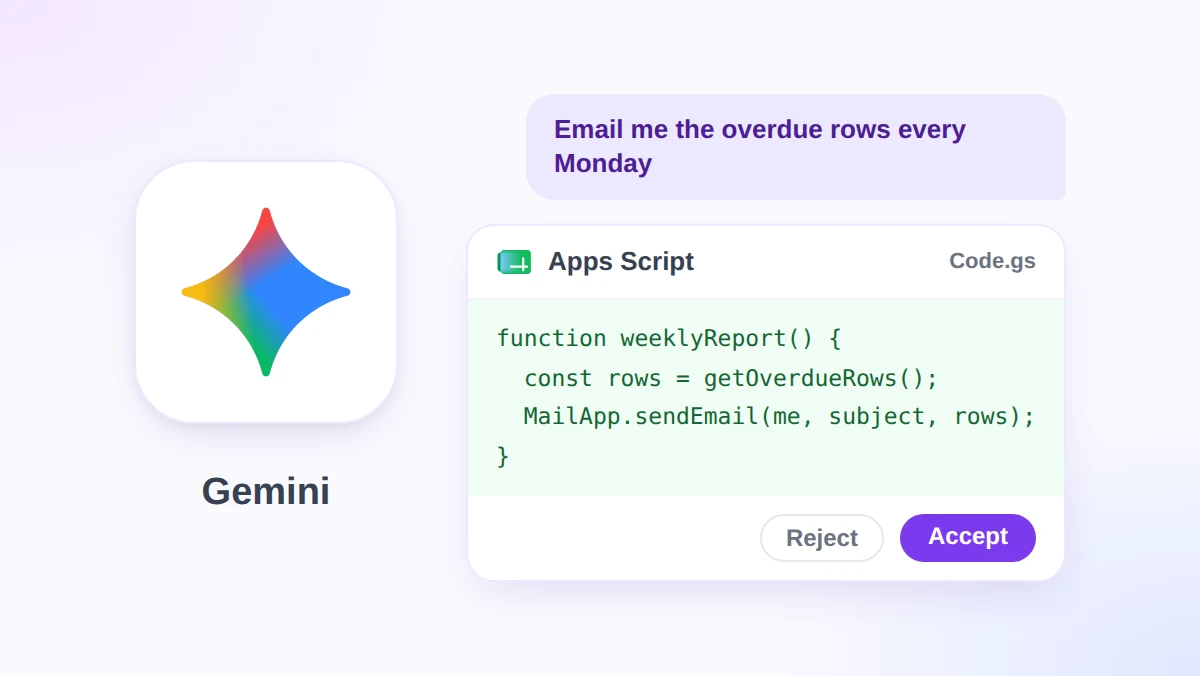
Google Sheets、Google Docs、Google Slides、Google Formの「拡張機能」メニューにはコードエディタが隠れていますが、ほとんどの人は一度開いてすぐに閉じてしまうのではないでしょうか。JavaScriptを書く必要があるからとGoogle Apps Scriptの使い方を学ばずにいたなら、朗報です。今週、その壁がついに取り払われました。
結論から言うと、「拡張機能」から「Apps Script」を開き、Geminiのサイドパネルにタスクを説明して、提案されたコードを確認、保存して実行するだけです。Googleは2026年11月16日、Business Standard以上のプランおよびGoogle AI Pro、Ultra向けに、このサイドパネルの一般提供を開始したと発表しました。
本ガイドでは、初めてのスクリプト作成、プロンプトの例、Googleが設けている制限事項、そしてGeminiパネルが使えないプランでの対処法について解説します。Geminiが使えない場合の強力な味方となるのがGPT Workspaceです。これは、ChatGPT、Claude、GeminiをGoogle Sheets、Google Docs、Google Slides、Gmailに直接組み込めるChrome拡張機能およびGoogle Workspaceアドオンです。
何が変わったのか:Apps ScriptのGeminiが一般提供開始
Apps Scriptは、Workspaceに組み込まれた自動化ツールです。GoogleのApps Scriptの概要にある通り、インストール不要のブラウザエディタでJavaScriptを記述でき、スクリプトはGoogle Driveに保存され、Googleのサーバー上で実行されます。
これまでは「JavaScriptを書く必要がある」という点がネックでした。しかし、2026年11月16日のGoogleのWorkspace Updatesの記事でその問題は解消されました。サイドパネルが一般提供されたことで、誰でも「コーディングの経験がなくても、日常的な言葉を使ってスクリプトを作成、カスタマイズ、トラブルシューティングできる」ようになったのです。
このパネルには、主に3つの役割があります。
| 役割 | Geminiの機能 | 実行場所 |
|---|---|---|
| 作成 (Write) | 日常言語でのリクエストをスクリプトに変換し、要望に応じて時間主導型トリガーなどの追加機能も実装します | Geminiサイドパネル |
| レビュー (Review) | 提案された変更をブロックごとに表示し、保存前に承認または拒否を選択できます | コードエディタ |
| 修正 (Fix) | 実行時エラーを分かりやすい言葉で説明し、すぐに適用できる修正案を提示します | 実行ログ |
対象となるユーザー
- 対象プラン: Business StandardおよびPlus、Enterprise StandardおよびPlus、AI Expanded Accessアドオン、Google AI Pro for Education、個人向けのGoogle AI ProおよびUltra。
- 対象外: Business Starterおよび無料の個人アカウント。
- 導入時期: 2026年11月12日より、即時リリースおよび計画的リリースドメインで順次展開が開始されています。パネルが表示されるまで最大15日かかる場合があります。
- 権限: スクリプトは「ユーザーの既存の権限と標準的なOAuth同意」に基づいて実行されるため、現在のアカウントでアクセスできる範囲のデータにのみ触れることができます。
- 管理者向け: Googleによると、このパネルは「既存のApps Scriptサービス設定」および管理コンソールの生成AIアクセス制御を尊重するとのことです。
開発者向けガイドの更新状況について
GoogleのGeminiサイドパネル向け開発者ガイドの最終更新日は2026年9月3日で、11月16日時点でもまだベータ版の記載が残っていました。そこには、提案を全体として承認または拒否する必要があること、そしてGeminiがアクティブなファイルでのみ機能することが記載されています。
一方、リリース発表の記事では、ブロックごとのレビューが可能であり、Geminiが「開いているApps Scriptプロジェクト全体のファイルを理解する」と説明されています。もしエディタに「すべて承認 (Accept all)」と「すべて拒否 (Reject all)」しか表示されない場合は、まだ以前のバージョンを使用している可能性があります(展開には最大15日かかるため)。
Geminiを使ったGoogle Apps Scriptの使い方:初めてのスクリプト作成
以下の例は、Googleのリリースデモで紹介された、スプレッドシートで販売手数料を計算するカスタム関数の作成手順です。
- エディタを開く: Google Sheetsで「拡張機能」をクリックし、「Apps Script」を選択します。特定のファイルに紐づかないスクリプトを作成する場合は、ブラウザのアドレスバーに
script.newと入力してください。
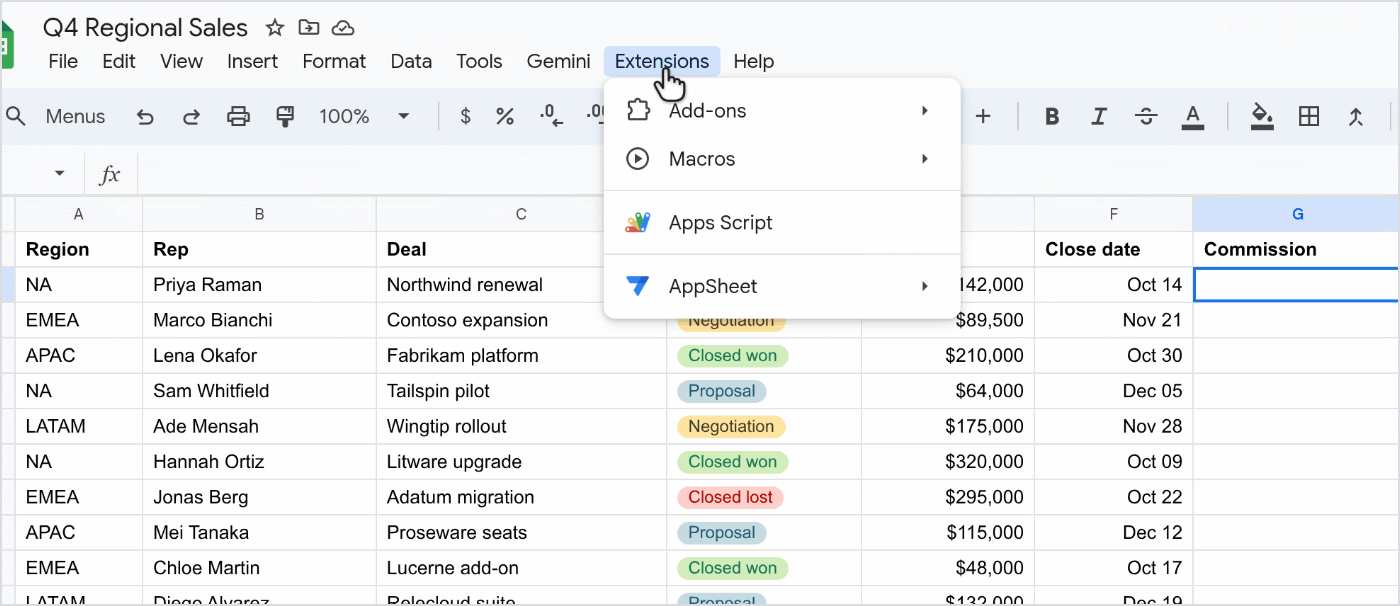
- Geminiパネルを開く: Googleによると、「新しいスクリプトでは自動的に開く」とのことです。既存のプロジェクトの場合は、エディタ右上の「Geminiに質問(キラキラのアイコン)」をクリックします。
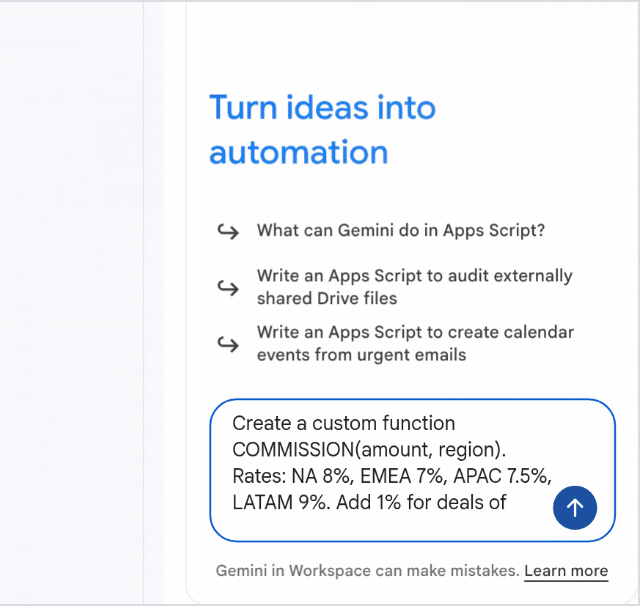
- タスクを説明する: 入力、ルール、出力を指定します。Googleのデモ用プロンプトは次の通りです。「カスタム関数 COMMISSION(amount, region) を作成して。レートは NA 8%、EMEA 7%、APAC 7.5%、LATAM 9%。10万ドル以上の取引には1%を追加すること。」
- 提案をレビューする: 新しいコードがエディタに表示されます。追加部分は緑色、削除部分は赤色でハイライトされます。ブロックごとに「承認 (Accept)」または「拒否 (Reject)」をクリックするか、サイドパネルの「すべて承認 (Accept all)」「すべて拒否 (Reject all)」を使用します。
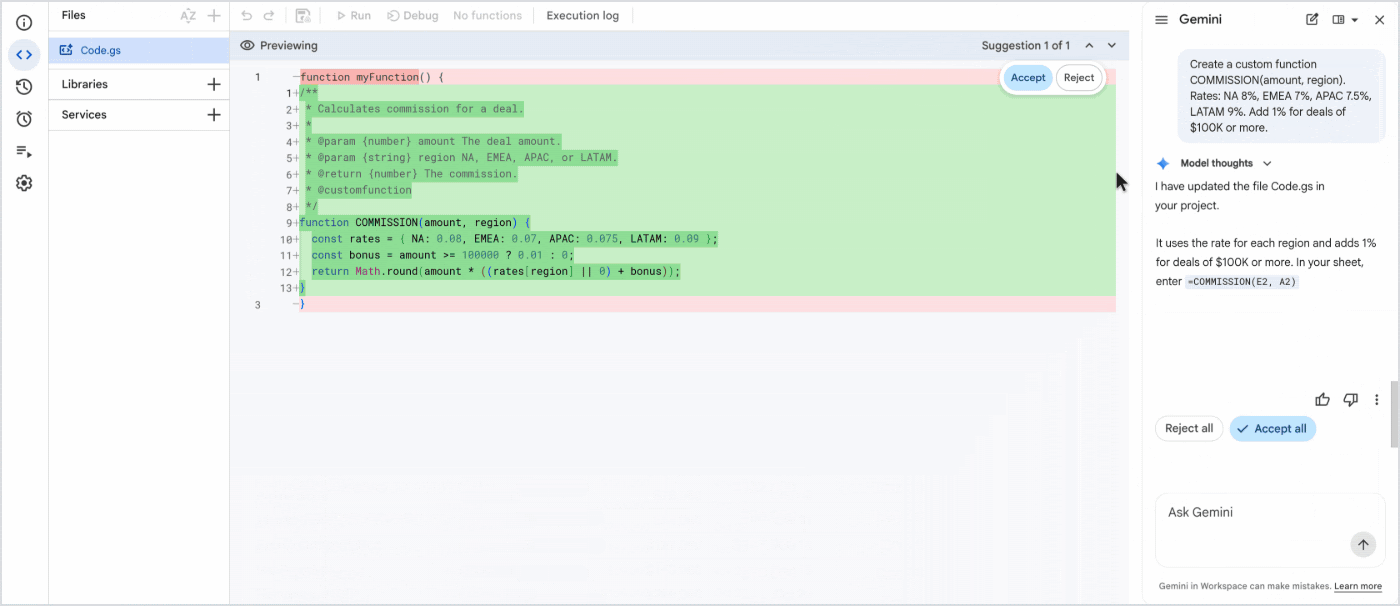
- プロジェクトを保存する: エディタのツールバーにある「プロジェクトを保存」アイコンをクリックします。
- 実際に使ってみる: スプレッドシートに戻り、通常の組み込み関数と同じように
=COMMISSION(E2, A2)と入力します。入力中、Geminiが作成した説明文がヘルプテキストとして表示されます。
カスタム関数は、初めてのプロジェクトに最適です。Googleのカスタム関数ガイドには、「個人データへのアクセス許可をユーザーに求めることはない」と記載されています。
一方、Gmailを読み込んだりメールを送信したりするスクリプトは異なります。初回実行時にはGoogleの権限許可プロンプトが表示されるため、開発者ガイドでは「『許可』をクリックする前に、要求されている権限をよく確認する」よう呼びかけています。
Google Apps Scriptの活用例:すぐに使えるプロンプト集
プロンプトを上手く機能させるには、「いつスクリプトを実行するか」「どのデータを読み込むか」「結果をどこに出力するか」の3点を明記することが重要です。以下の例を参考にしてください。
| タスク | プロンプト | 出典 |
|---|---|---|
| カスタム関数 | 「IDで列をグループ化し、最大金額を計算して、一意のステータスをリストアップするカスタム関数 CONSOLIDATE_DATA を作成して。」 | Google開発者ガイド |
| GmailからTasksへ | 「過去30日間のGmailの受信トレイから、件名に『URGENT』が含まれる未読メールを検索し、Google Tasksに追加するスクリプトを書いて。」 | Google開発者ガイド |
| SheetsからDocsへ | 「Google Sheetsに『Export to Docs』というカスタムメニューを作成し、表の内容を新しいGoogle Docにエクスポートして、ユーザーにそのパスをメッセージで通知して。」 | Google開発者ガイド |
| 週次レポート | 「毎週月曜日の午前8時に、Salesタブの中でステータスがOverdue(期限切れ)になっている行をメールで送信して。」 | 独自作成 |
スクリプトをスケジュール実行する
「トリガー」という専門用語を知らなくても問題ありません。リリース発表の記事には、「チャットを続けることで、自動的な時間主導型トリガーなどの機能を追加できる」と書かれています。
Googleのインストール可能なトリガーのガイドによると、時間主導型トリガーは「最短で1分ごと、最長で月に1回」の頻度で実行できます。
ただし、2つほど注意点があります。1つ目は、「午前9時」の定期実行トリガーを設定した場合、実際には午前9時から10時の間のどこかでApps Scriptがランダムに実行タイミングを決定すること。2つ目は、トリガーは常に「それを作成したユーザーのアカウント」で実行されるということです。
既存のスクリプトを修正する
既存のコードを編集したい場合は、コード内の名前を具体的に指定します。開発者ガイドでは、「作業中のファイルにある既存の関数や変数を明示的に参照する」よう推奨しています。
スクリプトが動かない時:エラーの修正と知っておくべき制限事項
Geminiが書いたものも含め、スクリプトはエラーで止まることがあります。実行がエラーで停止した場合、実行ログに「エラーを修正 (Fix errors)」ボタンが表示されます。
- 関数を実行し、実行ログに赤いエラー行が表示されるのを待ちます。
- 「エラーを修正」をクリックします。 Geminiがエラー内容とその周辺のコードを読み取ります。
- **説明を読み、**提案された修正を承認または拒否します。
- 保存して再度実行し、エラーが解消されたことを確認します。
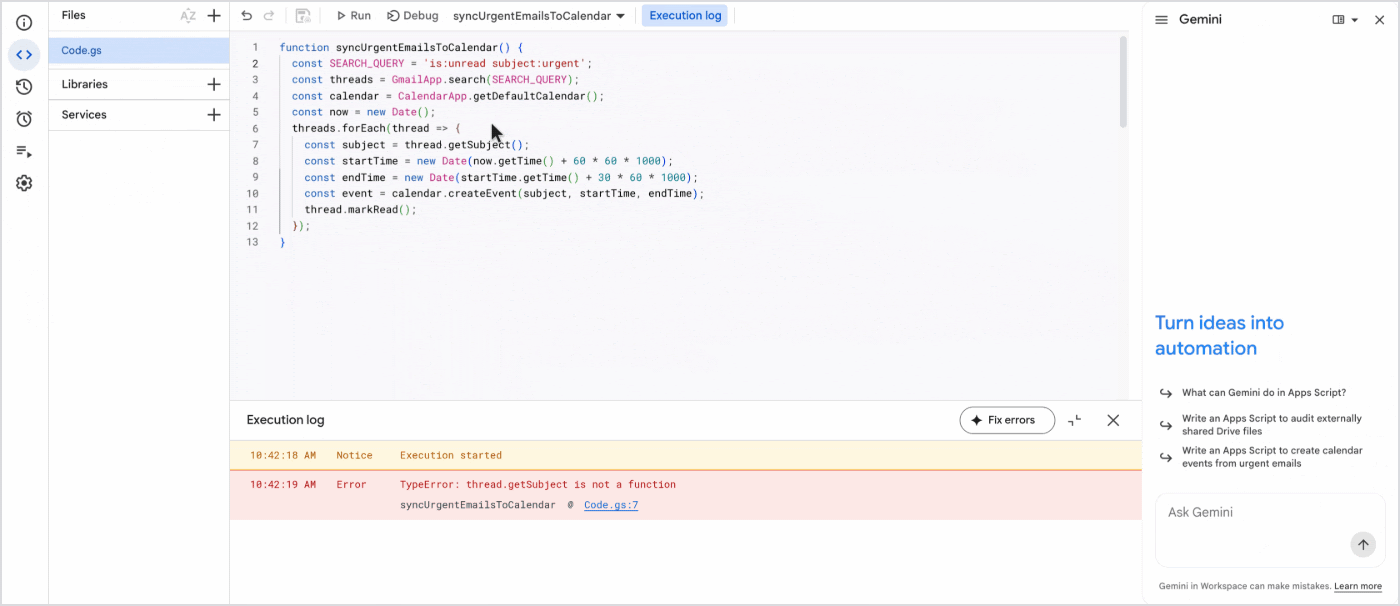
Googleのデモでは、Gmailからカレンダーへ連携するスクリプトが「TypeError: thread.getSubject is not a function」というエラーで失敗しました。これに対しGeminiは、Gmailのスレッドにはそのようなメソッドがないと説明し、代わりに最新のメッセージから件名を読み取る修正案を提示しました。
中には、エラーを出さずに問題が発生するケースもあります。そのような場合、開発者ガイドでは「エラーは出ないが、出力結果が間違っている」といったシンプルなプロンプトを入力することを推奨しています。
スクリプトを停止させる割り当て(クォータ)制限
スクリプトを書くのはGeminiですが、実行時間や頻度は引き続きGoogleのサーバーによって制限されます。以下の数値は、GoogleのApps Scriptの割り当てページに基づいています。
| 制限項目 | 個人アカウント (gmail.com) | Google Workspaceアカウント |
|---|---|---|
| スクリプトの実行時間 | 1回の実行につき6分 | 1回の実行につき6分 |
| カスタム関数の実行時間 | 1回の実行につき30秒 | 1回の実行につき30秒 |
| トリガー数 | 1ユーザー/1スクリプトにつき20個 | 1ユーザー/1スクリプトにつき20個 |
| トリガーの合計実行時間 | 1日あたり90分 | 1日あたり6時間 |
| メールの受信者数 | 1日あたり100件 | 1日あたり1,500件 |
スクリプトが制限を超えると、例外エラーが発生して停止します。なお、Googleはこれらの割り当てが予告なく変更される場合があるとしています。
カスタム関数にはもう一つルールがあります。Googleのガイドによると、カスタム関数は「値を返すセル以外のセルに影響を与えることはできない」ため、広範囲のセルを書き換える必要がある場合は、カスタムメニューを作成するようGeminiに依頼してください。
パネル自体の制限事項
開発者ガイドにはさらにいくつかの制限事項が記載されており、ご自身のエディタでも確認しておく価値があります。
- 言語: 現在サポートされている言語は英語のみです。
- アカウント: 同じブラウザセッションで複数のGoogleアカウントにログインしている場合、パネルが読み込まれないことがあります。
- アクセス権: Geminiは、自分が所有しているか編集権限を持つスクリプトプロジェクトでのみ機能します。
- リンク: Geminiは「生成されたコードからURLを省略することがある」ため、プロンプトには正確なURLを貼り付けてください。
Geminiの対象プランではない場合:GPT Workspaceの活用
Apps Script自体が制限されているわけではありません。Googleの割り当て表にはWorkspaceアカウントだけでなく個人のgmail.comアカウントも含まれており、Business Standard未満のプランでもエディタは利用可能です。
これらのアカウントに欠けているのは「AIアシスタント」の存在です。その隙間を埋めるのがGPT Workspaceであり、エディタからではなくスプレッドシート上から直接操作できます。
- スプレッドシートでGPT Workspaceのサイドバーを開き、ChatGPT、Claude、Geminiの中からモデルを選択します。
- Geminiに頼むのと同じように、スケジュール、データ、出力を指定してスクリプトの作成を依頼します。
- 「拡張機能」から「Apps Script」を開き、エディタにコードを貼り付けて保存します。
- 実行に失敗した場合は、エラー行をサイドバーに貼り付けて修正を依頼します。
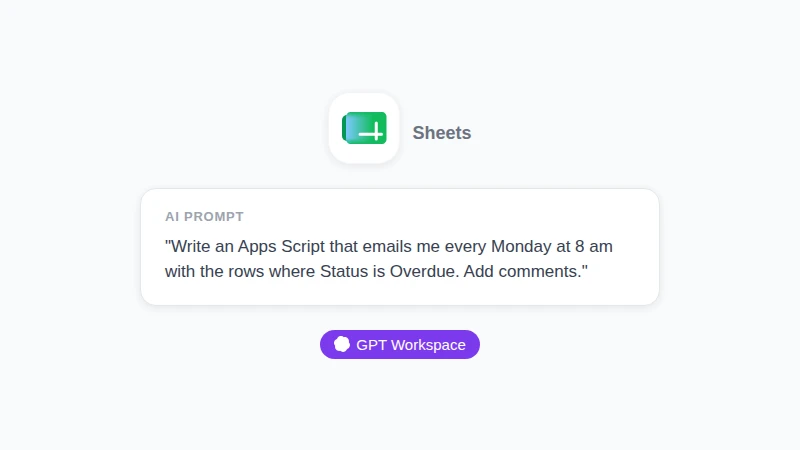
※スクリーンショットではなくイメージ図です: Google SheetsのGPT Workspaceサイドバーで入力できるリクエストの例。Geminiのプロンプトに必要な「スケジュール」「データ」「出力」の3要素が指定されています。
 GPT Workspaceを試す
Google Docs、Google Sheets、Google Slides、Gmail、Google Driveの中でChatGPT、Claude、Geminiを直接利用できます。タブを切り替える必要はありません。
無料で始める多くの場合、スクリプトを全く使わない方が良い解決策になることもあります。
| やりたいこと | 最短ルート |
|---|---|
| 対象のGoogleプランでの定期的なジョブ | Apps ScriptのGemini |
| Business Starterや無料Gmailでの同じジョブ | GPT Workspaceでスクリプトを作成し、Apps Scriptに貼り付ける |
| すべての行でAIを使用(ラベル付け、翻訳、検索) | =GPT、=GPT_CLASSIFY、=GPT_TRANSLATE、=GPT_WEB などのGPT Workspace関数 |
| 1回限りのデータ整理や要約 | 選択した範囲に対してGPT Workspaceサイドバーでプロンプトを実行 |
行ごとに1つの判断を下すような作業では、スクリプトよりも関数の方が優れています。Google SheetsでAIを使用する方法のガイドではサイドバーの活用法を解説しており、また =GPT_CLASSIFY のチュートリアルでは固定ラベルを使ってGoogle Sheetsでデータを分類する方法を紹介しています。
Geminiが優れている点: エディタ内に組み込まれており、レビュー可能な差分として変更を提案し、ログから直接エラーを修正できます。対象プランに加入している場合は、トリガーで実行するタスクにはGeminiを使用するのがおすすめです。
GPT Workspaceが優れている点: Geminiの対象プランが不要で、AIモデルを自由に選択でき、専用の関数を使えばエディタを開く手間すら省けます。利用制限のある無料プランから始められ、有料プランで制限を引き上げることも可能です。
どのモデルにスクリプト作成を依頼すべきか迷った場合は、実際のWorkspaceタスクで比較したClaudeとChatGPTの使い分けガイドをご覧ください。
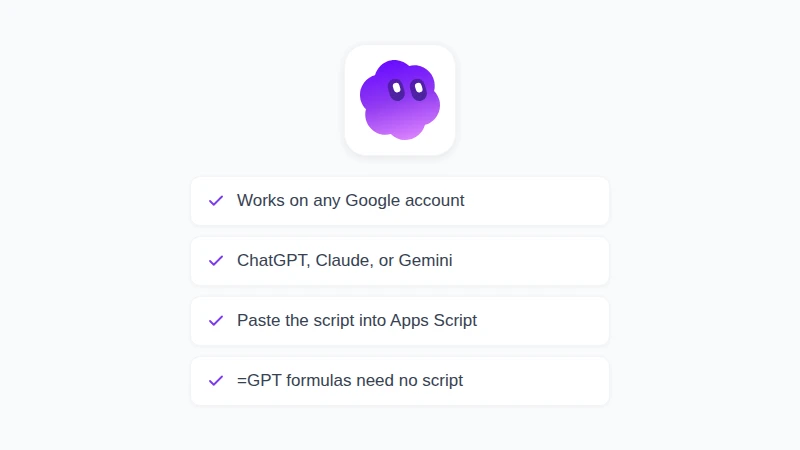
※スクリーンショットではなくイメージ図です: このセクションの4つのポイントをまとめたリスト。職場や学校のアカウントでは、インストールできるアドオンは管理者が決定します。
よくある質問(FAQ)
まとめ
かつてGoogle Apps Scriptの使い方を学ぶには、まずJavaScriptの勉強から始める必要がありました。しかし今では、一文を入力するだけで始められます。「拡張機能」から「Apps Script」を開き、Geminiにやりたいことを伝え、ブロックごとにレビューし、割り当て制限に気をつけるだけです。
もしお使いのプランにGeminiパネルが含まれていない場合や、行ごとにAIの回答を得たいような作業の場合は、GPT Workspaceを使えばスプレッドシート内から両方をカバーできます。ぜひインストールして、最初のスクリプトや関数をリクエストし、どちらの方法がより効率的か試してみてください。