






Excelでドロップダウンリストを正しく作成する方法
Excelでドロップダウンリストをデータの入力規則で作成する方法を解説。動的な範囲、連動リストの設定方法から、よくあるエラーへの実践的な対処法までまとめて紹介します。


共有のトラッカーに誰かが入力していると、同じ項目にNY、New York、nycが混在している…そんな経験はありませんか?レポートは見づらくなり、フィルタの結果もズレて、しかも誰もその列を手作業で整理したくないはず。こうしたトラブルを未然に防ぐのが、正しく作り込んだExcelのドロップダウンリスト(いわゆるプルダウン)です。ドロップダウンリストは見た目を整えるだけの小技ではなく、データの入力規則の一部なのです。
ドロップダウンリストは、あらかじめ承認された少数の選択肢だけを提示する仕組みです。ユーザーが勝手な表記を生み出したり、リスト外の値を入力したりするのを防げます。しかも、許可する値を一元管理できるので、後から何百ものセルを探して修正し回るよりはるかに楽です。リストが正しく設定されていれば、Excelは不正な入力をブロックし、メッセージでユーザーを誘導し、フォームや発注、トラッカー、定例レポートといった用途でブック全体の一貫性を保てます。
目次
- Excelのドロップダウンリストを正しく設定する価値
- 最初のドロップダウンリストをステップバイステップで作成
- リストの元の値を正しく選ぶ
- 自動的に更新される連動ドロップダウンリストの作成
- Excelのドロップダウンリストを壊す3つの思い込み
- リストの管理とメンテナンスの実践コツ
Excelのドロップダウンリストを正しく設定する価値
チームメイトが同じ拠点を3種類の表記で1つの列に貼り付けると、問題はそこから広がっていきます。ピボットテーブルは同じものを3通りに数え、フィルタはレコードを分断し、どのセルが正しいのかを誰かが判断しなければなりません。Excelのドロップダウンリストは、データが入力される前に許可する値を明示することで、この問題を入力の段階で解決します。
重要なのは、ドロップダウンが単なる見た目の制御ではなく、データの入力規則の一部だという点です。Microsoftのガイドでは、基本的な手順が明快に示されています。セルを選択し、データタブからデータの入力規則を開き、リストを選んで元の値を指定し、**セル内ドロップダウン(In-cell dropdown)**にチェックを入れたままにすれば、セルに矢印が表示されます。Microsoftのデータの入力規則ガイド同じワークフローでは、低,中,高のような直接入力の元の値も使えます。チーム横断で標準化された入力に便利です。Microsoftのドロップダウンリストガイド
実践ルール: 値が固定の語彙から選ばれるべきものなら、自由入力を信用せず、ドロップダウンを使いましょう。
リストが守るもの
1つ目のメリットは一貫性です。ユーザーが承認済みの値からしか選べなければ、表記の揺れ、大文字・小文字の違い、同じものを指す微妙に異なるラベルを避けられます。ブックが集計やレビューシート、引き継ぎファイルにデータを供給する場合、下流の作業が格段にきれいになります。
2つ目のメリットはメンテナンス性です。元のリストが変わったら、何十個ものセルを手作業で直す代わりに、1箇所を更新するだけで済みます。Microsoftも入力規則を見た目の飾りではなく入力システムとして扱っており、リストに入力時メッセージとエラーメッセージを組み合わせて、入力を誘導したりブロックしたりできると説明しています。Microsoftのドロップダウンリストガイド
注意すべき失敗パターンは2つで、いずれもシンプルです。1つ目は、ブックの作りが甘いと、ドロップダウンが正常に見えても不正なデータが入り込むこと。2つ目は、元のリストとそれを使うセルが徐々にズレていくことです。だからこそ、ダイアログでの操作と同じくらい元の値の選択が重要になるのです。
最初のドロップダウンリストをステップバイステップで作成
まず、リストを表示したいセルまたは範囲を選択します。次に、リボンのデータタブを開いてデータの入力規則をクリックします。ダイアログボックスが開いたら、許可する値のプルダウンからリストを選びます。
ここでExcelは、許可する値がどこにあるかを求めてきます。元の値ボックスに直接入力しても構いませんし、セル範囲を指し示すこともできます。Microsoftのドキュメントには、はい,いいえ,未定のようなカンマ区切りの入力を含め、両方のパターンが記載されています。短いリストを作るなら、これが最速の方法です。Microsoftのドロップダウンリスト作成ガイド
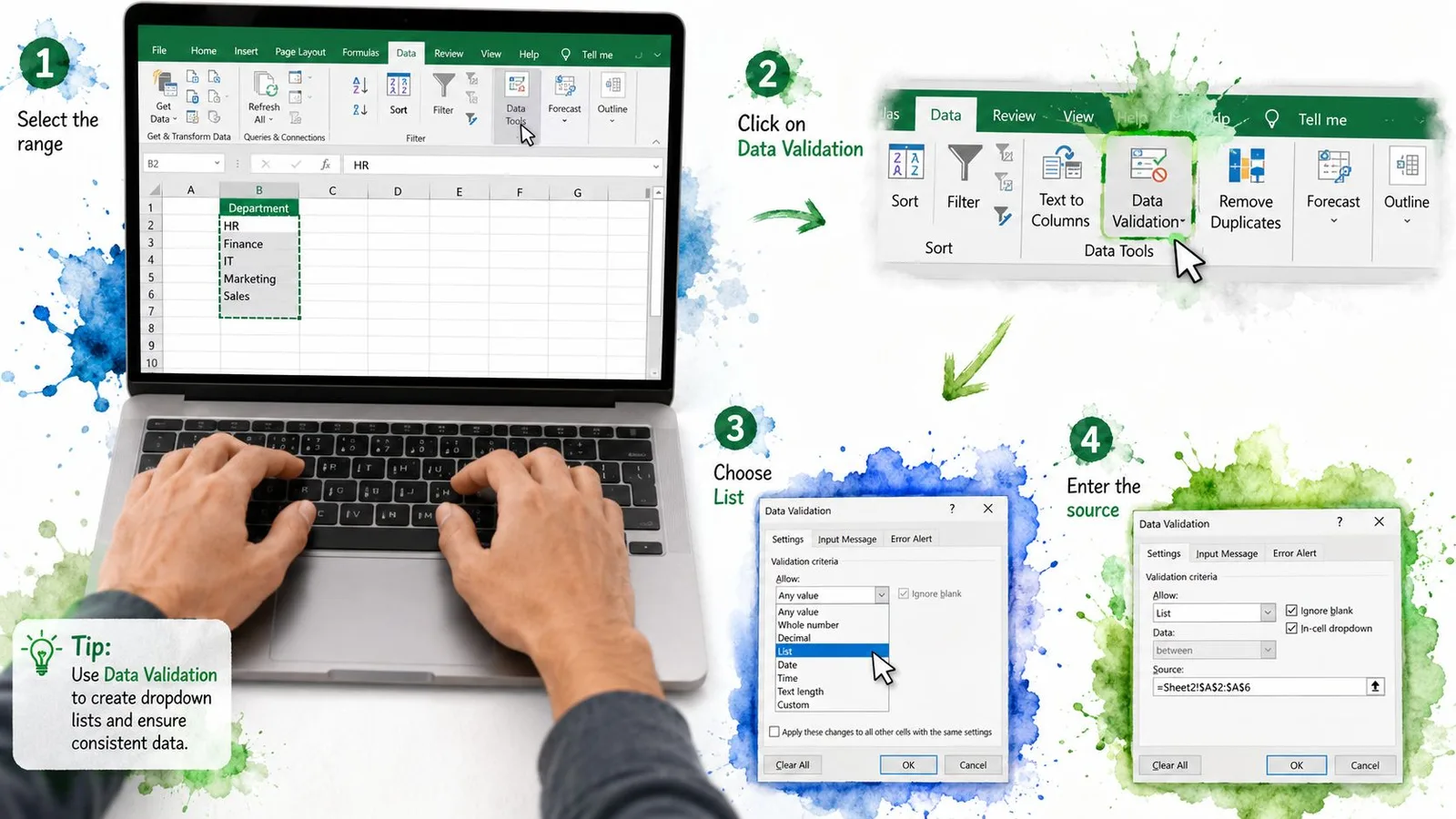
つまずきやすい2つの元の値オプション
リストがごく短くて変わらないものなら、項目をボックスに直接入力してしまいましょう。すべてがルールの中に収まるので、簡単なフォームやシンプルな承認フィールドに便利です。値がセルに入っている場合は、折りたたみ矢印のボタンをクリックして、=Sheet2!$A$1:$A$10のような範囲を選択します。
セル内ドロップダウンのチェックボックスを見落とさないでください。チェックが入っていれば、セルに矢印が表示されます。チェックを外すと、入力規則自体は残りますが矢印が表示されず、ユーザーはリストが壊れていると思い込みがちです。
ダイアログには入力時メッセージとエラーメッセージのタブもあります。初めてリストを作る段階なら、いったん後回しでも構いませんが、同じ入力規則システムの一部であることは覚えておきましょう。Microsoftは、セットアップ後に有効な値と無効な値の両方をテストすることも推奨しています。元の値の設定ミスや想定外のすり抜けを最速で発見できる方法だからです。Microsoftの入力規則の詳細ガイド
簡単なテストで十分です。矢印をクリックして項目を1つ選び、その後リストにない値を入力してみます。Excelがそれを受け入れたら、ブックを信頼する前にいったん止まり、エラーメッセージのスタイルと元の値の範囲を確認しましょう。
リストの元の値を正しく選ぶ
どの元の値を選ぶかで、後の作業量が決まります。直接入力リストは手軽で、セル範囲は柔軟、そしてブックが成長し続けるなら、Excelのテーブルが管理しやすいケースが多いです。数式 > 名前の管理で作成した名前付き範囲はセル範囲と同じ挙動をするため、通常のセル参照と同じトレードオフを抱えます。
| ドロップダウンリストの元の値比較 | 向いているケース | 主な制約 |
|---|---|---|
| カンマ区切りの直接入力リスト | はい/いいえ、部署コード、少数のステータスなど、短くて固定された選択肢 | リストが大きくなると編集しづらくなる |
| セル範囲または名前付き範囲 | シート上で並べ替えやフィルタの対象になりうる中規模のリスト | レイアウトが変わると参照が古くなることがある |
| Excelテーブルを元の値にする | 時間とともに拡張し、楽にメンテナンスしたいリスト | やや構造化されたセットアップが必要 |
シンプルな判断基準が役立ちます。項目が少数で安定していれば、直接入力で十分です。リストが成長する、または大勢でファイルを共有するならテーブルを使いましょう。レイアウトが固定されたレガシーなブックで作業しているなら、範囲指定が最も手早い選択肢かもしれません。
テーブルが長持ちする理由
Microsoftのサポート情報では、テーブルを元にしたリストは元データの成長に合わせて拡張できると説明されており、時間とともに変わるファイルで力を発揮します。Microsoftのドロップダウンリスト作成ガイドつまり、入力規則のダイアログをそのたびに開き直さなくても、元のテーブルに新しい項目を追加できます。また、リストが緩いセルブロックではなく構造化されたオブジェクトに存在するため、元の値の監査もしやすくなります。
通常の範囲指定は、その分手間がかかります。行が挿入・削除されると、誰かが更新しない限り、参照がリスト全体をカバーしなくなる恐れがあります。Microsoftの入力規則の詳細ガイド直接入力リストは逆の問題を抱えています。作るのは簡単ですが、項目が入力規則の内側に埋め込まれているため、後からの編集が面倒なのです。
元の値は、初日に一番きれいに見える場所ではなく、メンテナンスの負担が最も小さい場所に置きましょう。
自動的に更新される連動ドロップダウンリストの作成
連動リストとは、1つ目の選択に応じて内容が変わる2つ目のドロップダウンのことです。1つ目のセルが果物なら、次のセルには果物の選択肢を表示したいはず。野菜なら、2つ目のリストは追加のクリックなしで切り替わるべきです。
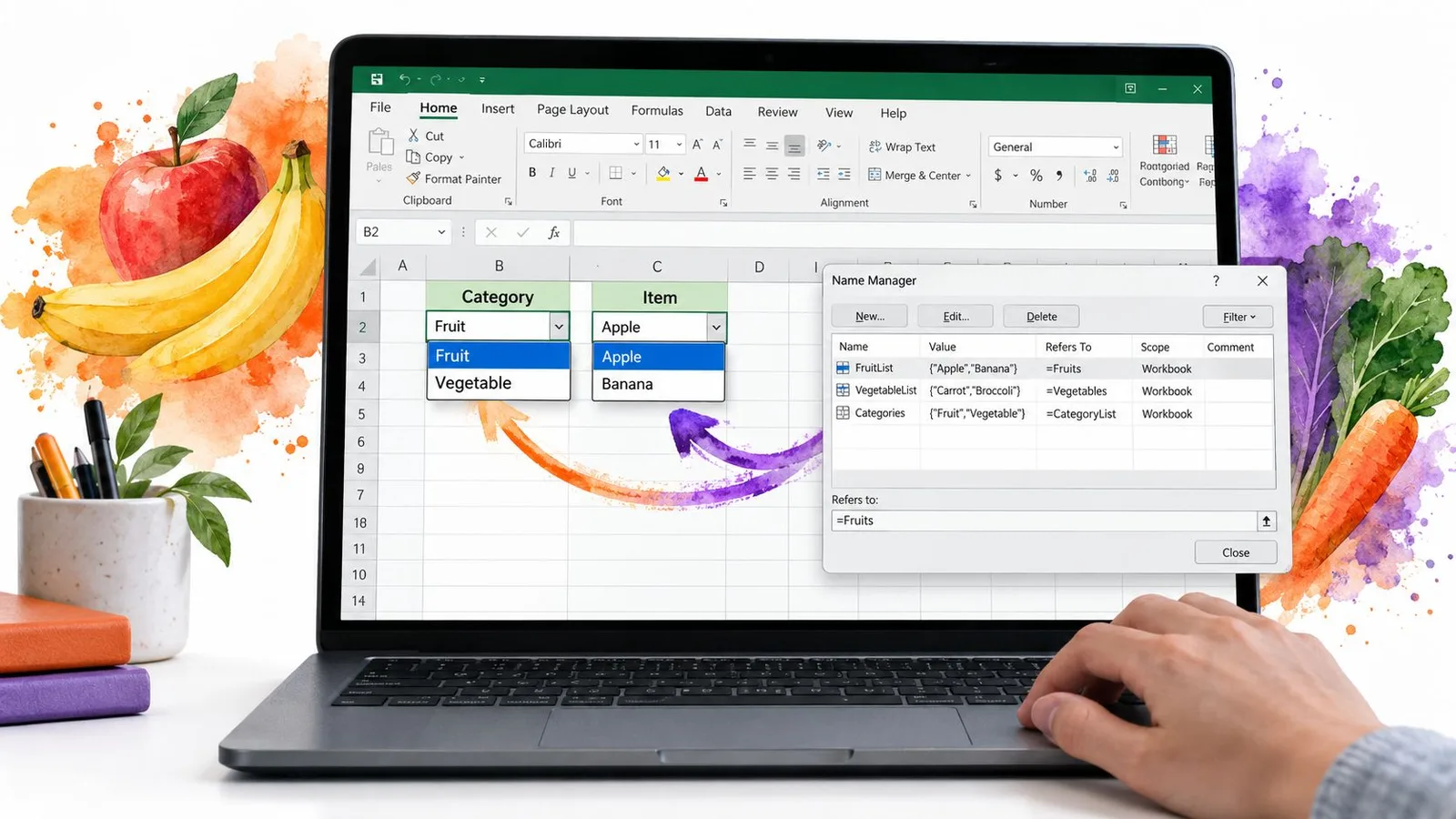
そのままコピーして再現できるサンプル
シートは次のように構成します。1列目に上位の選択肢として果物、野菜、穀物を並べます。次に、対応する見出しの下に、果物用、野菜用、穀物用と3つの独立した列でリストを配置します。その後、各元範囲に見出しと完全に一致する名前を付けます。
次に、連動側のセルを選択します。データの入力規則を開いてリストを選び、元の値に**=INDIRECT($A2)**と入力します。INDIRECT関数は、1つ目のセルのテキストを名前付き参照に変換するようExcelに指示するので、2つ目のリストが1つ目の選択に追従します。
参照セルは数式の中で正しく固定されていないと、入力規則を列の下へコピーしたときに元の値がズレてしまいます。これがよくあるつまずきポイントです。もう1つの落とし穴はもっとシンプルで、INDIRECTは参照先の名前が存在するときにしか機能しないため、名前と見出しは1文字単位で一致していなければなりません。
作成したら、数行テストしましょう。A列で果物を選び、E列の連動リストを開いて、一致する項目が表示されることを確認します。野菜と穀物でも同じことを繰り返し、数式が機能したと決めつけるのではなく、連動が実際に動くのを自分の目で確かめます。
あとでGoogle Sheetsスタイルのワークフロー向けのリスト作成アイデアと比較したくなったら、このスプレッドシート用の数式ジェネレーターをメモしておき、Excelに戻ったら名前の一貫性を保つようにしましょう。
Excelのドロップダウンリストを壊す3つの思い込み
ドロップダウンリストは、設定を終えてセルに矢印が表示された瞬間など、セルに鍵をかけたような感覚を与えます。しかしExcelはこれを入力規則として扱います。そしてこの違いは、他の人がファイルに触れた途端に意味を持ちます。
入力規則はセキュリティではない
入力規則は、エラーメッセージが停止に設定されていればプロンプトを表示して不正な入力をブロックできますが、ブックをセキュアなコンテナに変えるわけではありません。貼り付けやフィルで入力規則をすり抜けることに関するMicrosoftの警告シートが保護され、セットアップが慎重に確認されていなければ、コピー、フィル、ドラッグ、再計算は依然としてルールをすり抜けたり乱したりします。
誰かが制限付きのセルに値を貼り付けたとしても、必ずしもドロップダウンが失敗したわけではありません。入力経路がチェックを完全にスキップしただけです。正面のドアを開ける代わりに、回り込んで入り込んだようなものです。入力規則をシート保護と組み合わせ、ユーザーが使いそうなやり方でブックをテストしましょう。
貼り付けはルールをすり抜ける
もう1つのよくある思い込みは、リストが貼り付けられた値をすべて止めてくれるというものです。Excelはそういう動作をしません。Microsoftは、コピー・フィルされた値が入力規則をバイパスできると警告しています。つまり、ブックはきれいに見えても、本来入るべきでないエントリーを含んでいることがあるのです。貼り付けやフィルで入力規則をすり抜けることに関するMicrosoftの警告
これは共有ファイルで問題になります。人はせわしなく作業し、ドロップダウンを開く前にセルを上書きしてしまうことがあるからです。より強固なセットアップは、エラーメッセージタブを使い、シートを保護し、コピー&ペースト操作の後にファイルを確認します。
シートを非表示にしても元の値は隠しきれない
元の値シートを非表示にすればブックはきれいに保てますが、セキュリティ境界にはなりません。名前付き範囲やブック参照は引き続き解決され、リストはExcelの名前管理ツール経由で引き続き操作できます。誰かが名前の管理を開けたり、数式で正しく元の値を指したりできれば、リストの元は依然として利用可能なままです。
画像を伴う選択肢も同じ理屈です。Excelのネイティブな入力規則はリスト自体の中に画像を配置できないため、画像連動の動作には、名前付き範囲、検索系の数式、リンクされた図といった追加のブックロジックが必要になります。詳細はExtendOfficeの画像ドロップダウンリストの例を参照してください。ルールにデータを供給する前に元データをクリーンアップしたい場合は、このスプレッドシート作業用AIデータクリーニングツールがリストの下ごしらえに役立ちます。
リストの管理とメンテナンスの実践コツ
ドロップダウンが機能し続けるのは、背後にある元の値がきれいなままのときだけです。値がズレると、リストは開けても、その背後の入力規則システムが壊れ始めます。だからこそ、元の値の設計、メッセージテキスト、シート保護は最初からセットで考えるべきなのです。
後で開く人のためにリストを作る
入力時メッセージには、そのセルに何を入れるべきか、リストをどう使うべきかを書きましょう。収納ボックスのラベルのように、短く明快に。Microsoftによれば、このメッセージは入力規則を設定したセルを選択したときに表示されるため、ユーザーが入力する前に誘導できます。
エラーメッセージの設定はリスクに合わせて選びます。リストの値だけを受け付けるべきセルには停止が適しています。警告なら、即座にブロックせず、ユーザーに入力を修正する機会を与えられます。
長いリストではオートコンプリートが役立ちます。Microsoftによれば、項目の最初の数文字を入力してEnterで候補を受け入れられるため、スクロールが減り、リストが使いやすくなります。
元のリストをメンテナンスしやすく保つ
元の値がまだカンマ区切りリストなら、大きくなり始めた時点でテーブル参照に移行しましょう。ドロップダウンが元の範囲と結びつくため、ダイアログを開き直さなくても新しい項目を追加できます。ルールを削除したい場合は、セルを選択してデータの入力規則を開き、すべてクリアを選びます。
元の値シートも保護してください。許可する値を保持するセルをロックして、ブック共有後に誰かがうっかりリストを変更しないようにします。セットアップの一環として、有効な値と無効な値の両方をテストしましょう。実際の使い方での挙動を確認してこそ、入力規則は機能するのです。
ルールにデータを供給する前に元データをクリーンアップしたい場合は、このスプレッドシートのデータクリーニングリソースがリストの下ごしらえに役立ちます。
編集が一度で済むリストは良いものです。しかし本当に必要なのは、他の3人がファイルに触れた後も正しく保たれるリストです。
四半期に一度の簡単チェックリスト
- 元の範囲を確認する: リストがすべての許可値を含み、空白がないことを確認します。
- エラーメッセージの挙動をテストする: 有効な値と無効な値を試して、ルールが期待どおり機能するか確かめます。
- 元の値の型を見直す: 値が増えているなら、窮屈になった直接入力リストをテーブルに置き換えます。
- メッセージテキストを確認する: メッセージがそのフィールドの目的に今も合っているか確かめます。
- すり抜けをチェックする: サンプルのセルを貼り付け・フィル・ドラッグして、ブックがまだ不正な入力をキャッチするか確認します。
- 共有ファイルを検証する: 別のマシンやアカウントでブックを開き、矢印・元の値・エラーメッセージが機能し続けることを確認します。
入力規則、元のリスト、データクリーンアップをめぐるより整理されたスプレッドシートワークフローの構築にサポートが必要なら、スプレッドシートワークフロー用AIエージェントのGPT Workspaceを訪れてみてください。チームがデータを入力規則に送る前の準備・分類・クリーニングを支援するため、Excelスタイルのリスト作成と自然に組み合わせられます。