





Google Sheetsでグラフを作成する方法
このステップバイステップガイドでは、Google Sheetsでグラフを作成する方法を解説します。棒グラフや折れ線グラフなど、グラフの種類の選び方、データが増えても自動で反映される動的な範囲の設定、スタイリングのポイントをマスターして、わかりやすいデータ可視化を実現しましょう。

きれいに見える範囲を選んで挿入をクリックし、グラフを選ぶ。Google Sheetsが「なんとなくそれっぽい」グラフを表示してくれます。ところが、軸がおかしかったり、凡例が「系列 1」のままだったり、あるカテゴリが消えていたり、追加したはずの行がいつまで経っても反映されなかったり。グラフがうまくいかない原因の大半は、グラフを作る前の段階、つまり元データの構造と整理状態にあります。
Google Sheetsでグラフを確実に作るワークフローでは、グラフを小さなデータパイプラインの最後の仕上げとして捉えます。コンパクトなデータセットを用意し、範囲を確認し、目的に合ったグラフの種類を選び、ファイルを共有する前に動的なコントロールをテストする。この流れが基本になります。
目次
- 信頼できるグラフのためのデータ準備
- 最初のグラフを挿入して設定する
- データに合ったグラフの種類を選ぶ
- 動的でインタラクティブなダッシュボードを作る
- AI生成ビジュアルと画像の制限を理解する
- シートグラフのクイックチェックリスト
信頼できるグラフのためのデータ準備
壊れたグラフの原因は、ラベル、メモ、空の行、テキストとして保存された値が混在したソースブロックにあることがほとんどです。このようなレイアウトをGoogle Sheetsが複数の無関係な範囲として解釈すると、カテゴリの欠落、誤った系列、データを反映しない軸といった問題が発生します。
コンパクトなソーステーブルを作る
まずはヘッダー行を基準にしたデータセットから始めましょう。1行目にフィールド名を置き、以降の各行に1レコードずつ配置し、各列の一貫性を保ちます。たとえばシンプルな時系列データなら、日付や期間の列の後に1つ以上の数値列を続ける形になります。
実用的なソースブロックは、次のルールに従って作るのがおすすめです。
- わかりやすいヘッダーを使う: 各フィールドに名前を付け、Sheetsが凡例や軸ラベルに使えるようにします。
- 1行に1レコード: 1つの観測データを複数の行に分割しないようにします。
- 値の型を統一する: 数値列には数値だけを入れ、数値と説明テキストが混在しないようにします。
- 内部の空白を取り除く: 選択範囲の中に空の行や列があると、Sheetsがデータの境界を誤って解釈する原因になります。
- ラベルを標準化する: 「North America」と「N. America」は、意図的に統一しない限り別のカテゴリとして扱われます。
範囲は連続した状態を保ち、ソースブロック内に結合セルを含めないようにしましょう。コンパクトなテーブルがあれば、グラフエディタは推測に頼らずにヘッダー、カテゴリ、数値系列を識別できます。GraphedのGoogle Sheetsグラフデータガイドでも、読みやすさのためにグラフの系列は5つ未満に抑えることを推奨しています。系列が密集すると比較が難しくなるためです。
実践のルール: グラフを直す前にテーブルを直しましょう。書式設定の機能では、あいまいなソース範囲を修復することはできません。
取り込んだデータには別途チェックが必要です。WebscrapingHQのExcelウェブスクレイピングガイドで収集したデータは、書式が不揃いな状態で届くことがあります。グラフ用の範囲に組み込む前に、日付、ラベル、数値フィールドを確認しましょう。Sheets内で繰り返し使えるクリーンアップのワークフローとしては、SheetsでのAIデータクリーニングを利用し、変換後の値を確認してからグラフ化する方法もあります。
最初のグラフを挿入して設定する
ソーステーブルがきれいになれば、基本的な作成手順はシンプルです。ヘッダーを含むテーブル全体を選択し、挿入 > グラフを選びます。Google Sheetsがシート上にグラフを配置し、グラフエディタのサイドバーが開きます。

範囲を意図的にマッピングする
デフォルト設定を確認せずにそのまま受け入れるのはやめましょう。セットアップタブでデータ範囲、X軸、各系列を確認します。Sheetsが行を列として解釈している場合は行 / 列を切り替えるオプションを使います。ヘッダーが無視されている場合は、先頭行をヘッダー、先頭列をラベルとして扱う設定を有効にします。
確実な手順は次のとおりです。
- ヘッダー行を含む連続したソース範囲を選択します。
- 挿入を開き、グラフを選択します。
- グラフエディタで提案されたグラフの種類を確認します。
- X軸に意図したカテゴリや日付フィールドが含まれていることを確認します。
- 各数値フィールドが名前付きの系列として表示されていることを確認します。
- デフォルトの種類がデータの関係に合っていない場合は、グラフの種類を変更します。
- カスタマイズタブでタイトルと軸ラベルを追加します。
グラフは、シートの上に貼り付けただけの見た目ではなく、編集可能なグラフオブジェクトであるべきです。ドラッグで移動でき、ハンドルでリサイズでき、大きなプレゼンテーション表示が役立つ場面では、グラフメニューから独立したシートへ移動させることもできます。
成長する範囲を保守しやすくする
固定範囲は単発の分析には十分ですが、新しい行が追加されると壊れやすくなります。名前付き範囲を設定すると、データセットに再利用可能な識別情報が与えられます。その範囲を基にしたグラフは、追加予定の行を含むように設定しておけば、元データの増加に合わせて拡張できます。
名前付き範囲は必要な部分だけに絞りましょう。無関係なメモや予備の列、後から互換性のない値が入るかもしれない空白領域は含めないことです。きれいな名前付き範囲は、元のテーブルと同じヘッダーと列構造を保ちます。
Google Sheetsは多くのグラフ形式をサポートしていますが、ファイルの互換性は依然として重要です。Googleのグラフに関する公式ドキュメントには利用可能なグラフのカタログが記載されており、グラフ作成のガイドでは標準的なワークフローが説明されています。取り込んだExcelファイルは、Sheetsで直接作成したグラフとは動作が異なる場合があります。特に3D棒グラフは顕著な制限で、Excelから取り込んだ場合には表示できますが、Sheets単体では新規作成できません。
以下の埋め込みチュートリアルは、エディタのコントロールを実際の画面で確認したいときに役立ちます。
データに合ったグラフの種類を選ぶ
グラフの種類は、読み手にどんな比較をしてほしいかによって決めるべきです。Google Sheetsには、折れ線、コンボ、面、縦棒、横棒、円、散布、ローソク足、レーダー、注釈付きタイムラインなど、さまざまなグラフが用意されています。選択肢は豊富ですが、データの関係性が明確でなければ、選択肢の多さはかえって決断を難しくするだけです。
分析の問いにビジュアルを合わせる
| データの目的 | 最適なグラフ | 避けるべきケース |
|---|---|---|
| 順序のある期間の推移を示す | 折れ線 | カテゴリに意味のある順序がない場合 |
| 個別のカテゴリを比較する | 縦棒 | ラベルが長い場合や数が多い場合 |
| 長い名前のカテゴリを比較する | 横棒 | 話の本筋が連続的な時間経過にある場合 |
| 全体の構成を示す | 円 | スライスが多すぎる場合や、無関係な合計が複数ある場合 |
| 一連の流れの中で規模を強調する | 面 | 塗りつぶし領域が重なって個々の系列が見えにくくなる場合 |
| 2つの関連する指標を比較する | コンボ | 異なるスケールが読み手を混乱させるおそれがある場合 |
| 数値変数間の関係を調べる | 散布 | どちらかの軸が純粋にカテゴリである場合 |
| 金融の価格変動を表示する | ローソク足 | 必要な価格フィールドがデータにない場合 |
| 複数の次元にわたる特性を比較する | レーダー | 正確な値の比較が重要な場合 |
| 時間軸に沿ってイベントを示す | 注釈付きタイムライン | イベントラベルが密集して読めない場合 |
順序のある期間データには、通常折れ線グラフが最もわかりやすい選択肢です。縦棒グラフはカテゴリを並べて比較しやすく、横方向の横棒グラフは長いラベルに余裕を与えます。各行が数値のペアを表していて、順位ではなく関係性に焦点がある場合は、散布図が適切です。
視覚的なノイズを抑える
面グラフは蓄積された規模を伝えられますが、塗りつぶしが重なると個々の動きが見えなくなることがあります。コンボグラフは視覚的な役割の異なる指標を組み合わせられますが、読み手がスケールを混同しないよう、軸ラベルの工夫が必要です。円グラフが最も力を発揮するのは、読み手が多くのカテゴリの詳細な比較ではなく、シンプルな構成比の把握を求めているときです。
系列の数は、初心者が思っている以上に重要です。Graphedのグラフワークフローでは、読みやすさのために系列数を5つ未満に抑えることを推奨しています。それ以上の系列がないと話が伝わらないグラフなら、焦点を絞った複数のグラフに分割する、表示をフィルタする、あるいは問いそのものを見直しましょう。
グラフが優れているのは、使えるフィールドをすべて詰め込んだからではありません。言葉で補足しなくても意図した比較が一目で伝わるとき、そのグラフは成功しています。
カスタマイズを使って、的確なタイトルを付け、軸にラベルを設定し、区別しやすい色を選び、情報を追加しない凡例は削除しましょう。正確な値が重要な場面ではデータラベルが役立ちますが、すべてのポイントに付けると、読みやすいグラフが窮屈な表になってしまいます。
動的でインタラクティブなダッシュボードを作る
静的なグラフは、1つの固定されたビューで1つの質問に答えます。ダッシュボードには制御されたインタラクションが必要です。そうすることで、読み手は数式を編集したり元データにラベルを入力したりすることなく、セグメント、期間、カテゴリを選べるようになります。
入力規則をコントロール層として使う
専用の入力セルを作り、リストによる入力規則を設定します。これにより、ユーザーはタイポや同じカテゴリの別表記を含む自由入力ではなく、許可された値を選択するだけになります。
次に、その選択に応じて変化するヘルパー範囲を作ります。テーブルの設計にもよりますが、VLOOKUPのような数式で関連する値を取得したり、FILTERで一致するすべてのレコードを返したりできます。グラフの参照先は、生のテーブル全体ではなくヘルパー範囲にします。これにより、ダッシュボードのコントロールとグラフのソースが分離され、ビジュアルの検証も容易になります。
この構成には次の要素が含まれます。
- マスターテーブル: 完全で正規化されたデータセット。
- 入力規則付きの入力セル: 許可された選択を含むセル。
- ヘルパー出力: その選択に基づく数式駆動の行または列。
- グラフのソース: グラフが使う連続したヘルパー範囲。
VisionのBIダッシュボードのベストプラクティスは、ダッシュボードのビューを焦点を絞ったわかりやすいものに保つための有益な指針を示しています。スプレッドシート分析とAIアシスタントを組み合わせるチームにとっては、Google SheetsとChatGPTの連携が数式や分析のワークフローを支援してくれますが、結果として得られるソース範囲には最終的に人の確認が必要です。
共有前に両方のパターンをテストする
有効な選択でグラフが表示されたからといって、そこで終わってはいけません。許可された値を入力してヘルパー範囲が更新されること、グラフが期待どおりのレコードを反映していることを確認します。次に無効な値を入力し、入力規則がそれを拒否するか、ヘルパー領域が誤解を招く空白やエラーだらけのビジュアルを生み出さずに処理できるかを検証します。
条件付き書式を使えば、不正な値や予期しない入力がサマリーに届く前にフラグを立てられます。このテスト工程はつい飛ばしがちですが、クライアントや同僚がダッシュボードを頼りにする前に、不正なラベル、未完成の数式、壊れた参照を見つけてくれます。
公開前の確認: コントロールの値を変更し、ヘルパー範囲を点検し、グラフが正しく反応することを確かめましょう。ドロップダウンを置いただけでは、ダッシュボードがインタラクティブとは言えません。
AI生成ビジュアルと画像の制限を理解する
AI支援のスプレッドシート機能は探索を加速できますが、見栄えの良い出力がそのまま本番用のグラフになるわけではありません。重要なのは、その結果がセルにリンクされた生きたグラフオブジェクトなのか、ワークシートの上に置かれた静的なビジュアルなのかという区別です。
新しいSheetsのワークフローでは、AIが生成する要素の一部が、編集可能なグラフではなく静的な画像として挿入されることがあります。ヒートマップも標準的なグラフオブジェクトとは動作が異なり、同じ編集、再利用、検証のコントロールが提供されない場合があります。これは、チームがソース範囲を変更したり、系列を更新したり、数式を点検したり、ビジュアルを別のレポートで再現したりする必要がある場合に問題になります。
頼る前にオブジェクトを確認する
出力をクリックして、Sheetsが何を編集できるかを確認しましょう。生きたグラフであれば、範囲、系列、軸、グラフの種類などのグラフ設定にアクセスできるはずです。静的な画像では、同じデータ接続は得られません。元になる値とオブジェクトの種類がレポートの要件を満たしていることを確認するまで、AIのビジュアルはドラフトとして扱いましょう。
AI機能を活用するより深いワークフローについては、Google SheetsでのAIの使い方をご覧ください。AIはパターンの発見、数式の提案、ビジュアルの準備を支援できますが、意思決定の根拠となるグラフから検証の工程をなくしてしまうべきではありません。
画像のルールを知る
Googleの画像挿入のガイドによると、Google Sheetsでサポートされる画像はPNG、JPG、GIF形式で50 MB未満です。SVGはサポートされていません。画像はセル内に挿入することもセルの上に配置することもできますが、画像を含むセルにテキストを入れることはできません。
こうした制約はダッシュボードの設計に影響します。画像のオーバーレイはロゴ、注釈、書き出したビジュアルには役立ちますが、読み手がデータをフィルタ、点検、更新する必要がある場面ではグラフの代わりにはなりません。プレゼン資産と分析オブジェクトは分けて管理し、値が自動更新されない静的なビジュアルには明確なラベルを付けましょう。
シートグラフのクイックチェックリスト
グラフを誰かに共有する前に、このチェックリストを確認しましょう。
- データを整える: ヘッダーを明確に、行を一貫性のあるものに、値の型を正しく保ち、ソースブロックを連続させます。
- 範囲全体を選択する: ヘッダーを含め、グラフエディタでX軸と系列を確認します。
- 問いに合ったグラフを選ぶ: 順序のあるトレンドには折れ線、比較には横棒または縦棒、特殊な形式はデータ構造に合う場合にのみ使います。
- 見やすさを保つ: 系列の密度を抑え、役立つタイトルとラベルを付け、メッセージの邪魔になる装飾を取り除きます。
- 動的な挙動をテストする: 入力規則付きの入力値を変更し、ヘルパー数式を点検し、無効な値がグラフを歪めないことを確認します。
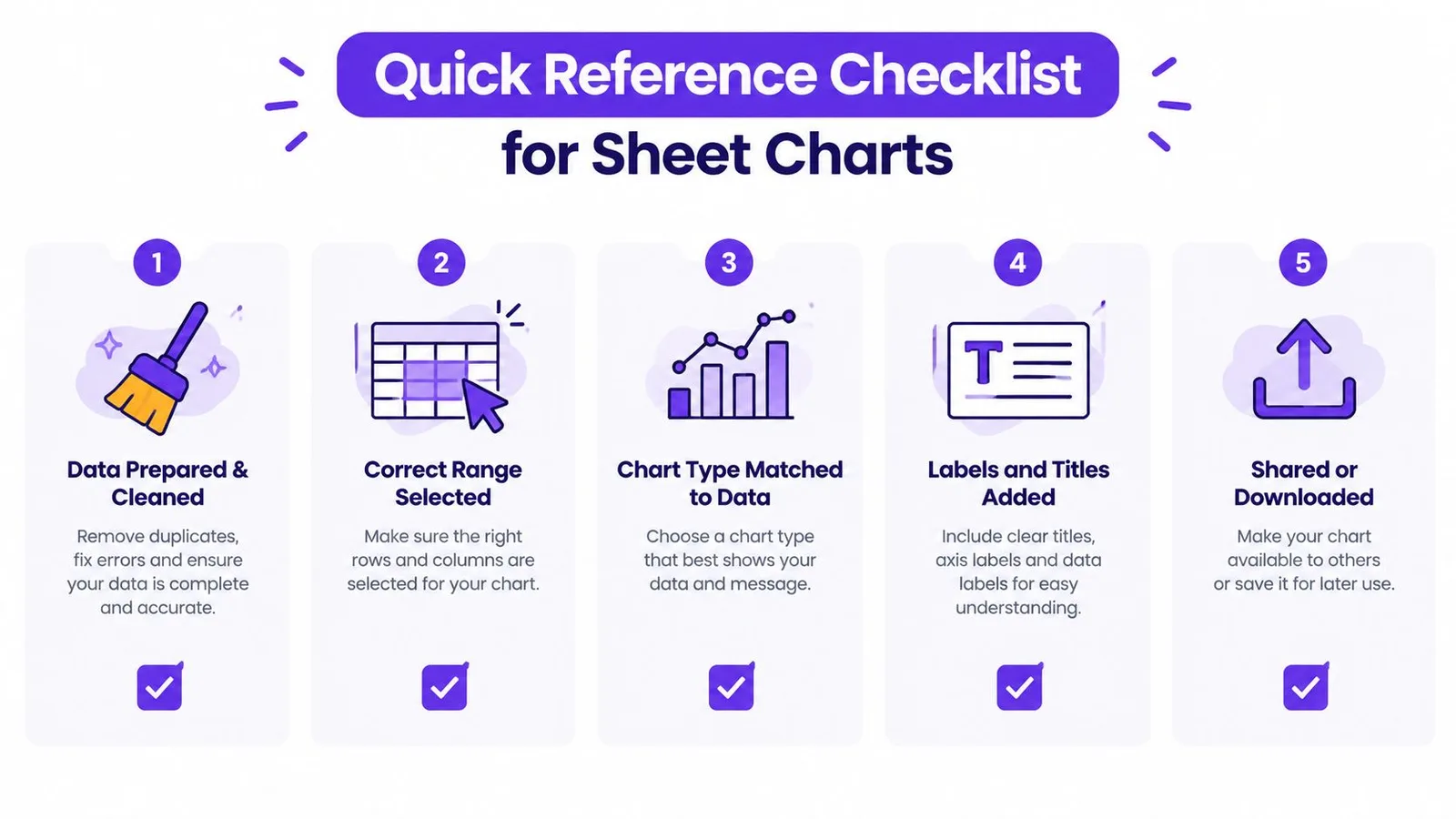
最も信頼できるグラフは、見た目の調整だけではなく、繰り返し使える手順から生まれます。ソースを整え、範囲を定義し、フィールドをマッピングし、焦点を絞ったビジュアルを選び、公開前にインタラクションをテストしましょう。
GPT Workspaceは、Google Workspaceのワークフローの中で直接、スプレッドシート分析、データクリーニング、数式作成、分類、グラフ生成を支援します。信頼できるGoogle Sheetsのグラフを支える準備と確認の工程をAIアシスタントがどうサポートできるか、GPT Workspaceでぜひ確認してみてください。