






Excel を Google Sheets にアップロードする方法
Google Drive へのアップロード、Google Sheets のインポート機能、コピーアンドペーストの3つの方法で Excel を Google Sheets に取り込む手順を解説します。数式や書式の取り扱いのポイント、よくあるインポートエラーの対処法もまとめて紹介します。

クライアントから Excel のブックが届き、次のミーティングまでにチーム全員で Google Sheets 上で編集することになった。そんな場面はよくあります。アップロード自体は数秒で終わります。リスクはその後です。日付が誤った地域の慣習で解釈されたり、数式が外部参照を失ったり、スプレッドシートが普通に開けるのに埋め込み画像だけが消えていたり。こうした問題は、変換が済んだ直後には気づけないものです。
Excel から Google Sheets へのアップロードを確実に済ませるには、この作業を単なるファイル転送ではなく、小さな移行プロジェクトとして扱うのがコツです。ブックの複雑さに合わせてインポート方法を選び、元のファイルを残し、変換後のコピーをチームが使い始める前に、重要な値・数式・見た目を検証しておきましょう。
目次
- アップロード方法の選択が重要な理由
- Google Drive からアップロードする
- 別のインポート方法と使い分けのポイント
- ファイルサイズの上限と技術的な制約
- アップロード後に潜むデータの整合性リスク
- よくある変換トラブルの解決法
アップロード方法の選択が重要な理由
ブック全体を移すケースと、小さな表を抜き出すだけのケースは、同じ移行ではありません。複数のタブ、リンクされた数式、グラフ、クライアント専用の書式を含むブックを受け取ったとき、見えているデータだけを移してしまうと、誰かがファイルを編集するまで見えない手直し作業が残ることがあります。
現実的な選択肢は3つあります。
- Google Drive へのアップロード: ブックを丸ごと1つのファイルとして、共有のクラウド環境へ移すときに最適です。元の Excel ファイルを残したまま、Google Sheets 版を作成できます。
- Google Sheets のインポート: Excel のデータを、すでに存在する Google Sheets プロジェクトの一部にしたいときに最適です。Google はこの手順を ファイル > インポート として案内しており、新しいスプレッドシートの作成、新しいシートの挿入、現在のスプレッドシートの置き換えから選べます。Google のインポートに関する公式ガイドには各オプションの説明があり、変換時に元の Excel ファイルをそのまま残せることも確認できます。
- コピーアンドペースト: レポートの表1枚や選択した範囲など、さっと抜き出したいときに最適です。速いのですが、ブック全体の移行にはなりません。
どの方法を選ぶかは、手軽さだけの問題ではありません。完全な変換を選べば、チームは共同編集向けのネイティブな Sheets ファイルを手に入れられます。一方、コピーアンドペーストでは、ブックレベルの関連付け、名前付きの定義、グラフ、自動化の仕組みが取り除かれることがあります。表示されているセルが正しく見えても、Excel と Sheets は機能セットも参照の仕様も完全には一致しないため、変換後に数式の挙動が変わることがあります。
実践のルール: 元のブックを保存し、作業用コピーを作成し、それを配布する前に検証しましょう。
クライアントから受け取ったファイルなら、コピーアンドペーストではなく、Drive へのアップロードか Sheets のインポートダイアログを使うのがおすすめです。静的な入力として扱う小さな抜き出しなら、コピーアンドペーストで問題ありません。正解は、残すべき構造の量に合った方法です。
Google Drive からアップロードする
ブック全体を移行するなら、Google Drive 経由がもっともすっきりした選択であることが多いです。ファイルを他の Workspace のコンテンツと一緒に整理でき、変換後のアクセス管理も同じ場所で行えます。
アップロードと変換の手順
- Google Drive を開いてサインインします。
- 新規 > ファイルをアップロード を選択します。
- パソコンから Excel ファイルを選びます。
- アップロードが完了したら、ファイルを右クリックして アプリで開く > Google Sheets を選択します。
- Excel 互換モードで開かれた場合は、ファイル > Google Sheets として保存 でネイティブな Sheets コピーを作成します。
Drive には自動変換の設定も用意されています。設定 を開き、アップロード時にファイルを Google Docs エディタ形式に変換する を有効にすると、以後の Excel アップロードが自動で変換されるようになります。ただし、この設定をおすすめできるのは、チームに一貫した検証プロセスがある場合だけです。自動変換には、意図的な確認のステップが含まれないためです。

元の Excel ファイルは Drive に残り、変換後の Google Sheets 版は別の編集可能なドキュメントになります。この分離が重要です。変換の過程で数式、グラフ、書式ルールが変わってしまっても、失われた内容を推測して復元し直すのではなく、手を加えていない元ファイルと作業用コピーを見比べれば済みます。
共有する前の結果確認
ファイル名と形式を確認し、想定していたタブがすべて存在するか確かめ、重要な範囲をいくつか開いて中身をチェックします。そのうえで、変換後のファイルを適切なメンバーに共有し、両バージョンをわかりやすい名前の Drive フォルダに移動しましょう。編集権限を渡すのは原則として Sheets コピーだけにして、元の Excel ファイルがどうしても必要な人には個別に対応します。
初めてこの手順を進めるメンバーには、以下の短い解説動画が参考になります。
別のインポート方法と使い分けのポイント
受け入れ先のスプレッドシートがすでにあるなら、Sheets のインポートダイアログが適しています。そのスプレッドシートを開いて ファイル > インポート を選び、Excel ファイルをアップロードして、希望する結果を選択します。Google が公式に案内している選択肢は、新しいスプレッドシートの作成、新しいシートの挿入、スプレッドシートの置き換えの3つです。
既存のプロジェクトに追加するなら、新しいシートを挿入 が通常は最も安全な選択です。チームが使っているスプレッドシートを上書きせずに、インポートしたタブを追加できます。スプレッドシートを置き換え が適切なのは、アップロードしたブックで完全に置き換えることが前提で、かつ既存ファイルをすでに保存してある場合だけです。
目的に合った方法を選ぶ
| 状況 | おすすめの方法 | 理由 |
|---|---|---|
| ブック全体の移行 | Drive でのアップロードと変換 | 元ファイルと作業用コピーを分けて保持できる |
| 既存プロジェクトに特定のタブを追加 | ファイル > インポート | 受け入れ先を作り直さずにデータを挿入できる |
| 表1枚、または限られた範囲 | コピーアンドペースト | 関係のないブックの内容まで変換せずに済む |
| 静的なデータにしたい | 形式を選択して貼り付け(値のみ) | 貼り付けた範囲から数式の依存関係を除ける |
ブックに大量の内容が含まれていても、必要なのはごく一部という場合は、コピーアンドペーストが役立ちます。たとえば、レポート用ブック全体を変換するのではなく、確定済みの顧客リストだけを共有の計画シートにコピーするようなケースです。ただし、グラフ、マクロ、リンクされたブック、ブックレベルの関連付けは、選択した範囲には含まれない点に注意が必要です。
形式を選択して貼り付けは、意図を持って使い分けましょう。固定のスナップショットが欲しいなら「値のみ」が安全です。貼り付け先でも計算を続けたい場合は数式が適していますが、Sheets では動かない参照が紛れ込む恐れがあります。貼り付け先にすでに正しい値があり、見た目の書式だけを後から適用したい場合は「書式のみ」が便利です。
シートが多いブックは特に注意が必要です。重要なのが2つのタブだけなら、ファイル全体を変換して他は無視してもらうよりも、そのタブだけを管理された受け入れ先にインポートするほうが、混乱はずっと少なくて済みます。
ファイルサイズの上限と技術的な制約
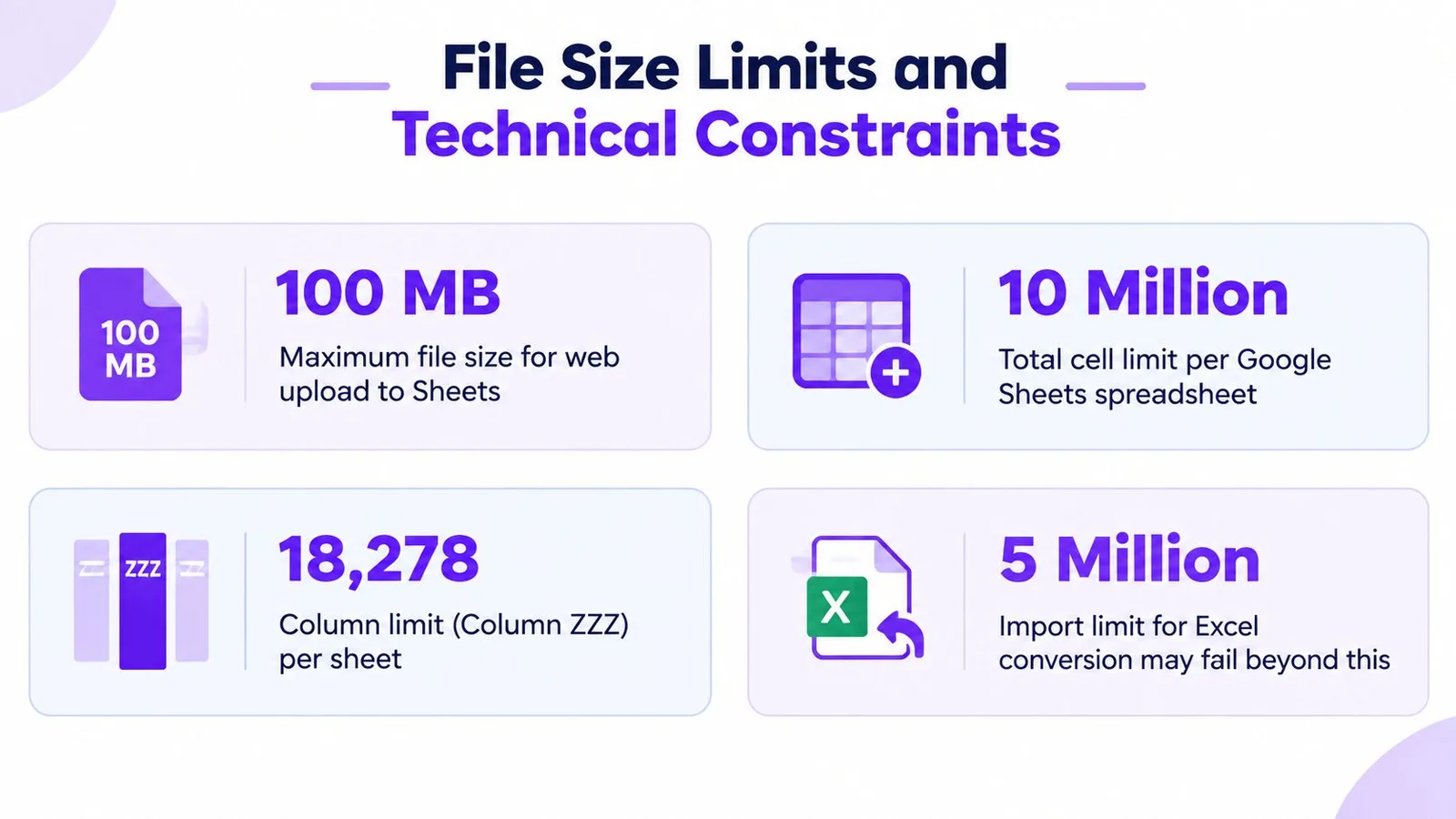
大規模な移行に取りかかる前に、ファイルのサイズとスプレッドシートの内容量の両方を確認しましょう。ファイルサイズ上限に関する解説によると、Google Sheets では Web インターフェースから最大 100 MB の CSV と Excel をアップロードでき、それを超えるファイルは拒否されます。とはいえ、上限内に収まっていても、スプレッドシートとしては内容が密集しすぎていることがあります。
Google Sheets には 1,000万セルという上限があります。この上限はグリッド全体のセル容量でカウントされるため、行数だけではブックが収まるかどうかはわかりません。Google の Excel 変換に関する Workspace アップデートで説明されているとおり、100,000行×100列で、すでに上限に達します。
アップロードできても失敗するケース
変換できたとしても、機能の互換性が保証されるわけではありません。対応していない Excel の機能は無視されることがあり、パスワード保護された Excel ファイルは Sheets に変換できません。マクロ、リンクされたブック、埋め込みグラフも、きれいに引き継げない場合があります。
アップロード前に確認したいリスクは次のとおりです。
- 横に広いデータテーブル: 行数が控えめでも、列が多数埋まっていればセルの上限を一気に消費します。
- 密度の高い書式: 大量の書式設定や未使用の範囲は、見た目以上にブックを重くします。
- 外部との関連付け: 他のブックを参照する数式は、参照先を失うことがあります。
- 自動化: VBA マクロが Sheets のネイティブな自動化に変わることはありません。
- 保護されたファイル: 権限がある場合は、変換前に作業用コピーからパスワード保護を解除しておきましょう。
ブックが大きすぎる、または複雑すぎる場合は、業務単位で分割する、古いタブをアーカイブする、不要な範囲を削る、生データとレポート用ビューを分ける、などの対策を取りましょう。ただし、元ファイルは削除しないこと。元のコピーを残しておけば、構成の見直しはいつでもやり直せます。
アップロード後に潜むデータの整合性リスク
アップロードが成功したということは、Sheets がファイルを受け付けたことしか証明しません。すべての値が意図した意味を保っていることの証明にはなりません。
ロケール設定は、トラブルの定番です。Excel はブックの地域設定に従って日付、小数点、時刻を保存しますが、Google Sheets は受け入れ先のスプレッドシートのロケールに従って解釈・表示します。その結果、値はそれらしく見えても、実際にはテキストとして扱われたり、別の日付に解釈されたり、元とは異なる計算結果になったりするのです。
見た目だけでなく値を検証する
まず、解釈ミスが意思決定に影響するフィールドから確認しましょう。
- 締め切り、請求、レポート期間に使う日付
- 合計やレートに使う小数値
- スケジュールやサービスレベルの計算に使う時刻
- 地域ごとの区切り文字を含む通貨フィールド
- 日付や数値に見えるけれど、テキストのまま保つべき ID
重要な行をサンプリングして、Excel の元データと突き合わせます。行と列の過不足を確認し、重要な合計の数式を調べ、数値フィールドが計算に正しく組み込まれているかをテストしましょう。書式は表示の層にすぎません。日付に見えるセルが実はテキスト文字列のままだったり、正しく見える数値が実は別の解釈で取り込まれていたりします。
数式のずれも、それだけで確認する価値があります。数式はそのまま表示されていても、参照先が変わっていることがあります。特に、他のブックを参照している場合や Excel 固有の機能を使っている場合です。Sheets の数式表示を切り替えて、表示結果だけでなく、主要な出力の背後にある数式そのものを確認しましょう。
繰り返し発生するクリーンアップには、GPT Workspace の Sheets データクリーンアップ機能が役立ちます。選択した範囲の分析、一貫しない値の分類、スプレッドシート数式の生成をサポートします。ただし、これは検証プロセスを支援するものであり、元のブックとの突き合わせを置き換えるものではありません。
検証のルール: 変換後のファイルが正式なものとして扱われる前に、重要な値、数式の挙動、元データの網羅性を確認しましょう。
ロケールが誤っている場合は、スプレッドシートのロケールを調整したうえで、影響する日付・数値・数式を再確認してください。表示形式を変えれば、すでに誤って解釈された値そのものが直るとは考えないようにしましょう。
よくある変換トラブルの解決法
変換の問題の大半は、いくつかの典型的なパターンに分類できます。元ファイルの制約から始めて、数式、見た目、レイアウトの順に確認していきましょう。
まず元ファイルと数式の問題を解決する
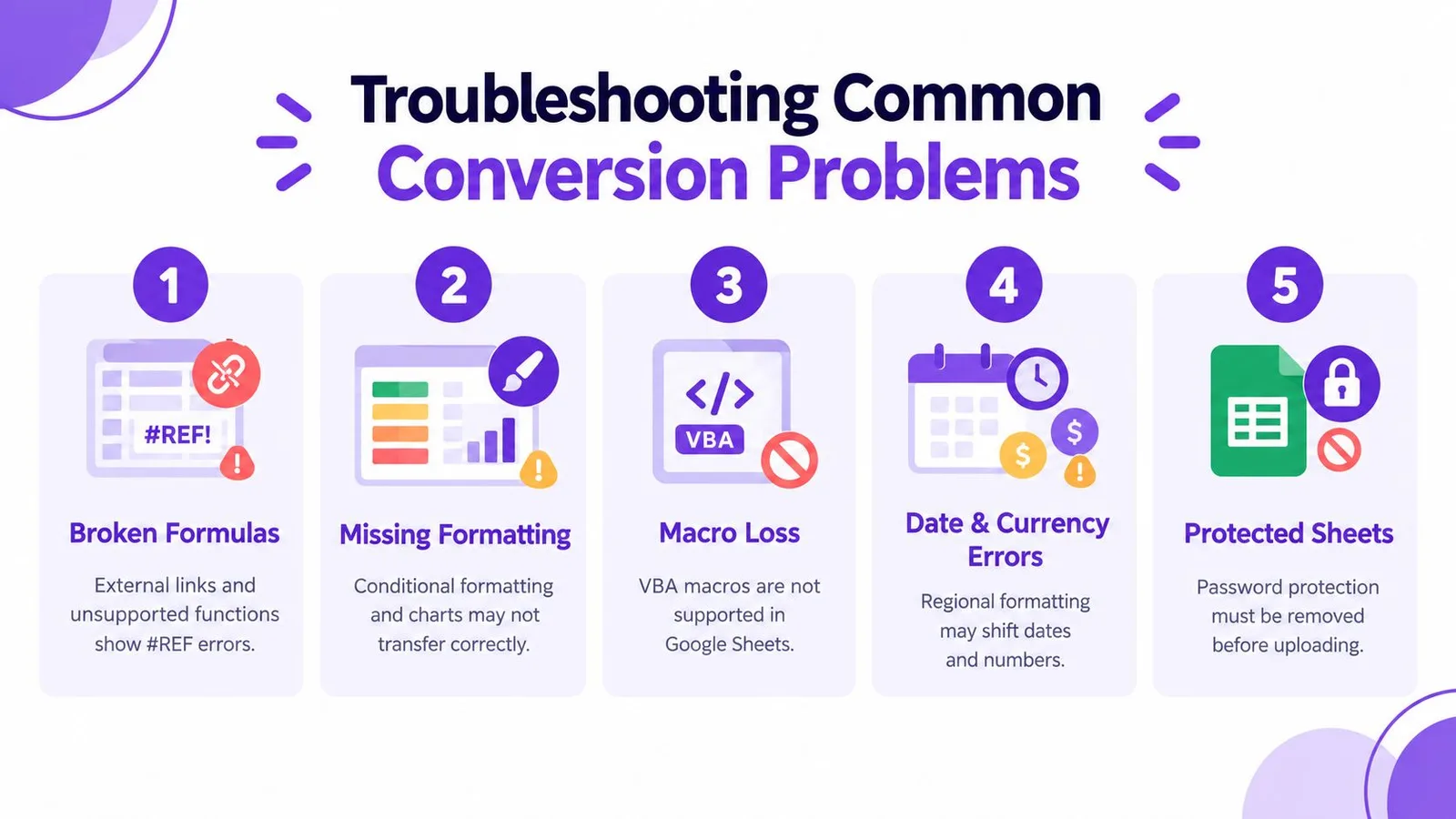
- パスワード保護: 変換を試みる前に、権限のある形で保護を解除した作業用コピーを作成しましょう。Google が公式に示す変換の制限では、パスワード保護された Excel ファイルは対象外です。
- 壊れた数式: 外部ブックへの参照、未対応の関数、
#REF!や#NAME?などのエラーがないか探します。外部への依存は Sheets 互換の参照に置き換えるか、計算を作り直しましょう。 - 失われたマクロ: VBA は Google Sheets のネイティブな自動化としては動きません。マクロが残っていると思い込まず、必要なワークフローを Apps Script で再構築しましょう。
- 崩れたレイアウト: 結合セル、列の幅、条件付き書式、グラフの配置を再確認します。レイアウトが業務上重要なら、変換後のファイルを元とページ単位で見比べましょう。
- 想定外の構造: インポートした内容がずれている場合は、結合が必要だと確認してから Google Sheets でセルを結合する方法のガイドを参照しましょう。結合セルは、フィルタや後のデータクリーンアップを難しくする場合があります。
画像は別途対応する
画像は通常のセルデータではありません。Google Sheets には セル内に画像を挿入 と セル上に画像を挿入 の2つのモードがあるため、それぞれの画像をグリッドの中に入れるべきか、上に浮かせるべきかを決めましょう。Google の画像挿入に関する公式ドキュメントに、両方の配置モードの説明があります。
Sheets の画像は 50 MB 未満で、形式は PNG、JPG、GIF である必要があります。Google のスプレッドシート画像要件によると、SVG は非対応です。未対応の画像はアップロード前に変換し、移行できていなければ手動で挿入しましょう。
最後に短い受け入れチェックで締めくくりましょう。想定したタブの確認、ロケールの影響を受けやすいフィールドのスポットチェック、主要な数式のテスト、グラフと画像の点検、共有権限の確認を行います。GPT Workspace は Sheets 内で数式の生成、選択データのクリーンアップ、インポート範囲の分析ができるため、残った問題が構造的なものではなく反復的なものである場合に特に役立ちます。GPT Workspace で、Google Workspace 向けツールが既存のワークフローの中でアップロード後のクリーンアップとスプレッドシートの検証をどうサポートするかを確認してみてください。