





Google Sheets에서 =GPT_CLASSIFY로 데이터 분류: 레이블과 신뢰도를 한 수식으로
새로운 =GPT_CLASSIFY 수식으로 Google Sheets에서 데이터를 자동 분류하세요. 직접 정의한 카테고리와 신뢰도 점수를 제공하고, 한 번에 최대 100개 셀을 처리하며, 텍스트 수식보다 약 10배 저렴한 모델로 실행됩니다.

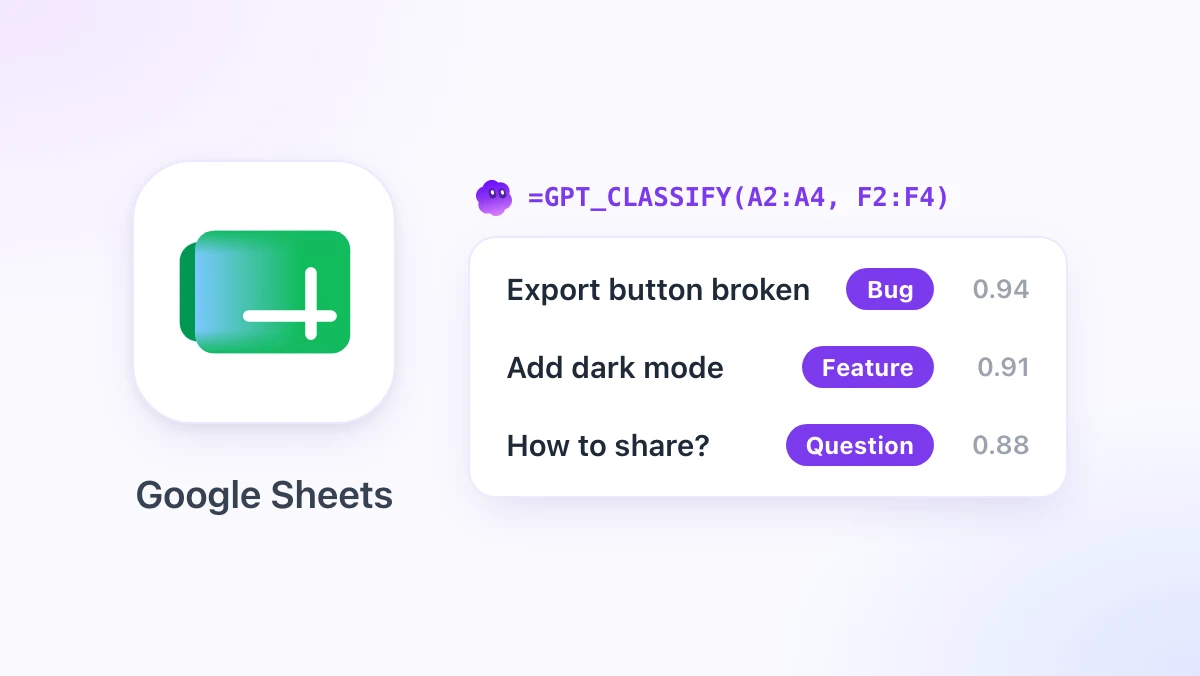
고객 지원 티켓 800건을 “Bug, Feature, Question” 세 범주로 손수 나누면 오후가 통째로 사라집니다. 범용 AI 프롬프트로 돌리면 더 빠르긴 하지만, 같은 열에 “버그 제보”, “Bug.”, “이건 버그인데요” 같은 표현이 제각각 섞여 나오기 일쑥입니다. 저희는 이 두 문제를 한 번에 해결하는, Google Sheets에서 데이터를 분류하는 수식을 만들었습니다.
=GPT_CLASSIFY는 이번 주 GPT Workspace에 새로 들어왔습니다. GPT Workspace는 Google Docs, Google Sheets, Google Slides, Gmail 안에서 AI를 바로 쓸 수 있게 해 주는 Chrome 확장 프로그램이자 Google Workspace 부가기능입니다. 이 수식은 셀이나 범위, 카테고리 목록을 입력받아 여러분이 정한 레이블 중 정확히 하나를 돌려주고, 옵션으로 그 옆에 신뢰도 점수까지 붙여 줍니다.
이 글에서는 수식 문법, 네 가지 출력 모드, 카테고리 설명으로 정확도를 높이는 방법, 그리고 비용까지 다룹니다. Sheets의 AI 수식이 처음이라면 먼저 Google Sheets에서 AI 활용하기 가이드를 읽고 돌아오시면 좋습니다.
Google Sheets 데이터 분류에 전용 수식이 필요한 이유
물론 기존에도 =GPT("Classify this ticket as Bug, Feature or Question: " & A2)처럼 분류할 수는 있었습니다. 대부분은 잘 동작하죠.
문제는 텍스트 모델이 글을 쓰도록 설계되었지, 하나를 고르도록 설계되지 않았다는 점입니다. 모델은 습관처럼 마침표를 붙이고, “Feature”를 “Feature request”로 고쳐 쓰고, 셀 안에서 판단 이유를 늘어놓습니다. 그러면 COUNTIF는 깨지고, 부탁한 적도 없는 레이블 정리에 10분을 날리게 됩니다.
=GPT_CLASSIFY는 대신 결정 모델 위에서 돌아갑니다. 단일 선택 질문을 받고 카테고리별 확률로 답하기 때문에, 출력은 언제나 여러분이 적은 그대로의 레이블입니다.
이 설계 덕분에 첫날부터 체감되는 세 가지가 있습니다. 텍스트 수식보다 빠르고, 비용은 약 10배 저렴하고, 자신이 얼마나 확실한지도 알려준다는 점입니다.
GPT_CLASSIFY 수식 문법
전체 시그니처는 다음과 같습니다.
=GPT_CLASSIFY(value, categories, [instructions], [output], [bypassCache])| 매개변수 | 입력값 | 기본값 |
|---|---|---|
value | 셀 하나(A2) 또는 최대 100개 셀 범위(A2:A50). 범위를 넘기면 셀마다 한 건씩 같은 모양으로 결과가 반환됩니다. | 필수 |
categories | 쉼표로 구분한 문자열(“Bug, Feature, Question”) 또는 범위. 열 하나에는 레이블을, 두 열에는 레이블과 설명을 담습니다. | 필수 |
instructions | 분류기에 주는 맥락. 예: “Support tickets of a SaaS product”(SaaS 제품 지원 티켓) | "" |
output | label, confidence, both, all 중 하나. | label |
bypassCache | 캐시를 무시하고 다시 분류하려면 TRUE. | FALSE |
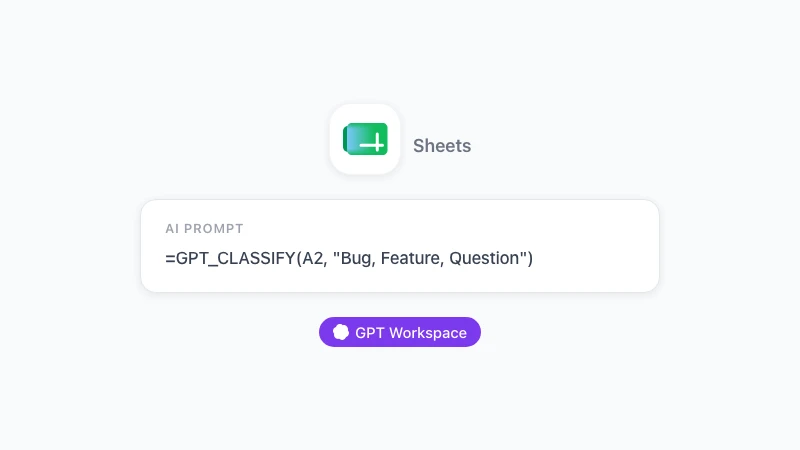
가장 간단한 호출은 이렇습니다.
=GPT_CLASSIFY(A2, "Bug, Feature, Question")아래로 드래그하면 모든 행에 저 세 단어 중 하나가 들어갑니다. 그 외에는 아무것도요.
1단계: 카테고리를 별도 범위에 두기
간단한 테스트라면 쉼표 문자열로 충분합니다. 다시 쓸 것이 있다면 레이블을 전용 열에 두고 절대 참조로 불러오세요.
레이블이 F2:F5에 있다면 수식은 =GPT_CLASSIFY(A2, $F$2:$F$5)가 되고, 나중에 카테고리 이름을 바꿀 때도 셀 하나만 고치면 끝입니다.
2단계: 레이블마다 설명 붙이기
정확도를 끌어올리는 가장 큰 지렛대가 바로 이것입니다. 두 번째 열에 한 줄 설명을 추가하고, 두 열을 통째로 범위로 넘기세요.
| F | G |
|---|---|
| Bug | 뭔가 망가졌거나 예상과 다르게 동작함 |
| Feature | 아직 없는 새 기능을 요청함 |
| Question | 이미 존재하는 기능의 사용법을 물어봄 |
| Billing | 인보이스, 환불, 플랜 변경, 결제 실패 |
이제 =GPT_CLASSIFY(A2, $F$2:$G$5)는 “PDF로 내보내려면 어떻게 하나요?”가 Feature가 아니라 Question이라는 걸 압니다. 둘 다 기능을 언급하지만요. 실제 티켓 대기열로 진행한 테스트에서는, 설명이 instructions 매개변수 단독보다 애매한 행들을 눈에 띄게 더 자주 제대로 잡아냈습니다.
3단계: 수식 하나로 범위 전체 분류하기
드래그 대신 첫 번째 매개변수에 범위 자체를 넣어 보세요.
=GPT_CLASSIFY(A2:A50, $F$2:$G$5)수식 하나가 49개 행을 채웁니다. 범위 안의 같은 텍스트는 한 번만 분류되고, 나중에 셀 세 개를 고치면 재실행해도 그 세 개만 다시 분류합니다.
호출당 한도는 100개 셀입니다. 1,000행 시트라면 범위 수식 열 개를 쓰거나 한 셀 수식을 드래그하면 됩니다. 둘 다 되지만, 범위 버전이 관리할 수식이 적어 편합니다.
 GPT Workspace 사용해 보기
Google Docs, Google Sheets, Google Slides, Gmail, Google Drive 안에서 ChatGPT, Claude, Gemini를 탭 전환 없이 바로 사용해 보세요.
무료로 시작하기신뢰도 점수: 어떤 행을 검토할지 정하기
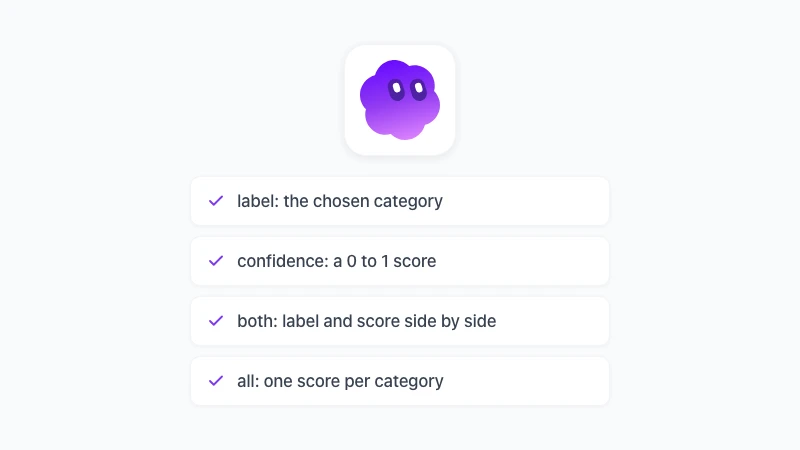
네 번째 매개변수인 output에서 이 수식의 진가가 드러납니다. 네 가지 모드가 있습니다.
label(기본값)은 선택된 카테고리를 반환합니다.confidence는 선택된 카테고리의 0~1 점수를 반환합니다.both는 레이블과 점수를 인접한 두 열로 반환합니다.all은 카테고리 범위의 순서대로 카테고리마다 점수를 하나씩 반환합니다.
티켓에 both를 적용해 보겠습니다.
=GPT_CLASSIFY(A2, $F$2:$G$5, "Support tickets", "both")결과는 B2에 Bug, C2에 0.94가 들어갑니다. “내보내기가 너무 느린데 좀 빠르게 할 수 있나요?” 같은 행은 Feature와 0.52로 돌아올 수 있는데, 이는 모델이 Bug도 진지하게 고려했다는 신호입니다.
신뢰도 낮은 행, 사람에게 넘기기
C열에 0.7 미만 필터를 걸어 보세요. 그것이 검토 대기열이고, 일반적인 지원 내보내기 기준 전체 행의 5~15% 정도입니다.
나머지는 이미 끝난 셈입니다. 800건 대신 80건만 읽으면 되고, 읽는 것들도 실제로 사람 손이 필요한 것들입니다.
조건부 서식도 좋습니다. C2:C500에서 값이 0.7 미만이면 주황색, 0.5 미만이면 빨간색으로 강조해 보세요.
”all”로 점수 히트맵 만들기
all은 전체 분포를 반환합니다. 카테고리가 네 개면 네 열이 채워지고, 각 열에는 해당 카테고리의 확률이 들어갑니다.
=GPT_CLASSIFY(A2, $F$2:$G$5, , "all")블록 전체에 색상 스케일을 적용하면 데이터 전체의 히트맵이 됩니다. 두 열에서 동시에 밝게 빛나는 행이 애매한 행이고, 애매한 행이 뭉쳐 나타난다면 카테고리 두 개가 겹친다는 뜻이니 하나로 합치거나 설명을 더 정밀하게 다듬어야 합니다.
AI로 Google Sheets 텍스트 분류: 실전 활용 5가지
티켓 예시는 가장 대표적인 사례입니다. 고객분들의 시트에서 자주 보이는 다섯 가지 설정을 소개합니다.
리뷰 감정 분석: 카테고리는 “Positive, Neutral, Negative”, instructions에는 “App store reviews”를 넣습니다. both를 쓰고 신뢰도순으로 정렬하면 명확하게 좋지도 나쁘지도 않은 리뷰가 걸리는데, 유용한 제품 피드백은 바로 그 리뷰에 담겨 있습니다.
리드 라우팅: 카테고리를 두 열 범위로 작성합니다. “Enterprise | 직원 200명 이상 또는 조달(procurement) 언급”, “SMB | 소규모 팀, 가격 문의”, “Student | .edu 이메일 또는 수업 언급”. “회사를 소개해 주세요” 자유 입력 칸을 분류한 뒤 FILTER 수식으로 라우팅하세요.
경비 항목 분류: 은행 거래 내역 설명은 지저분합니다. “AMZN Mktp US*2K4”는 카테고리가 아니라 판매자 코드죠. “Software, Travel, Meals, Office, Other”를 항목마다 설명과 함께 넘기면 모델이 약어를 읽어내 줍니다.
설문 테마 집계: “무엇을 개선하면 좋을까요?” 같은 주관식 답변에 여섯 개 테마로 all을 실행한 뒤 각 열을 SUM하면, 답변을 한 건도 두 번 읽지 않고 테마 순위를 얻을 수 있습니다.
콘텐츠 태깅: 블로그 초안, 제품 설명, 채용 공고를 주제, 대상 독자, 언어로 분류합니다. 다국어 입력도 문제없습니다. 텍스트가 포르투갈어여도 카테고리는 영어로 둘 수 있으니까요.
모든 사례의 패턴은 같습니다. 겹치지 않는 카테고리를 쓰고, 각각을 한 문장으로 설명하고, 사람이 봐야 할 행은 신뢰도가 정하게 두세요.
Google Sheets 기본 제공 AI 함수와의 비교
Google Sheets에는 조건을 충족하는 Workspace 요금제에서 쓸 수 있는 기본 =AI() 함수가 있고, 텍스트 분류도 가능합니다. 이미 Business Standard 이상을 쓰고 계시다면 두 함수가 어떻게 다른지 알아둘 가치가 있습니다.
Google Sheets =AI() | =GPT_CLASSIFY | |
|---|---|---|
| 사용 가능 요금제 | Business Standard 이상(Google 요금제별 한도 참고) | 무료 플랜 포함 모든 GPT Workspace 플랜 |
| 월간 한도 | 5,000셀(Business Standard/Plus), 25,000셀(Enterprise) | 모델 실제 비용 기준 종량 과금 |
| 배치 크기 | Generate 클릭당 처음 선택한 350셀(Google 도움말 참고) | 수식당 100셀, 수식 개수 제한 없음 |
| 출력 | 자유 텍스트 | 여러분이 쓴 철자 그대로의 레이블 |
| 신뢰도 | 없음 | 카테고리별 0~1 |
| 다른 수식 안에서 중첩 | 지원하지 않음 | IF, FILTER, COUNTIF 안에서 동작 |
마지막 행이 보기보다 중요합니다. Google 공식 문서에 따르면 임베디드 AI 함수는 지원되지 않아서 =IF(AI(...)="negative", ...)는 동작하지 않습니다. 반면 =GPT_CLASSIFY는 평범한 커스텀 함수라 =COUNTIF(GPT_CLASSIFY(A2:A50, $F$2:$F$5), "Bug") 같은 원라이너가 가능합니다.
기본 함수는 작은 표에 날리는 일회성 질문에 어울립니다. 믿고 셀 수 있는 레이블로 대규모 분류를 하려면 전용 수식이 더 나은 도구입니다.
가격, 캐싱, 폴백 동작
=GPT_CLASSIFY는 단일 선택 질문에 카테고리별 확률로 답하는 결정 모델인 TypeSafe Jev 위에서 돌아갑니다. 요금은 모델의 실제 비용으로 청구되어, 같은 셀의 =GPT() 텍스트 호출보다 대략 10배 저렴합니다.
실전에서는 캐싱이 청구액을 낮게 잡아 줍니다. 셀은 한 번만 분류되고 결과가 저장되므로, 시트를 다시 열거나 수식을 복사하거나 재계산해도 추가 비용이 없습니다. 다섯 번째 매개변수에 TRUE를 넣는 것은 카테고리를 바꿔서 새 결과가 필요할 때뿐입니다.
결정 모델을 사용할 수 없으면 수식은 엄격한 enum 스키마를 붙인 Standard 텍스트 모델로 폴백합니다. 이 때문에 시트에 오류가 뜨는 일은 없습니다. 유효한 레이블은 계속 나오고, 결정 모델이 복구될 때까지 신뢰도 열만 비어 있게 됩니다.
빈 입력 셀은 추측 대신 빈 결과를 반환합니다. 덕분에 드래그한 수식이 열 맨 아래까지 깔끔하게 유지됩니다.
GPT Workspace 사용해 보기
Google Docs, Google Sheets, Google Slides, Gmail, Google Drive 안에서 ChatGPT, Claude, Gemini를 탭 전환 없이 바로 사용해 보세요.
무료로 시작하기출시 첫 주에 배운 팁
첫 분류 작업이 들어오는 걸 지켜보며 배운 것들입니다.
카테고리 목록은 짧게 유지하세요. 잘 설명된 5~8개가 모호한 20개보다 낫습니다. 그보다 많이 필요하면, 첫 레이블이 일치하는 행에서만 실행되는 하위 카테고리 수식으로 2차 분류를 돌리세요.
instructions 매개변수에는 도메인 맥락을 담지, 규칙을 담지 마세요. “Support tickets of a B2B invoicing app”(B2B 인보이싱 앱의 지원 티켓)은 도움이 됩니다. “돈이 언급되면 Billing으로 분류” 같은 규칙은 모델이 레이블 바로 옆에서 읽는 Billing 설명에 들어가야 맞습니다.
분류 전에 정리하세요. 캐싱 덕분에 중복 행이 추가 비용을 부르진 않지만, 개수 통계는 왜곡합니다. Google Sheets에서 중복값 찾기 가이드는 10분이면 끝나는 사전 작업입니다.
작업을 일상 언어로 설명하는 편이 편하다면 데이터 분류·카테고리 정리 페이지의 Sheets 사이드바가 방법을 보여줍니다. 수식을 대신 작성해 주거든요. “classify column A into Bug, Feature, Question with confidence”라고 입력하면 both가 붙은 =GPT_CLASSIFY 호출을 다음 열에 넣어 줍니다. 전체 매개변수 참조는 GPT_CLASSIFY 문서에서 확인할 수 있습니다.
자주 묻는 질문
마치며
Google Sheets에서 데이터를 분류하는 가장 빠른 길은, 여러분의 레이블로만 답할 수 있는 수식입니다. =GPT_CLASSIFY가 정확히 그렇게 동작합니다. 확신 정도를 알려주고, 호출당 100개 셀을 처리하며, 비용은 텍스트 프롬프트의 약 10분의 1입니다.
카테고리를 두 열 범위로 쓰고, both로 검토 대기열을 만들고, 첫 패스는 시트에 맡기세요. GPT Workspace를 설치하고 다음에 손으로 정리하려던 내보내기 데이터에 적용해 보세요.