엑셀 데이터 클리닝, 이렇게 하면 안 꼬인다
엑셀 데이터 정리 실전 가이드. 함수 활용법, 전후 비교 예시, 반복 가능한 워크플로우까지 데이터 클리닝 노하우를 한 번에 정리했습니다.


첫 미팅 직전에 CRM에서 내보낸 파일이 도착합니다. 행들은 익숙해 보이지만, 뒤에 붙은 공백 때문에 조회 값이 매칭되지 않고, 날짜는 온갖 형식이 뒤섞여 있으며, 병합된 셀은 필터를 망가뜨리고, 시트 중간쯤에는 엉뚱한 헤더 행이 하나 더 끼어 있습니다. 그런데 수식은 여전히 계산됩니다. 오히려 그래서 파일이 더 위험해집니다.
엑셀에서 데이터를 안전하게 정리하는 일은 워크시트를 보기 좋게 만드는 게 아닙니다. 원본 입력값을 보존하고, 다른 사람도 검토할 수 있는 변환 과정을 거치고, 하류 수식·피벗·차트·모델이 안심고 사용할 수 있는 결과값을 만들어내는 것이 진짜 목적입니다. 스프레드시트 연구 분야에서는 오래전부터 데이터 정리를 고위험 작업으로 다뤄왔습니다. 주요 리뷰 논문에 따르면 스프레드시트의 94%에 오류가 포함되어 있고, 해당 논문이 정리한 과거 연구들의 평균 셀 오류율은 **5.2%**에 달합니다(스프레드시트 오류 문헌 리뷰).
현실적인 접근법은 체계화된 워크플로우입니다. TRIM, CLEAN, SUBSTITUTE, VALUE, DATEVALUE 같은 함수가 시간을 절약해 주는 지점, 수식이 닿지 못하는 문제를 구조적 도구로 해결하는 지점, 그리고 반복되는 수작업을 Power Query로 대체해야 하는 시점을 하나씩 짚어보겠습니다. 만약 단일 통합 문서를 넘어 전체 리포팅 프로세스가 안정적인 입력값에 의존한다면, Streamkap의 비즈니스 데이터 품질 가이드가 데이터 품질 관점에서 참고할 만한 맥락을 제공합니다.
목차
- 엉망인 스프레드시트가 아침을 날려버릴 때
- 안전한 클리닝 작업 환경 만들기
- 기본 함수로 텍스트와 값 정리하기
- 구조, 날짜, 뒤섞인 서식 문제 해결
- 수작업 정리가 한계에 부딪히는 시점
- 재사용 가능한 클리닝 워크플로우
- 내일도 깨끗한 데이터를 유지하는 습관
엉망인 스프레드시트가 아침을 날려버릴 때
눈에 보이는 문제부터 고치기 시작하는 게 첫 반응이기 쉽습니다. 잘못 끼어든 헤더를 지우고, 빈 행을 없애고, 찾기 및 바꾸기를 돌리고, 결과를 원본 위에 덮어쓰기. 생산적으로 느껴지지만, 다음 내보내기에서 구조가 바뀌면 정성껏 배치한 수식들이 엉뚱한 열을 가리키게 됩니다.
Customer Name 뒤에 공백 하나만 있어도 정확 일치 조회는 실패합니다. 텍스트로 저장된 날짜는 계산에서 사라집니다. Retail, retail, RETAIL로 섞여 입력된 카테고리는 피벗 테이블에서 별개의 레이블로 나타나고, 겉보기에는 무해한 병합 셀 하나가 정렬이나 필터를 망가뜨릴 수 있습니다. VLOOKUP은 원인을 알려주지 않은 채 매칭 실패를 반환하고, 수식은 잘못된 레코드를 집계할 수 있습니다.
실전 원칙: 설명하고 반복할 수 없는 정리 작업은 완성된 워크플로우가 아니라 임시 응급처치로 보세요.
체계화된 절차는 같은 작업 시간 안에 다른 결과를 만들어냅니다. 문자열은 일관성을 갖고, 날짜는 파싱 가능해지고, 중복 행은 정의된 키 기준으로 평가되며, 정리된 결과물은 소스와 연결된 상태로 남습니다. 나중에 동료가 통합 문서를 다시 열었을 때 무엇이 바뀌었는지, 왜 바뀌었는지, 원본 값이 어디서 왔는지 파악할 수 있어야 합니다.
이 차이가 중요한 이유는 오류가 수식, 요약, 차트, 의사결정까지 그대로 전파되기 때문입니다. 연구 문헌은 신뢰할 만한 오류 탐지가 겉보기 서식 정리 이상을 필요로 한다고 강조합니다. 셀 단위 검사, 수식 검사, 일관성 점검이 각자 역할이 있으므로, clever한 잔기술 모음보다 믿을 수 있는 프로세스가 이깁니다.
안전한 클리닝 작업 환경 만들기
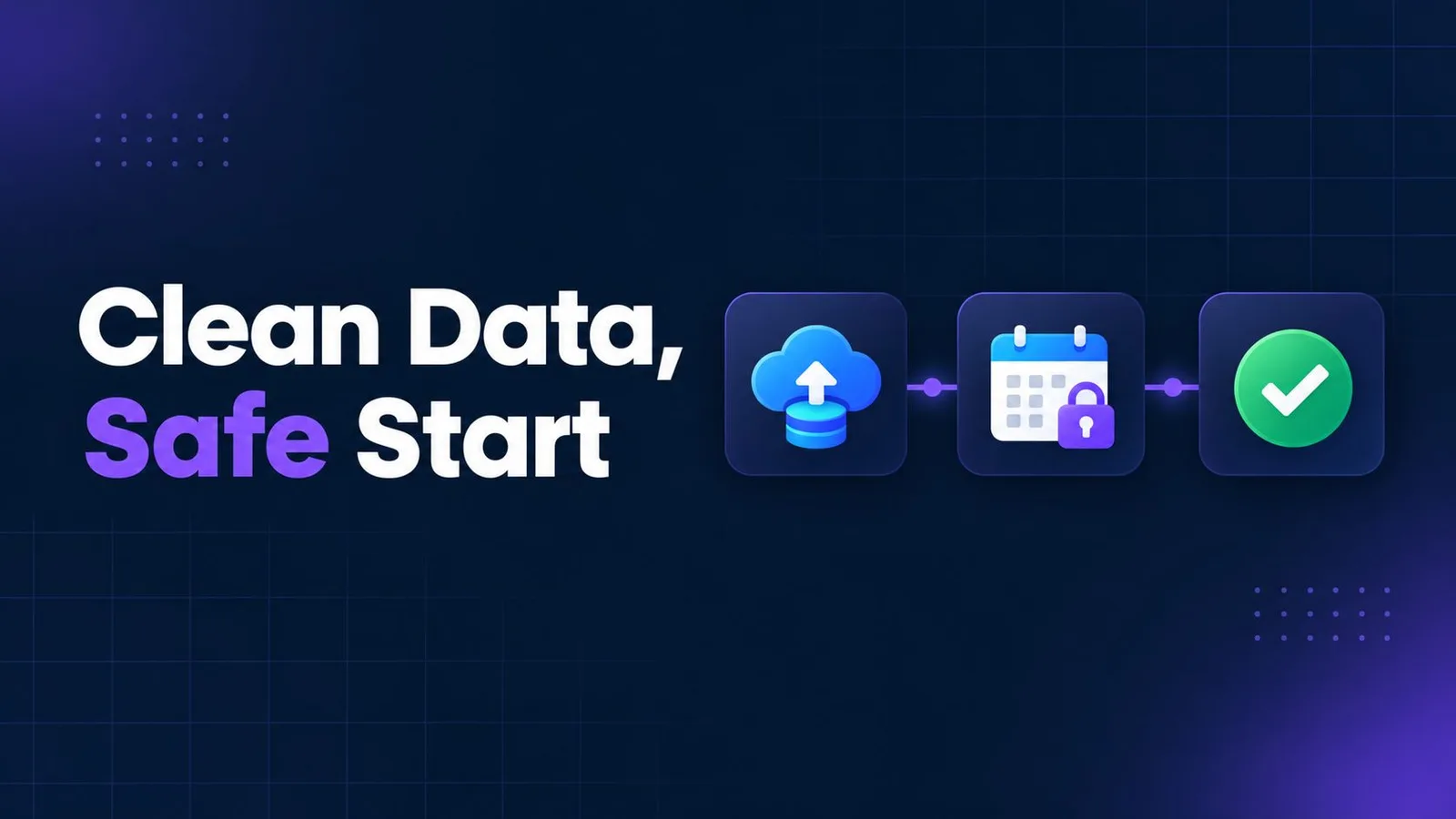
안전한 작업 환경은 첫 수정 전에 시작됩니다. 날짜를 붙인 백업본을 저장하고, 받은 원본 통합 문서는 그대로 둔 채 별도 사본에서 작업하세요. 맨 위 행을 고정해 헤더가 항상 보이게 하고, 값을 삭제·붙여넣기·바꾸기 전에 복구 지점을 남기세요. 이 습관은 실수로 범위가 바뀌어도 복구할 수 있게 해주며, 원본을 다시 만들어야 하는 상황을 막아줍니다.
원본 범위를 Excel Table로 변환하세요. 고정된 헤더, 자동 수식 채우기, 구조화된 참조는 고정 셀 좌표보다 검토하기 쉽습니다. Table은 통제된 검수와 출력용으로 쓰고, 가져온 값은 변환 로직과 분리해서 두세요. Microsoft의 Power Query 데이터 프로파일링 가이드는 반복 가능한 정리 과정의 일환으로 데이터 프로파일링, 빈 값·오류·중복 검토 방법을 다룹니다.
소스 로직과 출력 분리하기
이름을 명확히 붙인 세 개 레이어를 사용하세요:
- Raw 시트: 원본 헤더와 값이 그대로 보존된 가져오기 본.
- Cleaning 시트: 보조 열, 수식, 매핑, 검증 체크.
- Output 시트: 분석 준비가 끝난 Table, 피벗 소스, 리포트 결과.
한 열에는 하나의 필드만 담으세요. 설명적인 헤더를 쓰고, 필요하면 단위를 포함하며, 데이터 블록에서 병합 셀은 제거하세요. 한 워크시트에 무관한 표를 여러 개 두거나, 탭마다 경쟁하는 버전을 여러 개 유지하지 마세요. 일관된 헤더와 널(null) 표기 방식은 특히 다른 분석가가 파일을 물려받을 때 나중 점검을 쉽게 만듭니다.
대규모 편집 작업 시에는 수동 계산 모드가 지연을 줄여주지만, 저장 전에는 반드시 재계산하고 검증하세요. 식별자나 가져온 코드처럼 정확한 텍스트가 중요한 곳에서는 자동 고침을 끄세요. 그리고 원본 파일명, 날짜, 작업자, 각 변환에 대한 간결한 기록을 담은 Cleaning Log를 추가하세요.
이 구조가 감사 가능성을 지켜줍니다. Raw 시트는 시작 값을, 보조 로직은 어떻게 바뀌었는지를, 로그는 그 결정을 보여줍니다. Microsoft의 Clean Data in Excel 가이드 역시 원본 데이터를 보존하고, 소스 필드를 교체하기 전에 보조 열을 먼저 쓸 것을 권장합니다.
기본 함수로 텍스트와 값 정리하기
수식 기반 정리는 셀 단위에서 가장 잘 작동합니다. 원본 값은 Raw!A2에 두고, 변환은 입력을 덮어쓰지 말고 보조 열에 배치하세요. 계보가 보존되고, 변경 전후 값을 나란히 비교할 수 있습니다.
TRIM은 앞뒤 공백을 제거하고 내부의 반복된 공백도 하나로 합칩니다. A2에 North Region 가 있으면 =TRIM(A2)는 North Region을 반환합니다. 공백 때문에 정확 매칭에 실패하는 이름, 지역, 카테고리의 첫 단계 정리로 유용합니다.
CLEAN은 출력 불가능한 문자를 제거합니다. 오래된 시스템이나 웹페이지에서 복사한 데이터에는 그리드에 보이지 않는 문자가 숨어 있을 수 있습니다. 줄바꿈 없는 공백(non-breaking space) 같은 고집 센 공백은 여러 함수를 조합해 처리하세요:
=TRIM(CLEAN(SUBSTITUTE(A2,CHAR(160)," ")))
이 수식은 줄바꿈 없는 공백을 일반 공백으로 바꾸고, 출력 불가능한 문자를 제거한 뒤 결과를 정규화합니다.
값 변환은 의도적으로
SUBSTITUTE는 텍스트를 숫자로 바꾸기 전에 유용합니다. A2에 $1,250이 있으면 =VALUE(SUBSTITUTE(SUBSTITUTE(A2,"$",""),",","")) 같은 수식으로 통화 기호와 쉼표를 먼저 제거할 수 있습니다. 이후 VALUE가 남은 텍스트를 숫자로 바꿔 SUM과 AVERAGE가 사용할 수 있게 합니다.
지역별 형식에는 NUMBERVALUE가 소수점과 자릿수 구분자를 명시적으로 제어해 줍니다. 내보내기 파일이 쉼표를 소수점으로 쓰는데 통합 문서는 마침표를 기대하는 상황에서 특히 중요합니다. 수식 구분자 자체도 Excel 로케일에 따라 다를 수 있으므로, 수식을 무조건 복사하지 말고 대상 환경에서 구문을 테스트하세요.
날짜도 같은 규율이 필요합니다. DATEVALUE는 인식 가능한 날짜 텍스트를 Excel 날짜 일련번호로 바꾸고, TIMEVALUE는 시간 텍스트를 처리합니다. TEXT는 표시 결과를 제어합니다. 예를 들어 =TEXT(B2,"yyyy-mm-dd") 같이 쓰는데, 계산용으로는 진짜 날짜 값을 유지하고 TEXT는 표시나 내보내기 서식에만 쓰세요.
더 많은 수식 예제와 패턴이 필요하다면 Excel 수식 작성 가이드가 원하는 변환을 실제 수식으로 옮기는 데 도움을 줍니다.
| 함수 | 변경 전 입력 | 변경 후 출력 | 사용 사례 |
|---|---|---|---|
TRIM | Acme Ltd | Acme Ltd | 일반 공백 정규화 |
CLEAN | 숨은 제어 문자가 포함된 텍스트 | 출력 가능한 텍스트 | 가져오기·스크래핑 텍스트 복구 |
SUBSTITUTE | $1,250 | 변환 전 1250 | 기호 제거 또는 문자 치환 |
VALUE | "1250" | 숫자 1250 | 숫자 텍스트 계산 가능하게 |
DATEVALUE | "12/03/2024" | Excel 날짜 값 | 인식 가능한 날짜 텍스트 변환 |
TEXT | 유효한 날짜 값 | 2024-03-12 표시 | 날짜 일관된 표시 |
수식 정리는 한 개의 표현식이 모든 가능한 입력을 해결하려 할 때 무너집니다. 중첩 수식은 강력하지만, 예외 케이스와 로케일 가정, 치환 규칙이 쌓이면 검토 불가능해집니다. 검토 가능성이 중요하다면 의미 있는 변환마다 별도의 보조 열에 담으세요.
구조, 날짜, 뒤섞인 서식 문제 해결
모든 스프레드시트 문제가 셀 값의 문제는 아닙니다. 수식은 셀 안의 텍스트를 정리할 수 있지만, Smith, Jordan이 섞인 열을 어떻게 나눌지 안전하게 판단하거나, 병합된 헤더가 데이터 영역을 끊어놓은 워크시트를 수리하는 일은 못 합니다.
필드에 일관된 구분자가 있을 때는 Text to Columns를 쉽니다. 쉼표로 구분된 이름, 코드, 주소 조각은 별도 필드로 나눌 수 있지만, 먼저 결과를 미리보기하세요. 충분한 빈 열을 확보하지 않으면 마법사가 이웃 열을 덮어쓸 수 있으므로, 사본이나 보조 영역에서 작업하세요.
반대로 합치기에서는 &가 간단한 결합을 처리합니다. =A2&" "&B2 같은 식이고, TEXTJOIN이 범위와 구분자를 더 깔끔하게 다룹니다. Flash Fill은 이메일 주소에서 도메인 추출이나 Last, First를 First Last로 바꾸는 패턴 기반 작업에 편리합니다. 다만 그 자체로는 통제된 변환이 아닙니다. 데이터 중간에 예외가 나타나는 경우 특히, 생성된 패턴을 검토하세요.
서식은 잘못된 자신감을 심어줄 수 있습니다. 서식 복사는 대상 범위를 이해했을 때만 쓰고, 최종 출력에서 수식 의존성을 제거해야 할 때는 값으로 붙여넣기를 쓰세요. 숨은 문자는 겉보기 정리 후에도 살아남을 수 있으므로, 똑같아 보이는 값이라도 함수나 비교 테스트로 확인해야 합니다.
날짜를 명확하게
12/03/2024는 지역 관례에 따라 전혀 다른 날짜일 수 있습니다. 셀 서식만 바꾸는 방식으로 정규화하지 마세요. 먼저 소스가 년-월-일인지 월-일-년인지 확인한 뒤, DATE, YEAR, MONTH, DAY로 진짜 날짜를 구성하거나, 소스 규칙이 명확하다면 Power Query의 로케일 인식 파싱을 사용하세요.
일련번호, 자동 변환된 날짜, 텍스트 날짜는 최종적으로 일관된 타입을 가진 전용 날짜 열 하나로 모아야 합니다. 사용자나 시스템이 혼동 없이 봐야 한다면 ISO 스타일 레이아웃으로 표시하세요.
텍스트로 저장된 숫자는 보통 초록색 경고 삼각형이 붙고, 왼쪽 정렬되며, SUM에서 무시됩니다. 해당 셀을 선택하고 경고 메뉴로 변환하거나, 보조 수식에서 1을 곱하거나, 명시적 처리가 필요하면 VALUE나 NUMBERVALUE를 쓰세요. 어떤 방법이 맞는지는 구분자, 기호, 로케일 규칙 개입 여부에 따라 다릅니다.

수작업 정리가 한계에 부딪히는 시점
수식 기반 정리는 통제된 일회성 수정에 잘 맞습니다. 한계는 내보내기 파일이 커지거나, 반복해서 도착하거나, 다른 사람의 검토를 받아야 할 때 드러납니다. TRIM과 SUBSTITUTE는 넓은 범위에서 느려질 수 있고, Flash Fill은 소스가 바뀌면 다른 패턴을 추론할 수 있으며, 보조 열은 변환 로직을 통합 문서 곳곳에 흩뿌릴 수 있습니다. 결과를 소스에 덮어쓰면 즉시 시간은 절약되지만, 입력과 변환 사이의 보이는 연결고리가 사라집니다.
Power Query는 정리 과정을 저장하고 새로 고칠 수 있어 반복 작업에 적합합니다. 데이터 프로파일링, 중복 유지 또는 제거, 빈 값 제거, 오류 제거, 오류 바꾸기 같은 작업을 지원합니다. 각 작업은 Applied Steps 창에 기록되므로, 쿼리를 새로 고치면 새 소스에 대해 동일한 순서가 실행되고 수작업 재구성이 필요 없습니다.
대가는 유지보수입니다. Power Query는 배우는 데 시간이 걸리고, 기존 통합 문서 워크플로우에 익숙한 이해관계자에게는 쿼리 기반 파일이 낯설 수 있습니다. 그 보상은 검토하고, 새로 고치고, 다른 분석가에게 넘길 수 있는 문서화된 프로세스입니다. 매번 내보내기 후에 재구축하는 긴 수식 체인보다 감사 가능성이 훨씬 높습니다.
작업량에 따라 방법 고르기
아래 범위는 운용 지침이지 Excel의 기술적 한계가 아닙니다. 수작업 유지 비용이 편리함을 언제쯤 넘어서는지를 나타냅니다.
| 방식 | 적합 행 규모 | 감사 가능성 | 재현 가능성 |
|---|---|---|---|
| 수작업 정리 | 1,000행 미만 | 꼼꼼한 로그 없으면 낮음 | 낮음 |
| 수식과 보조 열 | 1,000~50,000행 | 소스와 보조 레이어 분리 시 중간 정도 | 중간 정도 |
| Power Query 또는 스크립트 | 50,000행 초과 | 기록된 단계나 코드로 높음 | 새로 고침·재실행으로 높음 |
Power Query는 같은 소스가 반복해서 도착하거나, 열이 바뀔 수 있거나, 여러 분석가가 하나의 결과를 검토해야 할 때 강력한 선택입니다. 수식이 많은 통합 문서에는 AI 기반 스프레드시트 클리닝이 변환 초안을 잡는 데 도움이 됩니다. 다만 생성된 수식은 출발점으로 삼고, 반드시 원본 값과 문서화된 비즈니스 규칙에 대해 테스트하세요.
행 수만으로 방법을 정하면 안 됩니다. 엄격한 추적성이 필요한 소규모 리포트라면 Power Query가 정당하고, 일회성 개인 목록은 수작업이 더 빠를 수 있습니다. 작업이 반복되는지, 다른 분석가가 감사해야 하는지, 입력 구조가 시간이 지나며 바뀌는지 스스로 물어보세요. 그 답이 빠른 수식 수정이 실용적인지, 아니면 하류 수식을 무너뜨리는 문서화되지 않은 프로세스가 되는지를 결정합니다.
재사용 가능한 클리닝 워크플로우
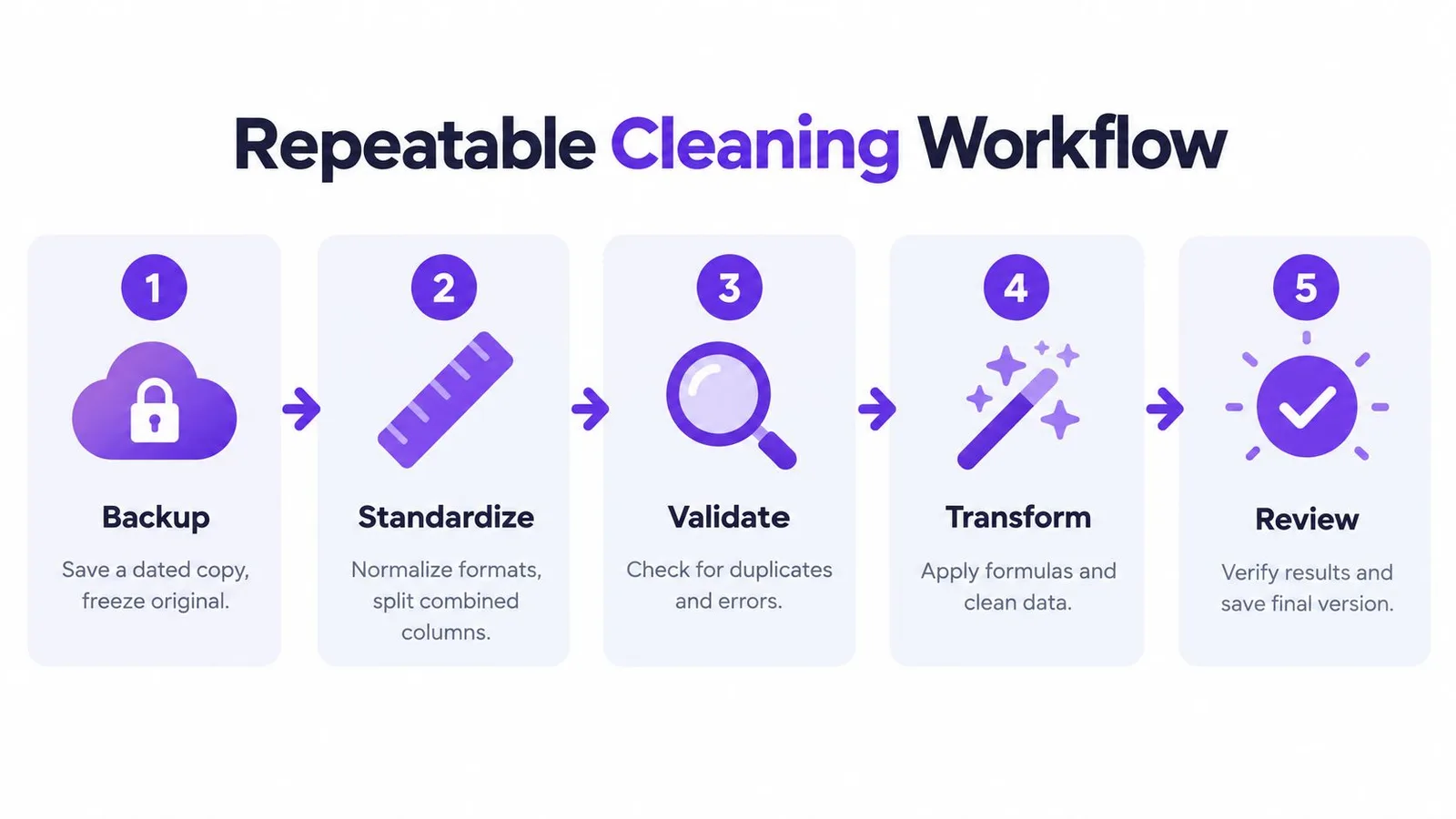
통합 문서를 다섯 단계의 작은 데이터 파이프라인으로 다루세요. 이 순서는 이미 손상된 소스로 만든 결과를 검증하는 실수를 막아줍니다.
1~2단계: 통제 확보
백업이 먼저입니다. 날짜를 붙인 사본을 저장하고, 원본 입력을 보존하고, 소스 탭을 보호하세요. 파괴적 작업이 실행되더라도 무엇이 바뀌었는지 추측하는 대신 시작점을 복원할 수 있습니다.
변환 전에 프로파일링하세요. Ctrl+Down으로 각 열의 실제 범위를 확인하고, 조건부 서식으로 빈 값과 중복을 드러내고, LEN으로 비정상적으로 짧거나 긴 값을 찾으세요. 프로파일링은 문제의 지도를 주고, 서식 증상을 중복 레코드로 오해하는 일을 막아줍니다.
3~5단계: 근거 만들기
변환은 안정된 순서로 하세요. 보조 열에 텍스트 함수를 적용하고, 구조 레이아웃을 수리하고, 날짜와 숫자 타입을 정규화한 뒤, 그다음에 최종 출력을 준비합니다. Microsoft 가이드는 보조 열을 삽입하고 변환 수식을 채운 뒤, 결과를 확인한 후에만 원본을 삭제하도록 권장합니다(Microsoft의 Excel 정리 가이드).
소스 대비 검증을 하세요. 합계를 비교하고, COUNTIF로 예상 카테고리나 상태를 확인하고, 깔끔해 보이는 그리드를 믿지 말고 예외를 직접 점검하세요. 중복 제거는 데이터가 정규화된 후에 실행해야 공백과 대소문자 차이가 실제 중복 수를 가리지 않습니다.
문서화로 마무리하세요. Notes 시트에 원본 파일명, 적용한 변환, 검증 체크, 날짜, 그리고 날짜·결측치·카테고리 매핑에 대한 가정을 기록합니다. Google Sheets도 함께 쓴다면 Google Sheets를 ChatGPT에 연결하기가 분석 워크플로우를 지원할 수 있지만, 문서화 기준은 동일하게 적용됩니다.
순서는 개별 작업만큼 중요합니다. 백업이 복구를 가능하게 하고, 프로파일링이 범위를 드러내고, 변환이 값을 바꾸고, 검증이 결과를 시험하고, 문서화가 과정을 다음 사람이 이해할 수 있게 합니다.
내일도 깨끗한 데이터를 유지하는 습관
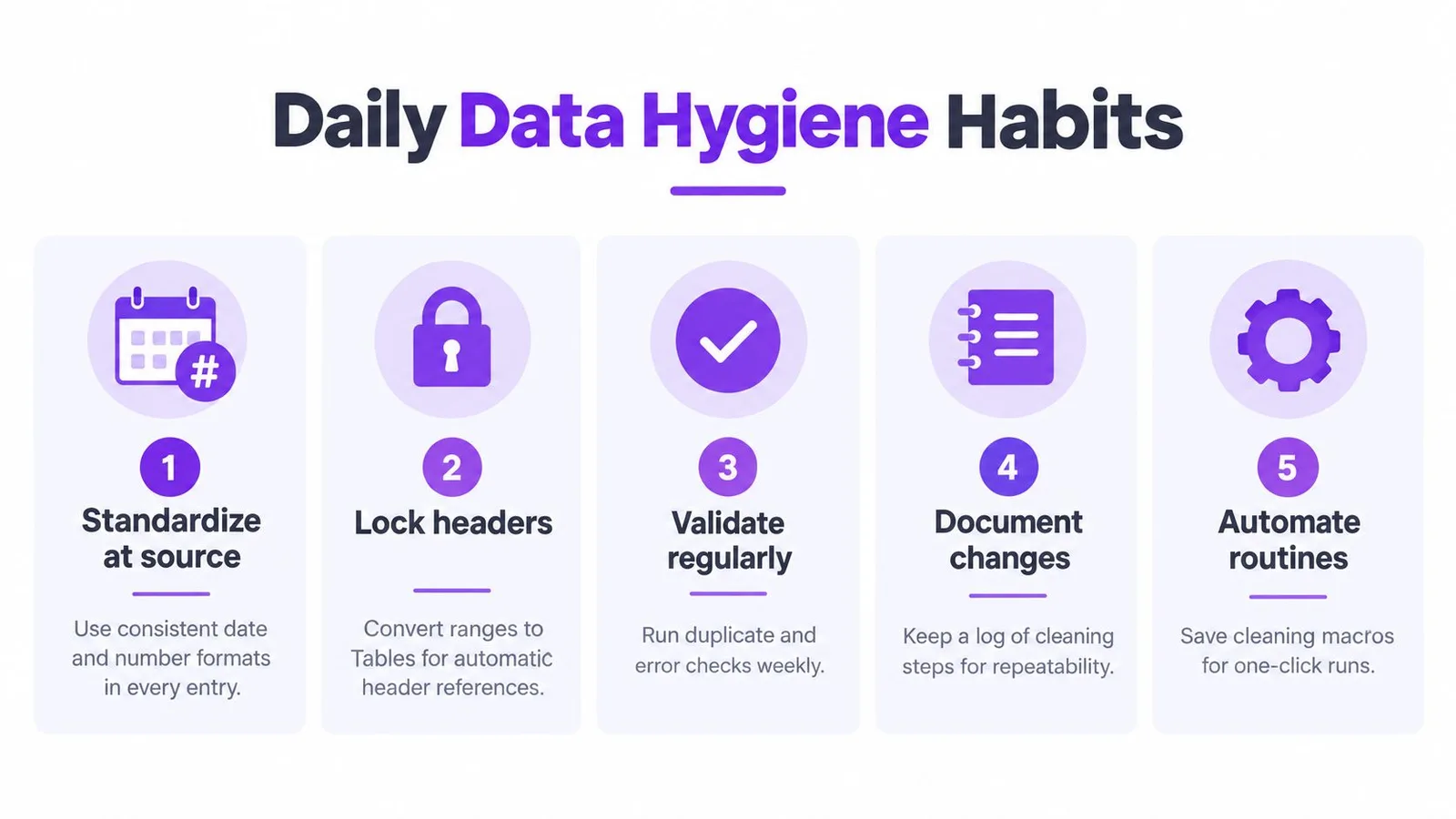
믿을 수 있는 정리는 내보내기가 도착하기 전에 시작됩니다. 입력 시점에 날짜와 숫자 형식을 표준화하고, 통제된 카테고리에는 데이터 유효성 검사 드롭다운을 쓰고, Excel Table 안에서 작업해 헤더를 고정하세요. 이 선택들이 나중에 필요한 수리 횟수를 줄입니다.
정리가 끝난 파일은 날짜가 들어간 파일명과 한 줄 변경 로그와 함께 보관하세요. 소스 탭을 자리에서 덮어쓰지 말고, 의도한 범위 밖의 레이블·수식·식별자까지 바꿔버릴 수 있는 취약한 찾기 및 바꾸기 루프에 의존하지 마세요.
반복적으로 도착하는 반정형 내보내기 파일에는 Google Sheets나 Excel의 AI 지원 정리가 값 분류, 수식 제안, 필드 표준화, 이상 징후 플래깅에 도움이 될 수 있습니다. GPT Workspace는 Google Workspace 안에서 데이터 분석과 정리를 위한 스프레드시트 기능을 제공하지만, 도구가 소스 보존, 검증, 명확한 로그를 대체하지는 않습니다.
다음 엉망진창 파일이 도착하기 전에 기억하세요: 원본 데이터를 보존하고, 편집 전에 프로파일링하고, 보조 열에서 변환하고, 소스 대비 검증하고, 결과를 문서화하세요.
GPT Workspace는 Gmail, Docs, Sheets, Slides, Drive, Forms에 AI 지원을 더해 스프레드시트 수식 생성, 분석, 정리 워크플로우까지 지원합니다. 반복적인 스프레드시트 준비 작업을 줄이면서도 변환 과정을 검토 가능하게 유지하고 싶다면 GPT Workspace에서 기존 파일에 어떻게 맞는지 확인해 보세요.