





Data classificeren in Google Sheets met =GPT_CLASSIFY
Classificeer data in Google Sheets met de nieuwe formule =GPT_CLASSIFY: eigen categorieën, confidence-scores, 100 cellen per aanroep en 10x lagere kosten.


800 supporttickets handmatig sorteren op “Bug, Feature, Question” kost je zomaar een middag. Met een generieke AI-prompt gaat het sneller, maar dan sta je naar “bug report”, “Bug.” en “dit is een bug” in dezelfde kolom te kijken. We bouwden een formule om data te classificeren in Google Sheets die beide problemen oplost.
=GPT_CLASSIFY is deze week uitgerold in GPT Workspace, een Chrome-extensie en Google Workspace Add-on die AI direct in Docs, Sheets, Slides en Gmail zet. Je geeft er een cel of een bereik mee plus een lijst met categorieën, en terug krijg je precies één van je eigen labels, eventueel met een confidence-score ernaast.
In dit artikel: de syntax, de vier outputmodi, hoe je met categoriebeschrijvingen scherpere resultaten krijgt en wat het kost. Nog niet eerder met AI-formules in Sheets gewerkt? Begin dan met onze gids over AI gebruiken in Google Sheets en kom daarna terug.
Waarom een aparte formule om data te classificeren in Google Sheets
Classificeren kon al met =GPT("Classify this ticket as Bug, Feature or Question: " & A2). Meestal werkt dat prima.
Het probleem: een tekstmodel is gebouwd om te schrijven, niet om te kiezen. Het zet er een punt achter, herschrijft “Feature” als “Feature request”, of legt in de cel uit waarom het die keuze maakte. Daarna loopt je COUNTIF vast en ben je tien minuten bezig met het opruimen van labels die je nooit hebt gevraagd.
=GPT_CLASSIFY draait juist op een beslismodel. Het krijgt één gesloten meerkeuzevraag en antwoordt met een kans per categorie, dus de output is altijd één van je labels, gespeld precies zoals jij ze schreef.
Dat ontwerp heeft drie gevolgen die je op dag één al merkt: de formule is sneller dan een tekstformule, ongeveer 10x goedkoper, en hij kan je vertellen hoe zeker hij is.
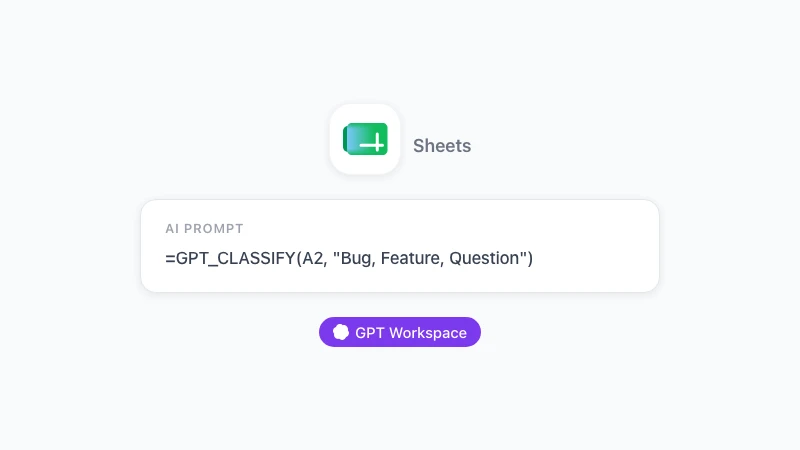
De syntax van GPT_CLASSIFY
De volledige signatuur is:
=GPT_CLASSIFY(value, categories, [instructions], [output], [bypassCache])| Parameter | Wat je meegeeft | Standaard |
|---|---|---|
value | Eén cel (A2) of een bereik van maximaal 100 cellen (A2:A50). Een bereik geeft één resultaat per cel, in dezelfde vorm. | verplicht |
categories | Een string met komma’s (“Bug, Feature, Question”) of een bereik. Eén kolom bevat labels; twee kolommen bevatten een label en de bijbehorende beschrijving. | verplicht |
instructions | Context voor de classifier, bijvoorbeeld “Supporttickets van een SaaS-product”. | "" |
output | label, confidence, both of all. | label |
bypassCache | TRUE om de cache te negeren en opnieuw te classificeren. | FALSE |
De simpelste aanroep ziet er zo uit:
=GPT_CLASSIFY(A2, "Bug, Feature, Question")Sleep de formule naar beneden en elke rij krijgt één van die drie woorden. Meer niet.
Stap 1: zet je categorieën in een bereik
Voor een snelle test is een string met komma’s prima. Voor alles wat je vaker gaat gebruiken, zet je de labels in een eigen kolom en verwijs je daarnaar met een absoluut bereik.
Staan je labels in F2:F5, dan wordt de formule =GPT_CLASSIFY(A2, $F$2:$F$5), en een categorie later hernoemen is een kwestie van één cel aanpassen.
Stap 2: zet een beschrijving naast elk label
Dit is de grootste accuracy-hefboom die er is. Voeg een tweede kolom toe met een korte beschrijving van één regel en geef beide kolommen mee als bereik.
| F | G |
|---|---|
| Bug | iets is kapot of gedraagt zich onverwacht |
| Feature | vraagt om een nieuwe mogelijkheid die nog niet bestaat |
| Question | vraagt hoe je iets doet dat al werkt |
| Billing | facturen, terugbetalingen, planwijzigingen, mislukte betalingen |
Nu weet =GPT_CLASSIFY(A2, $F$2:$G$5) dat “Hoe exporteer ik naar PDF?” een Question is en geen Feature, ook al noemen beide een functionaliteit. In onze tests op echte ticketqueues zorgden beschrijvingen duidelijk vaker voor de juiste keuze bij twijfelgevallen dan de parameter instructions alleen.
Stap 3: classificeer een heel bereik met één formule
In plaats van de formule naar beneden te slepen, laat je de eerste parameter naar het bereik zelf wijzen:
=GPT_CLASSIFY(A2:A50, $F$2:$G$5)Eén formule vult 49 rijen. Identieke teksten in het bereik worden één keer geclassificeerd, en als je later drie cellen aanpast, classificeert een herberekening van het bereik alleen die drie.
De limiet is 100 cellen per aanroep. Voor een sheet van 1.000 rijen schrijf je tien bereikformules of sleep je een versie voor één cel naar beneden; allebei werkt, de bereikversie betekent alleen minder formules om te beheren.
 Probeer GPT Workspace
Gebruik ChatGPT, Claude en Gemini direct in Google Docs, Sheets, Slides, Gmail en Drive. Zonder wisselen van tabbladen.
Gratis aan de slagConfidence-scores: weet welke rijen je moet controleren
De vierde parameter, output, is waar de formule zijn geld verdient. Vier modi:
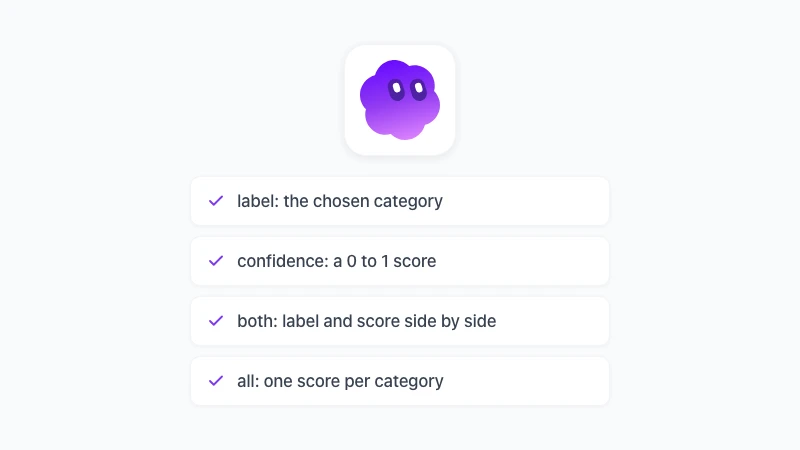
label(standaard) geeft de gekozen categorie terug.confidencegeeft een getal van 0 tot 1 voor de gekozen categorie.bothgeeft het label en de score in twee naast elkaar liggende kolommen.allgeeft één score per categorie, in de volgorde van je categoriebereik.
Zo ziet both eruit op een ticket:
=GPT_CLASSIFY(A2, $F$2:$G$5, "Support tickets", "both")Resultaat: Bug in B2 en 0,94 in C2. Een rij als “de export is traag, kan dat sneller?” kan terugkomen als Feature met 0,52, wat eigenlijk betekent dat het model ook aan Bug heeft gedacht.
Markeer rijen met lage confidence voor menselijke controle
Zet een filter op kolom C voor waarden onder 0,7. Dat is je controlelijst, en op een gemiddelde supportexport gaat het om zo’n 5 tot 15 procent van de rijen.
Alles boven de drempel is klaar. Je leest 80 tickets in plaats van 800, en wat je leest, zijn precies de tickets waar echt een mens voor nodig was.
Voorwaardelijke opmaak kan ook: kleur C2:C500 oranje bij een waarde onder 0,7 en rood onder 0,5.
Bouw een heatmap van scores met “all”
all geeft de volledige verdeling terug. Bij vier categorieën vult dat vier kolommen, elk met de kans op de betreffende categorie.
=GPT_CLASSIFY(A2, $F$2:$G$5, , "all")Zet een kleurschaal over het blok en je hebt een heatmap van je hele dataset. Rijen die in twee kolommen oplichten, zijn de twijfelgevallen, en clusters van twijfel betekenen meestal dat twee van je categorieën overlappen en moeten worden samengevoegd of preciezer beschreven.
Tekst categoriseren in Google Sheets met AI: vijf praktische toepassingen
Het ticketvoorbeeld spreekt voor zich. Dit zijn de toepassingen die we het vaakst zien in de sheets van onze gebruikers.
Sentiment van reviews. Categorieën “Positief, Neutraal, Negatief”, instructies “App Store-reviews”. Gebruik both en sorteer op confidence om de reviews te vinden die niet duidelijk tevreden en niet duidelijk boos zijn; precies daar zit de nuttige productfeedback.
Leads routeren. Categorieën als bereik met twee kolommen: “Enterprise | meer dan 200 medewerkers of noemt inkoop”, “SMB | klein team, vraagt naar prijzen”, “Student | .edu-e-mailadres of noemt een cursus”. Classificeer het vrije tekstveld “vertel ons iets over je bedrijf” en router de leads met een FILTER-formule.
Kosten coderen. Bankomschrijvingen zijn een rommeltje. “AMZN Mktp US*2K4” is een leverancierscode, geen categorie. Geef dus “Software, Reizen, Maaltijden, Kantoor, Overig” mee met per bucket een beschrijving en laat het model de afkortingen ontcijferen.
Thema’s uit enquêtes. Antwoorden op de open vraag “wat moeten we verbeteren?”. Draai all over zes thema’s en tel daarna elke kolom op met SUM voor een ranglijst van thema’s, zonder één antwoord twee keer te hoeven lezen.
Content taggen. Blogconcepten, productomschrijvingen of vacatures, geclassificeerd op onderwerp, doelgroep of taal. Meertalige input is geen probleem; de categorieën mogen Engels zijn terwijl de tekst Portugees is.
Het patroon is elke keer hetzelfde. Schrijf categorieën die elkaar niet overlappen, beschrijf ze in één zin en laat de confidence bepalen wat een mens nog moet nakijken.
Vergelijking met de ingebouwde AI-functie van Google Sheets
Google Sheets heeft op bepaalde Workspace-abonnementen een eigen =AI()-functie, en die kan tekst categoriseren. Zit je al op Business Standard of hoger, dan is het de moeite waard om te weten waar de twee verschillen.
=AI() in Google Sheets | =GPT_CLASSIFY | |
|---|---|---|
| Beschikbaarheid | Business Standard en hoger, volgens de abonnementslimieten van Google | Elk GPT Workspace-abonnement, ook het gratis plan |
| Maandlimiet | 5.000 cellen (Business Standard/Plus), 25.000 (Enterprise) | Betaal per gebruik, tegen de werkelijke kosten van het model |
| Batchgrootte | Eerste 350 geselecteerde cellen per klik op Genereren, volgens de helpdeskpagina van Google | 100 cellen per formule, onbeperkt aantal formules |
| Output | Vrije tekst | Eén van je labels, exacte spelling |
| Confidence | Nee | 0 tot 1 per categorie |
| Nesten in andere formules | Niet ondersteund | Werkt binnen IF, FILTER, COUNTIF |
Die laatste rij weegt zwaarder dan hij lijkt. In de documentatie van Google staat dat geneste AI-functies niet worden ondersteund, dus =IF(AI(...)="negative", ...) werkt niet. =GPT_CLASSIFY is een gewone aangepaste functie, dus =COUNTIF(GPT_CLASSIFY(A2:A50, $F$2:$F$5), "Bug") is een one-liner.
De ingebouwde functie is prima voor eenmalige vragen op een kleine tabel. Voor classificatie op schaal, met labels waar je op kunt rekenen, is een aparte formule het betere gereedschap.
Prijzen, caching en fallback-gedrag
=GPT_CLASSIFY draait op TypeSafe Jev, een beslismodel dat één meerkeuzevraag beantwoordt met een kans per categorie. Je betaalt de werkelijke kosten van het model, wat neerkomt op ruwweg 10x goedkoper dan een =GPT()-tekstaanroep op dezelfde cel.
Caching houdt die rekening in de praktijk laag. Een cel wordt één keer geclassificeerd en het resultaat wordt bewaard, dus de sheet opnieuw openen, de formule kopiëren of herberekenen kost niets. Geef TRUE als vijfde parameter alleen mee als je de categorieën hebt aangepast en een vers antwoord wilt.
Is het beslismodel onbeschikbaar, dan valt de formule terug op het Standard-tekstmodel met een strikt enum-schema. Om die reden krijg je in je sheet nooit een foutmelding: je krijgt gewoon een geldig label, en alleen de confidence-kolom blijft leeg tot het beslismodel terug is.
Lege invoercellen geven een leeg resultaat in plaats van een gok. Zo blijven doorgesleepte formules onderaan een kolom netjes.
Probeer GPT Workspace
Gebruik ChatGPT, Claude en Gemini direct in Google Docs, Sheets, Slides, Gmail en Drive. Zonder wisselen van tabbladen.
Gratis aan de slagTips uit de eerste week
Een paar dingen die we leerden toen de eerste classificaties binnenkwamen.
Houd je categorielijsten kort. Vijf tot acht goed beschreven categorieën verslaan twintig vage; heb je meer nodig, voeg dan een tweede ronde toe met een subcategorie-formule die alleen draait op rijen waar het eerste label overeenkomt.
Gebruik de parameter instructions voor domeincontext, niet voor regels. “Supporttickets van een B2B-facturatie-app” helpt. “Als de tekst over geld gaat, kies dan Billing” hoort juist in de beschrijving van Billing thuis, waar het model het naast het label leest.
Ruim op voordat je classificeert. Dankzij caching kosten duplicaten niets extra, maar ze vertekenen je tellingen. Onze handleiding over duplicaten vinden in Google Sheets is een voorbereiding van tien minuten.
En beschrijf je de taak liever in gewone taal? De Sheets-sidebar op de pagina classificeer en categoriseer data laat zien hoe het zit: hij kan de formule voor je schrijven. Typ “classificeer kolom A in Bug, Feature, Question met confidence” en hij zet een =GPT_CLASSIFY-aanroep met both in de kolom ernaast. De volledige parameterreferentie staat in de GPT_CLASSIFY-documentatie.
Veelgestelde vragen
Conclusie
De snelste manier om data te classificeren in Google Sheets is een formule die alleen maar kan antwoorden met één van je labels. Dat is precies wat =GPT_CLASSIFY doet: hij vertelt je hoe zeker hij is, verwerkt 100 cellen per aanroep en kost ongeveer een tiende van een tekstprompt.
Zet je categorieën in een bereik met twee kolommen, gebruik both om een controlelijst te bouwen en laat de sheet de eerste ronde doen. Installeer GPT Workspace en probeer het op de volgende export die je eigenlijk met de hand wilde sorteren.